◎ はじめに
今回はDTMに必要な機材紹介、選び方をご説明します。
DTMを始めようと思ってネットで機材を眺めている時間、他には無い楽しさがありますよね。しかしついワクワクを抑えられず勢いで「もうこれでいいだろ!」とポチると、かえって損してしまうかもしれません。
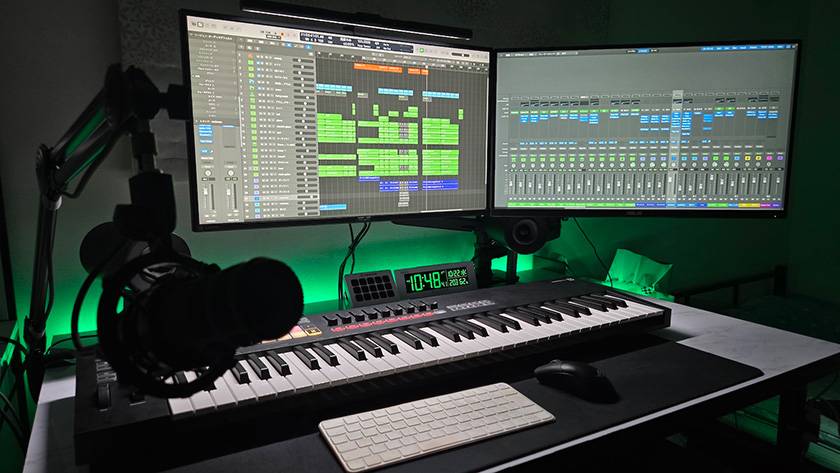
個人的な機材選びのコツとして、「自分のDTM環境の理想系を思い浮かべよう」という点があります。定番品を選ぶこと自体は失敗しにくい方法ではありますが、自身の制作スタイルによってはあまり使わなかった、好みじゃなかった、と後々思うことがあります。
私で言えば、
- オススメに出ていたMIDIキーボードが多機能すぎて、もう少しシンプルで安いものを買えば良かった…
- ベストセラーだった機種のオーディオインターフェイスを買ったけど、入力端子がちょっと少ないな…
など。
ですので、初めはPCとヘッドホンだけ揃えてDTMにチャレンジした上で、自分にはどのくらいのスペックの機材が必要か、をある程度決めてから環境を揃えることをお勧めします。
◎ 必要なアイテム
- PC
- オーディオインターフェイス
- DAW
- MIDIキーボード
- モニターヘッドホンやイヤホン
- モニタースピーカー
- その他
01 パソコン
最低でもメモリ16GB、ストレージ500GBを搭載している機種にしましょう。
オーケストラ等のトラック数の多い曲を制作する方は、メモリは32GB以上がベストです。
PCのスペックが足りないと曲が滑らかに再生できない、ソフトが落ちてしまう、などトラブルの元になりますので、ご自身の許す限り余裕のあるスペックを選ぶのが良いです。
MacかWindowsどちらを選ぶかの決め手としては、
- Logic Pro(有名なAppleのDAW)を使いたい、業界標準のOSにしたい→Mac
- パソコン本体の価格をなるべく安価に済ませたい、作曲以外にも幅広い種類のアプリを使いたい→Windows
になります。
レコーディングスタジオや音楽系の大学、専門学校ではPCがMacであることが殆どで、音楽業界標準もMac OSであると言われています。そのことを考えると、Macを選んでおけば間違いありません。
特に僕の様な学生であればノートPCでOKです。持ち寄って友達と合作をしたり、スタジオに持ち込んでレコーディングをしたりと扱いやすいです。もちろん家でのみ作業をする方にもピッタリです。
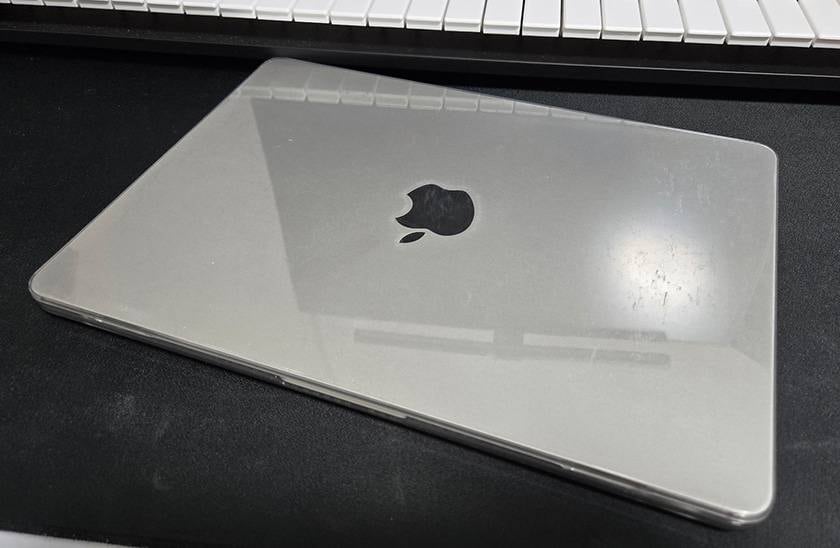
僕のMacBook Air。持ち運びが多いためカバーを装着しています。
02 オーディオインターフェイス
パソコンに楽器の音を取り込んだり、より高音質に曲を聴き取るために使用します。
楽器やボーカルを録音する方は必ず使用しましょう。
エレキギターを録る際はHi-Z入力が搭載されている機種が望ましいです。これは簡単に説明すると、入力された微弱な信号の劣化(音質の低下)を抑える機能です。
出力が弱い機材の場合は音質が不安定にならないよう、このHi-Z入力を使用する必要があります。
シンセなどのハードウェア機材を頻繁に使用(録音)する方は、なるべく入力が多いものを選ぶのがオススメです(入力は4系統くらいあると無難です)。いちいちケーブルを差し替えなくても音が録れる環境を構築できます。
MOTU ( モツ ) / M4 オーディオインターフェイス
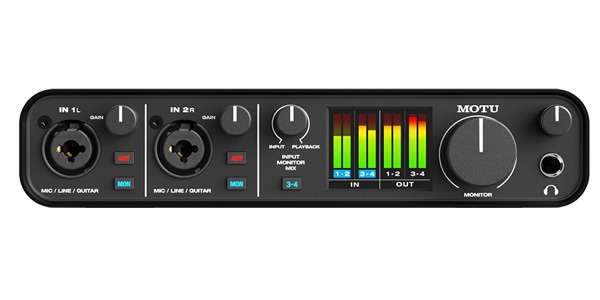
少し値段は張りますが、数十万円クラスの機材に使用されるパーツが採用されており透き通ったクリアな音が特徴です。
入力は合計で4系統あり、表面にギターやマイク、背面にシンセなどを繋ぐことが可能です。
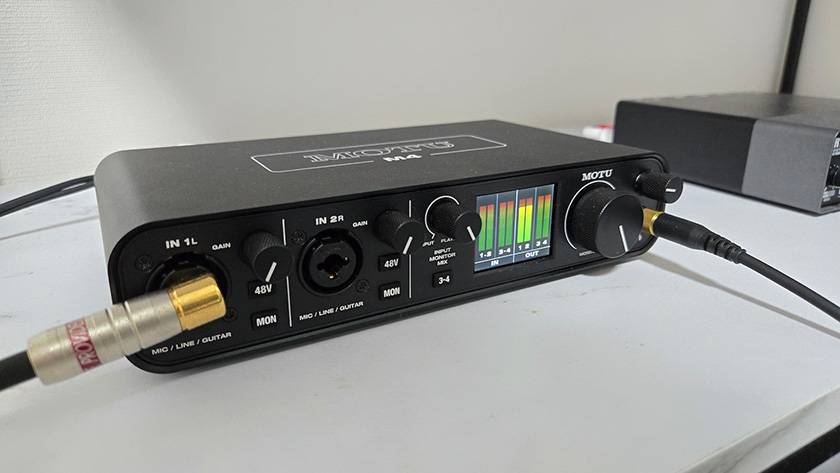
また液晶モニター搭載で、入力強度を一目で確認することが可能で、クリップ(音割れ)していないか簡単に確認できます。
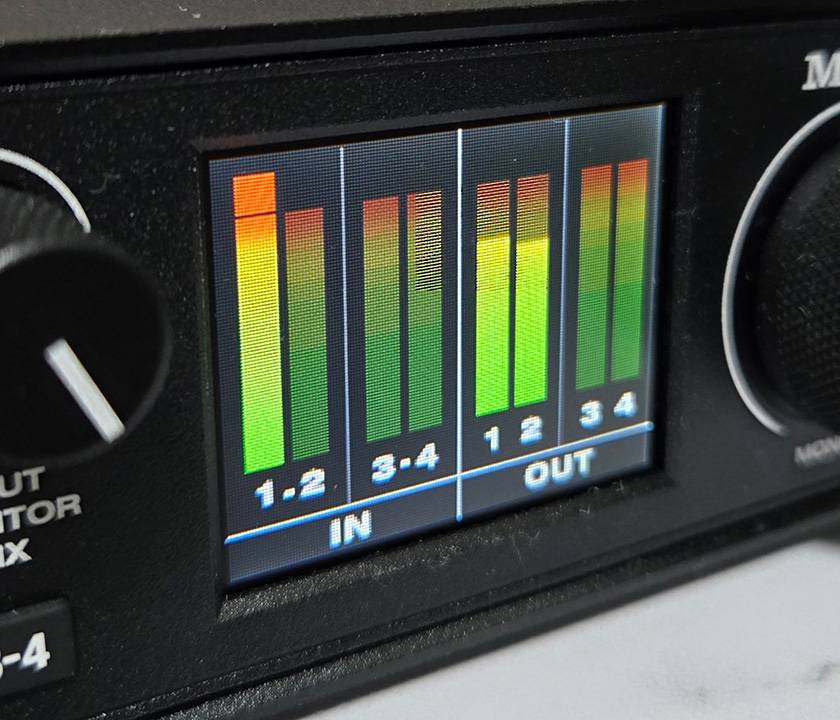
↑音割れ(入力が大きすぎる)と画像の様に赤く表示されます。
SSL (Solid State Logic) ( ソリッドステートロジック ) / SSL2MKII USBオーディオインターフェイス
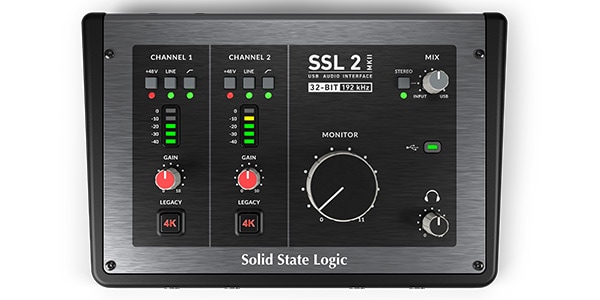
有名なコンソールメーカーSSLの機種です。少し筐体がデカいですが、温かみのある音色です。4Kスイッチを搭載し、アナログ風のテイストを加味することができることが最大の魅力です。ノブがプラスチックで少しチープですが、クオリティはとても高いと感じます。
03 ソフトウェア
打ち込みや録音等を行います。
無料版も何種類か存在しますが、トラック数などの機能制限があり作曲が思い通りに行かないことがありますので、しっかり有料版を購入することをお勧めします。
有名なDAWには、高校や大学など在学証明で大幅割引される「アカデミック版」と呼ばれる種類もありますので、学生の方はチェックしましょう!!
PRESONUS ( プレソナス ) / Studio One Pro 7 ダウンロード納品
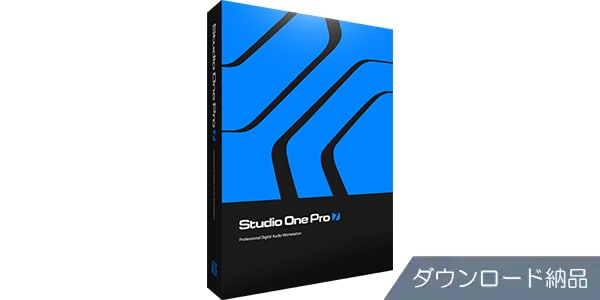
高音質・落ちにくいで有名なソフトです。直感的な操作でプラグインのインサートもやりやすく、スムーズに作業を進めることができます。
Apple Logic Pro
有名なソフトですが、Macのみで使用することができます。しかしアップデートが現時点で全て無料である上、音源やエフェクト共に充実しているため、Macユーザーの方はこちらを購入することをお勧めします。
04 MIDIキーボード
必ずしも必要というわけではないですが、鍵盤の演奏をリアルタイムに記録したり、音源やコードの響きを簡単に確認できるためほぼ必須級とも言えます。
MIDIキーボードには
- 鍵盤+ボタンのみの、安価でシンプルな機種
- 上記に加えパッドやツマミ、フェーダーなどが搭載された、高価だが多機能な機種
がありますが、作曲用途にはシンプルな機種で十分使えます。
機能性や取り回しの良さを両立した61鍵がオススメです。
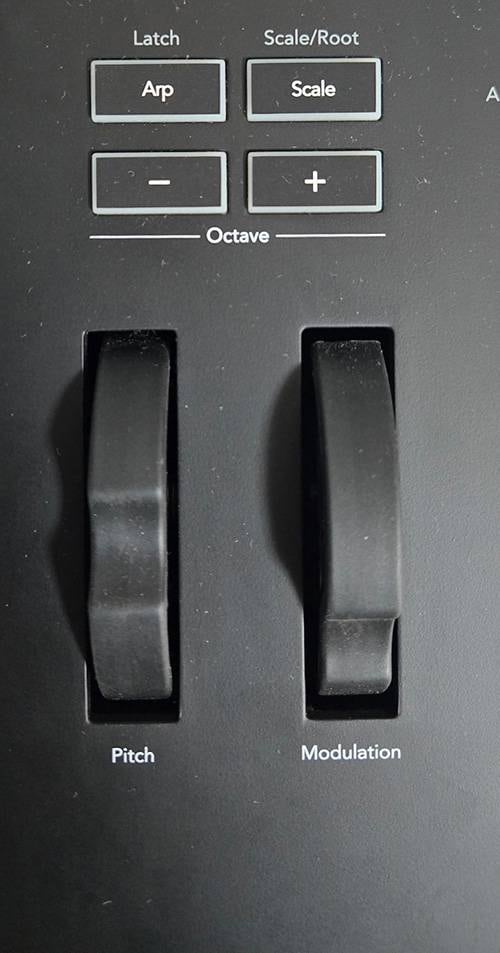
↑オクターブボタンやピッチホイールなど。最低限これだけあれば十分。
僕自身は比較的多機能な機種を使用していますが、フェーダーがどのトラックに割り当てられているのか分かりづらい、操作が複雑で手軽に使うことが難しい(慣れろと言われればそこまでですが)等の問題を感じています。
リアルタイムでの音量調節やパラメータの変更が可能なため、ライブパフォーマンスにも使用したいと考えている方は、多機能な機種の方が確実に便利です。
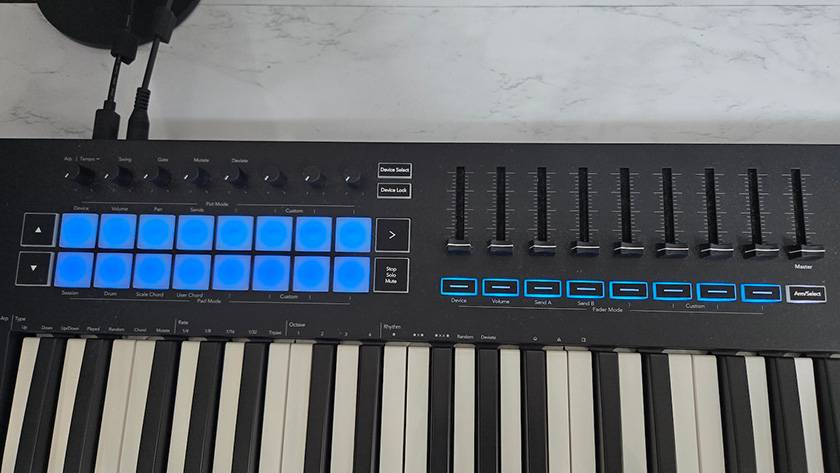
↑使いこなすことができず後悔しているフェーダーやツマミ。
正直付いていた方がカッコ良いと思うのは僕だけでしょうか…。
M-AUDIO ( エムオーディオ ) / Keystation 61 MK3 MIDIキーボード
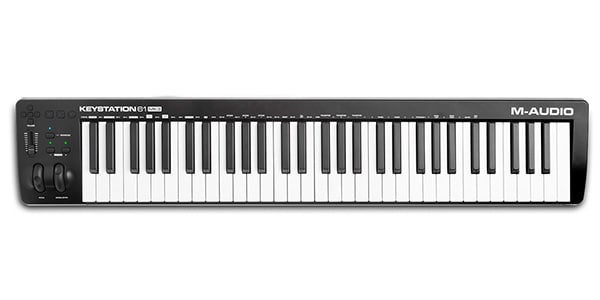
シンプル系機種の定番です。操作がシンプルで扱いやすく、鍵盤奥にスイッチ類が無いため本体もコンパクトで取り回しが良いです。
打鍵感も軽すぎず重すぎず、高い質感を感じます(他のMIDIキーボードと比べると多少重めです)。
NOVATION ( ノベーション ) / Launchkey 61 MK4 USB-MIDIキーボード
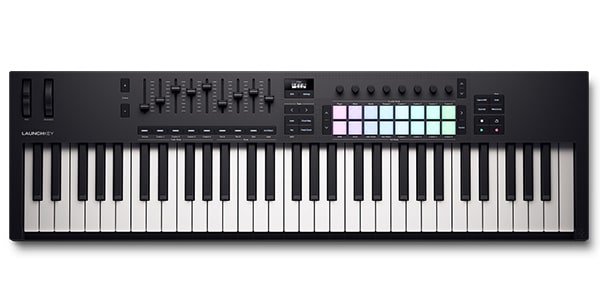
スケールから外れない様に演奏する機能やアルペジエーター等、作曲支援機能が非常に充実しています。
またキーボード側から複数のトラックの音量やパラメータを調整したり、パッドを叩いてビートを刻むなどパフォーマンス性にも優れています。作曲のみの方には機能が山盛りすぎるかもしれません。
05 モニターヘッドホン・イヤホン
作曲時、ヘッドホンやイヤホンは必ずモニター用を使用しましょう。理由は楽曲制作時の音をそのまま出力してくれるからです。
通常ヘッドホンやイヤホンはリスニング時の臨場感を高めるため、低音が強く出るなどのチューニングが施されています。
そのようなヘッドホンで楽曲をミックスすると、その機種で聴いている時は低音がバランス良く出ているのに、モニター用のもので聴いたら低音がスカスカ、なんてことが起きます。
逆に低音が出にくいヘッドホンでミックスしていたら、モニター用で聴いた時に低音が大きすぎてボコボコしたサウンドになっていた、という事態も起こります(経験談)。
こういったトラブルの無いよう、原音に忠実なモニター用をお勧めします。
個人的にはイヤホンよりもヘッドホンをお勧めします。長時間イヤホンを使用していた頃に、耳の痒みや痛みが出てしまった経験があるからです。
SONY ( ソニー ) / MDR-CD900ST 密閉型スタジオモニターヘッドホン
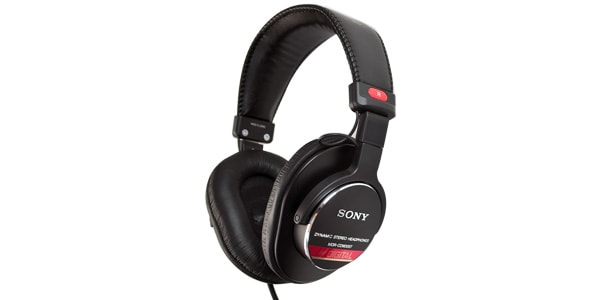
音楽業界の定番機種です。音質が良く軽量なため、長時間装着しても疲れにくいです。またドライバやヘッドバンド等の交換用パーツもバラで入手が可能で、万が一壊れても修理が容易であることも魅力の一つです。
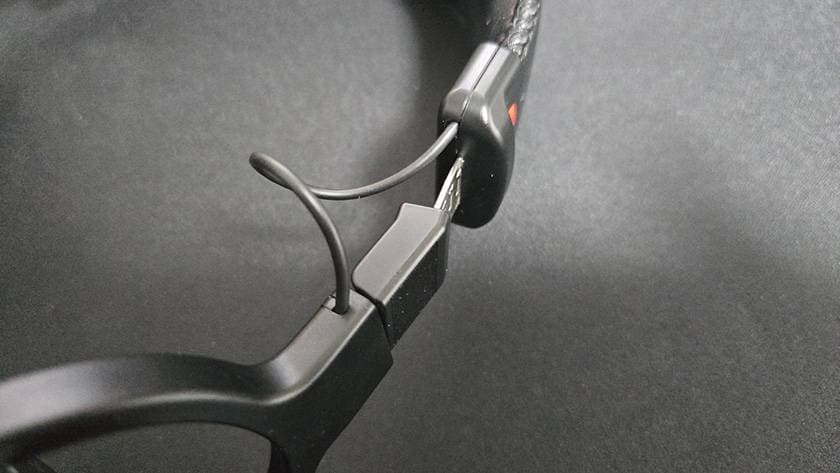
↑ケーブルは剥き出し。こういう点は使用時に少し配慮が必要に感じます。
audio technica ( オーディオテクニカ ) / ATH-M50x ブラック 密閉型モニターヘッドホン
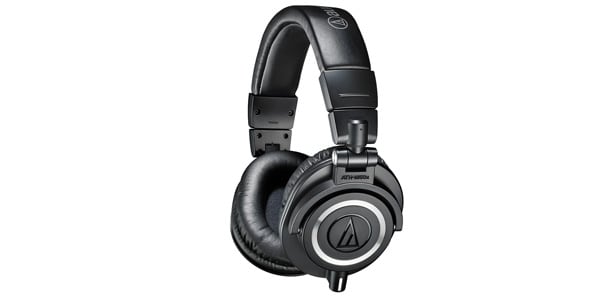
少し重めですが、イヤーパッドに厚みがあり、包み込まれる様な繊細で美しいサウンドが特徴です。交換用のケーブルやレザーポーチが付属していて、持ち運びもしやすく使い勝手の良いヘッドホンです。あとカールコードが絡まず本当に最高です。愛用しています。
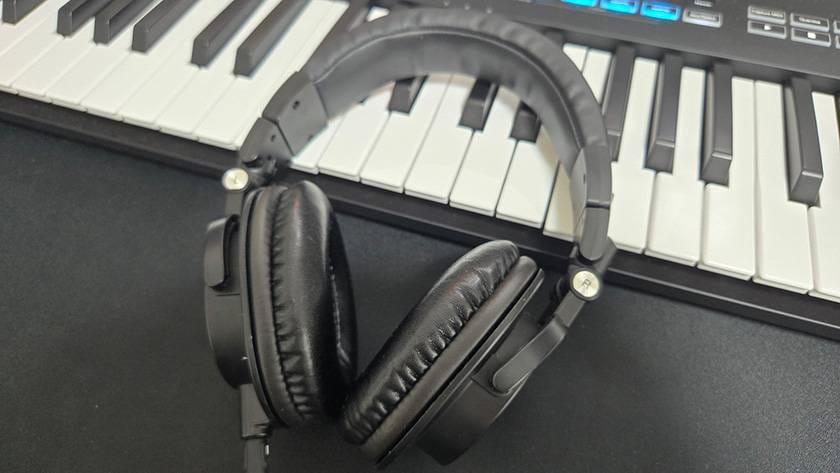
↑ふっくらした耳当てにしっかりとした作りの本体。
06 モニタースピーカー
こちらも役目ヘッドホンやイヤホンと同じですが、用途を差別化するとすれば、
- モニターヘッドホン、イヤホン→音の定位(Pan)や広がりをチェック
- モニタースピーカー→曲全体の音のまとまりをチェック
になります。
また直接耳に着けるわけでは無いので、衛生的にも良いです。
しかし家での使用の場合は必ずしも必須ではありません。理由はいくつか課題があるからです。
- ① 環境によっては十分な音量が出せない点
- ② 設置にそれなりのスペース、コストがかかってしまう点
- ③ 部屋の反響音も同時に聴くため、設置する部屋の広さや材質によって音の聞こえ方が異なる(低音が吸収される、高音がキンキンする等)点
※③については、キャリブレーションソフトを使用することで、部屋の響きに合わせてスピーカーの音を補正することが可能です。
YAMAHA ( ヤマハ ) / HS5 定番スタジオモニター
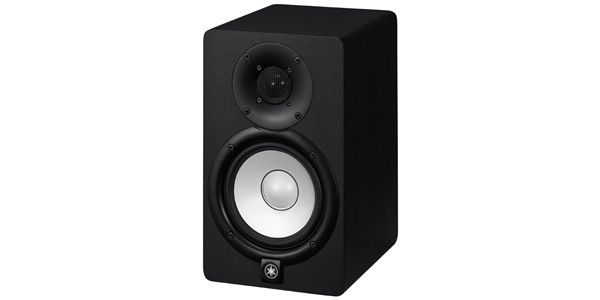
定番のモニタースピーカーです。バランスの良い音で聴きやすいですが、奥行きが20cmちょいありますので、それなりのスペースが必要です。
PRESONUS ( プレソナス ) / Eris Studio 4
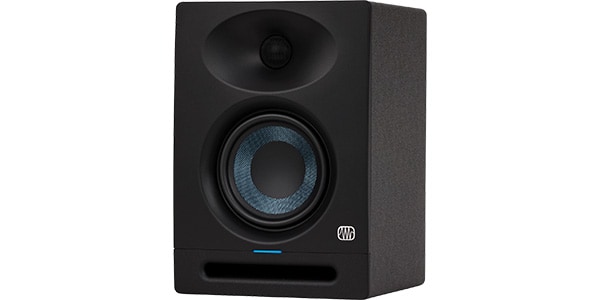
音質がとても綺麗ではっきり聴き取ることができますが、音量を上げると少し高音がキンキンします。
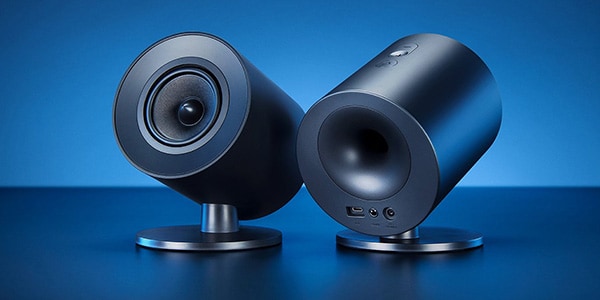
僕はデスクのスペースの関係上お手軽サイズのゲーミング用スピーカーを置いていますが、低音が強くモニタースピーカーとしては全く使えません。お試し程度にちょろっと流すくらいの使用に留めています。
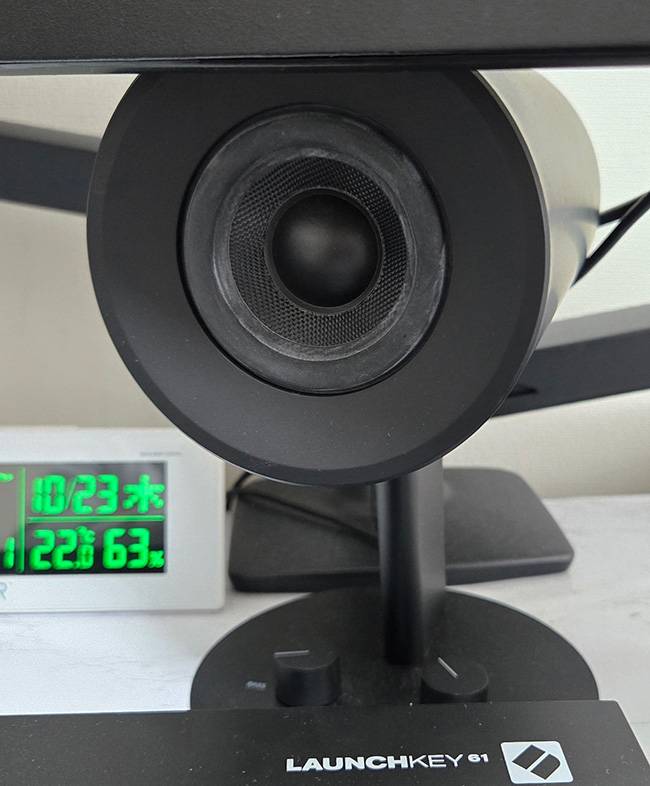
↑ゲーミングメーカーRAZERのNommmo。以前新型が出ましたが、重低音がしっかり出ますのでゲーム用にぜひ。
07 その他
最後にあって良かったアイテムをご紹介します、
① サステインペダル
ピアノの足元にある踏むと音が伸びるアレ。
生っぽいピアノを表現したい時は、演奏と一緒にペダルも踏みます。いちいち音を伸ばすためのオートメーションを書く必要が無く、自然な仕上がりになりますのでオススメです。
M-AUDIO ( エムオーディオ ) / SP-2 サスティンペダル
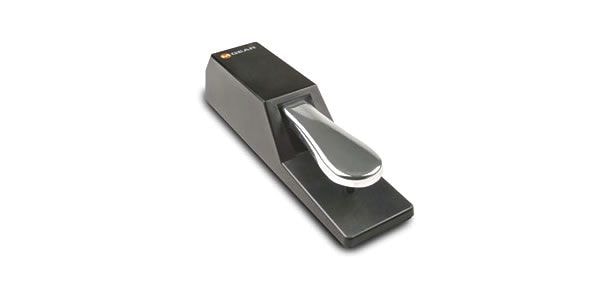
安い値段ながら、実際のペダルのような程よい重さがあります。滑り止めも効いていて非常に安定して使うことができますが、使って2年半ほどで少しペダルがガタついてきました。実用上は問題ないですが、もう少し耐久性が欲しいです。
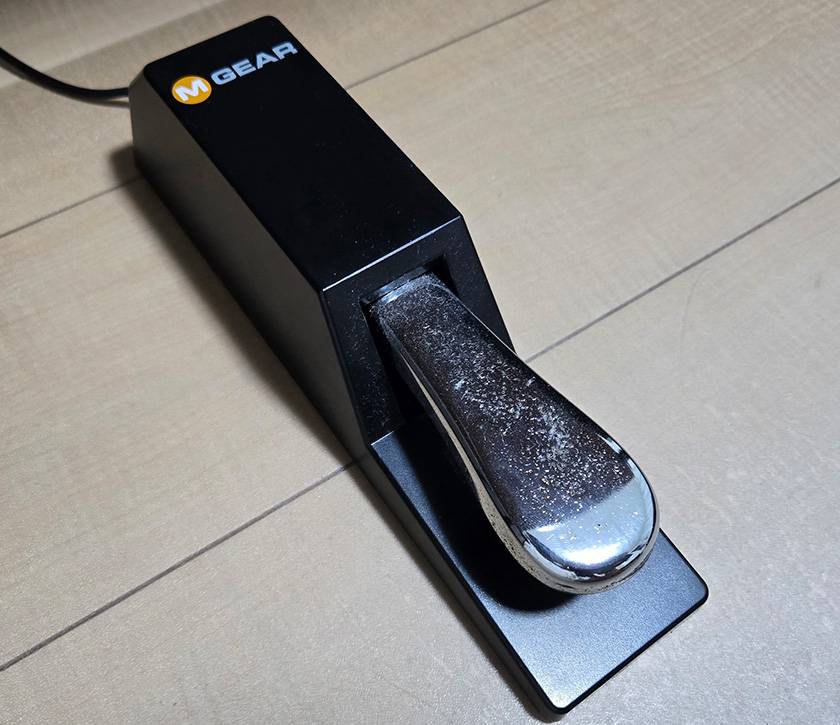
↑コスパ最強。他社の物と比べてみたいです。
② USBハブ
ある程度機材が揃うと、特にノートPCの場合は必ず端子が足りなくなります。ハブを用いれば接続をまとめることができ、持ち運ぶ際のケーブルの脱着も容易です。
僕はANKERの565 USBハブを使用しています。充電用のケーブルを接続することで、電力の一部がハブそのものに供給されます。それによって沢山機材を接続しても、機器の動作が不安定になりません。
ただUSBハブを経由することで、オーディオインターフェイスで録った音が劣化しないか、という懸念もあります。
僕は外付けモニターをダブルで使用したいので仕方なくインターフェイスをハブに接続していますが、なるべくPCに直で繋げることをお勧めします。今の所、目立ったトラブルや明らかな音質の劣化はありません。※使用する機器の組み合わせや環境に依存するため、すべての環境での動作を保証するものではありません。
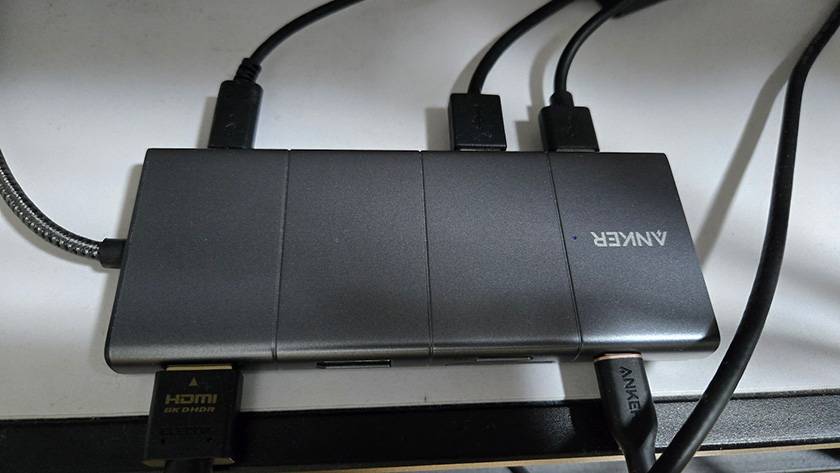
↑USBハブに挿さっているのは
- 電源ケーブル
- USB Aハブ(マウス用充電ケーブル)
- オーディオインターフェイス
- MIDIキーボード
- フルHDモニター
③ 外付けモニター
僕は2枚のモニターを使用しています。写真のように打ち込みの画面とミキサー画面を別々に表示することが可能になり、作業性が向上します。
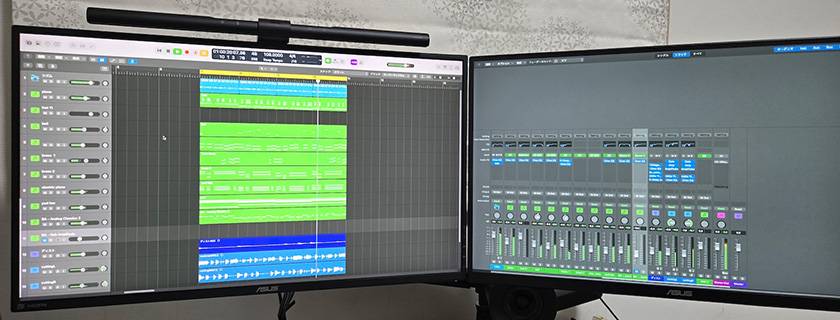
↑いちいちタイムラインとミキサー画面の表示・非表示を切り替えることなく作業が可能
僕が使用しているM3のMacBook Airの外付けモニターは仕様上最大2枚までですが、Windowsノートの場合は更に多くの枚数を接続できる(PCの機種にもよる)ため、モニター関連はWindowsの方が断然拡張性が高いです。
◎ まとめ
いかがでしたでしょうか。機材選びは難しいと思いがちですが、完成系を思い浮かべながら環境を構築していくと案外サラッといくものです。
少しでも参考になれば幸いです。ここまで読んで頂きありがとうございました。
コラム「sound&person」は、皆様からの投稿によって成り立っています。
投稿についての詳細はこちら














 厳選!人気のおすすめオーディオインターフェイス特集
 NOVATION 特集
 PRESONUS オーディオインターフェイス 製品比較表
 機能で選ぶ オーディオインターフェイス
 DTMに必要な機材
 DTM・DAW購入ガイド
 スキルの出品・購入
 サウンドナビ
 大幅値下げ市
 アウトレット
 新商品
新商品 初心者セット
 巣ごもり・テレワーク
 配信機材
配信機材 ヘッドホン・イヤホン
 マイク
マイク ワイヤレス
ワイヤレス スピーカー
スピーカー パワーアンプ
 ミキサー
ミキサー プロセッサー
 ポータブルPAシステム
 レコーダー
レコーダー カラオケ
カラオケ ギター
ギター ベース
ベース ウクレレ
ウクレレ ドラム・パーカッション
 ピアノ・シンセサイザー
 管楽器
管楽器 弦楽器
弦楽器 和楽器
和楽器 ハーモニカ・その他楽器
 DTM・DAW
 DJ & VJ
 スタンド各種
 ケーブル・コネクター
 ラック・ケース
 照明
照明 ステージ・トラス
 映像機器
映像機器 PC周辺機器
 電源周辺機器
 スタジオ家具・吸音材
 日用品・生活雑貨
 お酒
お酒