■ はじめに
今回は、使用したい照明機材のプロファイル(SSL2データ)がDASLIGHT5に入っていない場合の対処方法について解説します。灯体プロファイルについては前回のブログをご覧ください。
⇒ DASLIGHT5 HOW TO講座 第1回【パッチ、コントロール編】
1. Profile Builderにアクセスし、アカウントを作成する
まずは下記リンクからProfile Builderにアクセスしてください。灯体プロファイルを作成する場合はこのサイトで作業を行うので、ブックマークしておくと楽です!
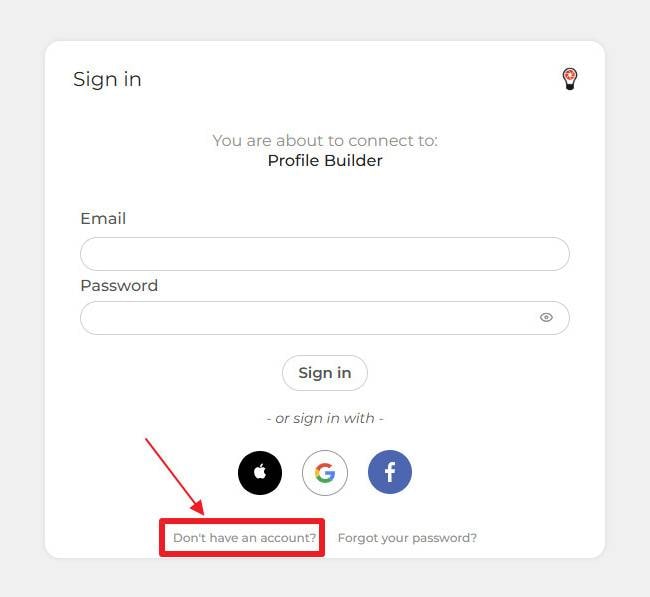
「Don’t have an account?」をクリック
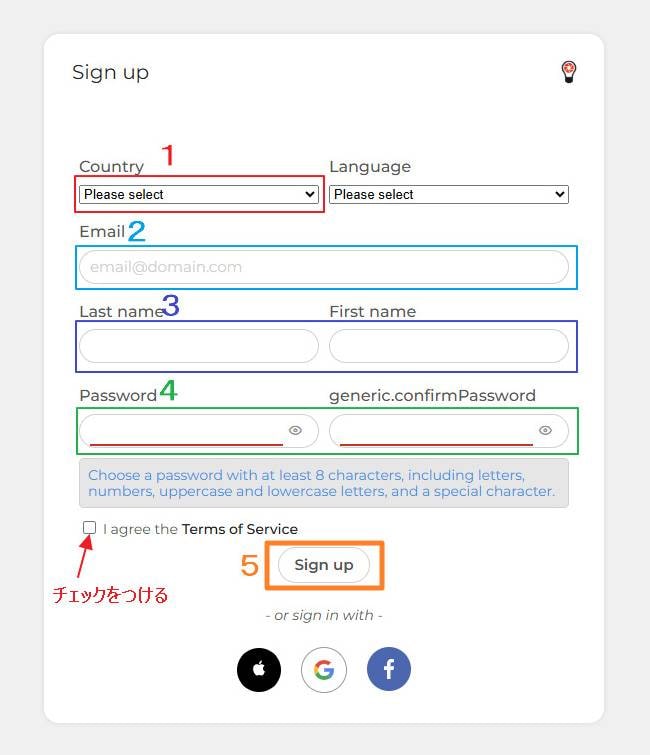
- [Country]タブからJapanを選択
- メールアドレスを入力する
- 名前を入力
- パスワードを入力
※パスワードはアルファベット・数字・記号を含む8文字以上で設定してください。
[Generic.confirm.Password]には確認用として同じパスワードを入力 - [I agree th Terms of Service]にチェックを入れ、[Sign up]をクリック
- 登録したメールにセキュリティコードが届くため、入力する
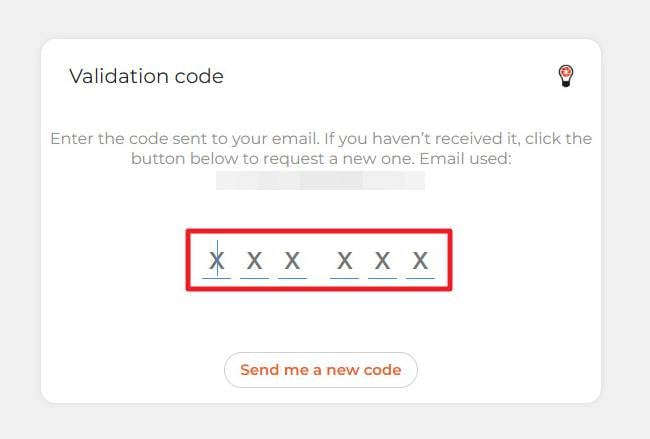
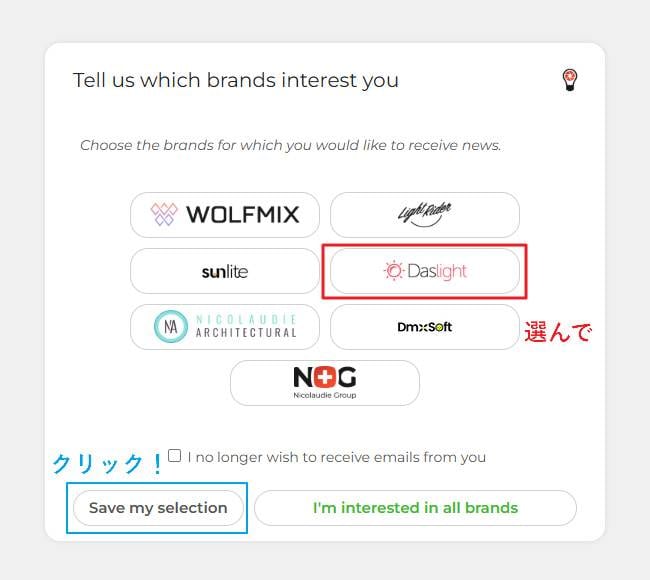
- DASLIGHTを選んで[Save my selection]をクリック
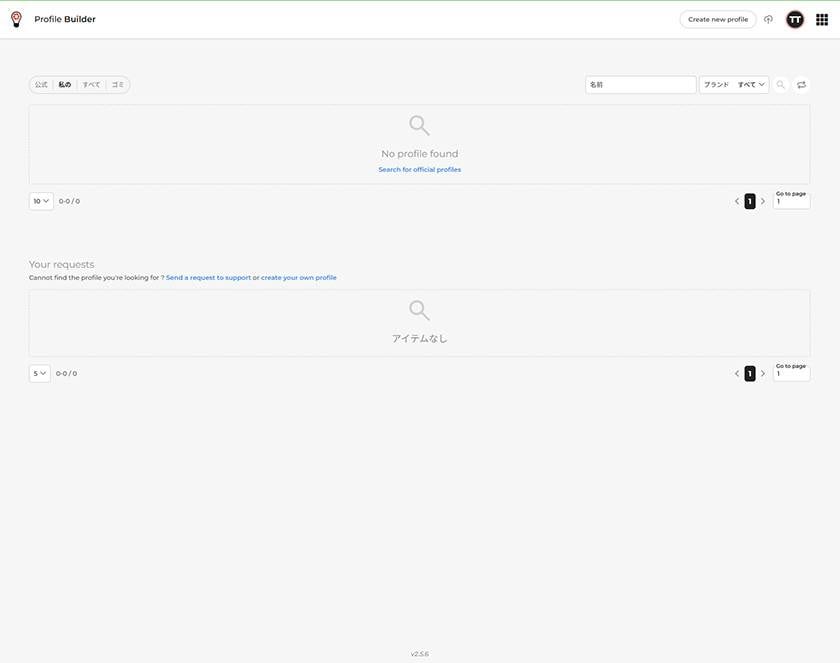
- この画面に切り替われば、アカウント作成は完了です!
2. 灯体プロファイルを検索する
画面左上の検索バーから灯体の検索ができます。DASLIGHTにプロファイルがない場合でも、ここで見つかる可能性があるので一度確認してみてください。
試しにSTAGE EVOLUTIONで検索してみます。
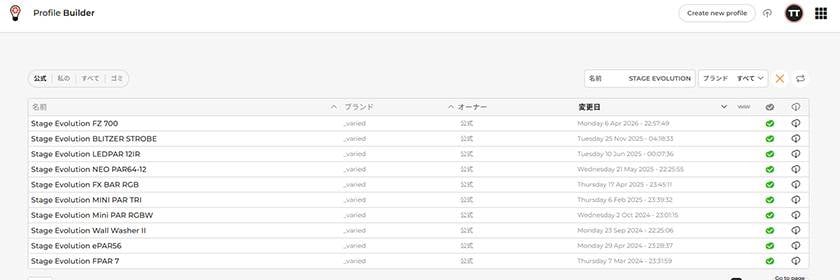
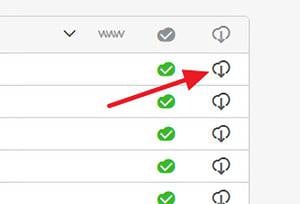
ダウンロードする場合は、左のこのアイコンをクリックします。
3. 灯体プロファイルを作成する
灯体プロファイルの作成方法
今回は、STAGE EVOLUTION/COLOR STRIP12のプロファイルを作成します。
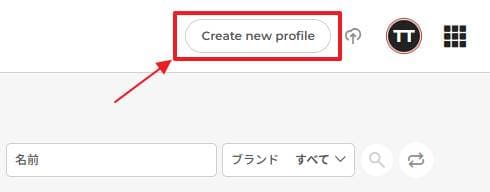
- 画面右上の[Create new profile]をクリック
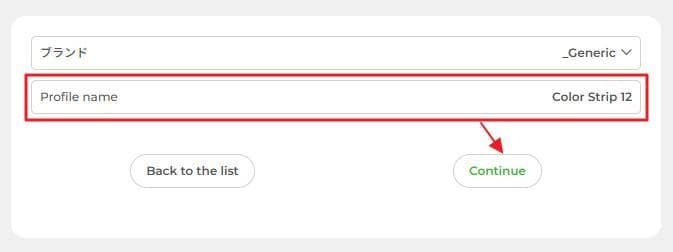
- 名前を入力して、[Continue]をクリック
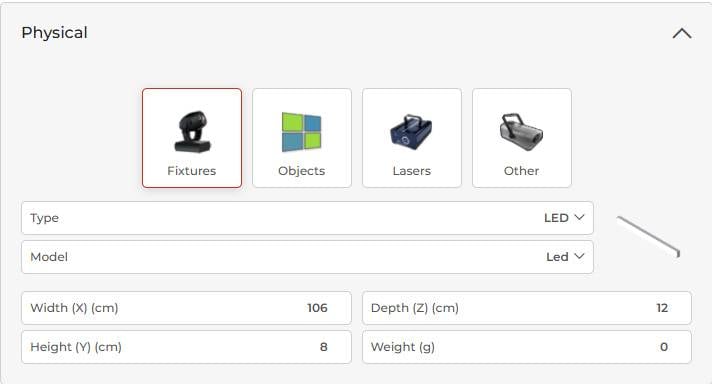
このような画面が表示されます。
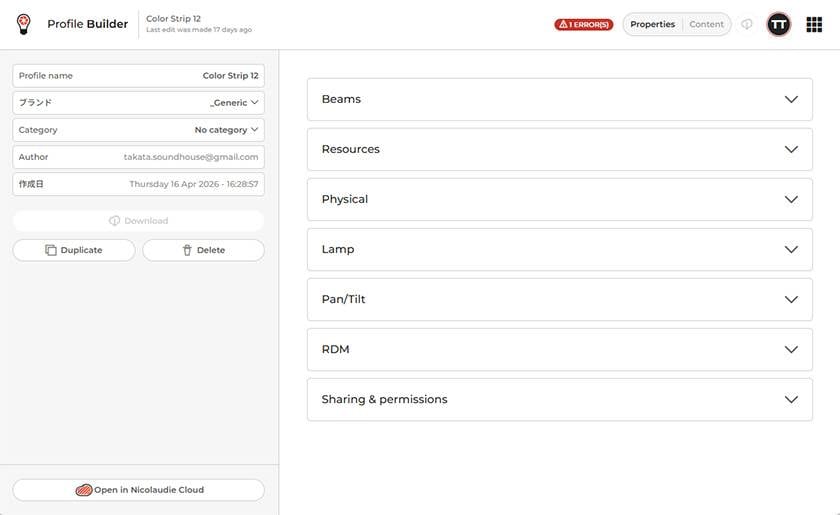
ここでは灯体の情報を入力します。Easy View2でシミュレーションする場合は形状や動きに影響しますが、実機をDASLIGHTで操作するだけであれば未入力でも問題ありません。今回はPhysicalパラメーターのみ入力しました。
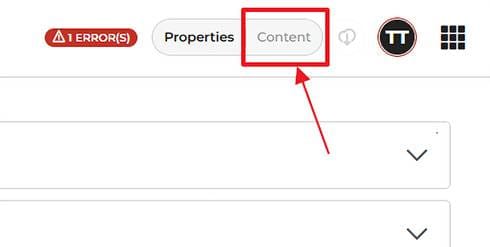
- 右上の「Content」をクリックします。
テンプレートの作成
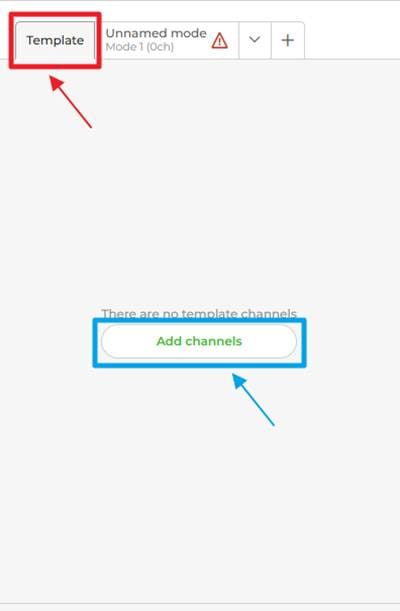
テンプレートには、その灯体で使用するすべての機能を追加します。その後、テンプレートの中から機能を選択してそれぞれのチャンネルモードを作成します。
- 「Template」をクリック後、「Add channels」をクリックします。
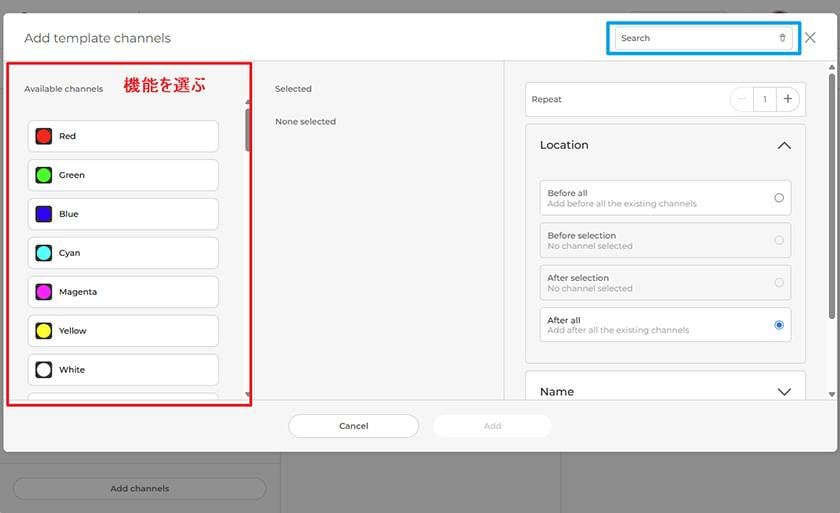
- 「Available channels」から必要な機能を選択して追加します。
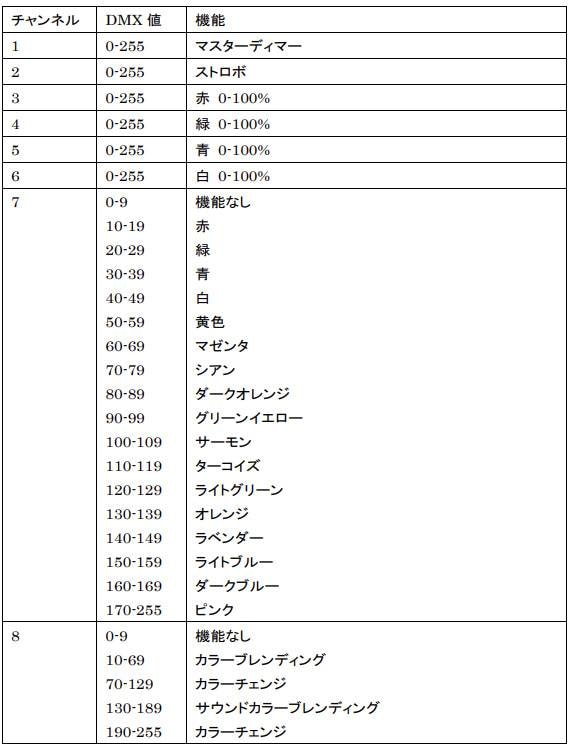
左上の検索窓も使用可能です。必要なチャンネルは灯体ごとに異なるため、説明書のDMXチャートを確認しながら進めてください。
COLOR STRIP12の場合は以下のチャンネルを追加します。
- すべて追加出来たら「Add」をクリックします。すると、元の画面にもどり、チャンネルが追加されます。
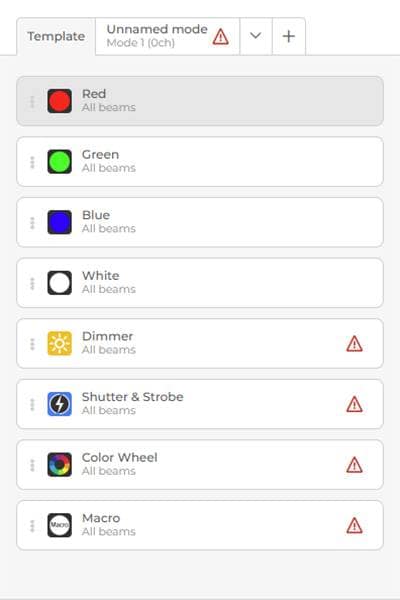
なんかうまく動かなさそうな⚠マークがついてますね、、、
次は、これが消えるように設定をします。
プリセットの設定
現時点では「どのDMX値でどの動作になるか」が未設定のため、⚠が表示されています。
Dimmer
中心の「Add Presets」をクリックしてください。
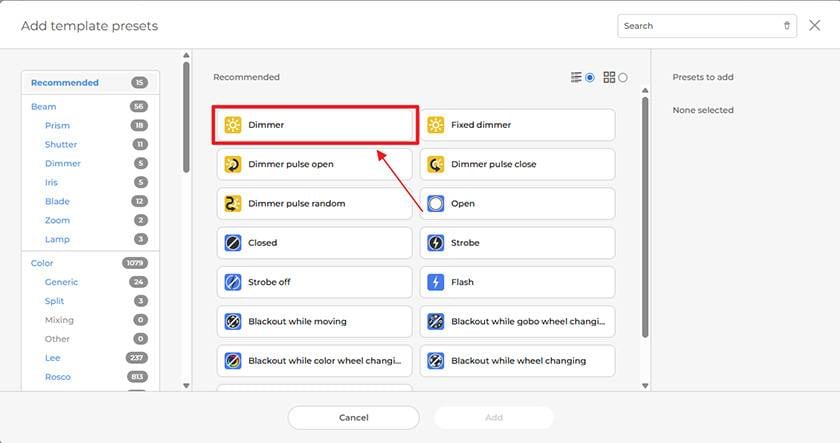
またなんかややこしそうな画面が、、、とりあえず、Dimmerを追加します。
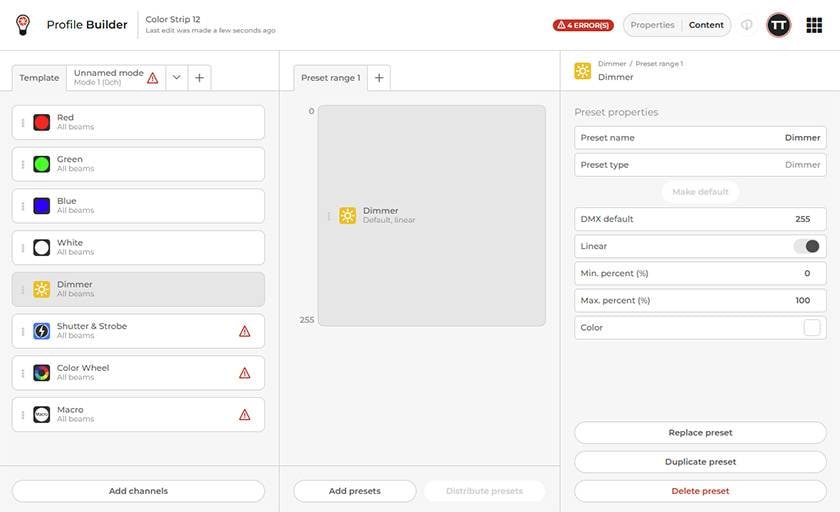
マスターディマーなので、これでOKです。
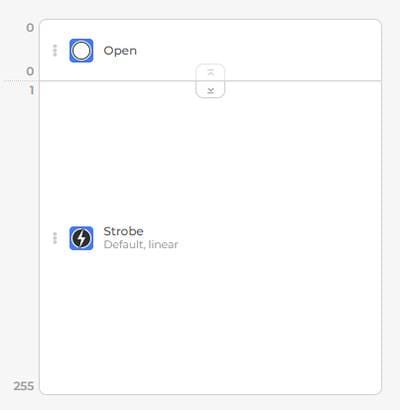
Strobe
OPENとStrobeを追加してください。
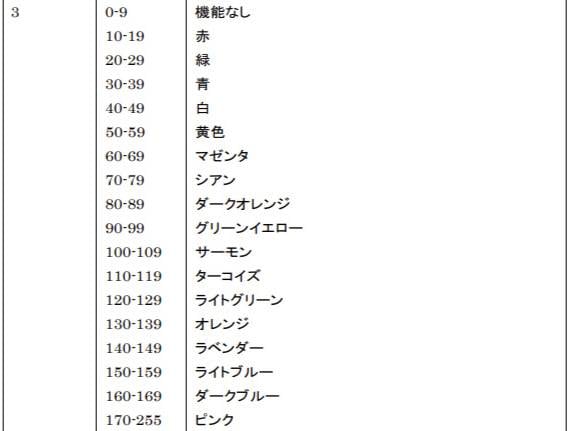
Color Wheel
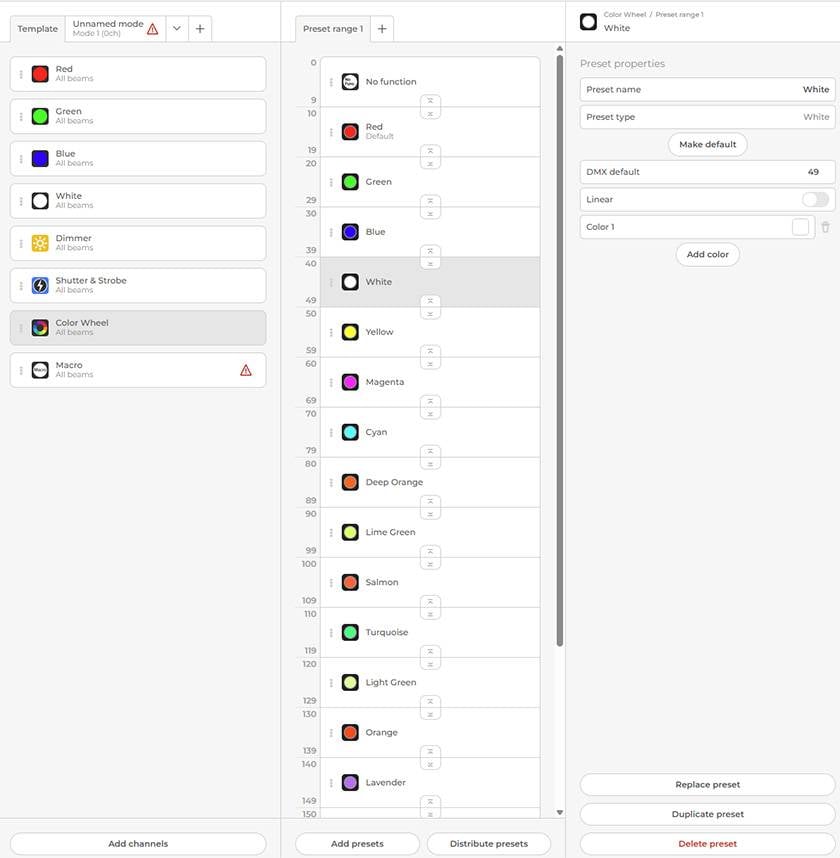
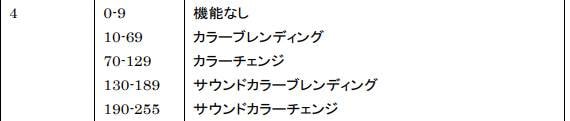
少し複雑な設定となります。説明書でいうこの部分を追加したいのですが、全部で17種類(機能なしを入れると18種類)のプリセットを追加して、DMX値を合わせる必要があります。
まずはプリセットを追加していきます。
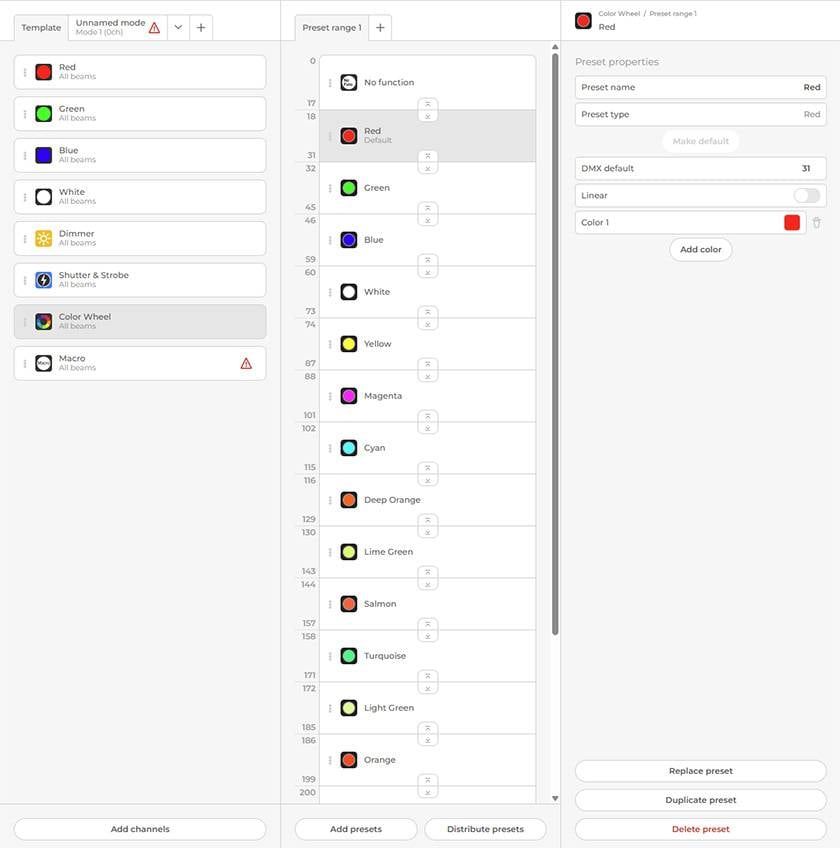
サイズの関係で全ては載せきれていませんが、こんな感じです。
機能がない場合は「No Function」を入れます。
丸が縦に3つ並んでいる部分はドラッグ&ドロップで後から順番を変更できますが、手間がかかるため、説明書を見ながら順番に色を追加していくほうが楽です。
また、色については「DASLIGHTのソフト上でどのように表示されるか」というだけの話なので、正直、色合いが近ければ名前が違っていても全く問題ありません。同じ名前の色がない場合は、それっぽい色を選んでおけばOKです。
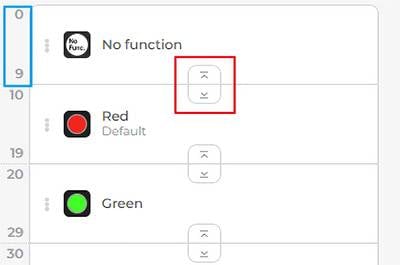
続いてDMX値の調整を行います。
赤枠のつまみで調整するか、青枠に数値を入力して設定します。
設定完了
Macro
COLOR STRIPには4つのマクロがあります。
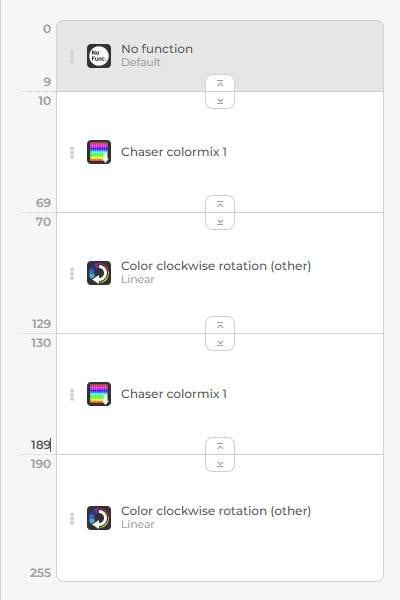
同じものはなかったので、とりあえずこんな感じにしてみました。まあこれもDASLIGHTのソフト上でどのように見えるかって話なので、それっぽければOKです。(適当ですみません、、、)
チャンネルモードの作成
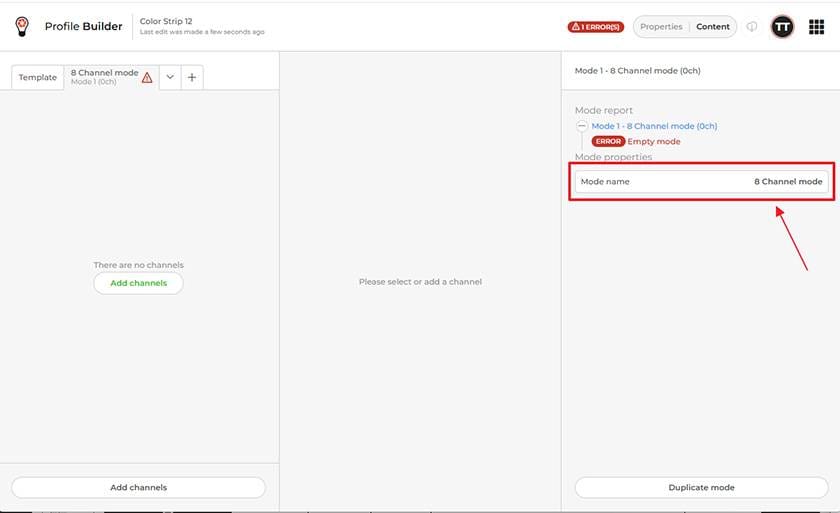
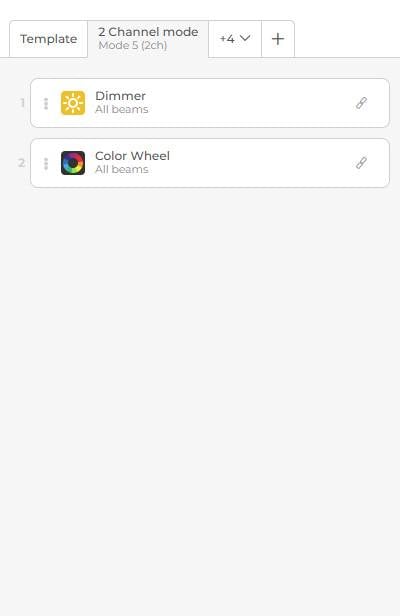
これでTemplateの⚠マークは消えたので、続いてそれぞれのチャンネルモードを作成します。COLOR STRIPには5つのチャンネルモードがあるので、説明書を見ながら設定していきます。
名前を設定し、「Add Channels」から先ほど作ったプリセットを追加します。
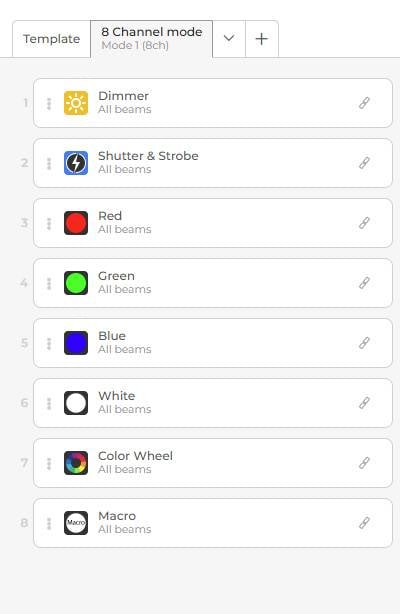
続けて、残りのチャンネルモードも追加、作成していきます。
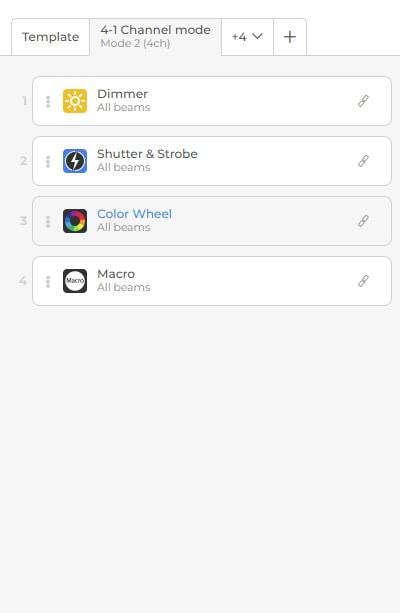
4-1 Channel mode
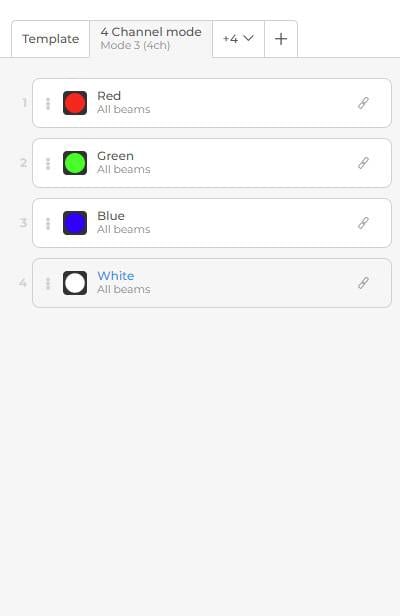
4 Channel mode
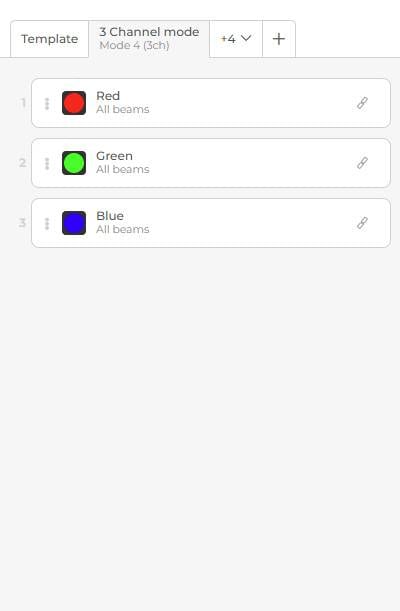
3 Channel mode
2 Channel mode
4. 灯体プロファイルをダウンロードする
最後に、完成した灯体プロファイルをダウンロードします。ダウンロードは画面右上のこの部分をクリックします。
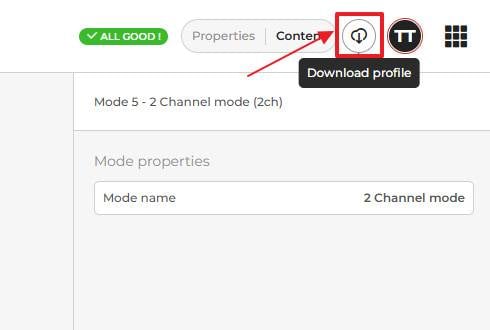
これにて灯体プロファイル、作成完了です!
■ まとめ
今回は灯体プロファイルの作成方法について解説しましたが、いかがでしたでしょうか。灯体によって必要なプリセットは大きく異なりますが、基本的な作成方法は共通です。
また、今回はゼロから作成しましたが、近い種類のプロファイルをダウンロードし、それを編集する形にすれば、もう少し手軽に作成できるかと思います。
DASLIGHTユーザーの方や、導入をご検討されている方は、ぜひ一度Profile Builderに触れてみてください!
 STAGE EVOLUTION ステージ照明
 AMERICAN DJ ステージ照明
 ELATION DMXコントローラー比較表
 ステージ照明の調光器
 小さなパーティでも役立つカッコイイ照明機材
 照明入門講座
 スキルの出品・購入
 サウンドナビ
 大幅値下げ市
 アウトレット
 新商品
新商品 初心者セット
 巣ごもり・テレワーク
 配信機材
配信機材 ヘッドホン・イヤホン
 マイク
マイク ワイヤレス
ワイヤレス スピーカー
スピーカー パワーアンプ
 ミキサー
ミキサー プロセッサー
 ポータブルPAシステム
 レコーダー
レコーダー カラオケ
カラオケ ギター
ギター ベース
ベース ウクレレ
ウクレレ ドラム・パーカッション
 ピアノ・シンセサイザー
 管楽器
管楽器 弦楽器
弦楽器 和楽器
和楽器 ハーモニカ・その他楽器
 DTM・DAW
 DJ & VJ
 スタンド各種
 ケーブル・コネクター
 ラック・ケース
 照明
照明 ステージ・トラス
 映像機器
映像機器 PC周辺機器
 電源周辺機器
 スタジオ家具・吸音材
 日用品・生活雑貨
 お酒
お酒