宅録や簡易スタジオの相談を受ける中で、「モニター音量の管理がしづらい」「スピーカーを切り替えるのが面倒」という声をよく聞きます。
そんな方にお勧めしたいのが「MACKIE / Big Knob Studio+」。
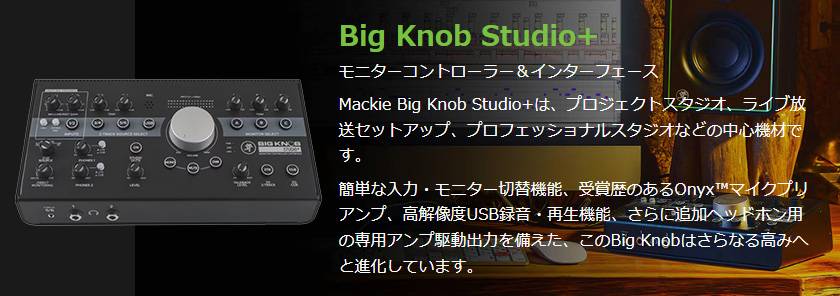
今回は、実機を触って感じたことをそのまま書いていきますので世の中の音楽制作家の方々にご参考いただければと思います!
ざっくりスペック紹介
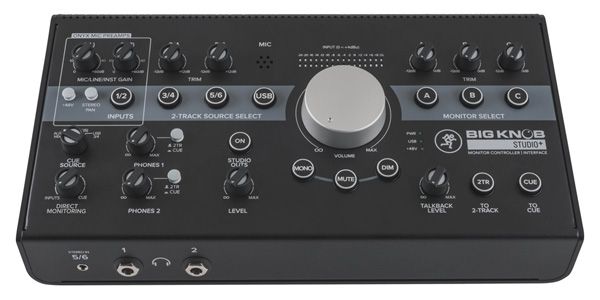
- モニターコントローラー+USBオーディオインターフェイス一体型
(4入力/6出力 ※3系統のステレオアウト) - Onyxマイクプリアンプを2基搭載し、ボーカルや楽器の録音にも対応
- 最大3系統のモニタースピーカーをボタンひとつで切り替え可能
(サブウーファーを含む構成も想定) - トークバックマイク、DIM、MUTE、MONOなどスタジオ定番機能を搭載
などなど「本格スタジオ向け」の機能を、かなりコンパクトな卓上サイズに詰め込んだモデルという印象です。
また実際に触れてみて思ったよりズッシリと重厚で高級感があると感じました。
ある程度の重量があるおかげで、大きなノブを回しても本体が動かず、机の上での操作感はかなり良好です。
実際に使ってみる
配線は以下のような構成で組みました。
- USBでPCと接続し、メインのオーディオインターフェイスとして使用
- モニターAにニアフィールドスピーカー
- モニターBに8インチのPAスピーカー
- モニターCにサブウーファー
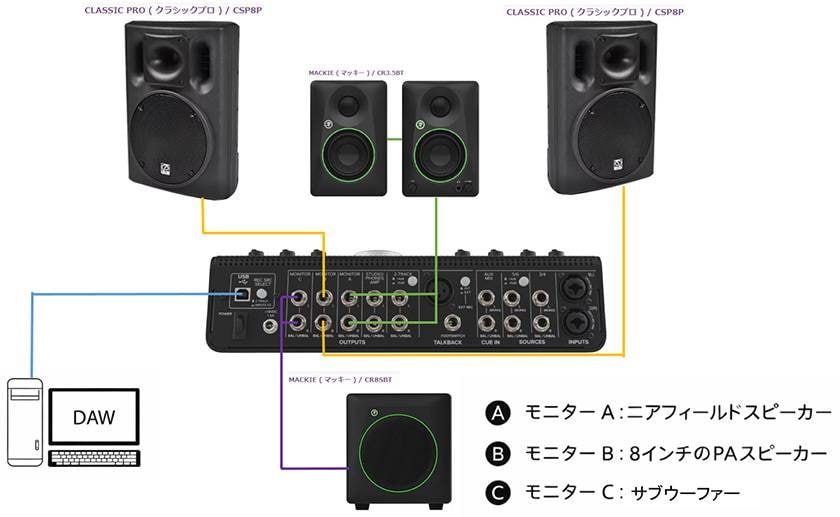
導入してみたところ、これまでオーディオインターフェイスから直接スピーカーへ配線していたときと比較して、机の上のケーブル動線が分かりやすくなり、音量調整の「操作する場所」も一箇所にまとまったのが非常に快適でした。
使ってみた感想
Big Knobシリーズの名前どおり、中央の大きなボリュームノブは正直「触っていて気持ちいい」です。
マウスやキーボードではなく手元の物理ノブでサッと音量を決められるため、作業のリズムを崩さずに細かいレベル調整ができます。
特に気に入っているポイントは以下の3つです。
モニター切り替えボタン
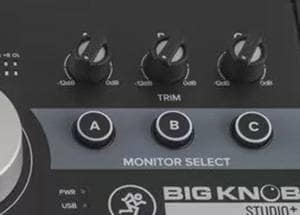
A/B/Cをワンタッチで切り替えられるので、ミックスを別のスピーカーで確認する作業がとても手軽に感じました。
DIM/MONO/MUTEボタン
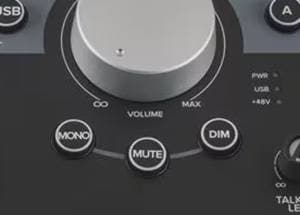
低域のバランス確認をしたいときや、作業部屋で会話したいときに瞬時に音量やモードを切り替えられるのが地味に便利です。
トークバック機能
内蔵マイクでヘッドホン側に声を送れるため、別室で録音する際にもスムーズにコミュニケーションが取れます。
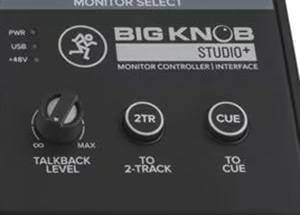
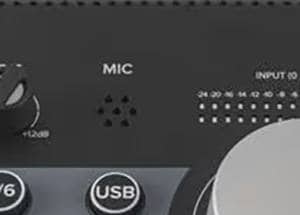
インターフェイス部分の音質についても、価格帯を考えると十分以上にクリアで、ホームスタジオ用途には必要十分という印象です。
入力/出力ボタンを同時押ししたときの挙動
○ 入力側の挙動
入力はミックスされて同時にモニターされます。
たとえばDAWの再生音(DAW)や外部プレーヤーやスマホなどの入力(AUX)を同時に確認したい場合、それぞれの入力ボタンを同時に押すことで、両方の信号がミックスされた状態でモニターできます。
「リファレンス音源を流しながらDAWの音をチェックする」といった使い方も、直感的に操作できるのが便利です。
○ 出力側の挙動
出力は、押したスピーカーすべてから同時に音が出ます。
たとえば、A・B・C すべてのスピーカーアウトをオンにしておくと、3系統すべてから同じ音が同時に出力されます。
一般的な「スピーカーを切り替えて聴く」使い方はもちろん、メインスピーカー+サブウーファーの同時使用や複数スピーカーでの鳴り方チェックなど、複数出力を前提とした運用にも柔軟に対応できるのは、モニターコントローラーとしてかなり実用的なポイントだと感じました。
こんな人におすすめ
- 複数のモニタースピーカーを切り替えてミックスチェックしたい人
- モニターコントローラーとオーディオインターフェイスを1台にまとめたい人
- 宅録や小規模スタジオで、録音とモニター環境をまとめてアップグレードしたい人
など、モニター周りの操作感を改善したい人にとって、「Big Knob Studio+を中心に据える」という選択肢はかなりアリだと思います。
もちろん現状で使っているインターフェイスからBig Knob Studio+へも◎。
まとめ
Big Knob Studio+ は、音質そのものを劇的に変える機材というより、「モニター環境の操作をシンプルにして、作業に集中できる状態を作ってくれる機材」だと感じました。
宅録や簡易スタジオ、配信環境など、音量管理やスピーカー切り替えに少しでもストレスを感じている方なら、一度導入を検討してみていただきたい1台です!





 MACKIE GOシリーズ特集
 MACKIE ブランドページ
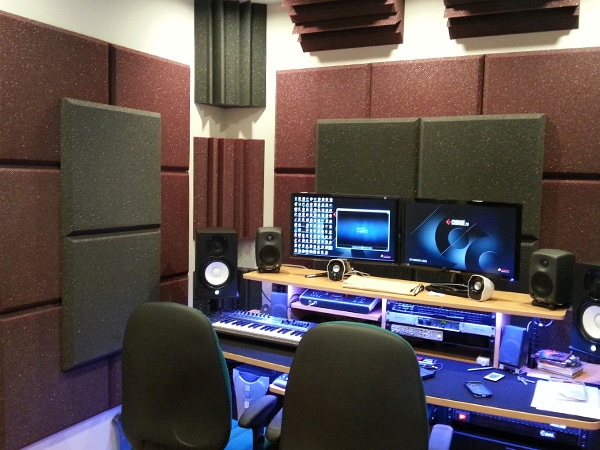 自宅スタジオの作り方
 Mackie PAスピーカー比較表
 Mackie ミキサー比較
 スキルの出品・購入
 サウンドナビ
 大幅値下げ市
 アウトレット
 新商品
新商品 初心者セット
 巣ごもり・テレワーク
 配信機材
配信機材 ヘッドホン・イヤホン
 マイク
マイク ワイヤレス
ワイヤレス スピーカー
スピーカー パワーアンプ
 ミキサー
ミキサー プロセッサー
 ポータブルPAシステム
 レコーダー
レコーダー カラオケ
カラオケ ギター
ギター ベース
ベース ウクレレ
ウクレレ ドラム・パーカッション
 ピアノ・シンセサイザー
 管楽器
管楽器 弦楽器
弦楽器 和楽器
和楽器 ハーモニカ・その他楽器
 DTM・DAW
 DJ & VJ
 スタンド各種
 ケーブル・コネクター
 ラック・ケース
 照明
照明 ステージ・トラス
 映像機器
映像機器 PC周辺機器
 電源周辺機器
 スタジオ家具・吸音材
 日用品・生活雑貨
 お酒
お酒