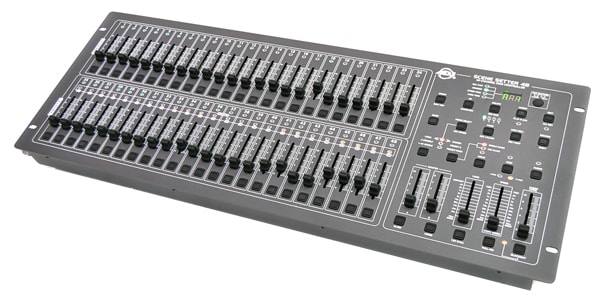
AMERICAN DJ SCENESETTER に保存されたシーンやチェースはUSBメモリを使用して保存することができます。また、新しいSCENESETTERにUSBメモリを挿してリストアすることも可能です。故障などの際にスムーズに移行するためにも、普段からバックアップを作成していただくことをおすすめします。
今回は、その方法について詳しく解説していきます。
バックアップ編
1. USBメモリを用意する
まず、空のUSBメモリを用意します。この時、32GB以下のものを用意してください。
その後、PCに接続してFAT16またはFAT32形式でフォーマットしてください。
2. USBメモリに本体のデータを保存する。
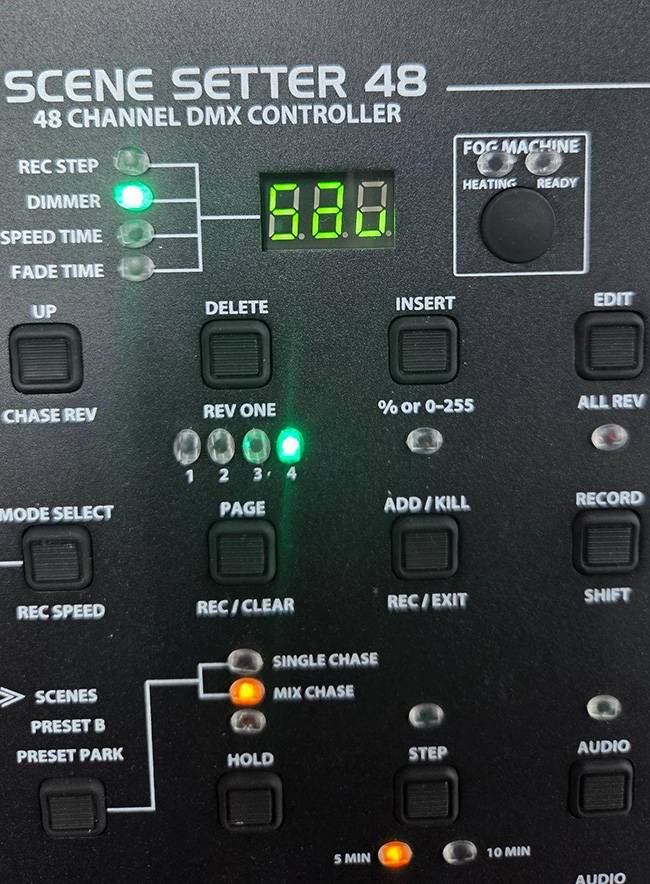
2.1. USBメモリを本体に接続後、SHIFTボタンを押したままUPボタンを押します。この際、ディスプレイに「Sav」と表示されます。
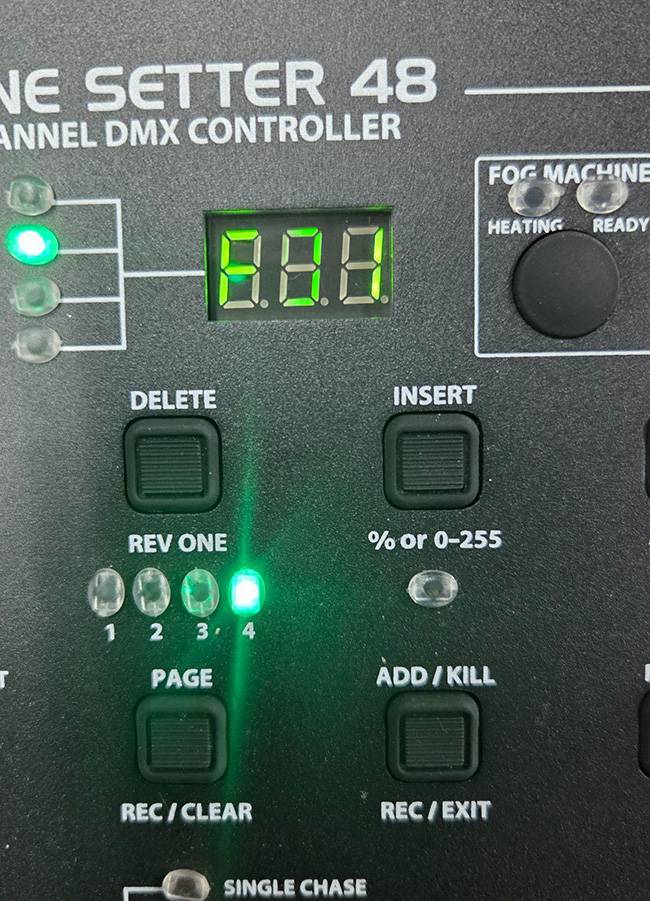
2.2. 保存先となるファイル名を選択するため、フラッシュボタンを押します。例えば、1のフラッシュボタンを押すと「 FILE1.PRO 」というファイルが作成されます。SCENE SETTER48の場合は48個のプリセットが保存できます。

注意1)
このプリセットにはすべてのシーンやパッチ設定が記録されます。一部シーンのみの保存等はできないため注意してください。
注意2)
保存されたフォルダ名やファイル名を変更してしまうと読み取りができなくなるため、変更しないでください。
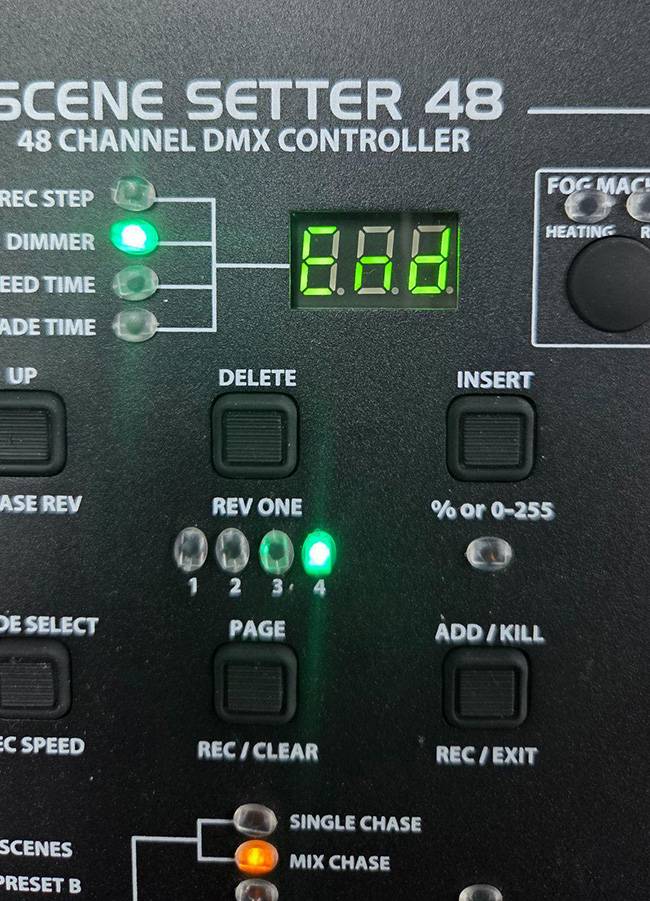
2.3. フラッシュボタンを押すと、ディスプレイにF○○(○○は選択したボタン番号)と表示され、保存が完了すると「End」の表示になります。
リストア編
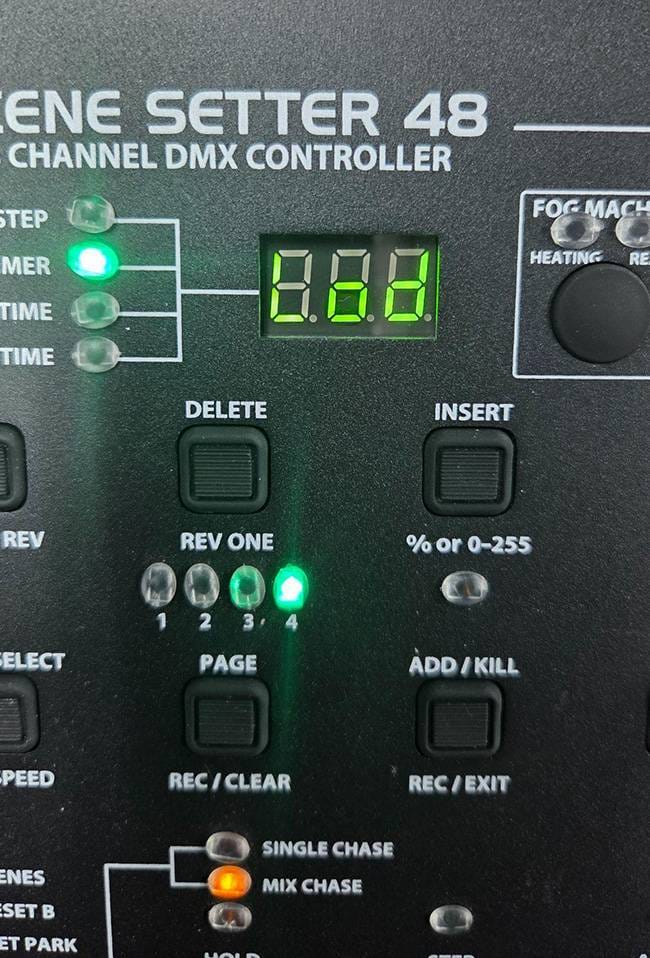
1. USBメモリを本体に接続後、SHIFTボタンを押したままDOWNボタンを押します。この際、ディスプレイに「Lod」と表示されます。
2. 読み込みたいファイルに対応するフラッシュボタンを押します。(データが保存されているナンバーは、緑のLEDが点灯します。)
3. フラッシュボタンを押すと、ディスプレイにF○○(○○は選択したボタン番号)と表示され、保存が完了すると「End」の表示になります。
以上がSCENESETTERのプリセットをUSBメモリに保存、書き込みを行う方法になります。プリセットを残しておくことで、急な故障にも対応できます。また、シーンの作成や変更を行う前に保存しておくと、間違えてしまった時に直前の状態に戻すこともできます。
簡単に行うことができるので、お持ちの方はぜひ一度試してみてください。


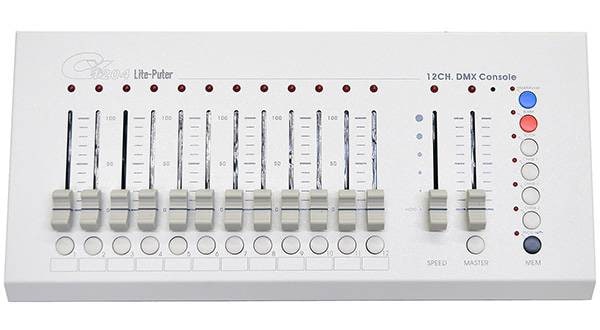
 Roland VC-1-DMX 特集
 STAGE EVOLUTION ステージ照明
 AMERICAN DJ ステージ照明
 ELATION DMXコントローラー比較表
 MADRIX(マドリックス)
 ELIMINATOR ステージ照明
 スキルの出品・購入
 サウンドナビ
 大幅値下げ市
 アウトレット
 新商品
新商品 初心者セット
 巣ごもり・テレワーク
 配信機材
配信機材 ヘッドホン・イヤホン
 マイク
マイク ワイヤレス
ワイヤレス スピーカー
スピーカー パワーアンプ
 ミキサー
ミキサー プロセッサー
 ポータブルPAシステム
 レコーダー
レコーダー カラオケ
カラオケ ギター
ギター ベース
ベース ウクレレ
ウクレレ ドラム・パーカッション
 ピアノ・シンセサイザー
 管楽器
管楽器 弦楽器
弦楽器 和楽器
和楽器 ハーモニカ・その他楽器
 DTM・DAW
 DJ & VJ
 スタンド各種
 ケーブル・コネクター
 ラック・ケース
 照明
照明 ステージ・トラス
 映像機器
映像機器 PC周辺機器
 電源周辺機器
 スタジオ家具・吸音材
 日用品・生活雑貨
 お酒
お酒