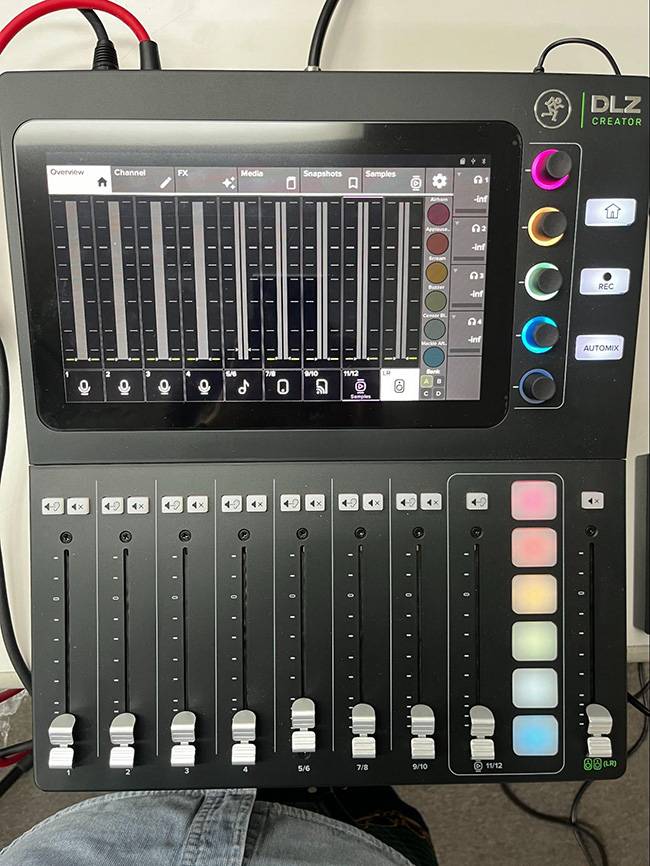
前回ブログ「MACKIE配信向けデジタルミキサー「DLZ CREATOR」を説明書も読まずにいきなり触ってみた!!」では、「とりあえず音を出して遊んでみる」という内容をご紹介させていただきました。
今回は、DLZ CREATOR の推し機能紹介ということで、
- 3つのモード(Easy/Enhabced/Pro)
- AUTO GAIN
- AUTO MIX
についてご紹介していきたいと思います。
3つのモード(Easy/Enhabced/Pro)
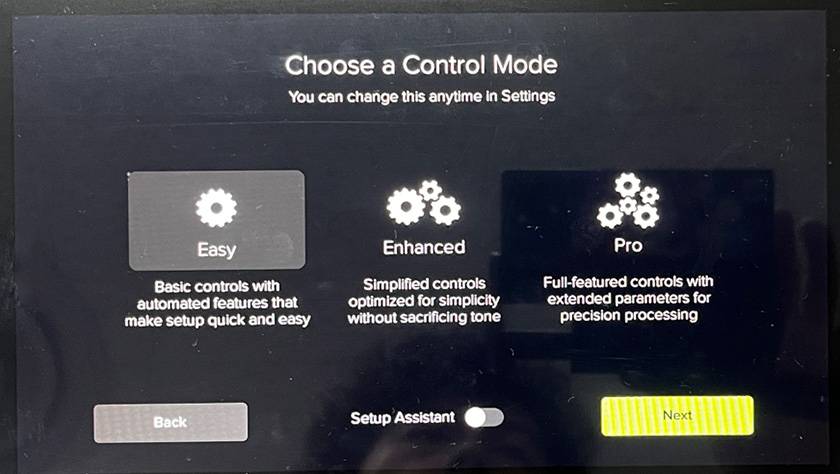
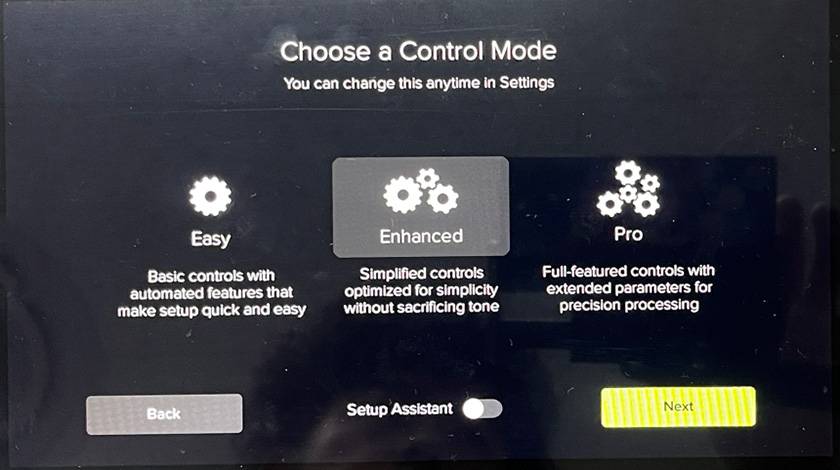
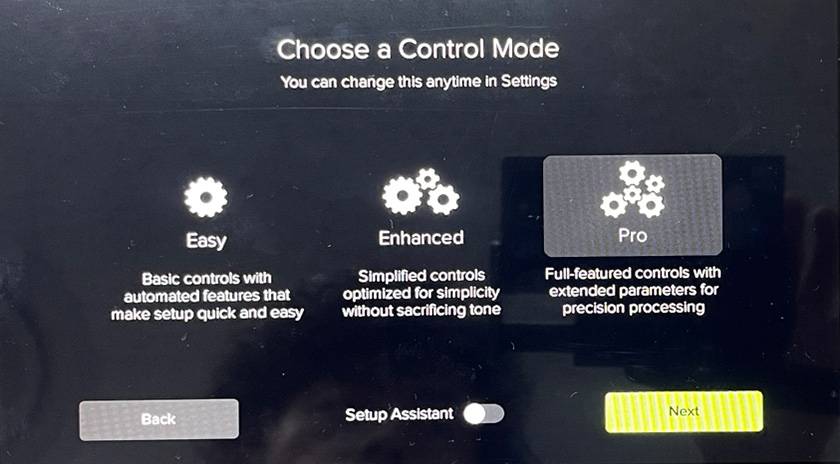
DLZ CREATORのワークモードは、Easy、Enhanced、Proの3つのモードから選択することができるようになっており、ユーザーインターフェースが経験や用途に合わせて変化します。簡単に言うと、シンプルに使いたい人はEasy、細かく設定をしたい人はProという感じです。
では、どのように違いがあるのか、さっそく実際の画面を見ていきましょう!
まず、画面右上にある「歯車マーク」を選択し、「System」タグを表示させます。
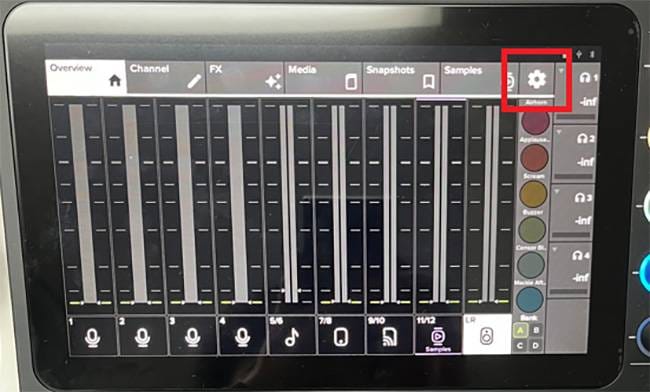
ここでモードを切り替えることができます。
モードを選択したら右下にある「Next」をタッチしたら切替完了です。
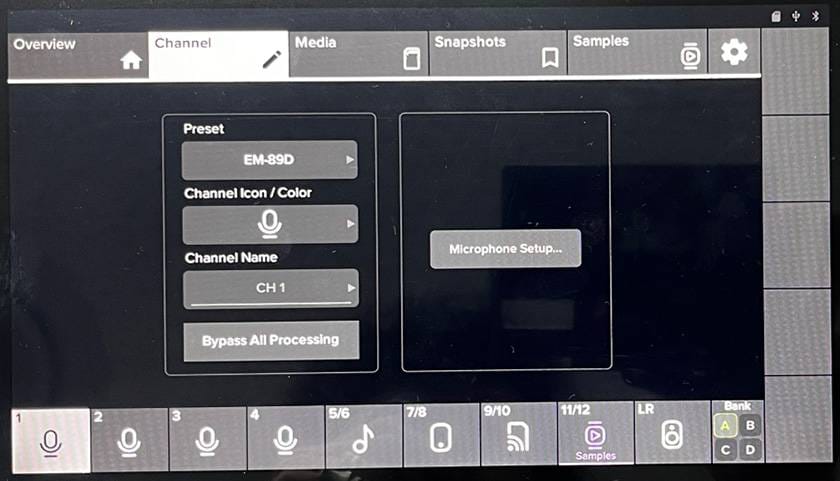
Channel設定画面は、実に「Easy」です。
「Microphones Setup」をタッチします。
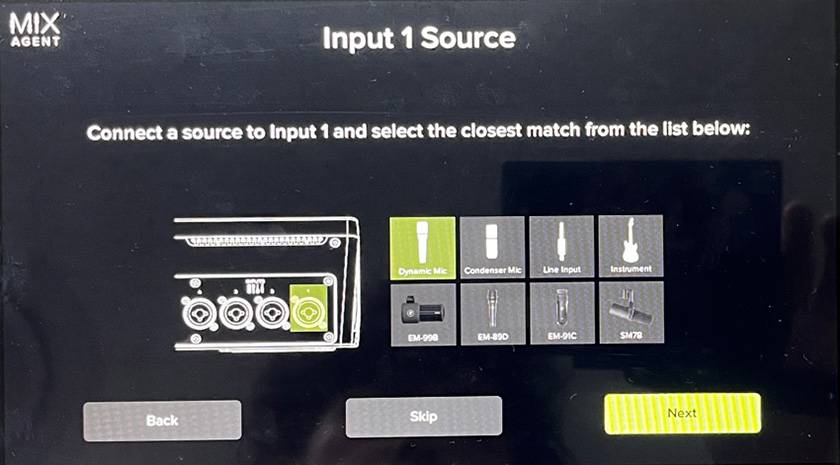
何を接続するかイラストで表示してくれます。
今回はダイナミックマイクを選んで「Next」をタッチしました。
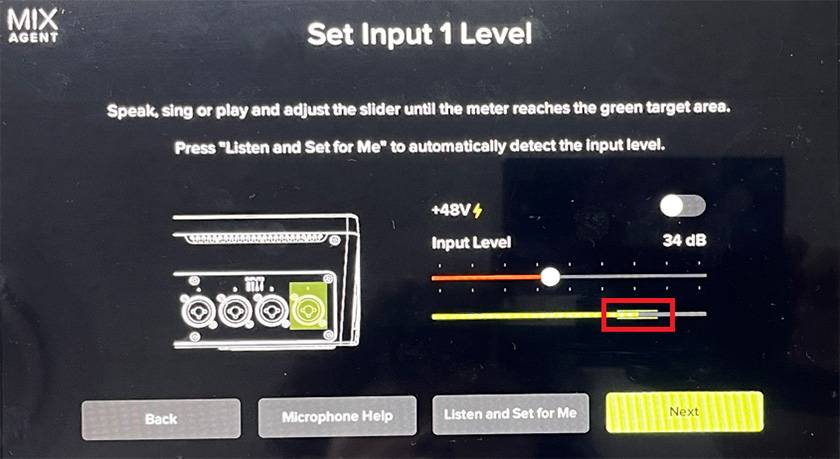
マイクでしゃべりながら、黄緑メーターが赤枠で囲んだ範囲に届くように、赤メーターのInput Levelを調整するだけで完了です。
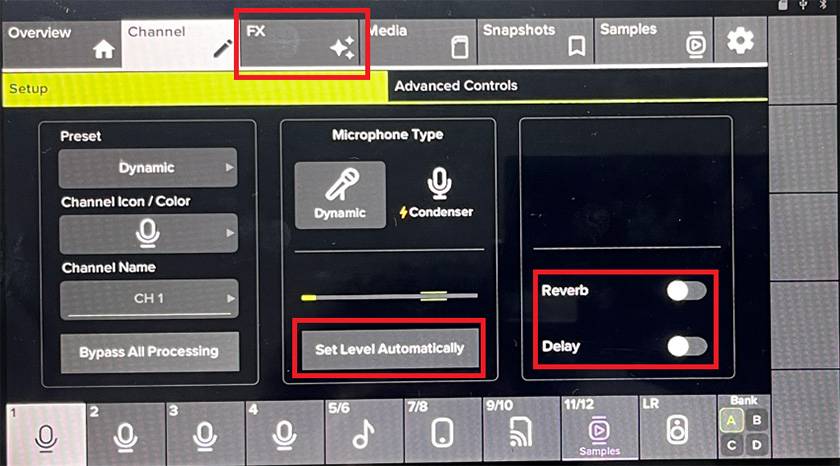
では、Enhancedモードではどうでしょう。
画面上部に「FX」が追加表示されていることがわかります。
そして、Easyでは「手動」だったレベル調整が「Set Level Automatically」になっています!
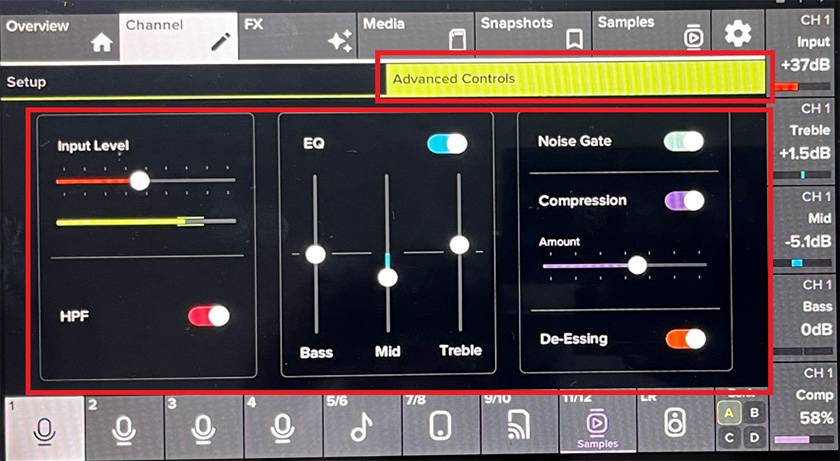
そして、Advanced Controlタグも追加されました。
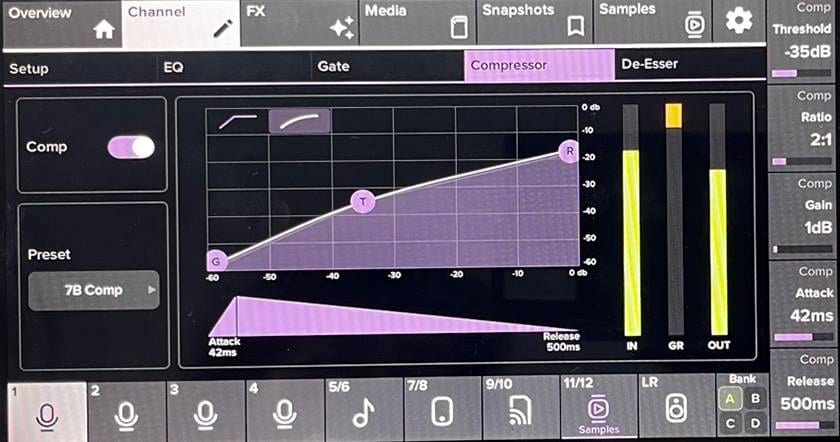
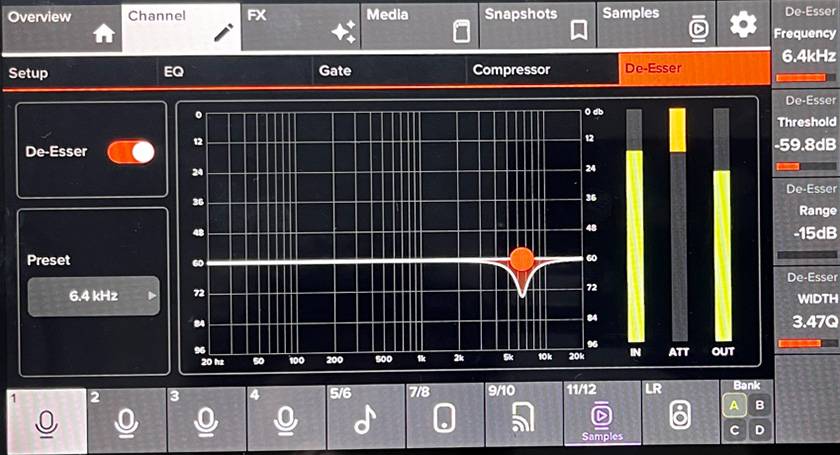
「HF、3バンドEQ、Gate、Compressor、De-Esser」が調整できます。
各プロセッサーは、シンプルなコントロールのみで、難しいことは気にせずにON/OFFするだけ。簡単でいいですね。
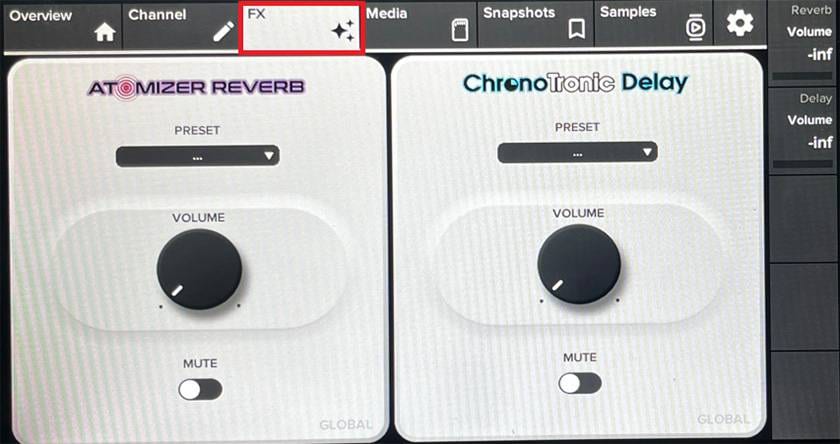
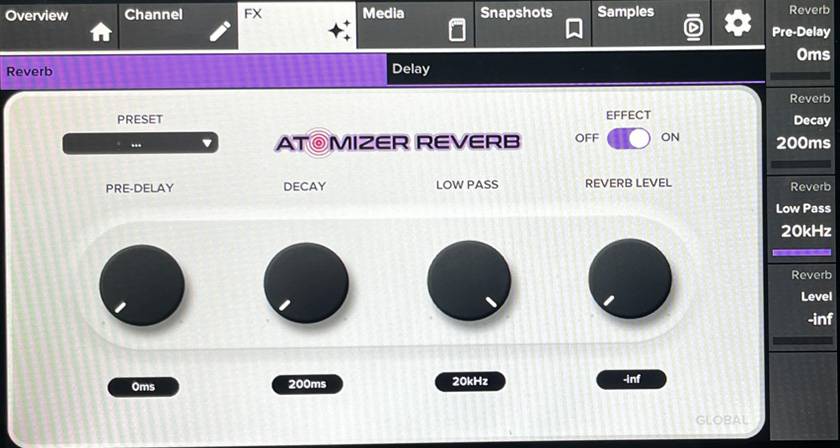
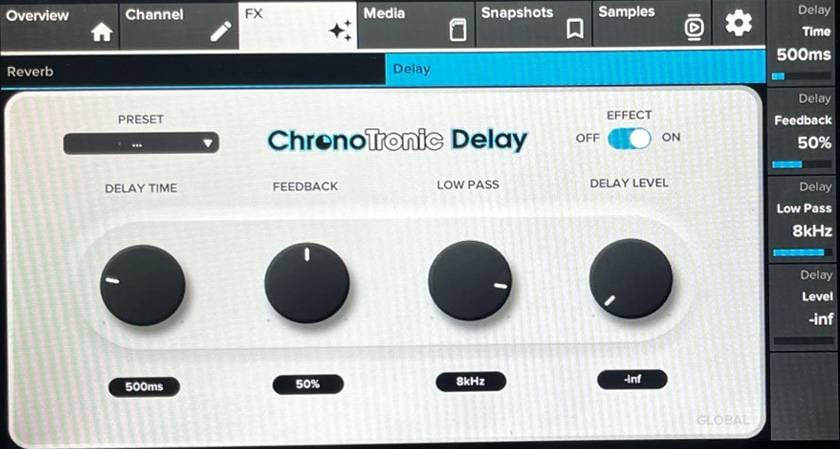
FXは、REVERBとDELAYをVOLUME、MUTEのみとシンプルなコントロールで調整できます。
Proモードも見てみましょう。
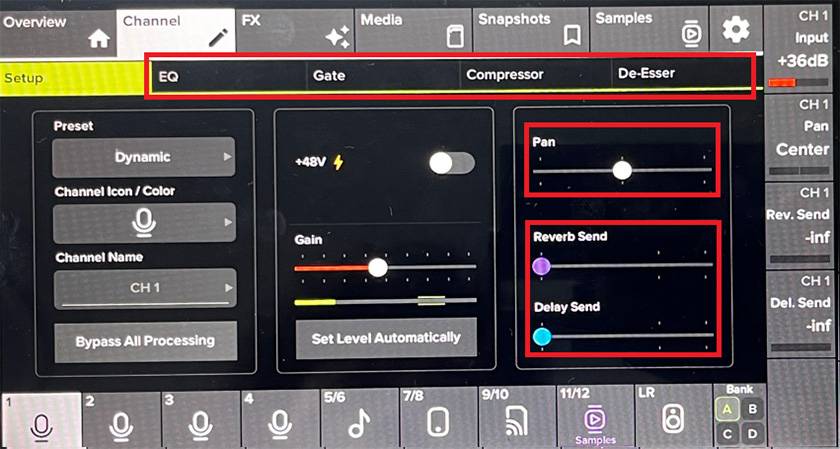
「EQ、Gate、Compressor、De-Esser」がタグで分かれる形で追加されています。
「Pan」も追加、そして「FX」はON/OFFではなく、スライダーになりFX量を調整できるようになっています。
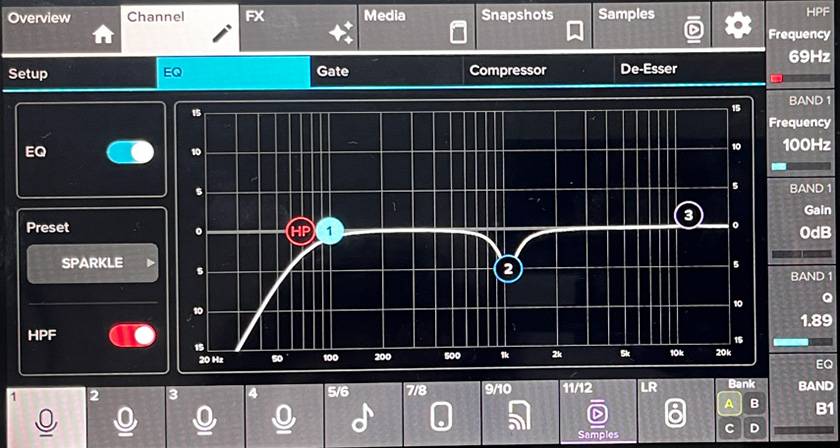
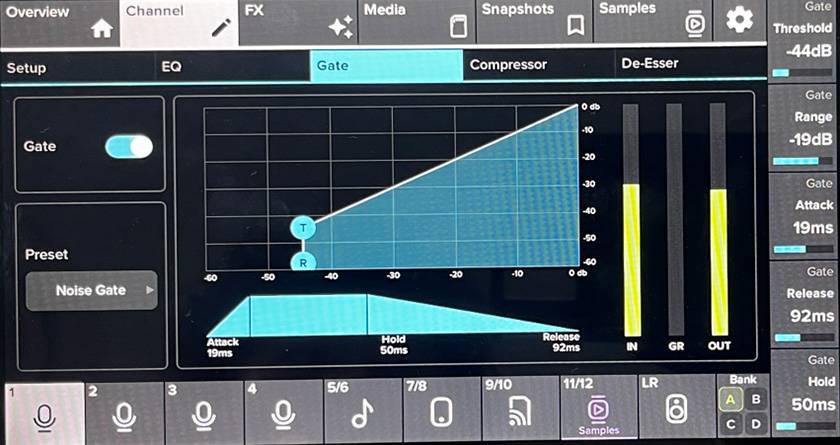
各プロセッサーは、パラメーターが細かく用意されていて、まさにプロ仕様になっています。DLZ CREATORは画面が大きいので、視覚的にどういう効果が加わるのかイメージしやすいです。
「AUTO GAIN」についても触れておきましょう。
これは要するに「しゃべりかけるだけで適切なGainに設定してくれる」という機能です。
下記の画面ではGainが最小位置なので、当然ですが黄緑メーターがあまり触れていません。
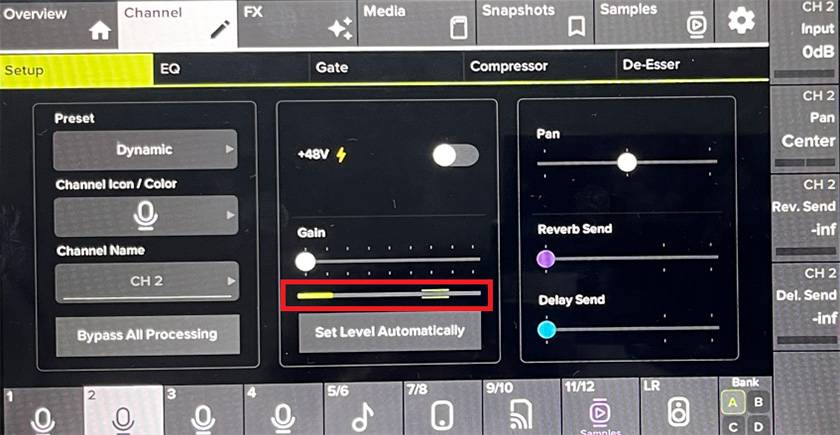
でも、「Set Level Automatically」をタッチして、しばらく、しゃべっていると、
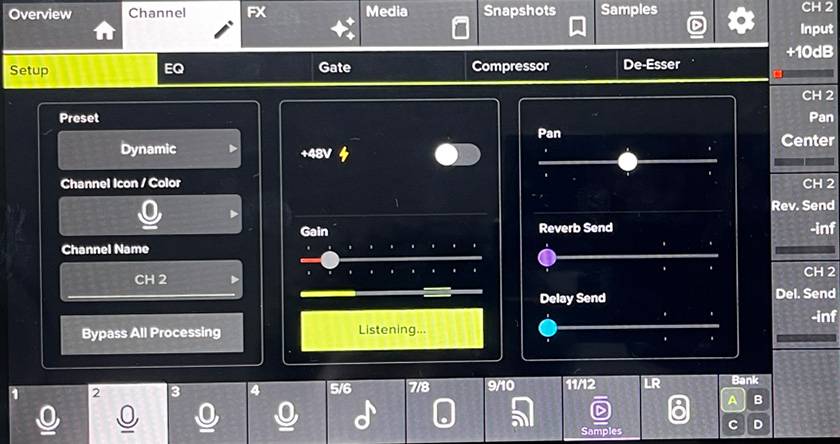
「Listening」から「Level Set!」に変わり、設定完了しました。
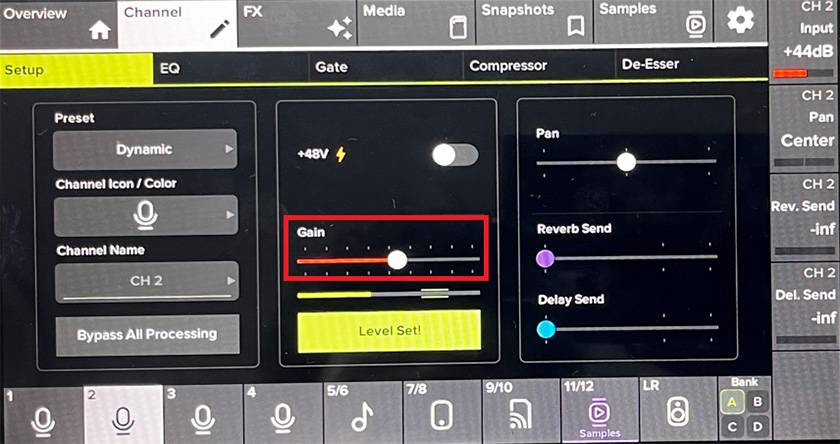
ちゃんと、黄緑メーターが適正範囲内に収まるようになっているのがわかりますね。
この画像を用意するために、けっこうなロングトーンをしましたw
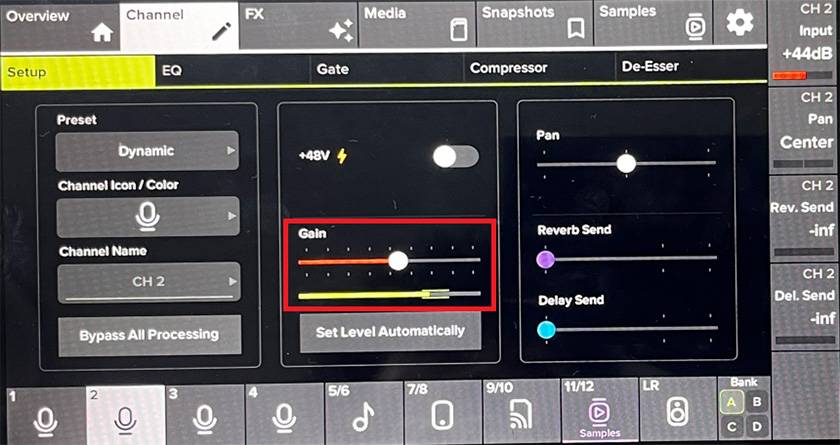
これなら、どんな声量の人でも、「ちょっといつもの感じで話しててー」と言ってる間に設定できます!
最後に「AUTO MIX」についてです。
DLZ CREATORでは、
- 複数人で話をする時に、話をしていない人のchレベルを自動で下げる
- 出力レベルを安定させ、フィードバックのリスクを軽減
- 優先度を付けてレベル調整
ということができます。
設定手順は簡単です。
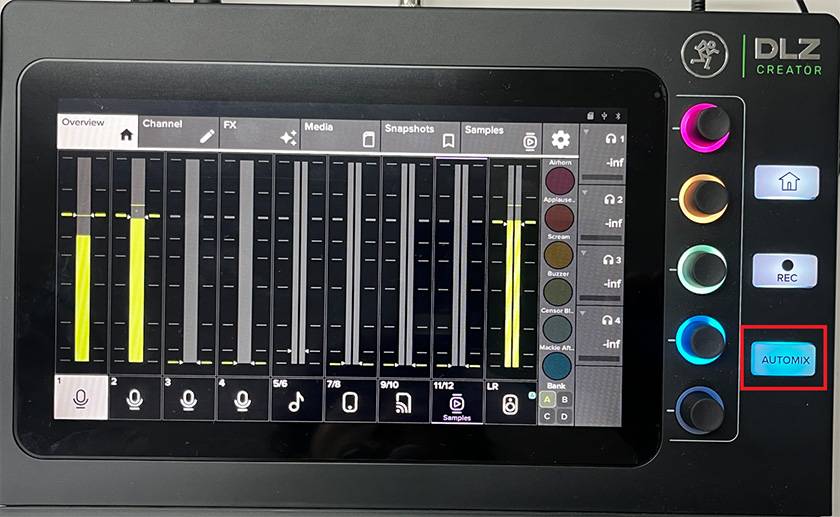
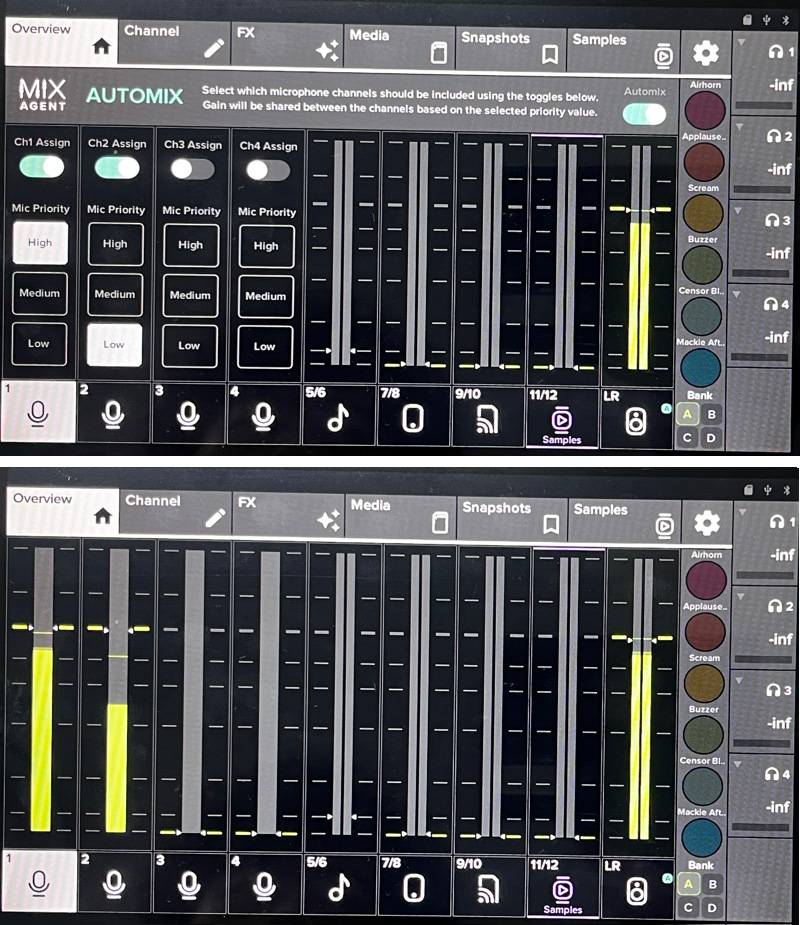
赤枠部分の「AUTOMIX」ボタンを押すと、
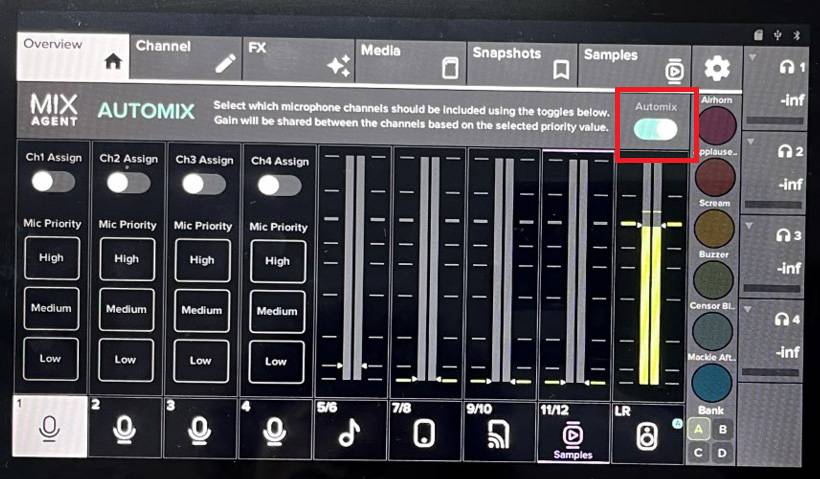
画面上部に表示される「Automix」をONにし、ch1-4の「Assign」を使用環境に合わせて「ON」に切り替えるだけです。
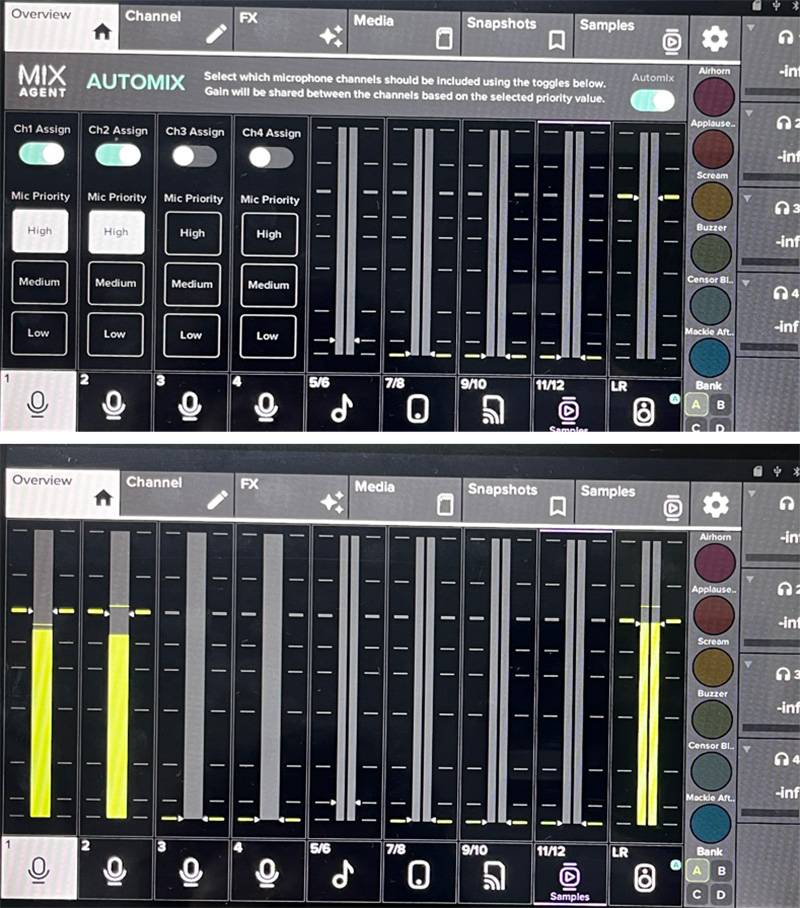
この「Priority」を設定するとどういう現象が起きるのか実際に検証してみました。
両方とも「High」だと、2本のマイク音量に特に変化は起きません。
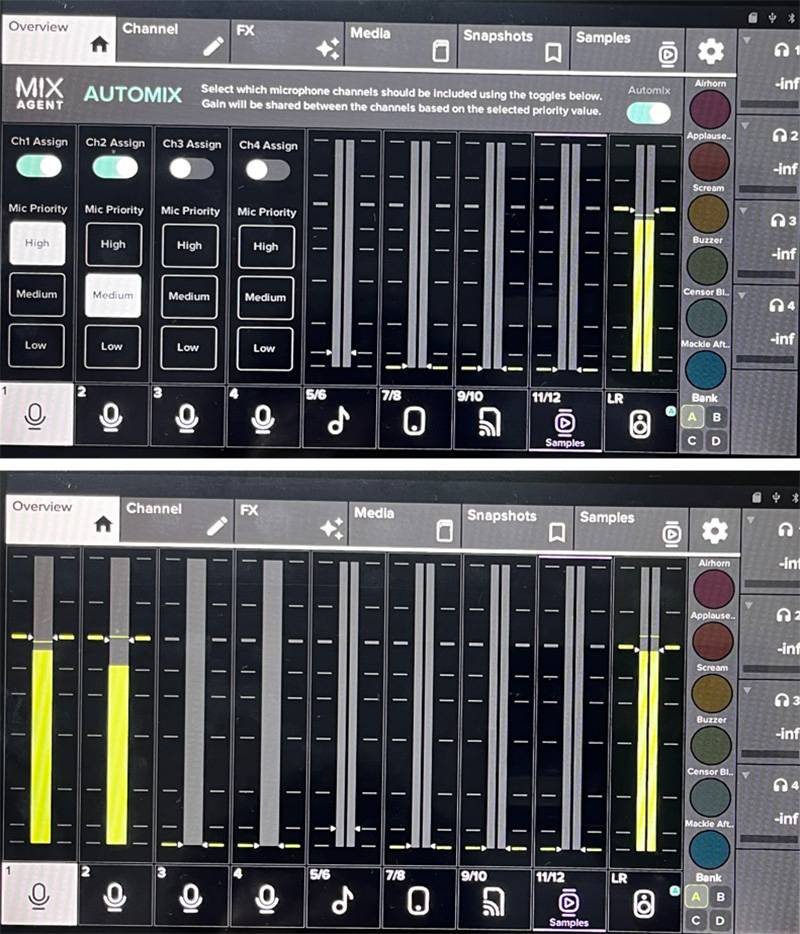
次にch2を「Medium」にしてみました。
ch2がちょっと小さくなっているのがわかります。
ch2を「Low」にした結果がコチラです。
ch2がさらに小さくなり、ここまで下がると、けっこうはっきりわかるくらい小さくなりました。
ここで、「で、これはどういうシチュエーションで使用するの?」という疑問が出てくるのではないでしょうか。
私もその一人でした。
ということでマニュアルに目を通すと下記の記載がありました。
AutoMix はいつ使用すべきでしょうか?マイクに優先度を割り当てるのは、いつ(そしてなぜ)でしょうか?
例えば、ポッドキャストのような場合で、ホストのマイクに「High」を、ゲストには「Medium、またはLow」を割り当てるといったことが考えられます。放送の場合も同様です。実況アナウンサーと解説者がいます。彼らは、ブースや現場にいる特別ゲストよりも高い優先度が与えられます。ラジオ局でも、メインホストとそのゲストに AutoMix を使用することができます。
なるほどですね。DLZ CREATORは、本当に配信に特化したデジタルミキサーであるということを再認識しました。
いかがでしたでしょうか。
今回は、DLZ CREATORの推しポイントについて紹介させていただきました。
コロナ禍で配信需要が一気に加速し、数年の間に各社からさまざまな「配信向けミキサー」が発売されてきましたが、ここまで自由に細かく設定できるミキサーはあまり無いのではないでしょうか。触っていくと、どんどん面白くなってくる。そんなミキサーです。
次回はまた別の推し機能について、自分自身でいろいろ実験して、ご紹介していきますのでお楽しみに!




 MACKIE GOシリーズ特集
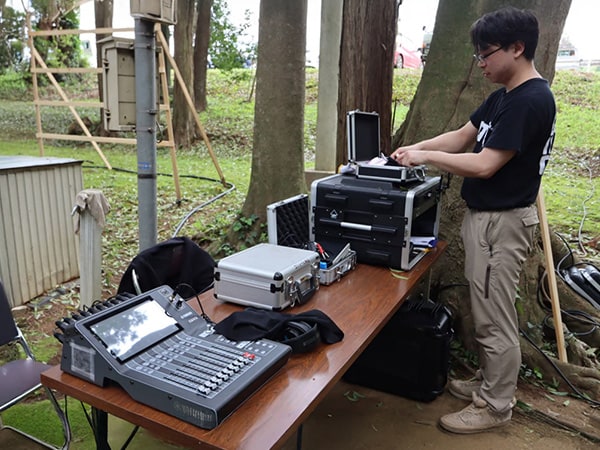 神社でお祭りバンド
 MACKIE ブランドページ
 ミキサーケース セレクター
 Mackie PAスピーカー比較表
 Mackie ミキサー比較
 スキルの出品・購入
 サウンドナビ
 大幅値下げ市
 アウトレット
 新商品
新商品 初心者セット
 巣ごもり・テレワーク
 配信機材
配信機材 ヘッドホン・イヤホン
 マイク
マイク ワイヤレス
ワイヤレス スピーカー
スピーカー パワーアンプ
 ミキサー
ミキサー プロセッサー
 ポータブルPAシステム
 レコーダー
レコーダー カラオケ
カラオケ ギター
ギター ベース
ベース ウクレレ
ウクレレ ドラム・パーカッション
 ピアノ・シンセサイザー
 管楽器
管楽器 弦楽器
弦楽器 和楽器
和楽器 ハーモニカ・その他楽器
 DTM・DAW
 DJ & VJ
 スタンド各種
 ケーブル・コネクター
 ラック・ケース
 照明
照明 ステージ・トラス
 映像機器
映像機器 PC周辺機器
 電源周辺機器
 スタジオ家具・吸音材
 日用品・生活雑貨
 お酒
お酒