バンド演奏を空間ごと残す USBマイクの収録と編集を紹介
今回はSHUREの空間オーディオマイクロホンキット「MV360」をiPhone 16 Proに接続し、ドラム、ギター、ボーカル、ベースによるバンド演奏を録音しました。使ってみて印象に残ったのは、iPhone内蔵マイクより音の輪郭がしっかりしていること。そして、録って終わりではなく、収録後にもいろいろ遊べることでした。
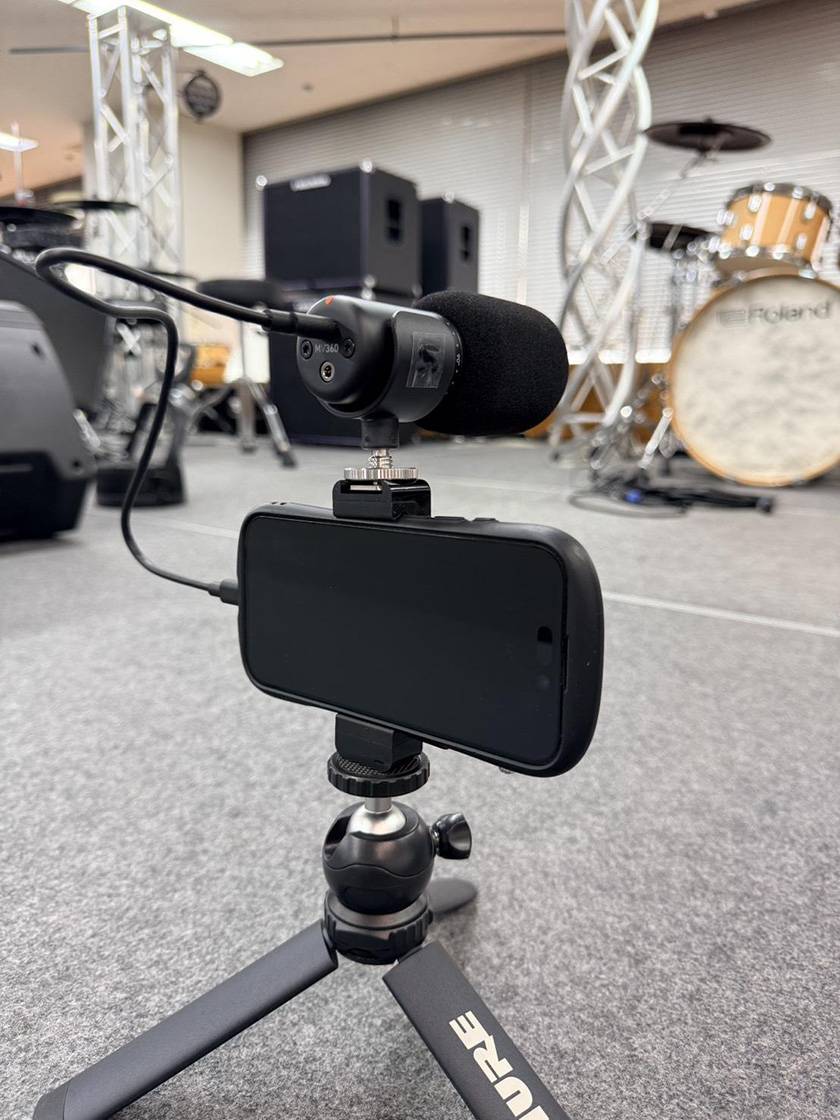
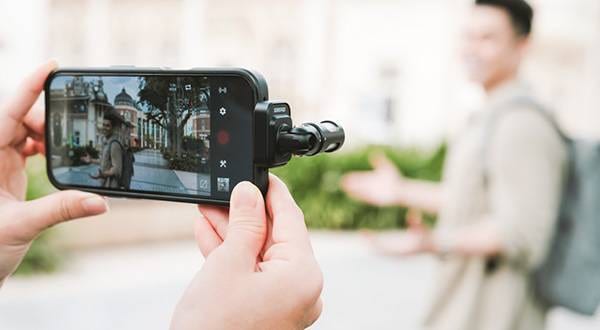
スマートフォンとMV360を組み合わせた今回の録音セットアップ
USB接続で空間オーディオを身近に
MV360は、スマートフォンやパソコンにUSB-Cで接続して使うコンデンサーマイク。モノラルやステレオに加え、バイノーラル、オートトラッキング、360°空間オーディオ収録に対応します。別途オーディオインターフェースを用意せずに始められる点は、バンド練習の記録や動画制作にも便利です。
本体はウインドスクリーンを除いて141.8g、寸法は11.2×3.4cm。3.5mmヘッドホン出力も備え、録音中の音をリアルタイムで確認できます。接続機器から給電するため、スマートフォンやパソコンと組み合わせて使う設計です。
4ch収録で残すのは音の方向と空間
今回の4ch収録は、ドラム、ギター、ボーカル、ベースを別々のトラックに録音するものではありません。全方向の成分と、前後・左右・上下の方向成分を使って周囲の音場を表す、AmbiX Bフォーマットのアンビソニックス音声です。
USBオーディオ出力は計6ch。Ch1–2が選択したキャプチャーモードの音声、Ch3–6がAmbiXの4chという構成です。MOTIV AudioやMOTIV Mixでは、そのまま使える2ch音声と、録音後の編集に使う4chの空間音声を同時に録音できます。今回は、この4chの空間音声を収録し、録音後の編集も試してみました。
用途に合わせて選べる収録モード
| モード | 使いどころ |
|---|---|
| モノラル | ナレーションや1人の声などを中央にまとめたいとき |
| ステレオ | 演奏や環境音を左右の広がりとともに残したいとき |
| バイノーラル | イヤホンやヘッドホン向けに立体的な聴かせ方を作りたいとき |
| オートトラッキング | 最も大きな音源の方向を自動追従させたいとき |
モノラルではカーディオイド、ハイパーカーディオイド、双指向性を選択でき、ステレオでは幅を調整できます。バンド全体を記録するときは、最も大きな音を追うオートトラッキングの性質も踏まえ、目的に合うモードを選びたいところです。
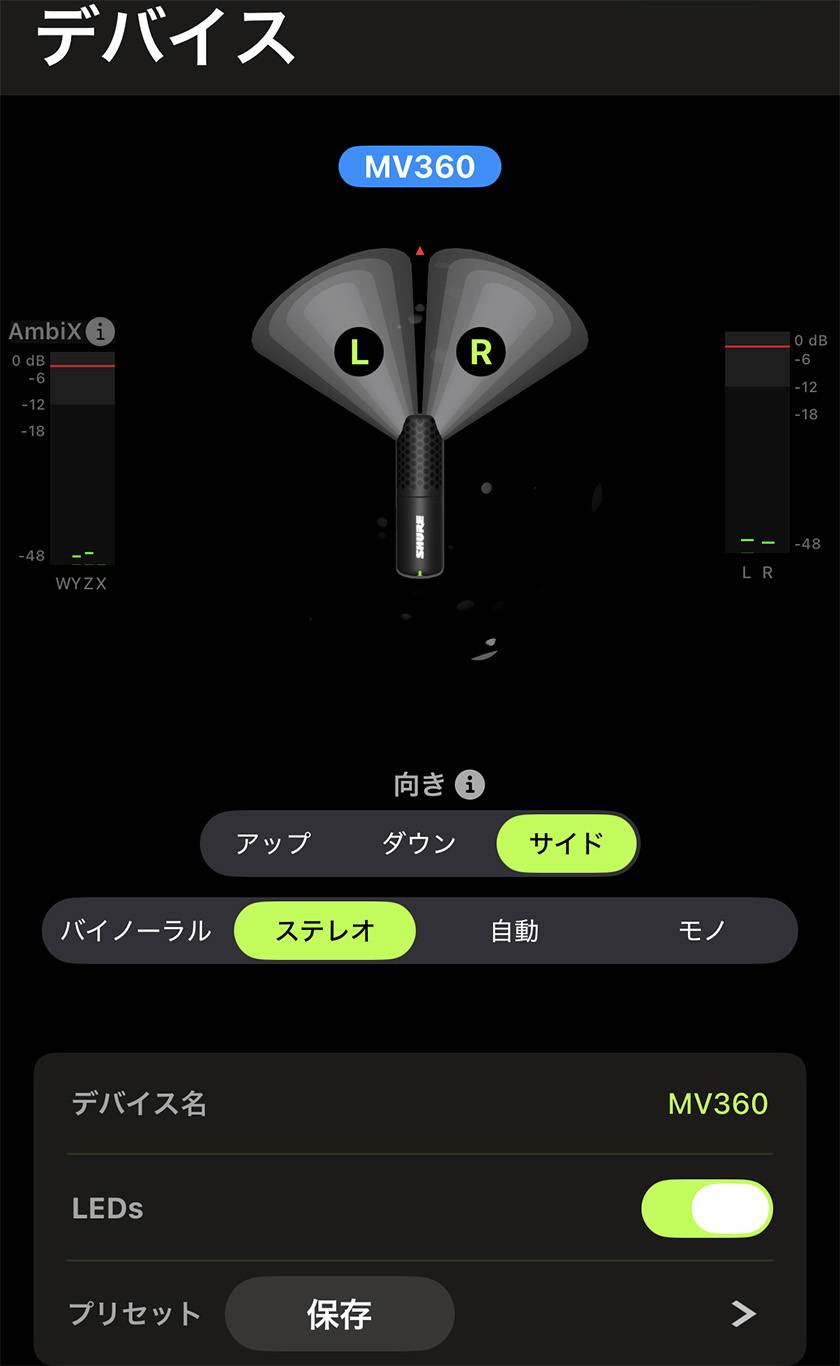
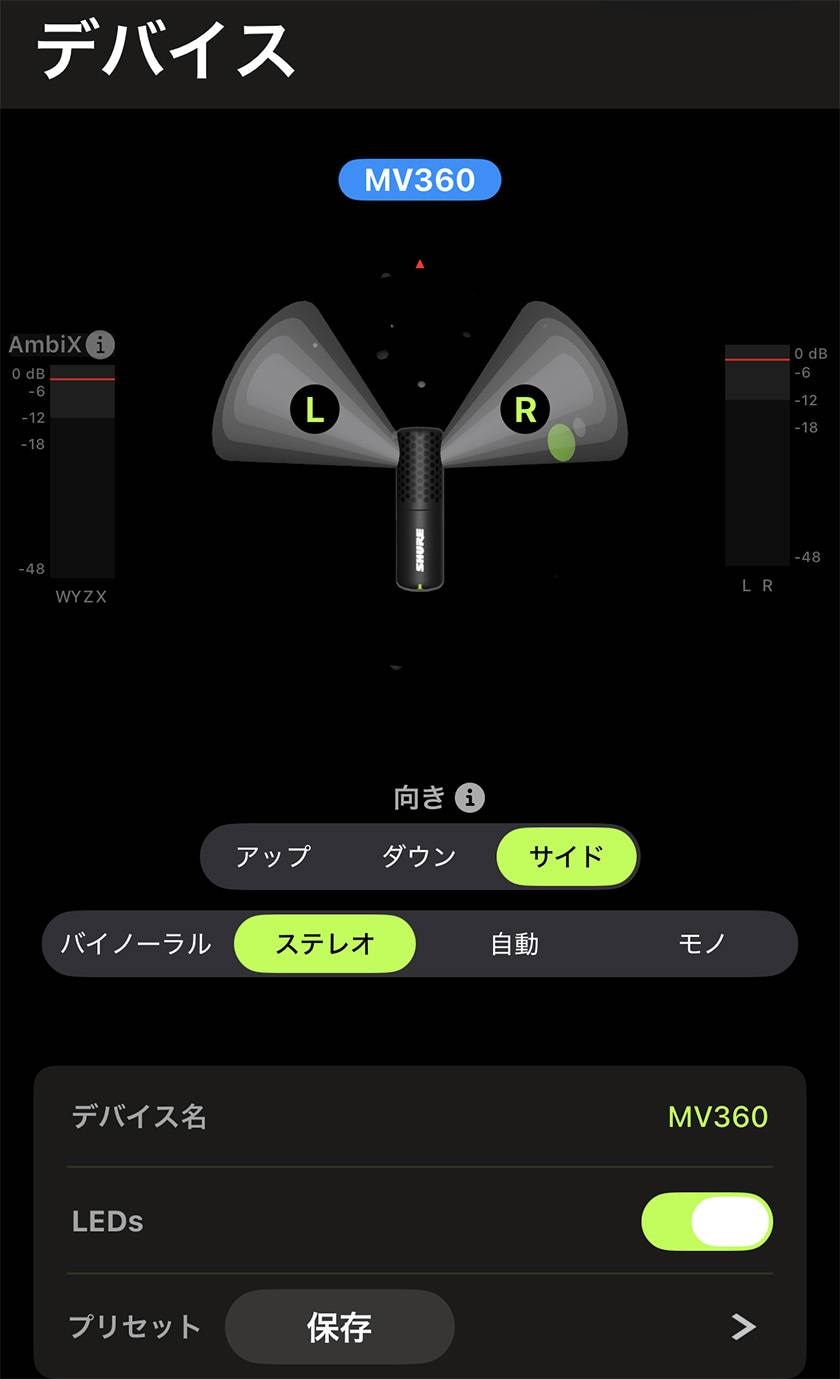
ステレオ画面の例 左右の広がりを画面上でも確認できる
アプリでレベルと音作りを調整
収録設定はMOTIVアプリから調整できます。収音方式を選ぶだけでなく、レベルや音質もまとめて設定できるので、録音する内容に合わせて準備を進められます。
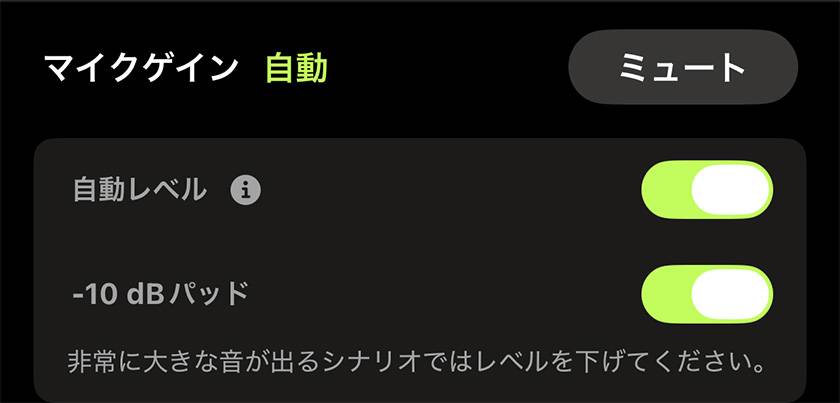
自動レベルと−10 dBパッドの設定画面
自動レベルは、入力音の変化に合わせて2ch音声のゲインを自動調整する機能です。ドラムやアンプなど大音量の収録では、−10 dBパッドも確認したい項目。録音前には大きな音が出る部分で試し録りし、音割れやバランスを確認しましょう。
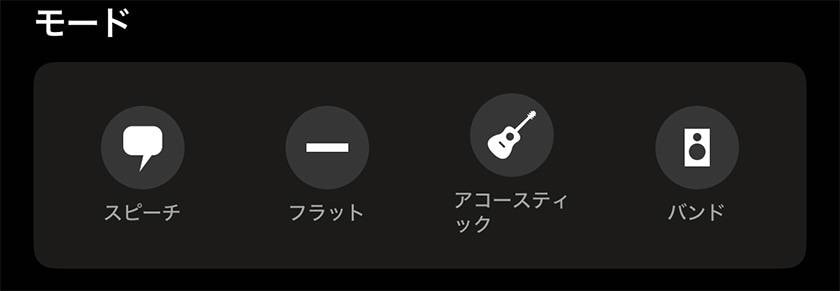
スピーチ・フラット・アコースティック・バンドの音作りプリセット
用途別の音作りモードは、モノラルやステレオなどのキャプチャーモードとは別の設定です。さらに5バンドEQ、コンプレッサー、リミッターなども搭載し、細かく調整できます。
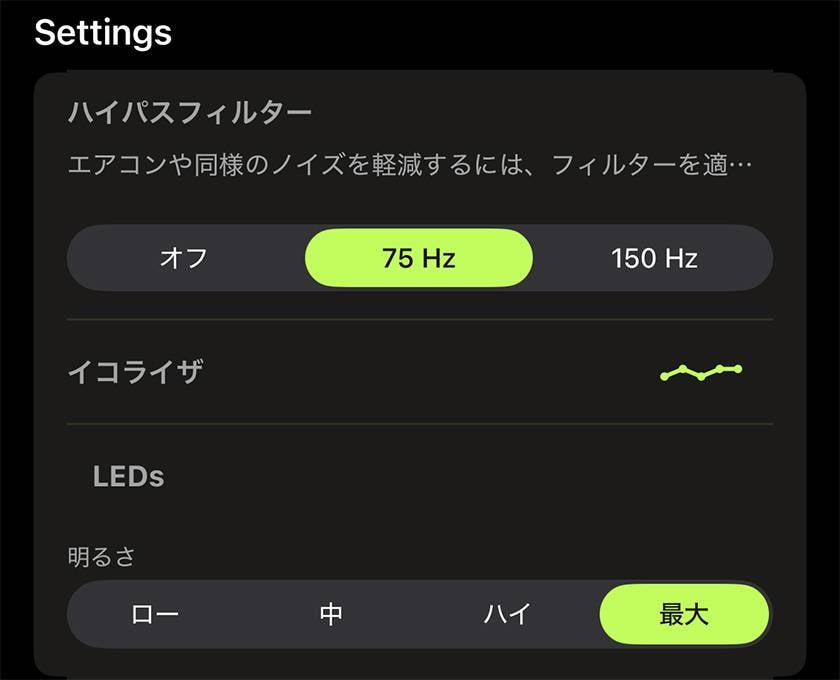
ハイパスフィルター・イコライザ・LEDの設定画面
ハイパスフィルターはオフ/75 Hz/150 Hzから選択可能。不要な低域を抑える際に使えますが、ベースやキックの低音にも影響するため、演奏を聴きながら必要に応じて設定します。
※掲載したアプリ画面は操作例です。今回のバンド録音時の設定を示すものではありません。
録音後に仮想マイクの向きを変える
MV360の面白さは、録音後にも続きます。空間音声を対応エディターで開けば、最大4本の仮想マイクを設定可能。録音後にも仮想マイクを向ける方向を変えながら、聴かせたい音を検討できます。
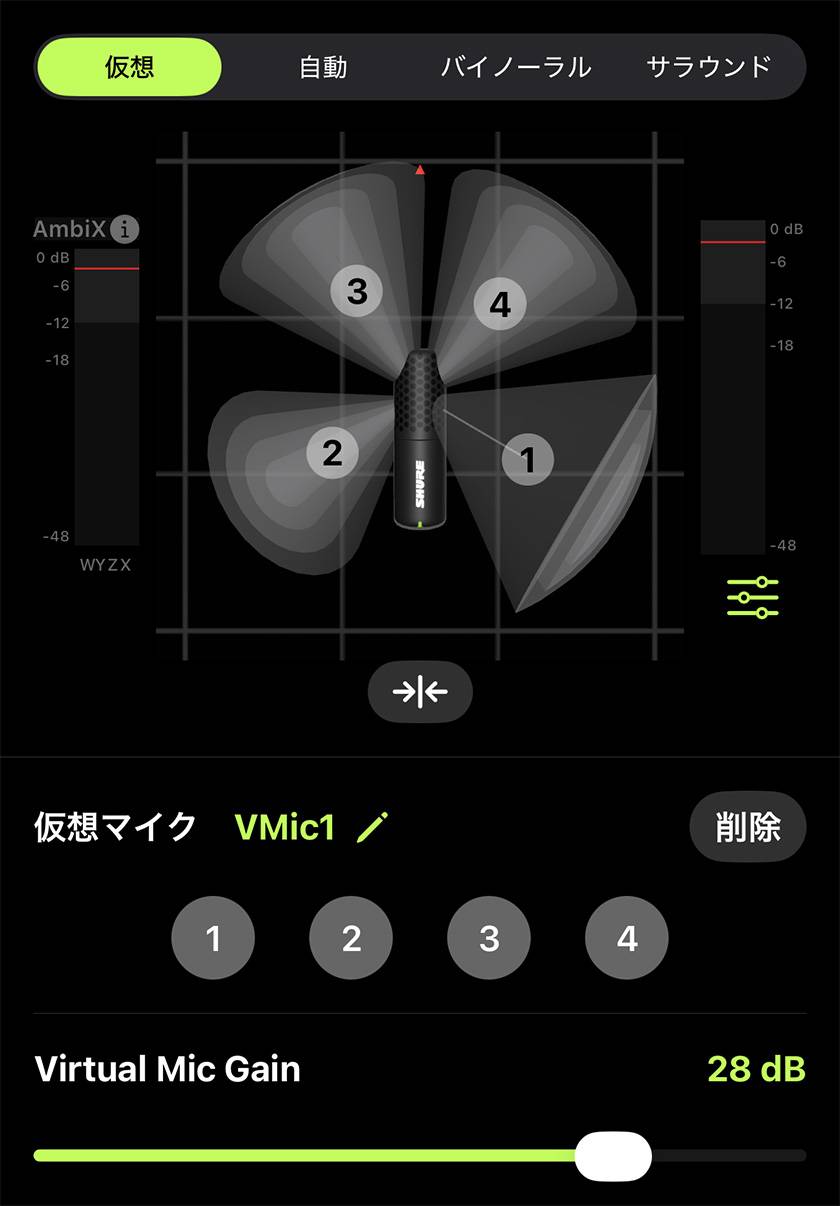
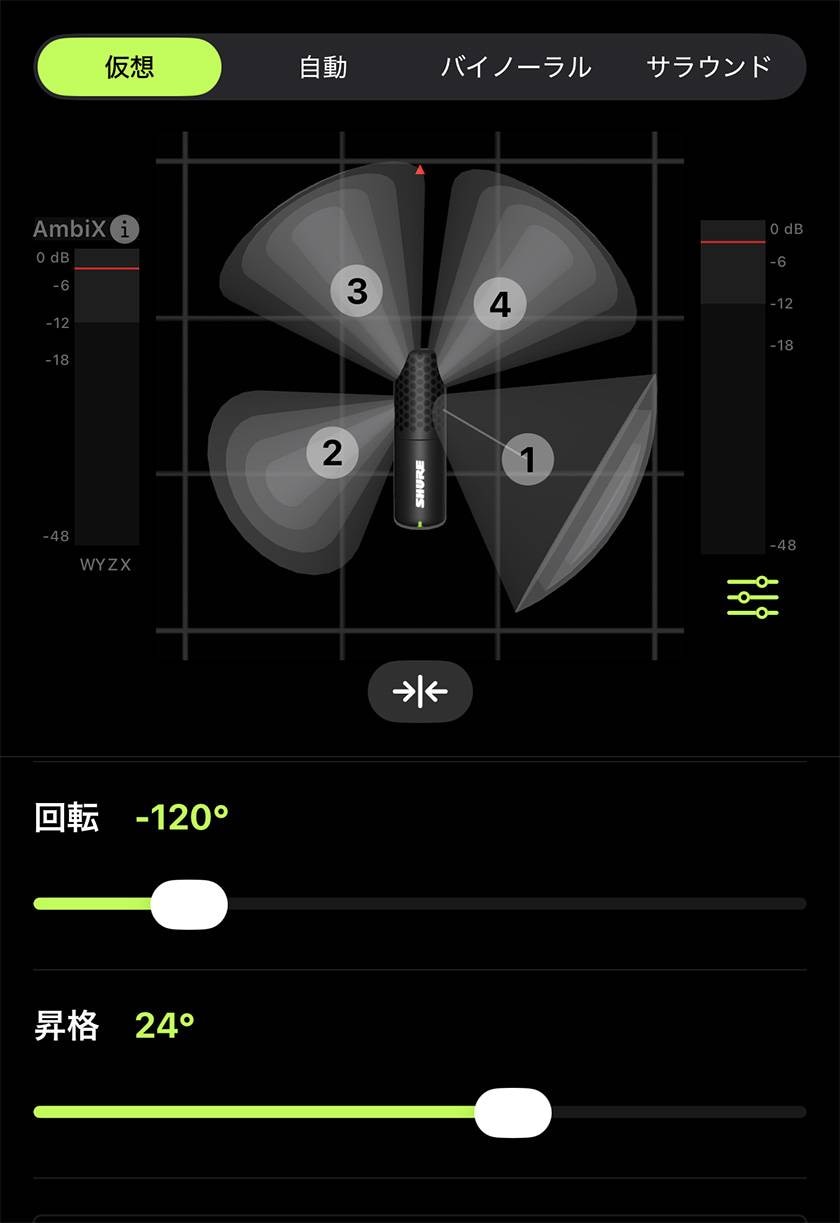
仮想マイクの編集画面 個別ゲインや回転 上下方向を調整できる
画面には1〜4の仮想マイクが表示され、選択したマイクのゲインや方向を調整できます。回転と上下方向の角度を数値で確認できるので、どの方向を狙っているかが分かりやすい構成です。ただし、同じ方向から届く音や部屋の反射音も含まれるため、楽器別の独立録音のように音を分離できるわけではありません。
バイノーラルやサラウンドにも展開
編集画面では、仮想、自動、バイノーラル、サラウンドを切り替えられます。仮想マイクで狙う方向を調整したり、自動で音源を追従させたり、ヘッドホン向けの立体的な音に仕上げたりと、同じ素材からさまざまな聴かせ方を試せます。
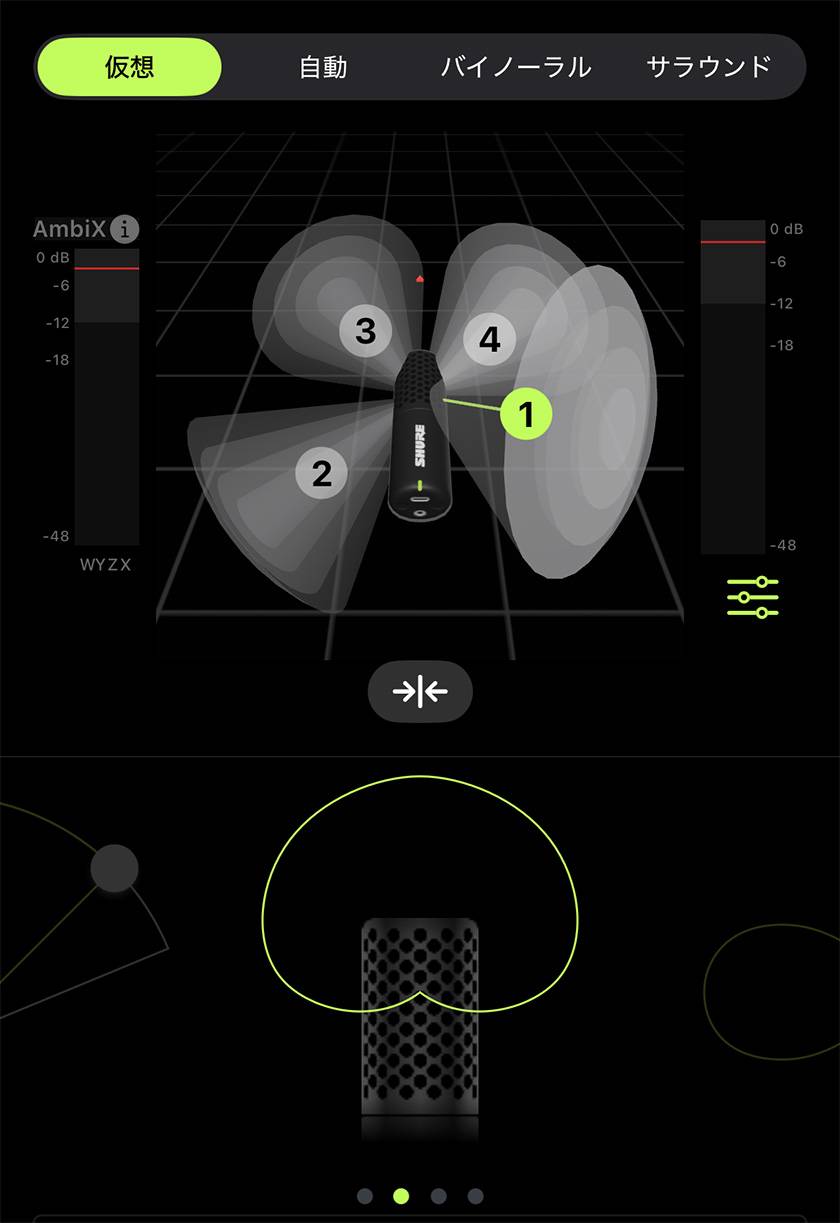
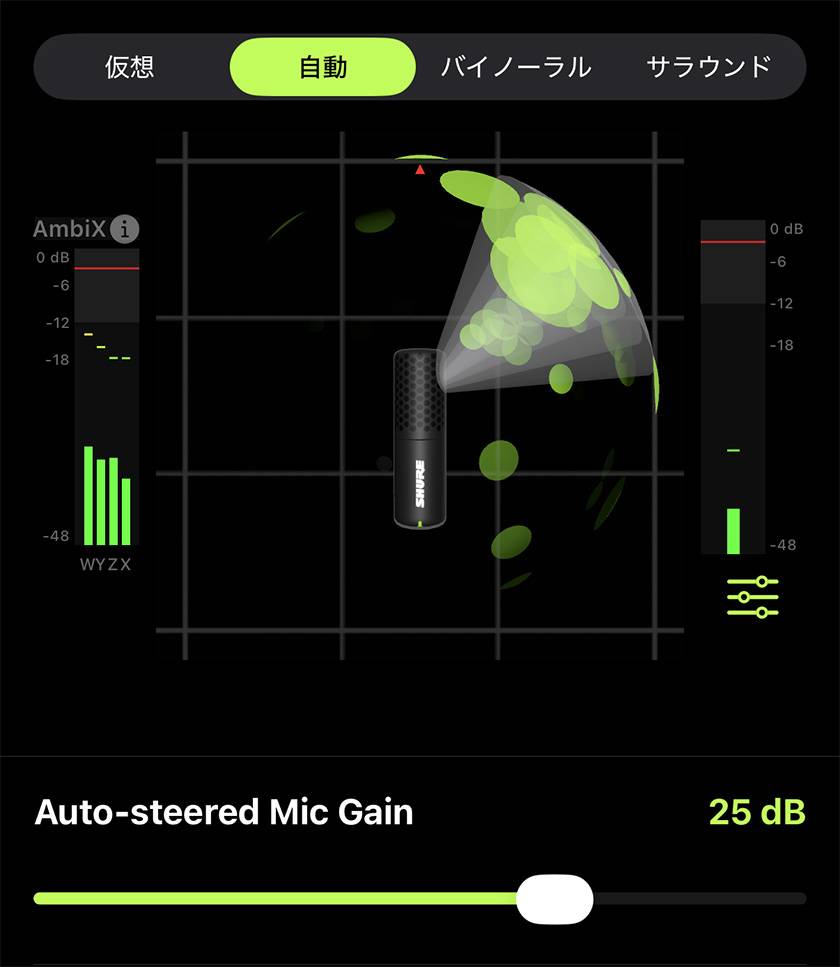
左 仮想マイクの収音パターン表示 右 自動追従の編集画面
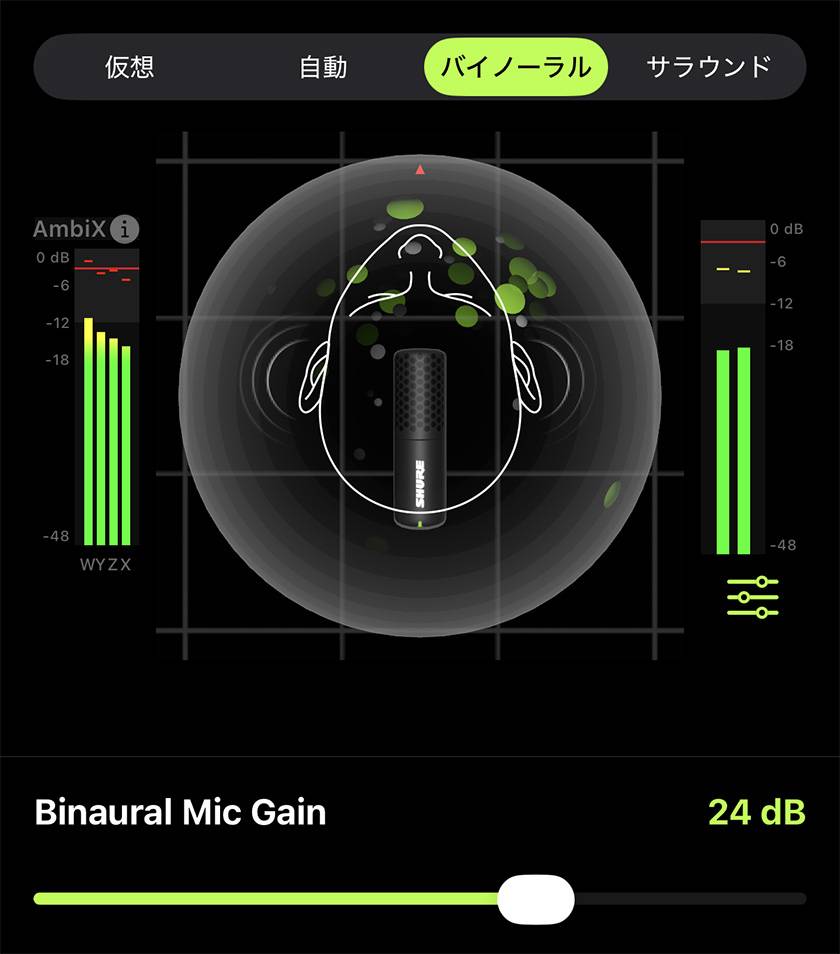
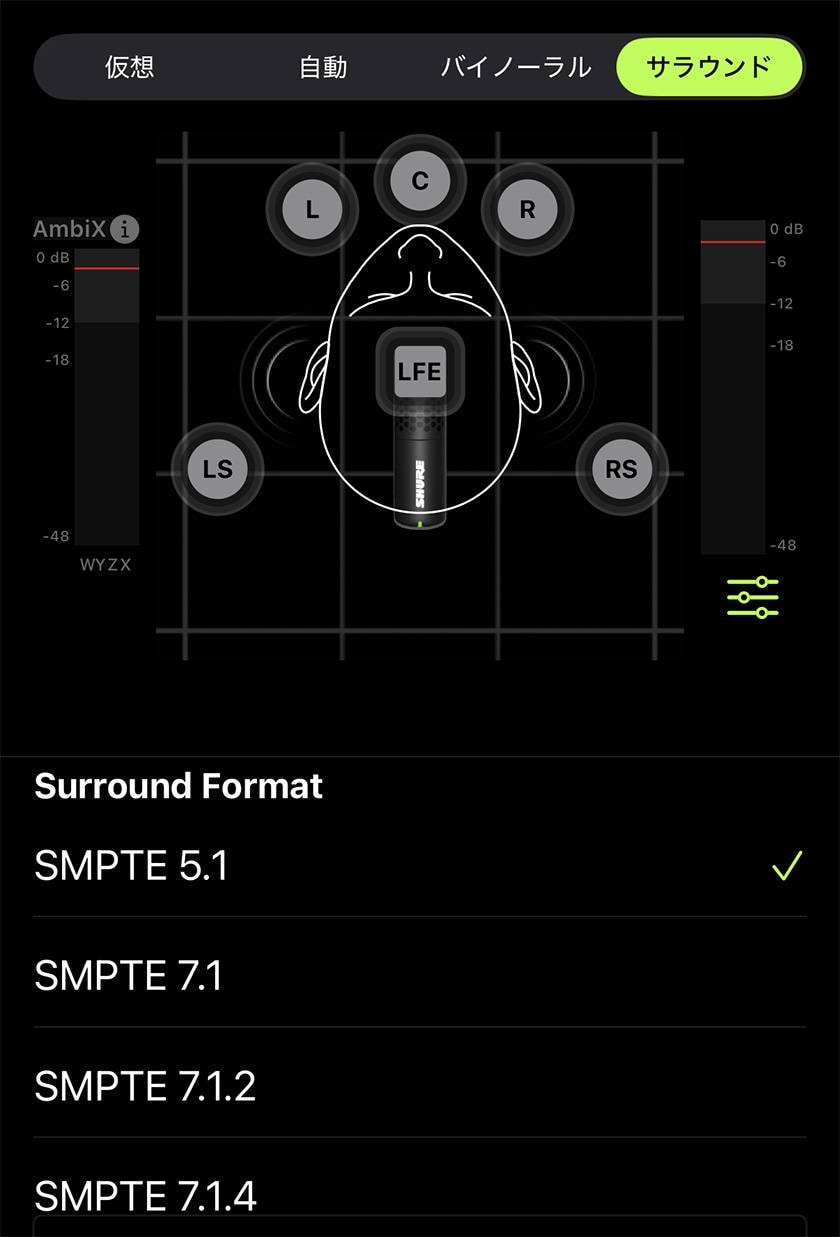
左 バイノーラルの編集画面 右 サラウンドの出力形式選択
サラウンドの設定画面では、SMPTE 5.1/7.1/7.1.2/7.1.4を選択できます。パソコンでは付属のVirtual Mic Editorプラグインを対応DAWで利用可能。VST3、AAX、AUに対応し、ヒートマップで音の方向を見ながら編集できる点も特徴です。
実際に使って感じた音と編集の楽しさ
今回使用したスマートフォンはiPhone 16 Pro。バンド演奏を録ってみると、内蔵マイクで録音したときよりも音の輪郭がしっかりしていると感じました。普段の練習記録でも、外付けマイクを使うメリットを感じられました。スマートフォンで手軽に録りながら、録音の音にもこだわりたい方には、この違いがMV360を選ぶ理由になると思います。
もう1つ気に入ったのが、収録後にもいろいろと遊べるところ。仮想マイクの向きやゲインを変えながら、同じ演奏をどう聴かせるか試せるのが面白く、録音後の編集まで楽しめました。
持ち出しやすいキット構成
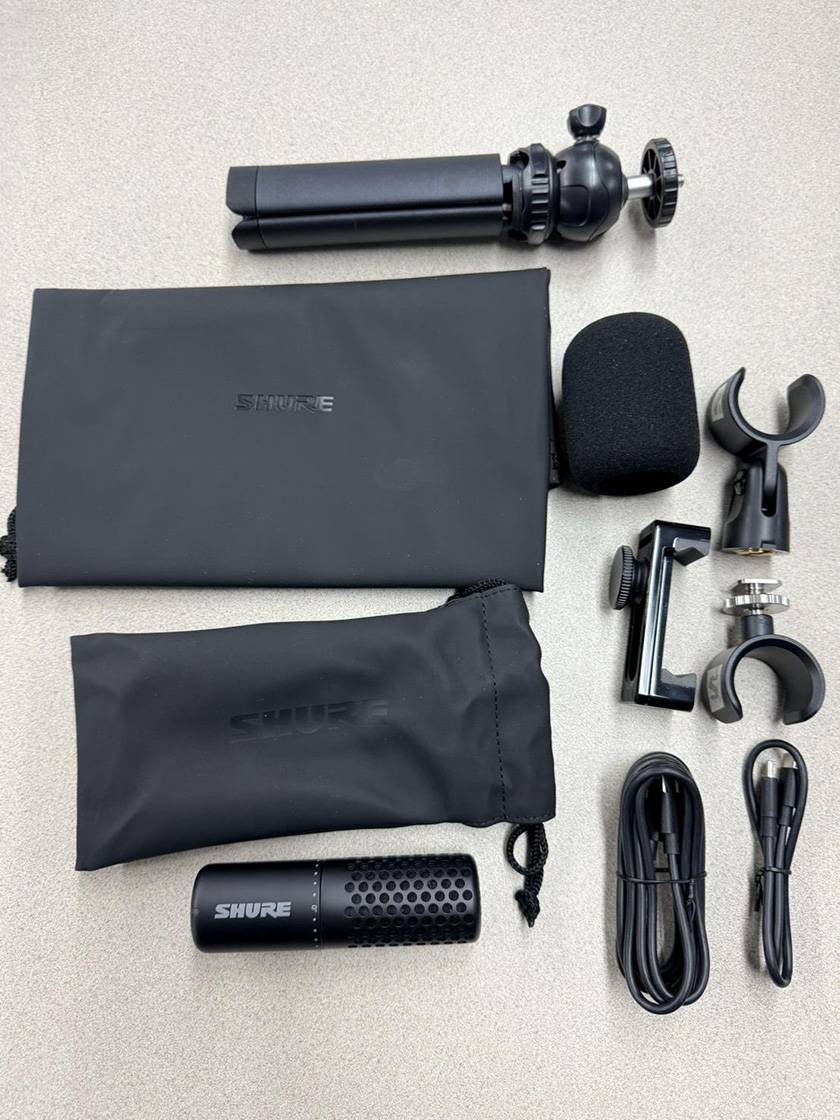
本体とアクセサリー 写真のセット内容
キットにはミニ三脚、スマートフォンクランプ、5/8インチマイクホルダー、コールドシューマイククリップ、USB-Cケーブル2本、フォームウインドスクリーン、保護キャリングケースなどを同梱。机上での収録からスマートフォンと組み合わせた撮影まで、設置方法を選べます。
設置位置を探すことも大切
録音後に調整できるとはいえ、各楽器を別々のマイクで録るのと同じではありません。ドラムやアンプに近すぎるとその音が大きく入るので、最初にバンド全体のバランスがまとまる位置を探すことも大切です。
iPhone内蔵マイクよりも輪郭のはっきりした音で録りたい方にも、収録後の音作りを楽しみたい方にも、試していただきたい1本です。
MV360はこんなシーンにおすすめ
バンド練習やリハーサルの記録
今回のように、バンド全体の演奏をスマートフォンで手軽に残したい場面におすすめです。内蔵マイクより音の輪郭をしっかり捉えたい方や、録音後にも聴かせる方向を検討したい方に向いています。各パートを独立して録るマルチマイク録音とは使い分けつつ、普段の練習記録を充実させる使い方ができます。
演奏動画やライブの記録
映像だけでなく、演奏や会場の雰囲気も大切にしたい動画制作にも。コンパクトな本体をスマートフォンと組み合わせられるので、持ち出す機材を抑えながら音声収録を充実させたいときに活用できます。
ASMRや自然音の収録
バイノーラルを使い、イヤホンやヘッドホンで楽しんでもらう音のコンテンツを作りたい方にもおすすめ。身の回りの音や自然の環境音など、音の方向や空間の広がりを表現する素材に活用できます。屋外では風対策も行いながら収録したいところです。
録音後の編集も楽しみたい方
仮想マイクの向きを変える、ゲインを調整する、バイノーラルなどの聴かせ方を試す。同じ収録素材を使って、仕上がりを考える楽しさがあります。空間オーディオに興味があり、普段のステレオ録音から使い方を広げたい方にも取り組みやすい製品です。
MV360の主なスペック
| 項目 | 仕様 |
|---|---|
| 形式 | コンデンサー型 アンビソニックアレイ |
| 接続と電源 | USB-C 接続機器から給電/3.5mmヘッドホン出力 |
| USBオーディオ | 計6ch Ch1–2 キャプチャーモード/Ch3–6 AmbiX Bフォーマット |
| 周波数特性 | 20 Hz〜20 kHz |
| ビット深度とサンプリングレート | 24-bit/32-bitフロート、48/96 kHz |
| ゲイン調整範囲 | 0〜36 dB |
| 最大SPL | 134.5 dB SPL −10 dBパッドON・最小ゲイン・フラットモード |
| ハイパスフィルター | オフ/75 Hz/150 Hz |
| 寸法と質量 | 11.2×3.4cm/141.8g ウインドスクリーン除く |
| 対応ソフト | MOTIV Audio、MOTIV Video、MOTIV Mix、Virtual Mic Editor Plug-in VST3/AAX/AU |
| 動作環境 | 各MOTIVアプリの最新動作要件を参照 |
Windowsで32-bitフロート録音を行うには、ASIO対応ソフトで「Shure ASIO Float」を使用する必要があります。利用できる形式やチャンネル数、各MOTIVアプリの動作環境は、接続する機器とソフトの最新情報をご確認ください。
まとめ
いかがだったでしょうか。今回、MV360をiPhoneと組み合わせて使ってみて、内蔵マイクよりも音の輪郭がしっかりしていることに加え、収録後にも聴かせ方を変えて楽しめる点が印象に残りました。
バンド練習や演奏動画をよりよい音で残したい方はもちろん、ASMRや自然音の収録、空間オーディオの編集に挑戦してみたい方にもおすすめです。スマートフォンでの録音をもっと楽しみたい方は、ぜひSHURE MV360をご検討ください。



 ゲーミングマイク 特集
 SHUREワイヤレス比較表
 SHUREワイヤードマイク おすすめ比較表
 CLASSIC PRO USBマイク特集
 初心者向けUSBマイクの選び方
 SHURE特設ページ
 スキルの出品・購入
 サウンドナビ
 大幅値下げ市
 アウトレット
 新商品
 初心者セット
 巣ごもり・テレワーク
 配信機材
 ヘッドホン・イヤホン
 マイク
 ワイヤレス
 スピーカー
 パワーアンプ
 ミキサー
 プロセッサー
 ポータブルPAシステム
 レコーダー
 カラオケ
 ギター
 ベース
 ウクレレ
 ドラム・パーカッション
 ピアノ・シンセサイザー
 管楽器
 弦楽器
 和楽器
 ハーモニカ・その他楽器
 DTM・DAW
 DJ & VJ
 スタンド各種
 ケーブル・コネクター
 ラック・ケース
 照明
 ステージ・トラス
 映像機器
 PC周辺機器
 電源周辺機器
 スタジオ家具・吸音材
 日用品・生活雑貨
 お酒