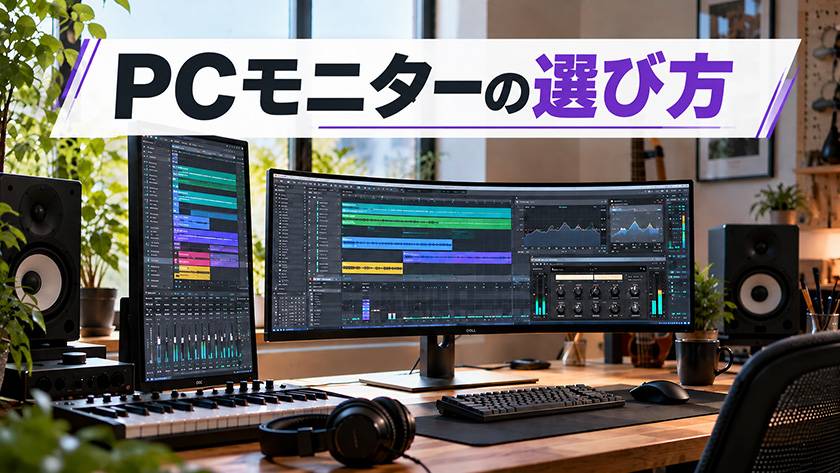
サウンドハウスで「モニター」と聞くと、「モニタースピーカー」を思い浮かべる方が多いのではないでしょうか。実は、サウンドハウスではパソコン用モニターも取り扱っており、そのラインナップは少しずつ増えています。そこで今回は、「PCモニターの選び方」をご紹介します。
DTMerやゲーマーにはなじみ深いPCモニターですが、価格だけを見て何となく選んでいませんか?もちろん価格も重要なポイントのひとつですが、画面サイズや解像度、リフレッシュレートなど、用途によってチェックすべきポイントは大きく異なります。
「じゃあ、どれを選べばいいの?」という方に向けて、PCモニターを購入する際に押さえておきたいポイントを分かりやすく解説します!さらに、動画編集やオフィスワーク、DTM、ゲームなど、用途別におすすめのモニターもあわせてご紹介しますので、ぜひ最後までご覧ください!
選ぶ際に重要なポイント
01 解像度
モニターを選ぶ際に、まずチェックしておきたいのが「解像度」です。
解像度とは、画面を構成する「画素(ピクセル)」の数を表したものです。例えば、フルHD(1920×1080)の場合、横に1,920個、縦に1,080個の画素が並んでおり、合計すると約207万画素になります。
■ 代表的な解像度
| 解像度 | 画素数 | おすすめ用途 |
|---|---|---|
| フルHD(1920×1080) | 約207万画素 | PC作業全般 |
| WQHD(2560×1440) | 約369万画素 | ゲームやDTM |
| 4K(3840×2160) | 約829万画素 | 動画・画像編集 |
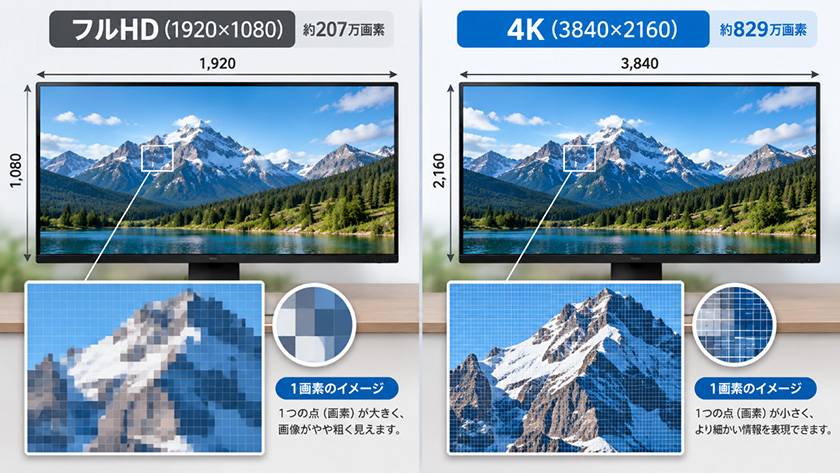
基本的には解像度が高くなるほど画素が細かくなり、写真や映像、文字などをより高精細に表示できます。また、表示倍率などの設定にもよりますが、デスクトップを広く使えるため、複数のウィンドウを並べて作業しやすいのも高解像度モニターのメリットです。
特に4Kは、フルHDと比べて縦・横それぞれ2倍、合計で4倍の画素数を持っています。動画や写真の細部まで確認したい場合はもちろん、DAWのトラックやミキサー、プラグインなど、多くの情報を一度に表示したいDTMでも活用できます。
ただし、「解像度が高ければ高いほど良い」というわけではありません。画面サイズが小さい状態で解像度だけを高くすると、文字やアイコンが小さく表示されるため、OS側で表示倍率を調整する必要が出てくる場合があります。また、ゲームでは解像度が高くなるほどPC側に求められる描画性能も高くなります。
そのため、画面サイズや用途、PCの性能とのバランスを考えて解像度を選ぶことが大切です。
02 画面サイズ
モニターの使いやすさを大きく左右するのが「画面サイズ」です。
モニターのサイズは「インチ(型)」で表され、画面の対角線の長さを示しています。例えば、24型なら画面の対角線が約61cm、27型なら約69cmです。
PCモニターでは24型前後から27型、32型などが一般的ですが、大きければ大きいほど使いやすいとは限りません。デスクの広さやモニターとの距離、用途に合わせて選ぶことが重要です。
■ 代表的な画面サイズ
| 画面サイズ | 特徴・おすすめ用途 |
|---|---|
| 21~24型 | コンパクトで設置しやすく、オフィスワークや一般用途におすすめ |
| 27型 | 作業領域と見やすさのバランスが良く、DTMやゲーム、動画編集など幅広い用途に対応 |
| 31.5~32型 | 大きな画面を活かした作業や4K表示、動画・画像編集などにおすすめ |
| 34型以上 | ウルトラワイドなど横長のモデルも多く、複数のウィンドウを並べる作業やDTMにも便利 |
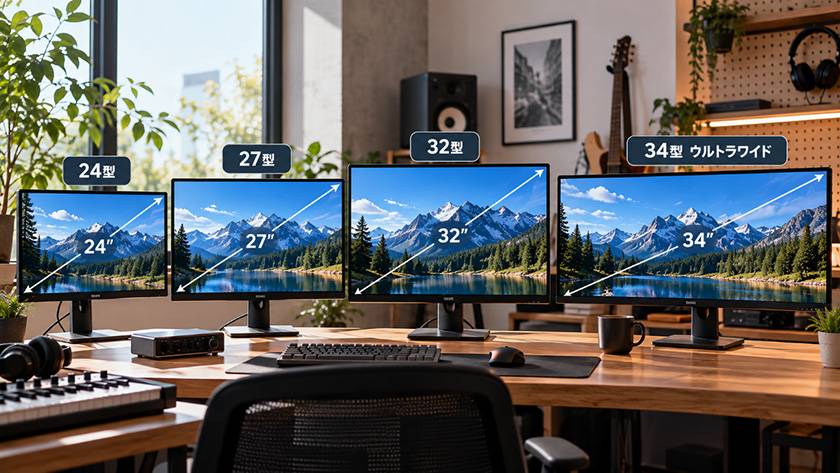
特に注意したいのが、画面サイズと解像度の組み合わせです。同じフルHDでも、画面が大きくなるほど1画素あたりのサイズも大きくなるため、近い距離では画面の粗さが気になる場合があります。一方、27型や32型でWQHDや4Kなどの高解像度を選べば、画面の広さを活かしながら高精細な表示が可能です。
DTMでは、画面が広いほどDAWのトラックやミキサー、プラグインなどを同時に表示しやすくなります。また、ウルトラワイドモニターなら横方向の作業領域を広く確保できるため、タイムラインを長く表示したい場合にも便利です。
ただし、大型モニターは設置スペースも必要になります。購入前にはモニター本体の横幅や高さだけでなく、デスクの奥行きや視聴距離、スタンドのサイズも確認しておきましょう。
03 リフレッシュレート
リフレッシュレートとは、モニターが1秒間に画面を書き換えられる回数を表す数値で、「Hz(ヘルツ)」という単位で表されます。例えば、60Hzなら1秒間に60回、144Hzなら144回画面を書き換えることができます。
リフレッシュレートが高くなるほど、動きのある映像をより滑らかに表示できるようになります。Webページのスクロールなど普段の操作でも違いを感じられますが、特にFPSやアクション、レースゲームなど、動きの激しいゲームでは重要なポイントです。
■ 代表的なリフレッシュレート
| リフレッシュレート | 特徴・おすすめ用途 |
|---|---|
| 60~75Hz | オフィスワーク、DTM、動画・画像編集など一般的なPC作業 |
| 100~144Hz | ゲームも快適に楽しみたい方におすすめ |
| 165~180Hz | FPSなど動きの激しいゲームにも対応 |
| 240Hz以上 | 高いフレームレートを重視する競技性の高いゲーム向け |
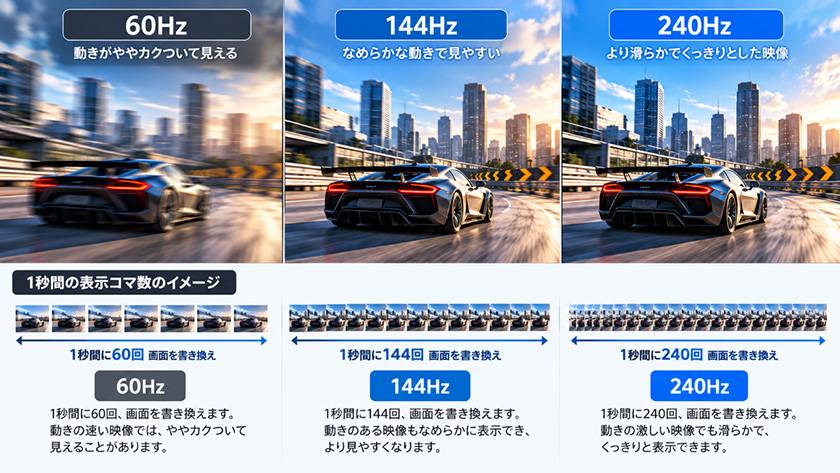
一般的なPC作業やDTM、動画・画像編集などでは、60~75Hz程度でも十分使用できます。一方、ゲームをメインに使用する場合は、144Hz以上に対応したモニターを選ぶことで、高フレームレートの映像を活かした滑らかな表示が可能になります。
ここで覚えておきたいのが、モニターの「Hz」とPCやゲーム機が出力する「fps」の関係です。モニターが144Hzに対応していても、ゲームが60fps程度しか出ていなければ、144Hzの性能を十分に活かすことはできません。高リフレッシュレートでゲームを楽しむには、PC側にも高い描画性能が求められます。
また、モニターによっては接続端子や解像度によって最大リフレッシュレートが異なる場合があります。購入する際は、使用したい解像度で何Hzまで対応しているのかも確認しておきましょう。
04 応答速度
ゲーム用途でモニターを選ぶ際に、リフレッシュレートとあわせて確認しておきたいのが「応答速度」です。
応答速度とは、画面上の画素がある色から別の色へ切り替わるまでにかかる時間のことで、「ms(ミリ秒)」という単位で表されます。例えば「1ms」であれば、画素の色が切り替わるまでの時間が1ミリ秒であることを示します。
基本的には数値が小さいほど画素の切り替えが速く、動きの激しい映像で残像感を抑えやすくなります。そのため、FPSやアクション、レースゲームなど、素早い動きが多いゲームでは特にチェックしておきたいポイントです。
| 応答速度 | おすすめ用途 |
|---|---|
| 1ms以下 | FPSやアクションなど動きの激しいゲーム |
| 1~5ms程度 | 幅広いゲーム |
| 5ms以上 | オフィスワークやDTMなど一般的なPC作業 |
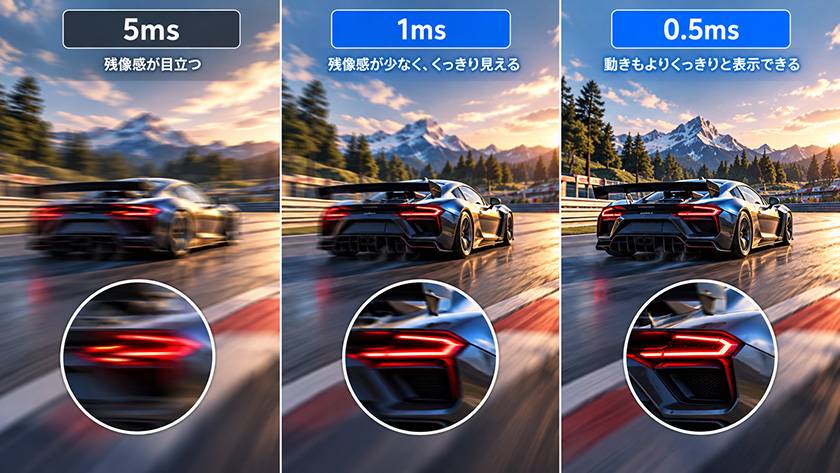
一方、オフィスワークやDTM、Web閲覧など、画面内の動きが比較的少ない用途では、応答速度をそれほど重視する必要はありません。
また、応答速度のスペックを見る際には「GtG」や「MPRT」といった表記にも注意が必要です。GtGは中間色から別の中間色へ変化するまでの時間、MPRTは画面上で動く映像の残像感を評価するための指標で、測定方法が異なります。そのため、「1ms」という同じ数値が記載されていても、GtGとMPRTをそのまま比較することはできません。
応答速度だけでモニターの性能が決まるわけではないため、ゲーム用途ではリフレッシュレートとあわせて確認することが大切です。
05 その他機能
ここまで紹介した解像度やリフレッシュレート、画面サイズ、応答速度以外にも、PCモニターにはさまざまな機能があります。用途や設置環境によっては使い勝手を大きく左右するため、購入前にチェックしておきましょう。
- パネル方式
- PCモニターでは、主に「IPS」「VA」「TN」などのパネルが採用されています。IPSは広い視野角や色再現性、VAは高いコントラスト、TNは応答速度の速さなど、それぞれ異なる特徴があります。最近では有機EL(OLED)を採用したモデルもあり、鮮やかな色表現や深い黒を表示できるのが特徴です。
- HDR
- HDR(High Dynamic Range)に対応したモニターは、明るい部分から暗い部分まで幅広く表現できます。対応する映像やゲームをより豊かな明暗表現で楽しみたい方はチェックしておきたい機能です。
- USB Type-C・給電機能
- USB Type-Cによる映像入力に対応したモデルなら、対応するノートPCとケーブル1本で映像を出力できます。USB PD対応モデルでは、映像を表示しながらノートPCへ給電できるものもあり、デスク周りの配線をすっきりまとめられます。
- 高さ・角度調整
- スタンドによっては、画面の高さや上下の角度(チルト)、左右の向き(スイベル)を調整できます。画面を90度回転させて縦向きで使用できる「ピボット」に対応したモデルもあります。
- VESAマウント
- VESAマウントに対応していれば、モニターアームや壁掛け金具への取り付けが可能です。デスクを広く使いたい場合や、複数のモニターを自由な位置に配置したい場合に便利です。
- 目への負担を抑える機能
- 長時間モニターを使用する方は、画面のちらつきを抑える「フリッカーレス」や、ブルーライトを低減する機能にも注目です。オフィスワークやDTMなど、長時間の作業を行う場合にチェックしておきたい機能です。
用途別おすすめモニター
01 ゲーム
1位I-O DATA ( アイ・オー・データ ) / LCD-GD243UDB
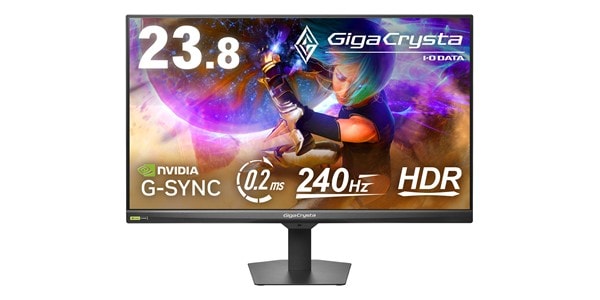
価格と機能のバランスに優れたモデル。最大240Hzの高リフレッシュレートに対応し、FPSやアクションゲームでも使いやすい23.8型を採用しています。さらに、HDRや応答速度0.2ms(GTG)、Clear AIM機能、オーバードライブ機能など、快適なゲームプレイをサポートする機能も充実。ジャンルを問わず幅広いゲームにおすすめできるゲーミングモニターです。
2位Sony ( ソニー ) / INZONE M10S II

FPSを本気でプレイしたい方におすすめのハイエンドモデル。QHD解像度で最大540Hzの超高リフレッシュレートと、0.02ms(GTG)の高速応答を実現する有機ELパネルを採用しています。さらに、最大720Hzに対応するDual Modeや24.5インチモード、モーションブラー低減機能など、競技性の高いゲームに特化した機能も充実。とにかく「速さ」を重視したいFPSプレイヤーにおすすめのゲーミングモニターです。
3位I-O DATA ( アイ・オー・データ ) / LCD-GDQ271RAB
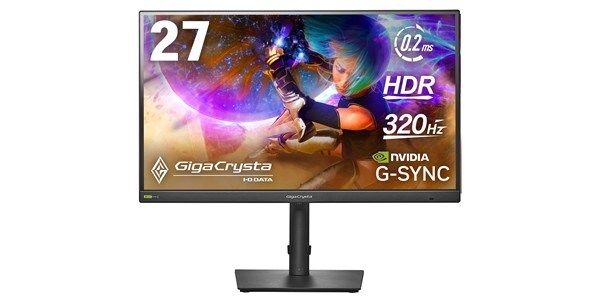
PCゲームはもちろん、SwitchやPS5などの家庭用ゲーム機でも楽しみたい方におすすめのモデル。ゲームジャンルやコンテンツに合わせて画質モードを選択でき、自分好みの映像でゲームを楽しめます。27型の大画面とWQHDの高解像度を採用しているため、FPSだけでなく、RPGやアクションなど映像の美しさを楽しみたいゲームにもおすすめです。
02 DTM
1位I-O DATA ( アイ・オー・データ ) / LCD-CWQ341SDB-FX

DTMの作業効率を高めたい方におすすめの34型ウルトラワイドモニター。UWQHD(3440×1440)の横に広い作業領域を活かして、DAWのタイムラインを長く表示したり、ミキサーやプラグインを並べたりと、複数の情報を一画面で確認できます。デュアルモニターのように画面中央へベゼルが入らないため、1台ですっきりとしたDTM環境を構築したい方にもおすすめです。
2位I-O DATA ( アイ・オー・データ ) / LCD-CU273AS-F

高解像度で作業領域を広く確保したい方におすすめの27型4Kモニター。フルHDの4倍となる3840×2160の高解像度により、DAWのトラックやミキサー、複数のプラグインなど、多くの情報を一画面に表示できます。34型ウルトラワイドを置くスペースがない方や、DTMだけでなく動画・画像編集など幅広い用途で使いたい方にもおすすめです。
3位I-O DATA ( アイ・オー・データ ) / LCD-CQ270SA-F

画面の見やすさと作業領域のバランスを重視したい方におすすめの27型WQHDモニター。2560×1440の解像度により、フルHDよりも広い作業領域を確保でき、DAWのトラックやミキサー、プラグインなどを効率よく配置できます。4Kほど高解像度を必要としない方や、DTM用として扱いやすいモニターを探している方におすすめです。
03 動画・画像編集
1位I-O DATA ( アイ・オー・データ ) / LCD-GDQ271JLAQ

映像の美しさにこだわって動画編集をしたい方におすすめの27型WQHDモニター。Mini LEDと量子ドット技術を採用し、DisplayHDR 1000にも対応しているため、明るい部分から暗い部分まで豊かな階調で表現できます。高い輝度と鮮やかな色表現を活かして、HDRコンテンツの編集・確認をしたい方にもおすすめのモデルです。
2位Sony ( ソニー ) / INZONE M10S II
色鮮やかな映像を確認しながら動画・画像編集をしたい方におすすめの27型有機ELモニター。DCI-P3を99.5%カバーする広色域と最大10.7億色表示に対応し、豊かな色表現を実現します。有機ELならではの引き締まった黒と高いコントラストも魅力。動画・画像編集だけでなく、高性能なゲーミングモニターとしても活用したい方におすすめです。
3位I-O DATA ( アイ・オー・データ ) / LCD-CU273AS-F
4Kの高解像度を活かして、動画・画像編集を快適に行いたい方におすすめの27型モニター。3840×2160の高精細表示と最大10.7億色表示に対応し、映像や写真の細部まで確認しながら作業できます。広い作業領域を確保できるため、編集ソフトのタイムラインや各種ツールを同時に表示しやすいのもポイント。USB Type-C接続にも対応した、編集から普段使いまで幅広く活躍するモデルです。
04 オフィスワーク
1位I-O DATA ( アイ・オー・データ ) / LCD-CQ271SA-F

仕事の効率を高めたい方におすすめの27型WQHDモニター。フルHDよりも広い2560×1440の作業領域を活かして、Excelやブラウザ、メールなど複数のウィンドウを並べて作業できます。高さや角度の調整、縦向きで使えるピボットにも対応しており、長時間のデスクワークでも使いやすい設計。画面の見やすさと作業領域のバランスに優れた、オフィスワークにおすすめのモデルです。
2位I-O DATA ( アイ・オー・データ ) / LCD-C243SMB-F

省スペースで快適な作業環境を構築したい方におすすめの23.8型フルHDモニター。一般的なデスクにも設置しやすいサイズながら、高さや角度の調整、縦向きで使えるピボットにも対応しています。複数のモニターを並べたマルチディスプレイ環境にも取り入れやすく、Excelや資料作成、Web閲覧など、日常的なオフィスワークに使いやすいモデルです。
3位I-O DATA ( アイ・オー・データ ) / LCD-C272SDB

大きな画面で快適にオフィスワークをしたい方におすすめの27型フルHDモニター。Excelや資料作成、Web閲覧などの普段使いはもちろん、複数のウィンドウを開いて作業する際にも便利です。100Hzのリフレッシュレートに対応しており、Webページのスクロールなども滑らかに表示。シンプルで使いやすい、大画面のビジネスモニターを探している方におすすめです。
モニターと一緒に揃えたいおすすめアクセサリー
自分に合ったモニターを選んだら、周辺アクセサリーにも注目!モニターアームやクリーニング用品を活用すれば、デスク周りをより快適に整えることができます。
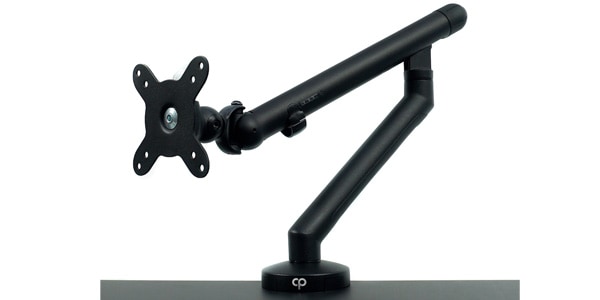
① CLASSIC PRO ( クラシックプロ ) / CAD1
モニターを好みの高さや角度に調整できるシングルモニターアーム。デスク上のスペースを広く使いたい方にもおすすめです。
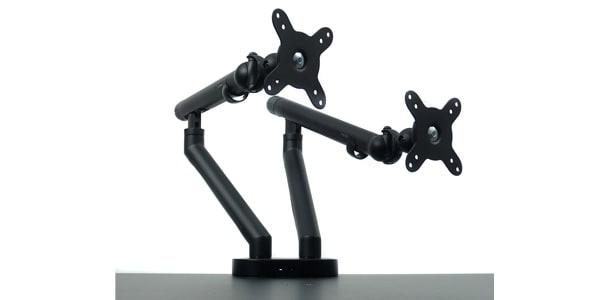
② CLASSIC PRO ( クラシックプロ ) / CAD2
2台のモニターを自由に配置できるデュアルモニターアーム。デスクをすっきりさせながら、快適なデュアルモニター環境を構築できます。
③ PLAYTECH ( プレイテック ) / PTC30
モニターやキーボード、マウスなどのお手入れに使えるクリーニングクロス。デスク周りを手軽にきれいに保てます。
今回は、PCモニターを選ぶ際にチェックしておきたいポイントや、用途別のおすすめモデルをご紹介しました。
モニターは、解像度やリフレッシュレート、画面サイズ、応答速度など、用途によって重視したいポイントが異なります。「高性能だから」という理由だけで選ぶのではなく、ゲームやDTM、動画・画像編集、オフィスワークなど、自分の使い方に合ったモデルを選ぶことが大切です。
サウンドハウスでは、さまざまな用途に対応したPCモニターを取り扱っています。今回ご紹介したポイントを参考に、ぜひ自分にぴったりの1台を見つけてみてください!










 厳選!人気のおすすめオーディオインターフェイス特集
 初心者向けUSBマイクの選び方
 配信・ポッドキャスト特集!(ライブ/動画/ゲーム実況)
 機能で選ぶ オーディオインターフェイス
 停電時にパソコン、作曲データを守る!!
 スキルの出品・購入
 サウンドナビ
 大幅値下げ市
 アウトレット
 新商品
 初心者セット
 巣ごもり・テレワーク
 配信機材
 ヘッドホン・イヤホン
 マイク
 ワイヤレス
 スピーカー
 パワーアンプ
 ミキサー
 プロセッサー
 ポータブルPAシステム
 レコーダー
 カラオケ
 ギター
 ベース
 ウクレレ
 ドラム・パーカッション
 ピアノ・シンセサイザー
 管楽器
 弦楽器
 和楽器
 ハーモニカ・その他楽器
 DTM・DAW
 DJ & VJ
 スタンド各種
 ケーブル・コネクター
 ラック・ケース
 照明
 ステージ・トラス
 映像機器
 PC周辺機器
 電源周辺機器
 スタジオ家具・吸音材
 日用品・生活雑貨
 お酒