Neumann RIME(Reference Immersive Monitoring Environment) プラグインは、ヘッドホンでスピーカー環境のようなモニタリングを実現する「モニター環境拡充プラグイン」。AU / VST / AAXプラグイン形式で提供され、DAWのマスタートラック最終段にインサートして使用します。イマーシブオーディオ専用のプロ向けプラグインに見えますが、ステレオ環境でも、そして、どのメーカーのヘッドホンでも使用可能。プロだけでなく、アマチュアからセミプロ、ギタリストからアレンジャーまで、様々なDTMユーザーに新しい制作環境をもたらすプラグインです。
本記事では、RIMEの具体的な使い方や活用方法、そしてインフルエンサーによるレビュー動画などを紹介しています。スピーカーが大きな音で鳴らせず悩んでいるDTMユーザーは、本記事を参考にRIMEの無料体験版を試してみてください。
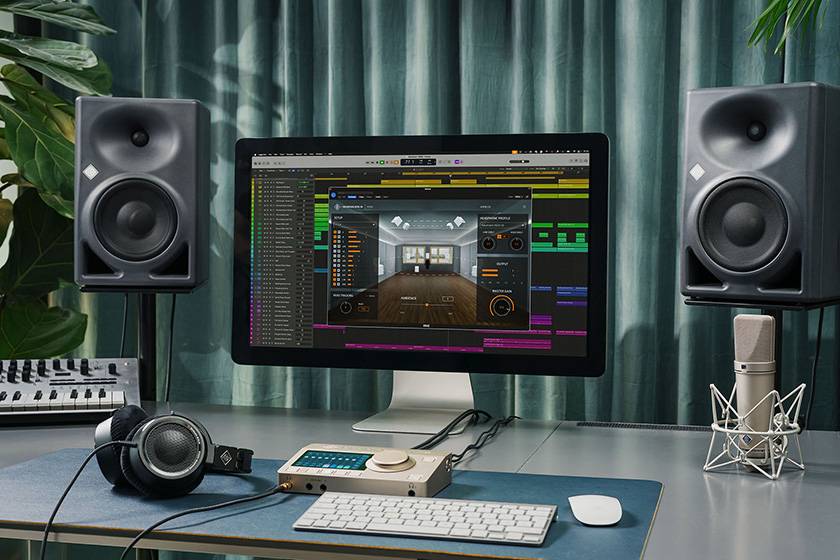
ヘッドホンでスピーカー環境を再現するプラグインNeumann RIME
RIMEを使うとどうなる?
RIMEをDAWのマスタートラック最終段にインサートすることで、ヘッドホンからスピーカーのような音が出るようになります。つまり、スピーカーを鳴らさなくてもスピーカー同等のサウンドチェックが可能になります。深夜はスピーカーを鳴らせない、もしくは近隣への音漏れを考慮してスピーカーを設置できないような環境に最適なソリューションです。
以下の動画では、それぞれのクリエイターの視点でRIMEが解説されています。動画をヘッドホンで視聴することでその効果を擬似体験することも可能です。
RIMEを使うためには何が必要?
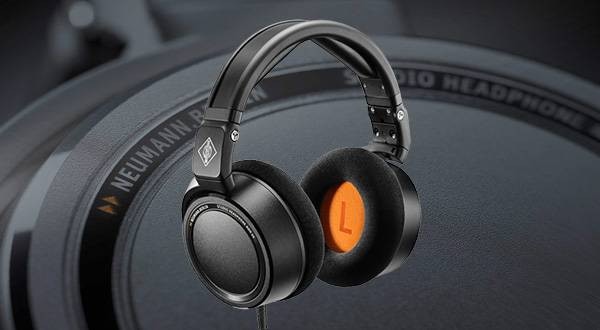
RIMEを使うために必要なのは、RIMEプラグインとヘッドホン、そして頭囲を計測するメジャーのみです。特定のスピーカーや計測機器、測定用マイクなどを用意する必要はなく、メジャーは市販のもので構いません。ヘッドホンは、Neumannのヘッドホン専用に設計されていますが、普段お使いのヘッドホンも使用できます。
より高精度な動作を求める場合には、Neumannヘッドホンでの使用が理想的です。。Neumannのプラグインであるため、Neumannのヘッドホンで使用することに最適化されています。
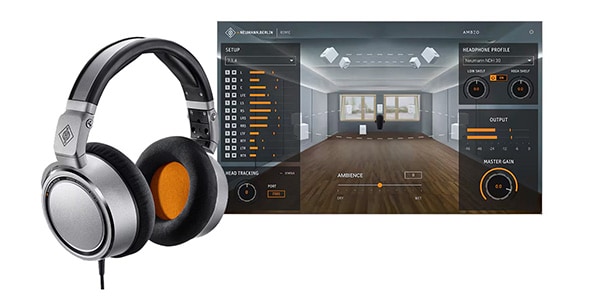
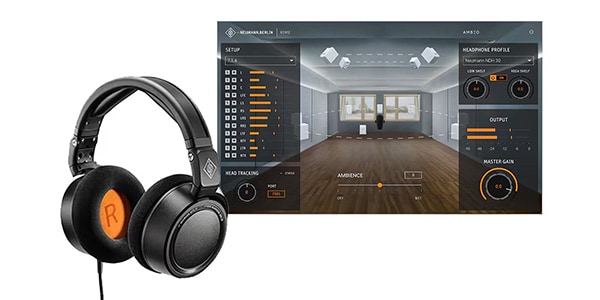
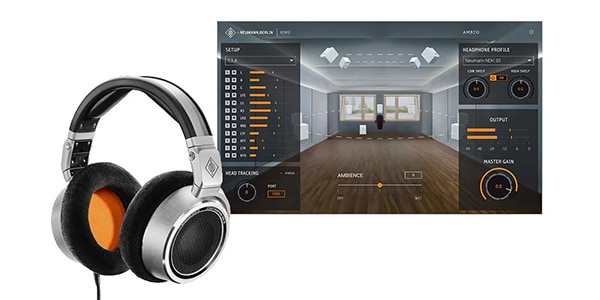
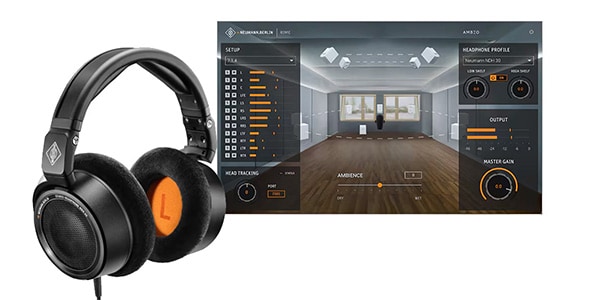
推奨ヘッドホン
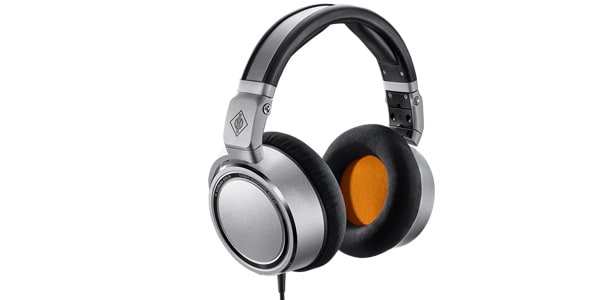
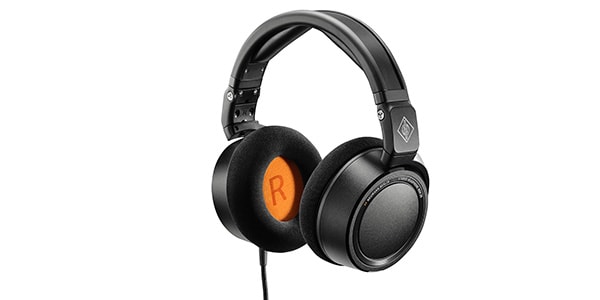
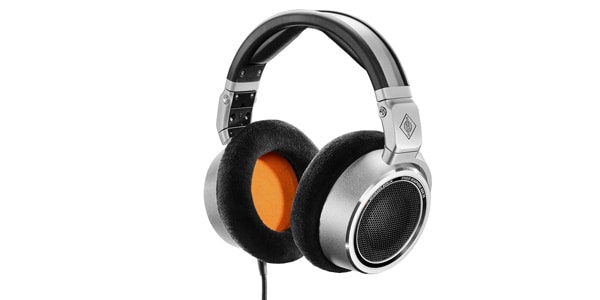
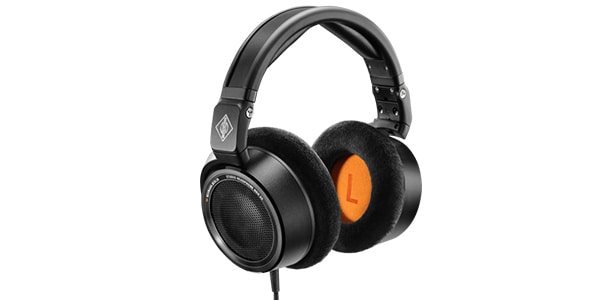
RIMEとのバンドルセットも用意されています。
RIMEの使い方
無料体験版とライセンスコード
RIMEの使用にあたっては、購入後に配布されるライセンスコード(アクティベーションキー)が必要です。14日の試用期間があるので、まずは無料体験版で動作確認しておきましょう。問題なければ購入し、ライセンスコードを受領すると良いですね。
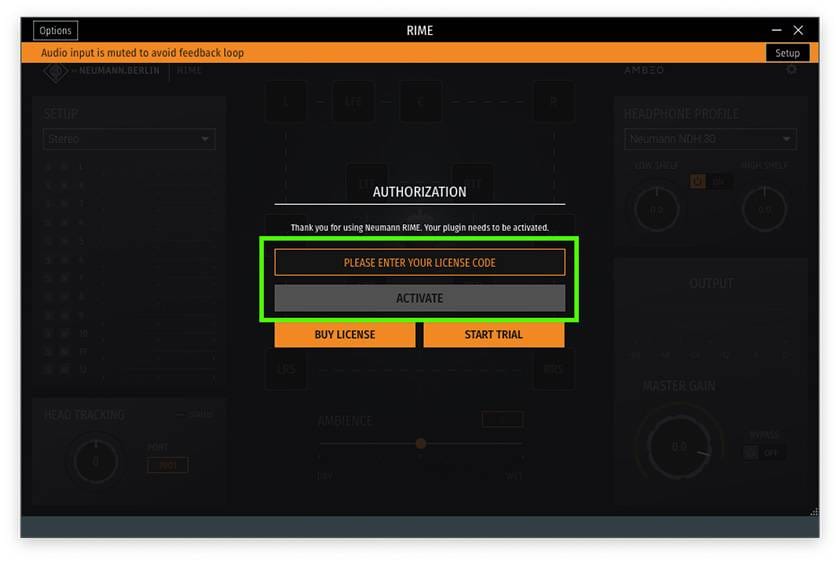
ライセンスコードを入力してアクティベートする
インサート位置に注意
DAWでは、マスタートラックのプラグインスロットの最終段にRIMEをインサートしましょう。RIMEからは演算後のヘッドホン専用の音が出力されるため、マスターに適した音声信号とは異なります。RIME以降にはいかなるプラグインもインサートしないでください。音作りプラグインだけでなく、メーター系のプラグインもRIMEより手前にインサートするようにしましょう。
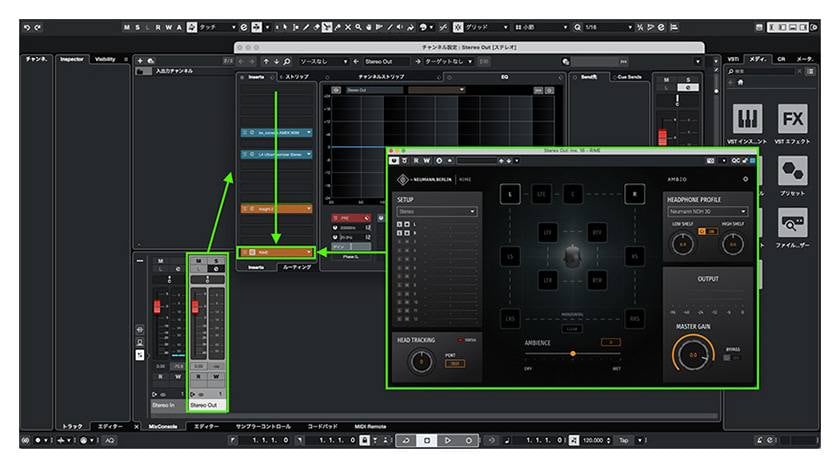
マスタートラック最終段にインサート
ヘッドホンの種類と使用環境の確認
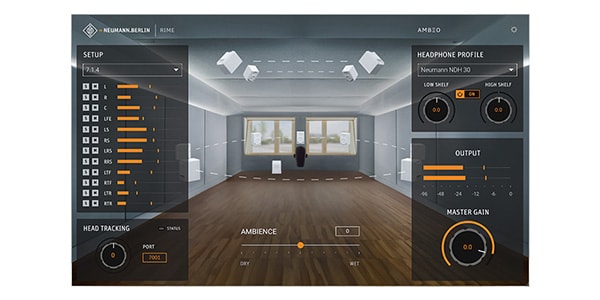
RIMEは、[HEADPHONE PROFILE]の項目で使用するヘッドホンを選択することで出力音が最適化されます。Neumannヘッドホンの場合は[NDH 20]または[NDH 30]を、Neumann以外の場合は[Generic]を選択してください。
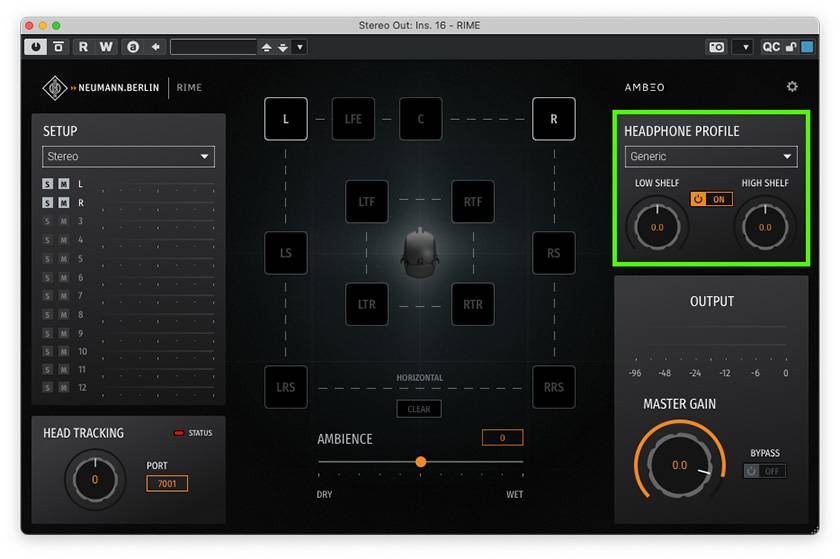
HEADPHONE PROFILEで使用するヘッドホンを選択
[LOW SHELF][HIGH SHELF]はヘッドホンからのモニター音を微調整する場合に使用するイコライザーです。ご自身のヘッドホンの低域・高域にもともと過不足がある場合に使用してください。
精度を高めるための設定
スピーカー環境では、スピーカーから出た音は壁や机の反射の影響を受けます。それだけでなく、自分の頭にも音が当たり、反射の影響を受けます。そのため、より正確な音を再現するためには、頭の大きさを入力して正しく演算させる必要があります。
これらのデータを入力するのが[ITD CALCULATION]の項目です。ITDとはInteraural Time Differenceのことで、両耳間の時間差という意味。スピーカー環境とヘッドホン環境の大きな差がITDです。
頭の外周と左右の耳の直線距離をメジャーで計測しておきます。続いて、画面右上の[歯車(設定)]を開き、[ITD CALCULATION]の項目に[Head circumference(頭の外周、円周)]と[Ear to Ear(左右の耳の直線距離)]を入力して[CALCULATE]を選択してください。
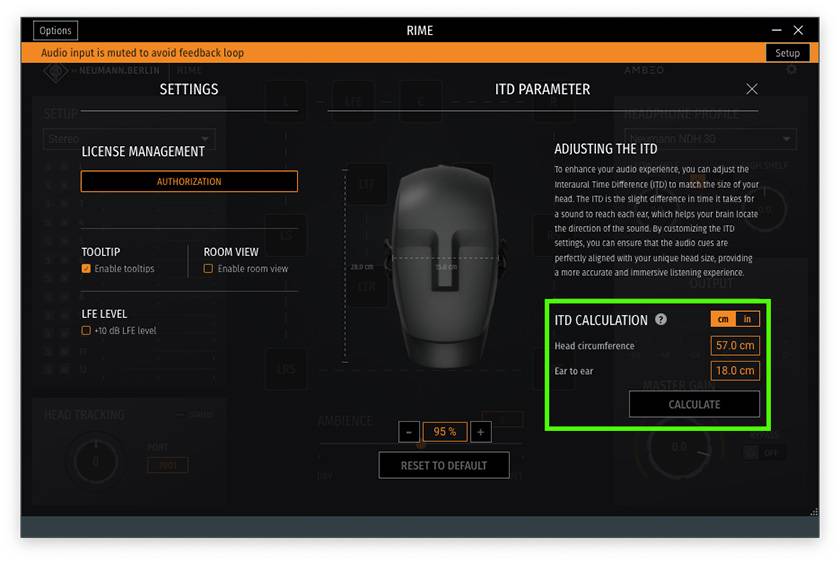
設定(歯車)>ITD CALCULATIONで使用者の頭のサイズを入力すると精度が向上
マスターファイル作成時に必ずオフにする
RIMEを経由して聞いているのは、本来のマスター出力の音をヘッドホンモニタリング用に加工した音であり、使用者の環境のみで有効な音です。このまま書き出しを行ってしまうと、一般的な環境では最適な音になりません。使用時以外はRIMEをオフにするか、プラグインを取り外すことを忘れないようにしましょう。
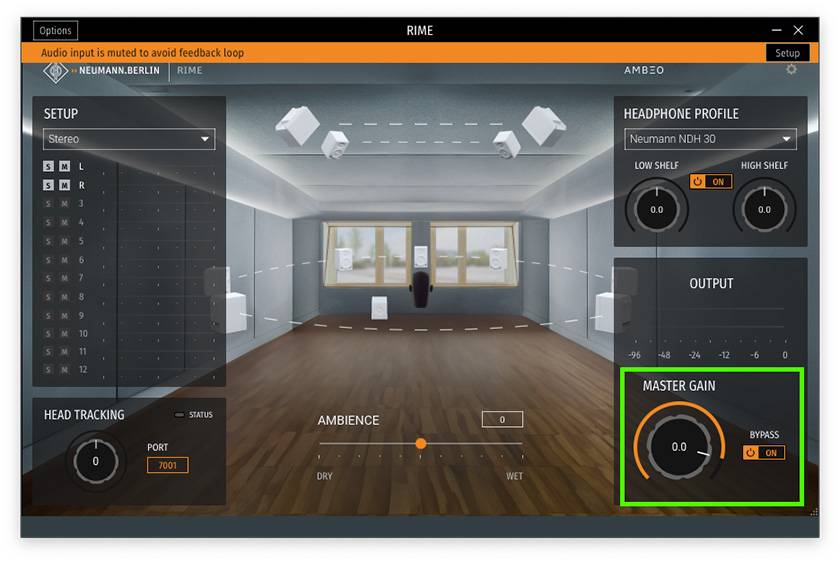
書き出し時はMASTER GAINセクションでBYPASS>ONにするか、プラグインを取り外す
高度な使い方・使いこなし術
スピーカー環境の代わりとして使うだけでなく、色々な使い方ができます。最後に、RIMEの一歩進んだ使い方をご紹介します。
第三の環境として活用する
制作時に使用するモニター環境が多くなると、様々な再生環境に適合できるサウンドを作りやすくなります。しかし、実際にスピーカーやヘッドホンを購入することには資金や場所が必要です。
そこで、RIMEを第3の環境として使ってみましょう。スピーカーの代わりではなく、新しいスピーカーを買ったと思ってRIMEを使うのです。モニター環境が増えたのと同じような効果が得られます。
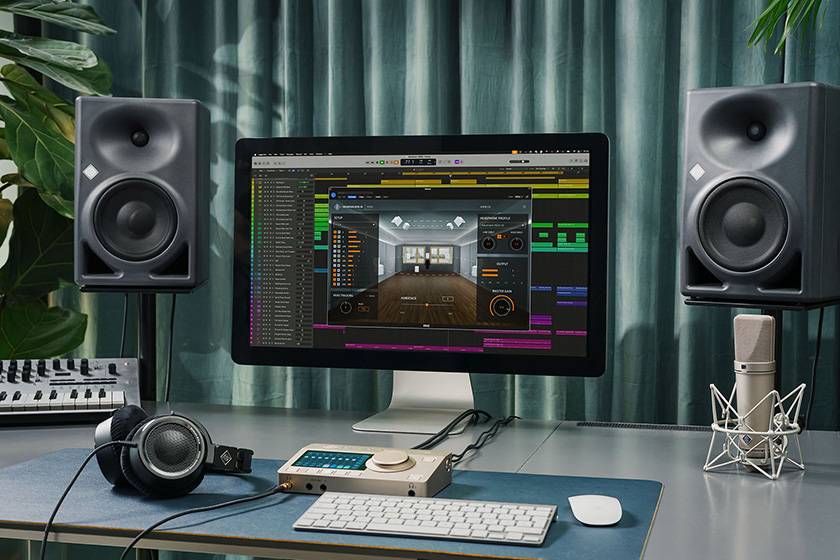
スピーカー、ヘッドホンに次ぐ第3の環境として活用できる
イマーシブ環境を体験してみる
Dolby Atmos等のイマーシブ環境に興味があるものの、導入コストが大きいために躊躇している人は多いでしょう。RIMEはステレオ環境だけでなくイマーシブ環境をシミュレートすることも可能ですから、お試しでイマーシブ制作をしてみるためには最適なソリューションです。使い方も簡単で、特別な機器は必要ありません。通常のステレオヘッドホンでイマーシブ環境をシミュレートできます。ステレオ・RIME環境に慣れてきたら試してみると良いでしょう。
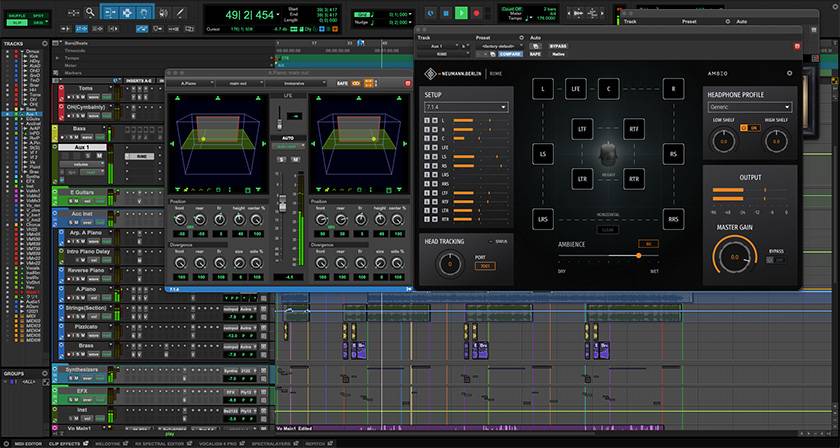
イマーシブ出力を作成してマスタートラックでRIME経由でステレオ化することができる
ライセンス管理
RIMEはひとつのライセンスで1台のコンピューターにおいてのみ使用できます。別のコンピューターで使用する場合は、使用中の環境でデオーソライズ(認証解除)が必要です。解除できない場合は、製品登録ページからカスタマーサポートに連絡することができます。
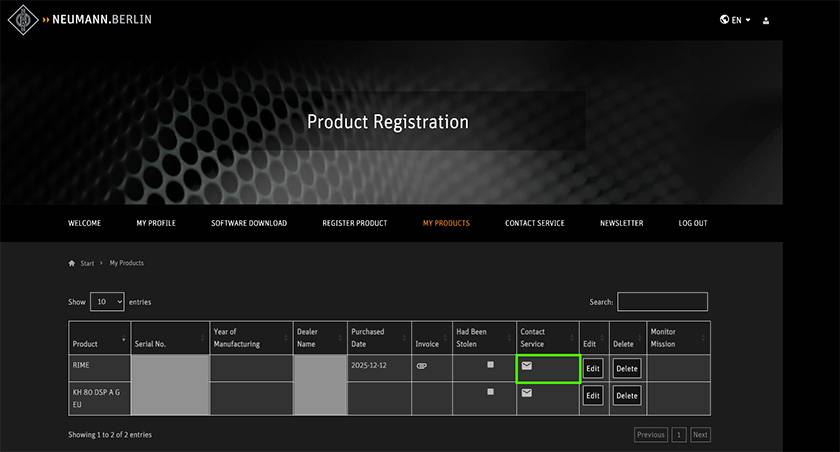
認証に問題が発生した場合はカスタマーサポートでの対応となる
ヘッドホン環境でスピーカー環境をシミュレートできることは、自身の制作スタイルを色々な制約から解放してくれます。スピーカーの制約、時間の制約が緩和され、より自由に、より高品位なサウンドを作り出すことができるでしょう。まずは無料体験版を使用して、自由な制作環境を体験してみてください。






 NEUMANN(ノイマン)の歴史
 NEUMANN(ノイマン)特集
 厳選!人気のおすすめモニターヘッドホン特集
 夏フェスを盛り上げる良音ヘッドホン・イヤホン!大特集
 ヘッドホン初心者講座
 スキルの出品・購入
 サウンドナビ
 大幅値下げ市
 アウトレット
 新商品
新商品 初心者セット
 巣ごもり・テレワーク
 配信機材
配信機材 ヘッドホン・イヤホン
 マイク
マイク ワイヤレス
ワイヤレス スピーカー
スピーカー パワーアンプ
 ミキサー
ミキサー プロセッサー
 ポータブルPAシステム
 レコーダー
レコーダー カラオケ
カラオケ ギター
ギター ベース
ベース ウクレレ
ウクレレ ドラム・パーカッション
 ピアノ・シンセサイザー
 管楽器
管楽器 弦楽器
弦楽器 和楽器
和楽器 ハーモニカ・その他楽器
 DTM・DAW
 DJ & VJ
 スタンド各種
 ケーブル・コネクター
 ラック・ケース
 照明
照明 ステージ・トラス
 映像機器
映像機器 PC周辺機器
 電源周辺機器
 スタジオ家具・吸音材
 日用品・生活雑貨
 お酒
お酒