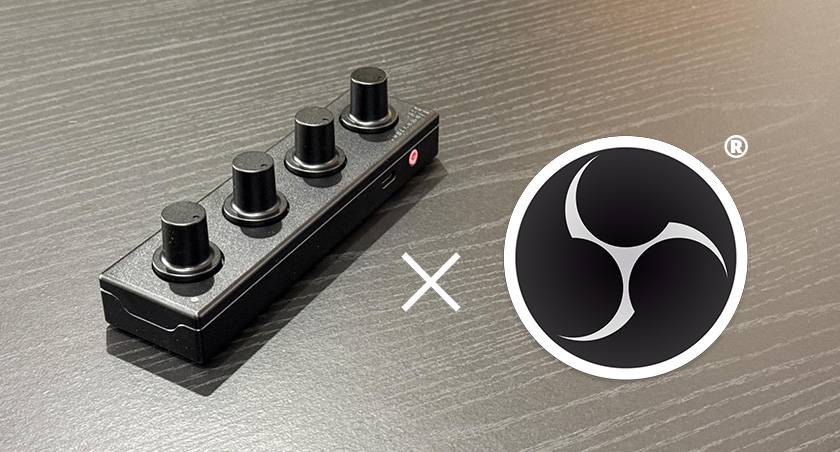
OBS Studioは、多くの配信者に利用されている定番ソフトです。
YouTube Liveなどの配信だけでなく、仮想カメラ機能を使えばWEBミーティングにも活用できるなど、現代の配信環境において欠かせない存在となっています。
そんなOBS Studioですが、「外部機器で操作できたら便利なのに」と思ったことはありませんか?
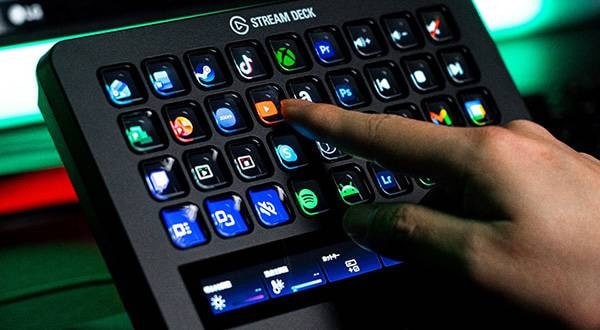
ElgatoのStream Deckのような専用デバイスは、配信環境をより快適にしてくれる人気アイテムです。
ただ、DTMをやっている方なら「手元のMIDIコントローラーをそのまま使えないだろうか」と考えたこともあるのではないでしょうか。
OBS StudioとMIDI
OBS Studioは本来、MIDIによる制御には対応していません……。しかし有志の力により、MIDI制御に対応するプラグインが開発されています!
GitHubに掲載されているプラグインなのですが、OBSの提供するフォーラムでも紹介されている信頼されたプラグインです。
あくまで有志開発のため、インストール方法などはこのブログでは割愛します。
※気になる方は「obs midi mg インストール方法」などで検索してください……!!m(_ _)m
では今回はこの拡張プラグインをインストールした前提で話を進めていきます。
Engineering Lab / EL4P について
ここでタイトルにもある「EL4P」という商品について紹介します。
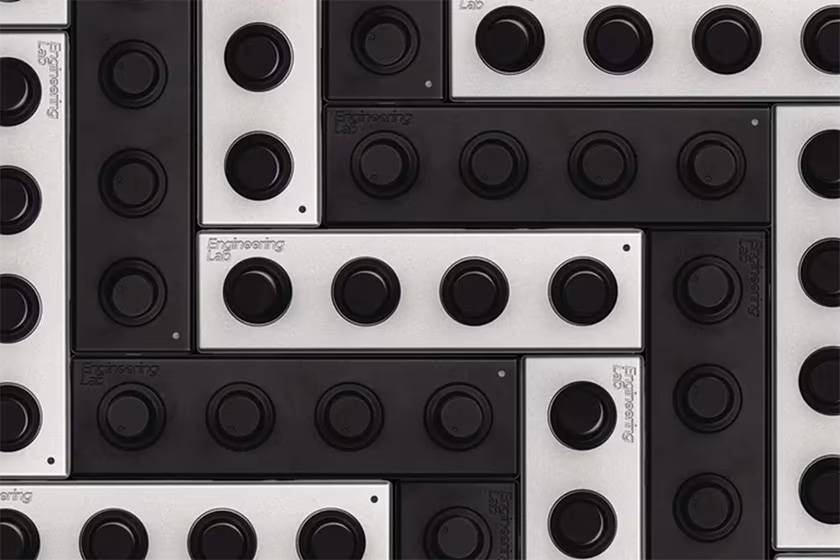
■ EL4Pシリーズ MIDIコントローラー / Engineering Lab
EL4Pは少人数体制で設計・製造を行う、音楽制作を中心としたワークフローを見据えたプロダクトを展開するメーカー「Engineering Lab」によるMIDIコントローラー。
わずか4ノブ構成というシンプルな見た目がガジェット心をくすぐる一品。正直初見で一目惚れしたくらい所有欲を満たしてくれるんですよねー。しかもEL4Pはオランダはアムステルダムにある自社ラボにて手組みされているという点も、プレミアム感をプラスしてくれるポイント。梱包箱も再生紙を使用したインダストリアル感のある見た目でオシャレポイント増し増しです。
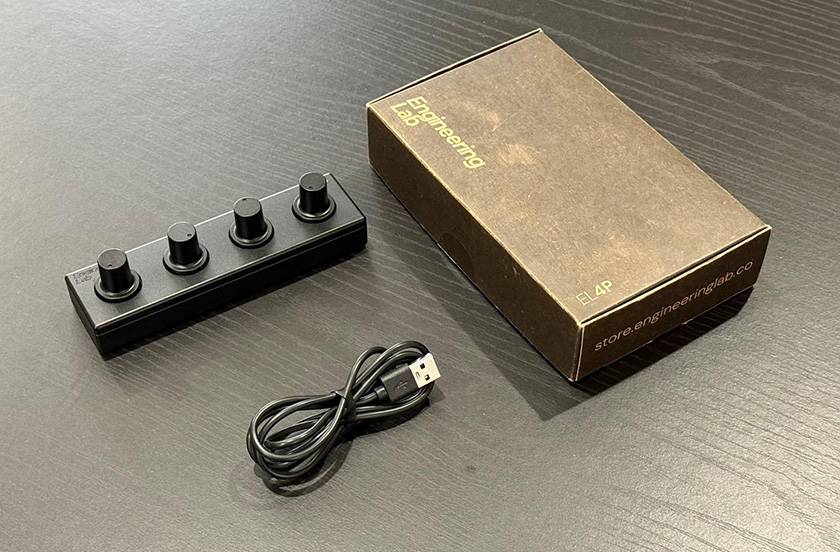
接続は簡単でPCとUSBケーブルで繋げる、それだけ。本体にはUSB Type-C to Aのケーブルが付属し、PC側はType-Aで接続します。ドライバー不要で動作し、煩わしさもありません。
設定は Engineering Lab の提供するWEB設定ツールを使用します。MIDIチャンネルとCC値の設定ができるほか、ファームウェアバージョンや実際にツマミを回した際の値変化を確認することができます。またここで設定した内容は画面下部の「UPDATE」ボタンを押下することでハードウェアに保存され、TRS-MIDIを使用してスタンドアロン動作させる場合などでも引き継がれます。
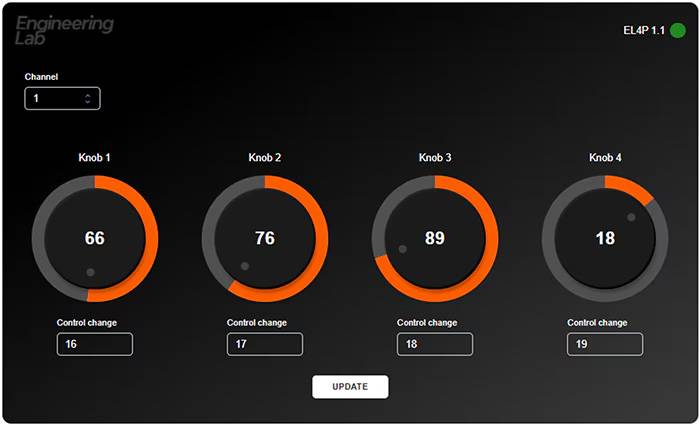
Engineering Lab WEB設定ツール
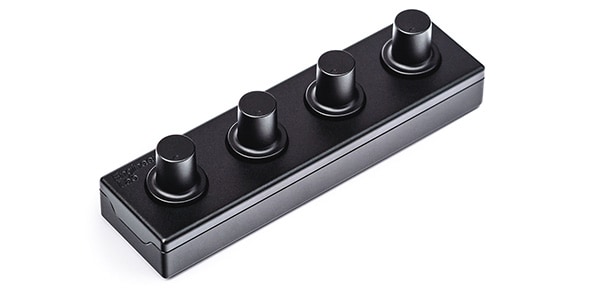
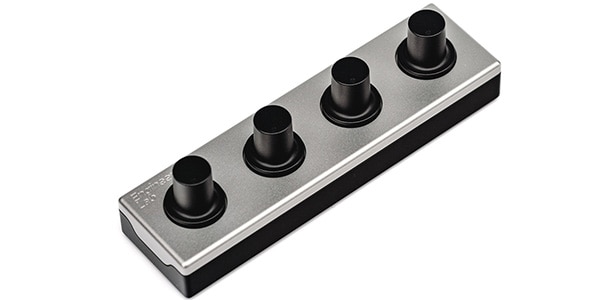
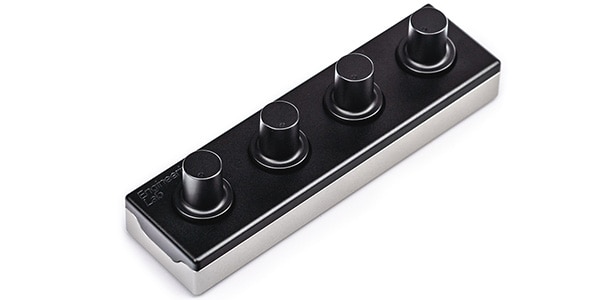
ちなみにカラーバリエーションは3種類あり、ノブ・本体上面・本体下面それぞれを、ブラック/ナチュラルから選べる仕様になっています。個人的には画像の All Black が一番好みですが、デスク上を白やシルバーで統一している方には Black - Natural - Black もオススメ。
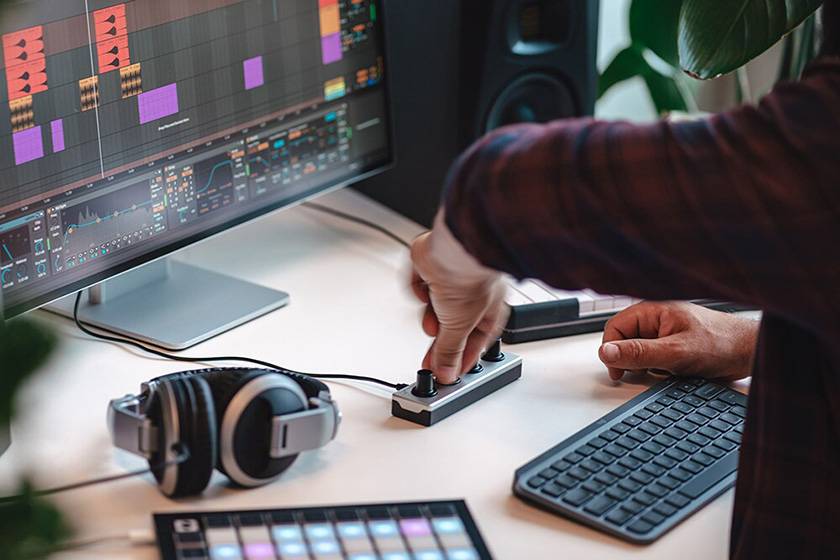
画像はBlack - Natural - Black
obs midi mgとEL4Pの連携方法
それではobs midi mgを用いてEL4Pを使ったOBS Studioの動作を設定してみましょう!
まずは前述の通りobs midi mgをインストールした後、OBSを起動してツール内に「obs-midi-mg Setup」という項目が表示されていることを確認してください。
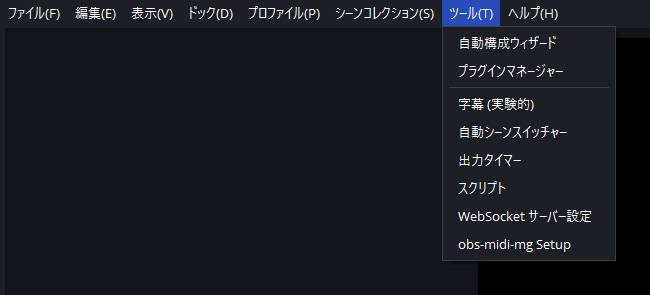
Windowsでの画面例
obs-midi-mg Setupをクリックすると、以下のような画面が立ち上がります。これがobs-midi-mgの設定画面です。
左側の「Binding Collections」で詳細な値の設定を行います。Bingind Collectionsのプリセット名称は自由に設定可能です。
なお既に設定されたソース等の値を変更させることになるため、ノブを使って実際に操作したいシーンとソースの設定は事前に行ってください。
※ちなみに私の環境だとWEB設定ツールに接続している間はOBS Studio上でEL4Pが認識されませんでした。同じような症状が発生している方はWEB設定ツールページから離れるかブラウザを閉じてください。
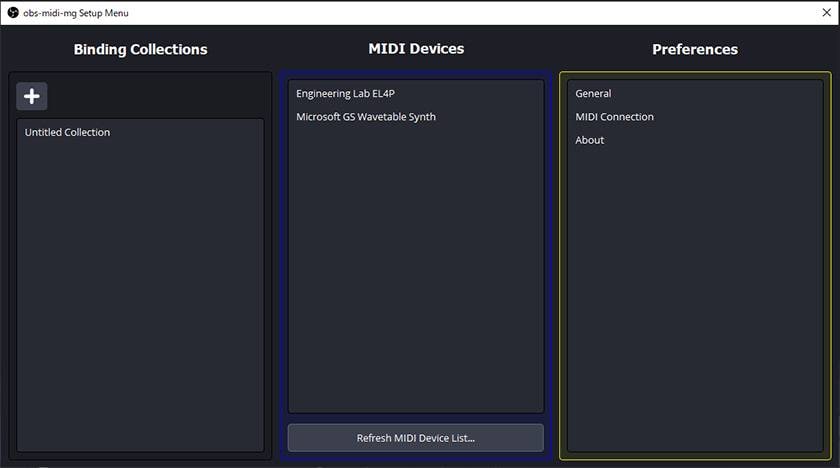
obs-midi-mg Setup起動画面
ここでは例として「ソースに設定した画像の位置を移動する」場合の設定を解説します。
なお解説のため左端のノブでX座標を、左から二番目のノブでY座標を動かします。
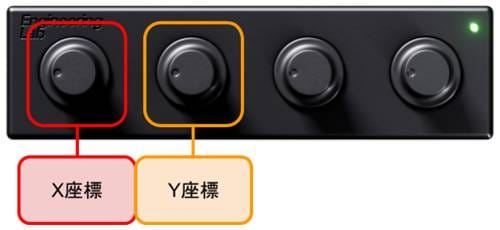
obs-midi-mgを起動~編集画面への移動
- ソースに動かしたい画像を追加し、obs-midi-mg設定画面を起動します。
- 設定したいBinding Collectionsの名称を選択したら、下に表示される鉛筆マークをクリックします。
- プリセットの設定内部に移動し、右側の表示が切り替わります。
※obs-midi-mgでは「入力されるMIDI値」と「変更したい内容」をそれぞれ設定する必要があります。
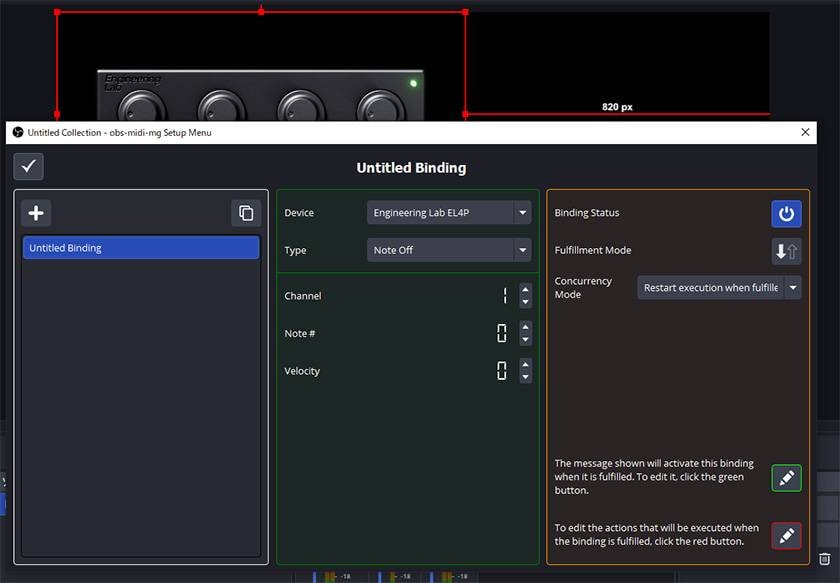
プリセット詳細画面
入力設定
DeviceにMIDIコントローラー(ここではEngineering Lab EL4P)が表示されていることを確認したら、まずは左端のノブについての設定を変更してみましょう。
※分かりにくいですがプリセット内に入った後の左列は「個別の入出力を設定するプリセット」になります。つまりobs-midi-mgは大プリセット>中プリセット…のような構成です。
今回は分かりやすいようにプリセットの名称を変更します。選択されたプリセット名をダブルクリックすると名称の変更が可能です。
-
入力するMIDI値を設定します。右列の緑枠に囲まれた鉛筆マークをクリックしてください。中央列の値を変更できるようになります。
※鉛筆マークをクリックする前は、中央列はクリックを受け付けません。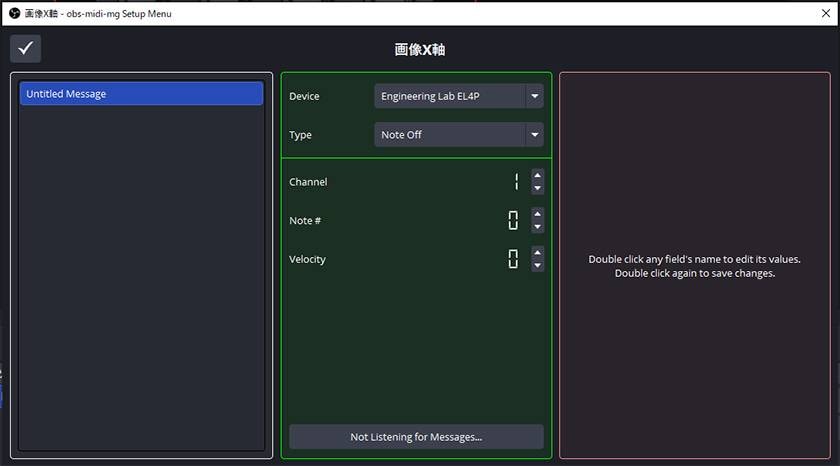
入力MIDI設定画面
- Typeから「Control Change」を選択してください。
- ChannelとControl #はEngineering LabのWEB設定ツールで変更した値に設定します。
※もし覚えていない場合も「Not Listening for Messages…」を押下し青色になってから、使用したいツマミを回すと自動的に認識されます。
Valueは固定値で認識されますが、EL4PはノブタイプのMIDIコントローラーです。そのため可変値で使用したいので、以下のような設定を行います。 - 「Value」と表示された行をダブルクリックするとさらに詳細な設定画面が表示されます。
- 横向き3本フェーダーになっているアイコン
 をクリックしてください。ここでは最小値と最大値を設定できますが、デフォルトで0~127(MIDI規格での最小/最大値)になっているため変更は不要です。
 - 再度「Value」と表示された行をダブルクリックするとValueの設定を完了できます。
-
最後に左上のチェックマークをクリックすると入力の設定は完了です。
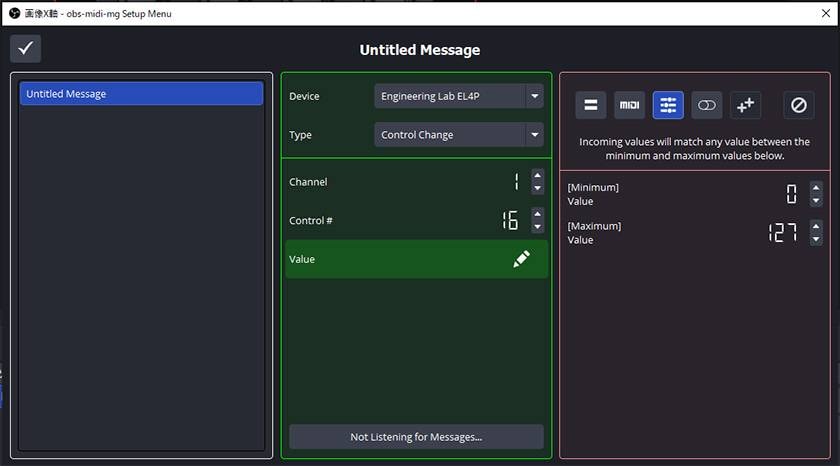
設定後の画面例
出力設定
今度は出力の設定を行います。
-
赤枠に囲まれた鉛筆マークをクリックしてください。
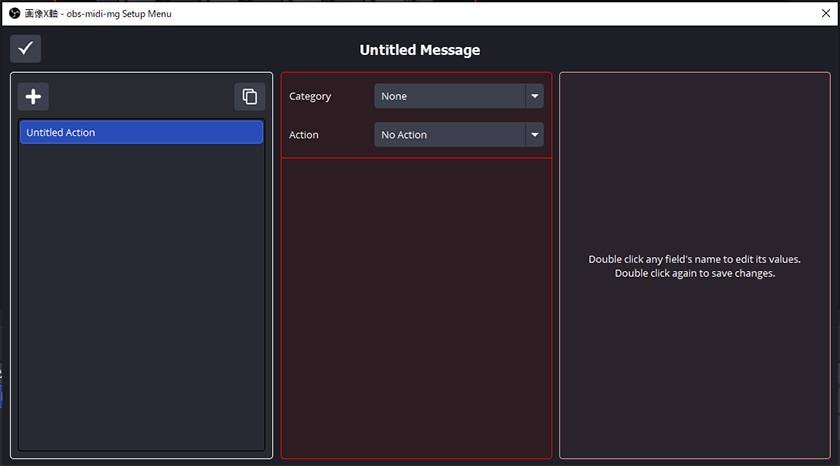
出力設定画面
- Categoryでは設定したいOBS Studio内の項目を選択します。
- 基本的に英語表記のため分かりにくいですが、今回は「ソースに設定した画像の位置を移動する」を想定しているため「Scene Items」を選択します。
※ややこしいのですがSourceは音声関連、Scene Itemsは映像関連と覚えてください。 - Actionでは実際にどのような動作を行うのかについて設定します。今回の場合だと「Position」を選択します。
-
まずは、左端のノブでX軸を動かしていきます。「X座標」と表示されている行をダブルクリックしてください。
※シングルクリックだと数値入力の待機状態になるので注意。
ここで固定値を入力してしまうと、
「ノブを動かしたときに、その指定したX座標に移動するだけ」の挙動になります。さらに、元の位置に戻る設定もしていない状態なので、結果として「ちょっとだけ動いて、そのまま止まる」みたいな動きになります。
(下の動画はループしているので戻っているように見えますが、実際にはその位置で固定されています)。 - 入力設定と同様に可変値に設定したいため、横向き3本フェーダーになっているアイコンを選択します。
- 右下に表示される Reference Field が「Group」になっている場合は「Value」に変更してください。
- 実際に動かす量を設定します。配信画面の設定によりこの値は変化するので、各自の配信環境に合わせて設定してください。
※設定した値はリアルタイムに反映されるため、実際にノブを動かして試しながら設定することも可能です。 -
今回設定するツマミではY座標は変更を行わないため、「禁止マーク
 」を選択してください。例えばデフォルト値(0)に設定されている場合、ツマミを動かすたびにY座標が0に固定されてしまうので、思うような挙動になりません(以下動画参考)。
 - 入力の設定時と同様に、設定している項目行をダブルクリックして終了します。
-
最後に左上のチェックマークをクリックして出力の設定は完了です。
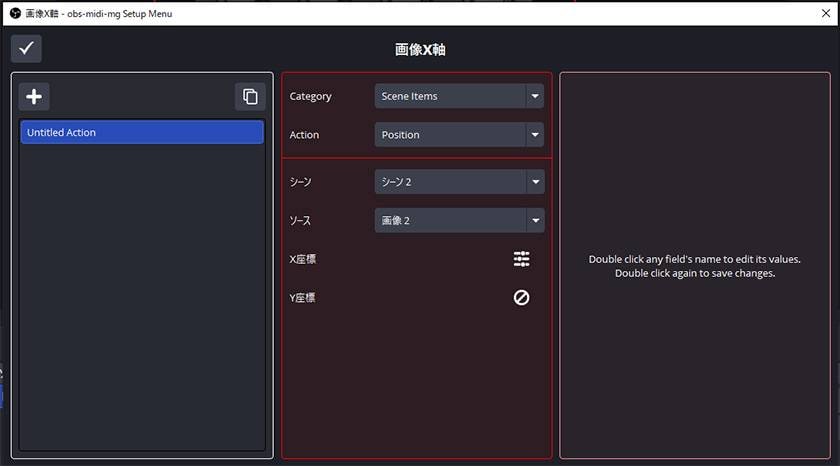
実際の設定例
面倒な手順ですが、かなり自由度高くそれぞれの値を設定できるので、色々試してみて自分の好みに変更してみてください!
ちなみに各設定項目についてはコピーボタン で複製が可能です。
Y軸移動はX軸の設定をコピーし、入力の「Control #」を変更、出力のX座標を「禁止マーク」、Y座標を可変値で変更しました。
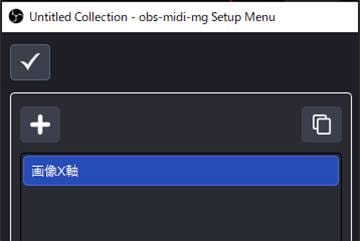
これで自由に画像を縦横無尽に動かせるようになりました!!!
まとめ
ソースごとに設定が必要になるため、頻繁に変更する絵などには不向きかと思います。実況者の方のWEBカメラ位置の調整や、フィルターを用いて不透明度の変更に使用するなど、比較的普段から使うソースに設定するのがベターです。
またマイクなどボリュームの変更にも使用できるため、さっと音量を変更することが求められる歌枠や複数人が同時に喋る状況でも活躍します。
さらに Engineering Lab / EL4P は非常にコンパクトなデバイスなので、ノートPCを使った限られたスペースでの配信などにも便利です。ロゴも刻印タイプで目立ちにくく、配信時に「何それ!?」と思わせるならピッタリ!笑
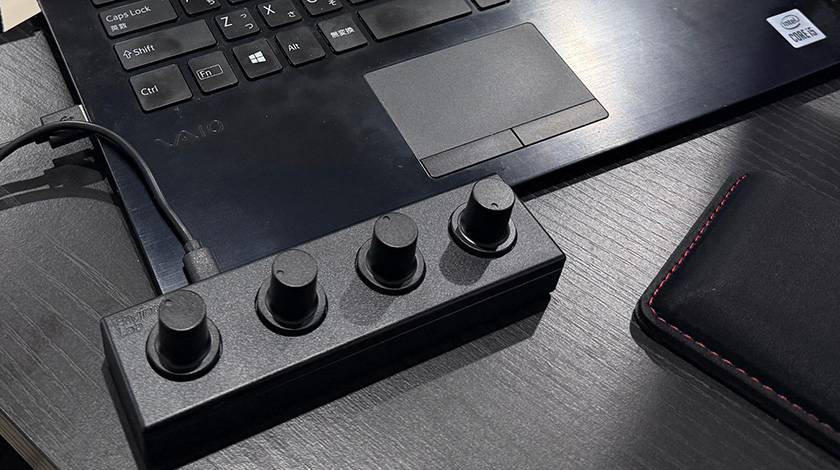
ぜひEL4Pを使用して配信ライフを充実させてください!





 ライブ配信に必要な機材
 ライブ配信に必要な機材を徹底解説 オンラインライブの創り方
 DTMセール情報まとめ
 USB接続MIDIインターフェイス
 配信・ポッドキャスト特集!(ライブ/動画/ゲーム実況)
 DTMに必要な機材
 スキルの出品・購入
 サウンドナビ
 大幅値下げ市
 アウトレット
 新商品
新商品 初心者セット
 巣ごもり・テレワーク
 配信機材
配信機材 ヘッドホン・イヤホン
 マイク
マイク ワイヤレス
ワイヤレス スピーカー
スピーカー パワーアンプ
 ミキサー
ミキサー プロセッサー
 ポータブルPAシステム
 レコーダー
レコーダー カラオケ
カラオケ ギター
ギター ベース
ベース ウクレレ
ウクレレ ドラム・パーカッション
 ピアノ・シンセサイザー
 管楽器
管楽器 弦楽器
弦楽器 和楽器
和楽器 ハーモニカ・その他楽器
 DTM・DAW
 DJ & VJ
 スタンド各種
 ケーブル・コネクター
 ラック・ケース
 照明
照明 ステージ・トラス
 映像機器
映像機器 PC周辺機器
 電源周辺機器
 スタジオ家具・吸音材
 日用品・生活雑貨
 お酒
お酒