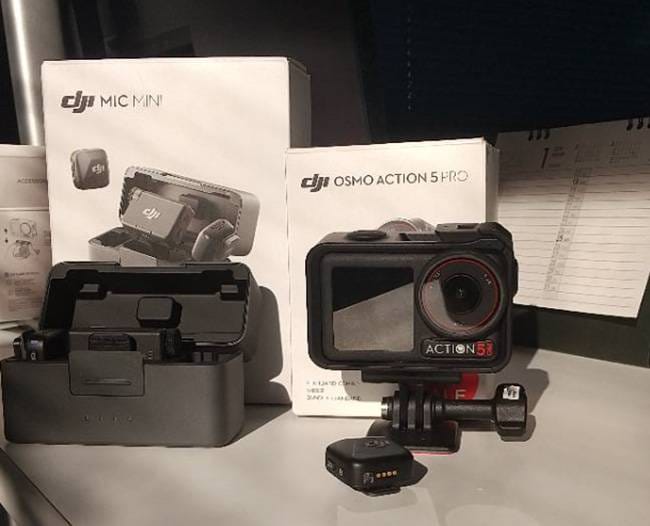
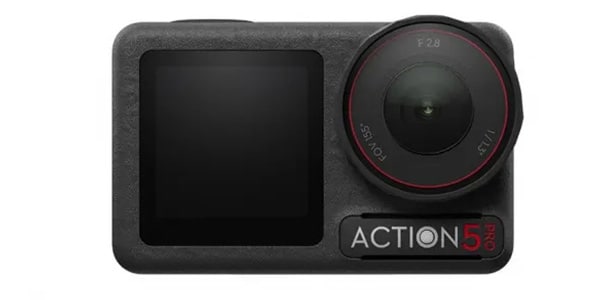
皆様、宮城県女川町にサウンドハウスのショールームがあるのをご存じでしょうか。女川のどの辺にあるのか?行ってみたいと友人に聞かれたので、バンドのライブ撮影でも愛用しています自慢のカメラDJI の Osmo Action 5 Pro とカメラ用ワイヤレスマイク MIC MINI を使って駅からショールームへの歩き方動画を作ってみることにしました。
そうこれを書いているワタクシは時々女川のショールームへ、イメージ・ボーイとしてやってくる、営業部の市原でございます。相変わらず色男で申し訳ございません。
今回は初の動画制作初体験にあたり、操作方法、そして仕上がった動画の映像と音声をお送りしますので、この二つの名機で動画作りを考えている方にとって参考になればとても幸いです。
早速撮影の準備を行いますが、前回はライブ演奏だったのでカメラ内蔵でも素晴らしい音質と高画質を撮ることができたのですが、今回は少しトークをいれた散歩動画風にしたいので Osmo Action 5 Pro と MIC MINI を使用してみます!
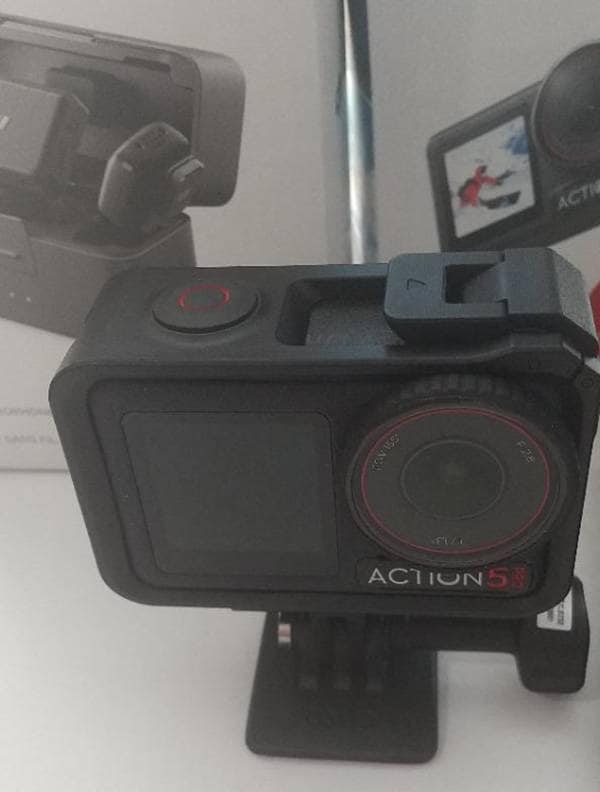
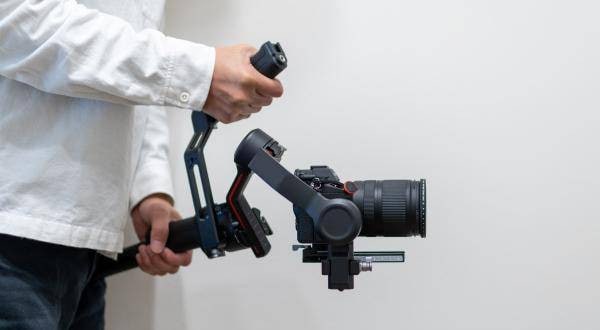
まず、撮影するカメラですが、ワタクシが実にいい男すぎるもんですから、顔はとらないので付属のパーツ二つだけカメラに取付けて手持ちしていきます。
お次は DJI / MIC MINI です。バッテリー内蔵の非常にコンパクトな箱に、とても小粒な送信機内蔵のマイク2つと受信機が1つ入っています。DJI Osmo Action 5 Pro や Osmo Action 4 などのDJI製品で対応するものでは、送信機だけで直通Bluetooth接続できます。
早速 DJI Osmo Action 5 Pro と MIC MINI を同期させてマイクから収録できる様にしましょう!
カメラの電源を入れて背面にあるタッチ画面を上から下へスワイプすると設定のマークが出てきます。
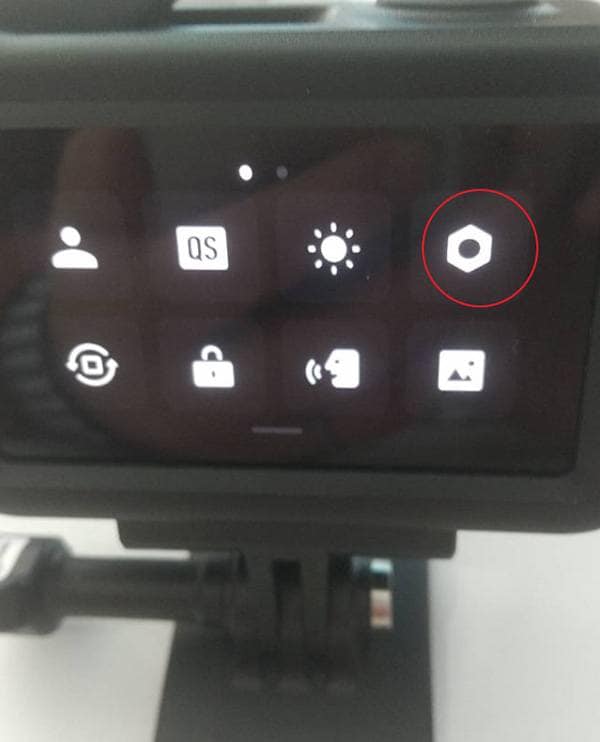
その中に「ワイヤレスマイク」の項目があるのでタッチすると….
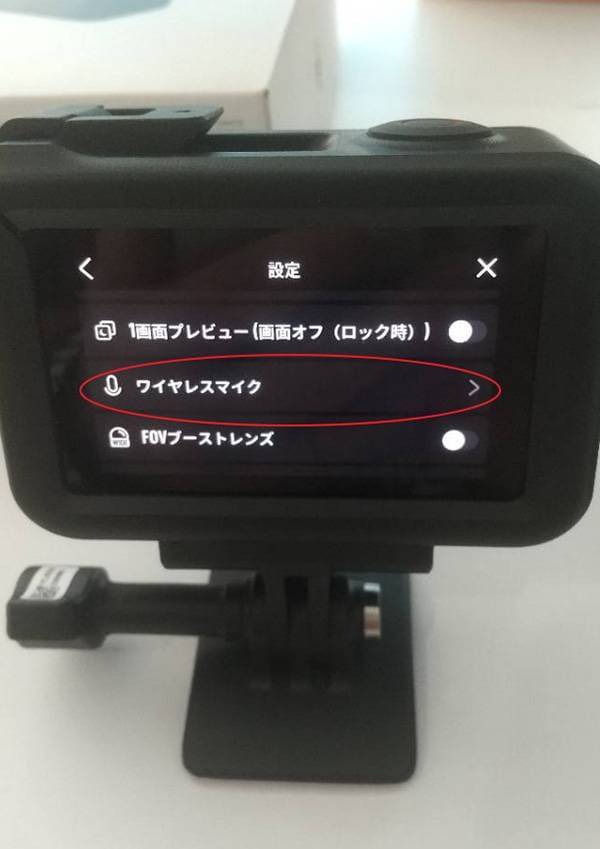
TX1とTX2のマークが出てきます。
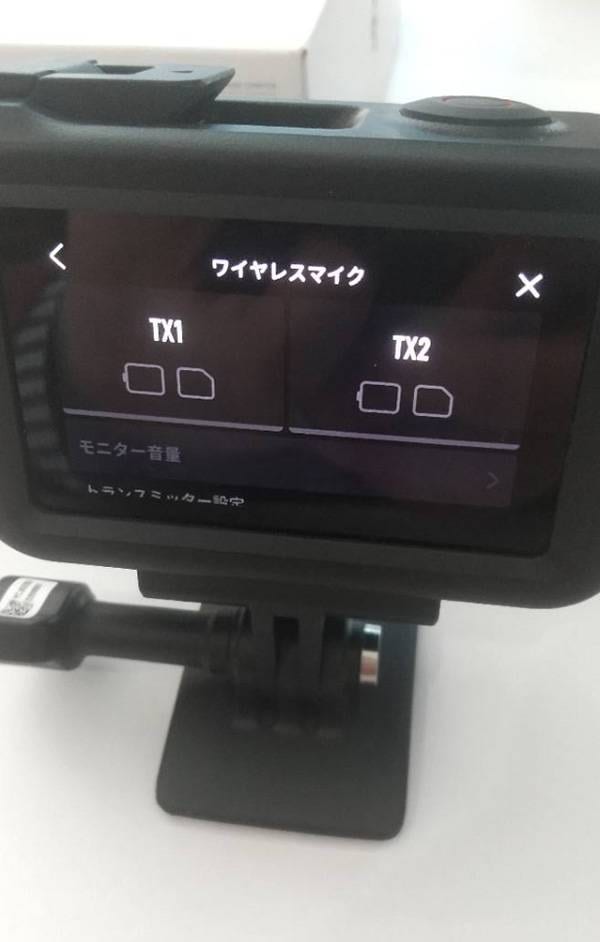
TX1をタッチして、DJI Mic Miniマイク横にある同期ボタンを長押しするとカメラ側の画面に「接続しました」という表示が出たらOKです!
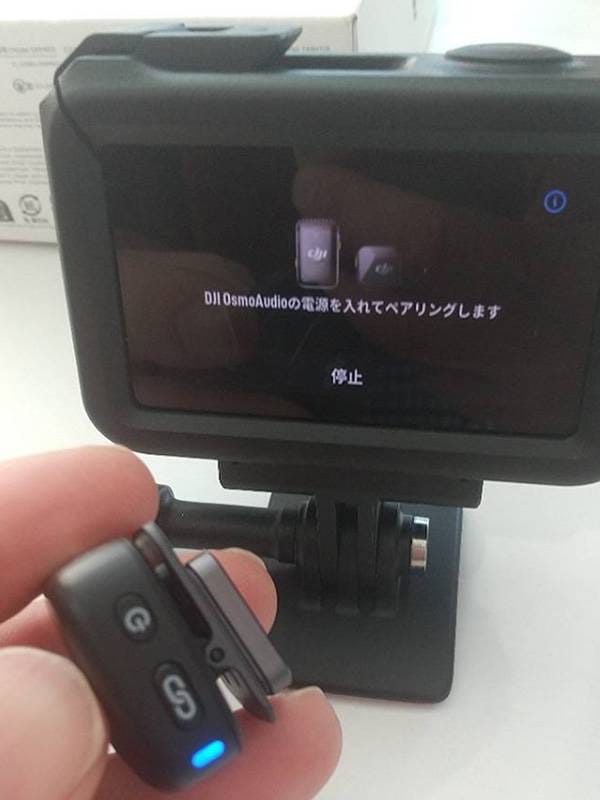
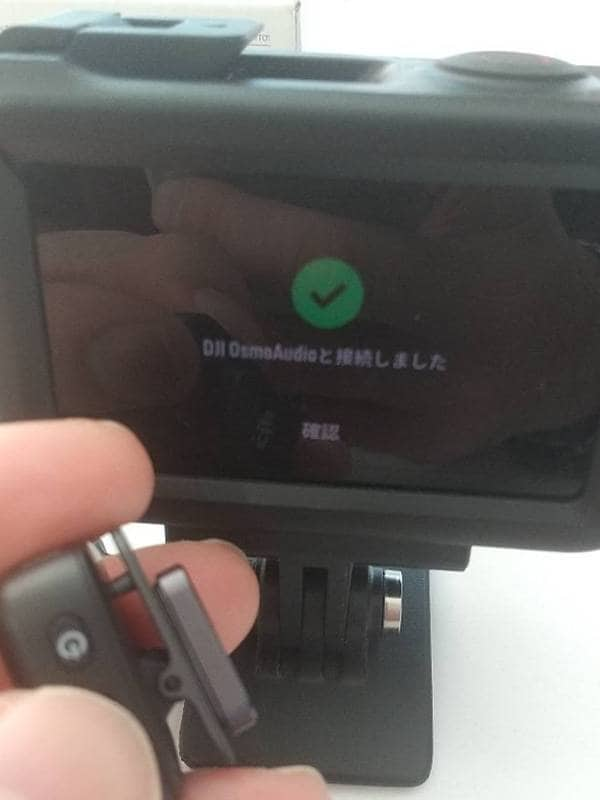
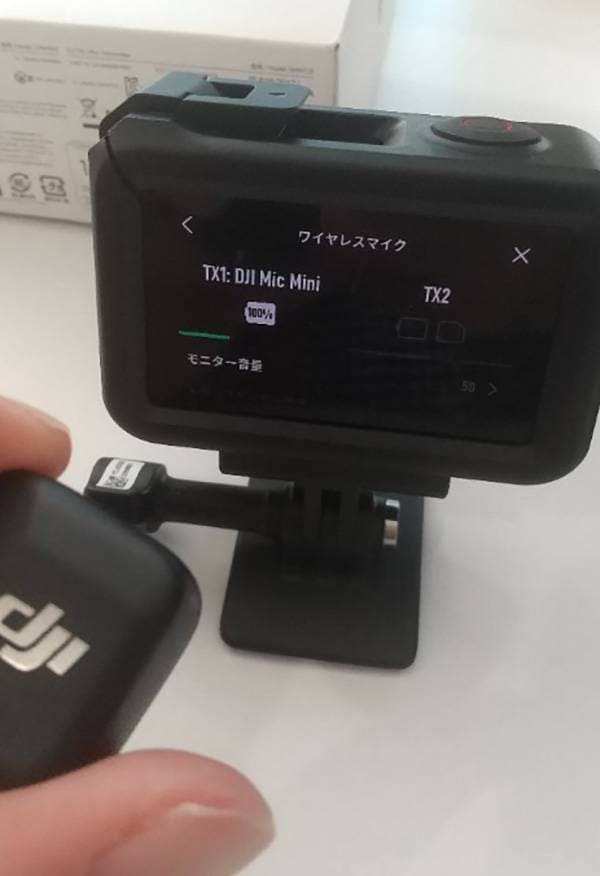
同期完了。マイクを触っていると音量のメモリが緑色で表示されます!
もうひとつマイクを使用する場合は、次にカメラ側のTX2マークをタッチしてから、2つ目のマイクも同様に同期させましょう。
なお、受信機についている3.5mm TRS端子などを使用してDJI以外のカメラで使用することも可能です。
さて、同期させた状態で胸ポケットにマイクをつけて、JR女川駅からサウンドハウスショールームへの歩き方動画を撮ってみます!
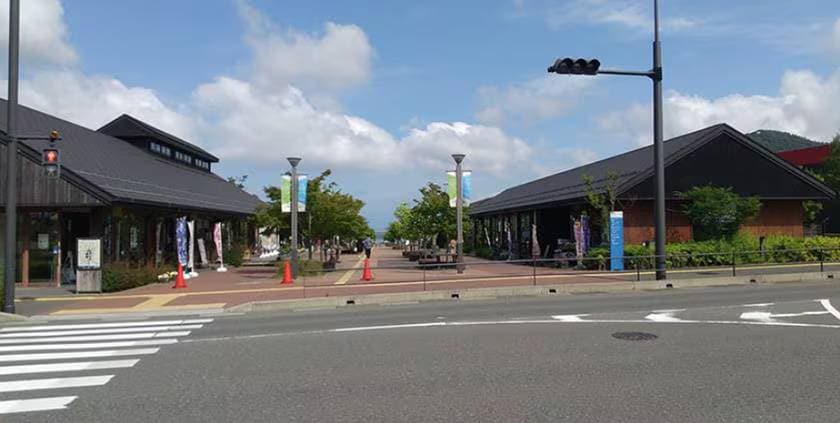
Mic miniを使用してしゃべりながら歩き撮影をしていると、トークの滑舌の悪さは置いときまして(笑)、カメラの映像に負けない高音質な音声も収録することができました。
Vlog撮影、旅行レポート撮影などでワンランク上の音質で撮影したい方は、Osmo Action 5 Proとカメラ用小型ワイヤレスマイクセット「DJI Mic Mini」で楽しんでください!





 コンデンサーマイクで「合唱」を収録!
 サウンドハウスはアプリでさらにお得に!
 ミュージックビデオ撮影テクニック!
 音楽好きSNSアプリ SOUND NAVI
 音楽フェスをご紹介
 スキルの出品・購入
 サウンドナビ
 大幅値下げ市
 アウトレット
 新商品
新商品 初心者セット
 巣ごもり・テレワーク
 配信機材
配信機材 ヘッドホン・イヤホン
 マイク
マイク ワイヤレス
ワイヤレス スピーカー
スピーカー パワーアンプ
 ミキサー
ミキサー プロセッサー
 ポータブルPAシステム
 レコーダー
レコーダー カラオケ
カラオケ ギター
ギター ベース
ベース ウクレレ
ウクレレ ドラム・パーカッション
 ピアノ・シンセサイザー
 管楽器
管楽器 弦楽器
弦楽器 和楽器
和楽器 ハーモニカ・その他楽器
 DTM・DAW
 DJ & VJ
 スタンド各種
 ケーブル・コネクター
 ラック・ケース
 照明
照明 ステージ・トラス
 映像機器
映像機器 PC周辺機器
 電源周辺機器
 スタジオ家具・吸音材
 日用品・生活雑貨
 お酒
お酒