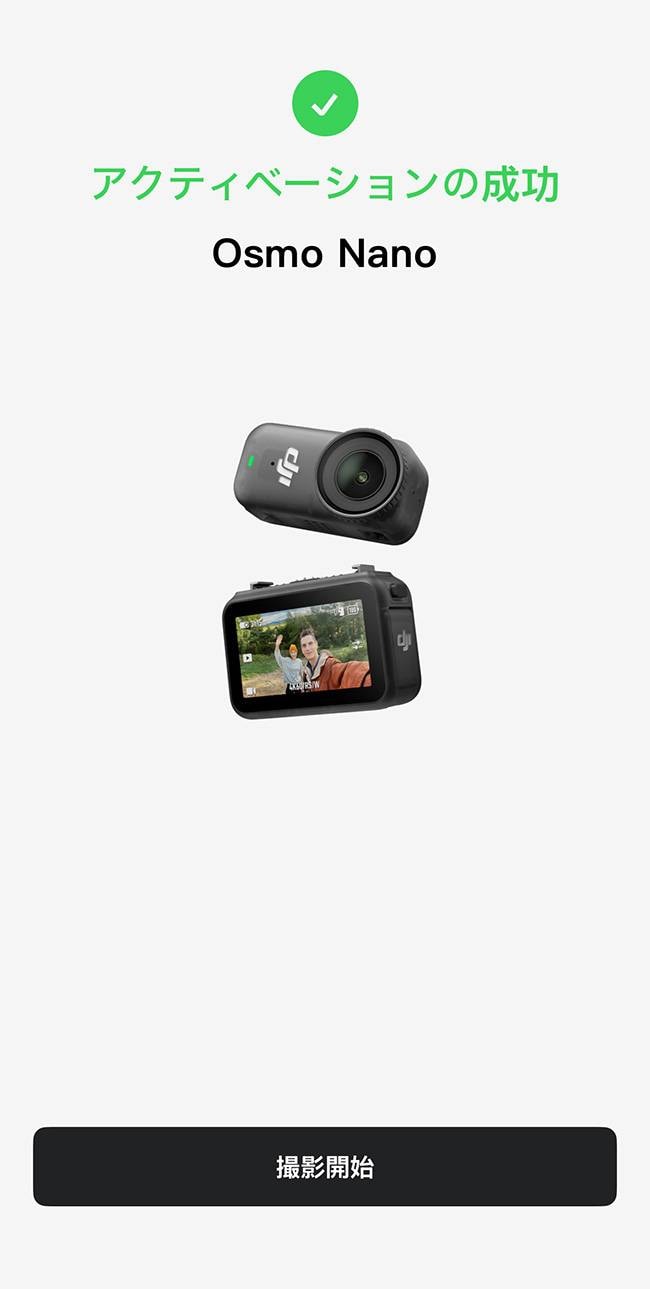
前回のブログ「開封の儀」では、「Osmo Nano」のセット内容や購入のきっかけについてご紹介しました。今回は「撮影準備」として、アクティベーション(初期設定・有効化)や基本的な使い方を見ていきます。
1. アクティベーション
初めて使用する前には、DJIのアプリを使用したアクティベーションが必要になります。
購入時はバッテリー残量が少ないため、心配な方はある程度充電してから作業を開始しましょう。
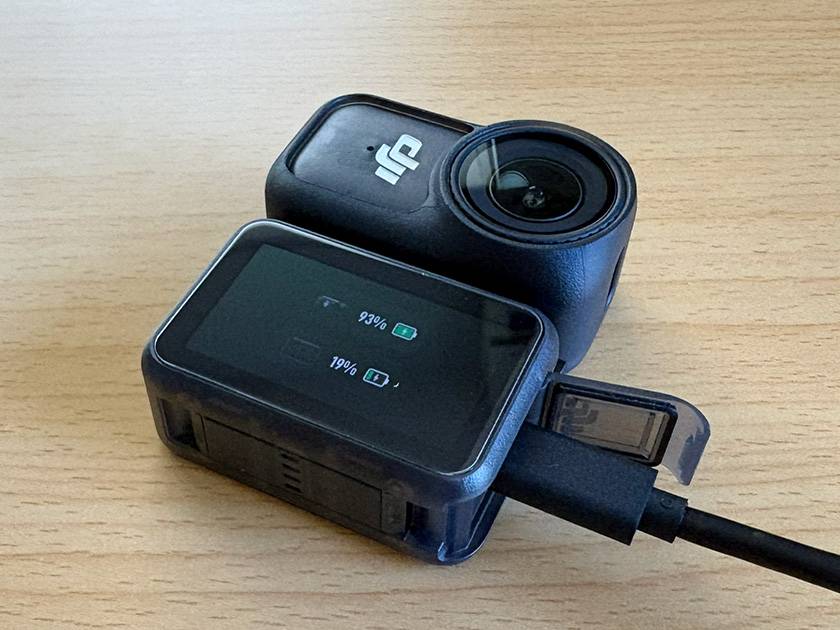
※アプリのバージョンやOS(iOS / Android)によって、実際の画面表記や手順が多少異なる場合があります。基本的には画面の指示に従って進めれば大丈夫です!
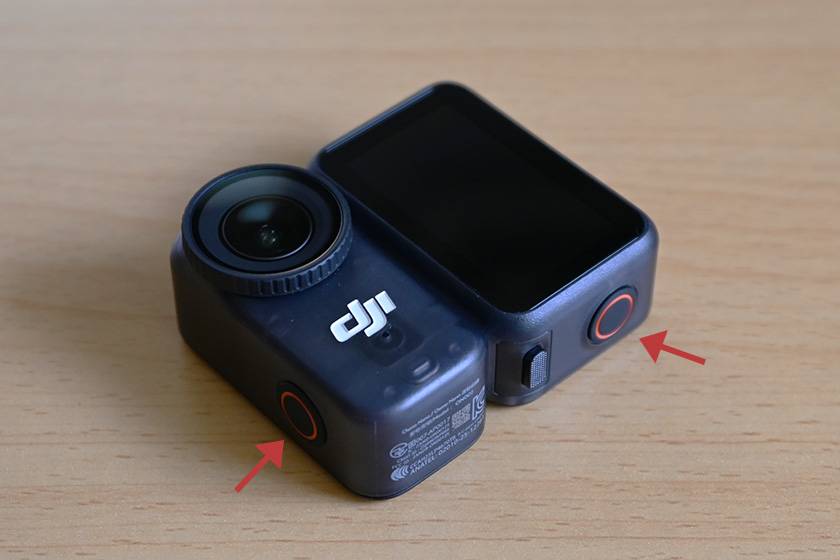
① まずはカメラまたはビジョンドックの電源を長押しして、電源を入れます。
② 画面に表示されるQRコードをスマホでスキャンするか、App Store / Google Playから「DJI Mimo」アプリを検索してダウンロードします。
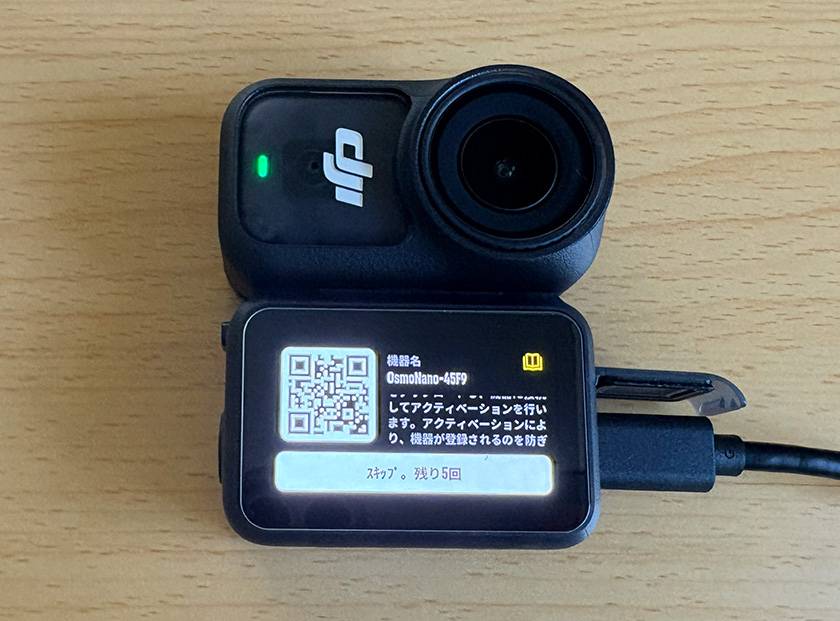
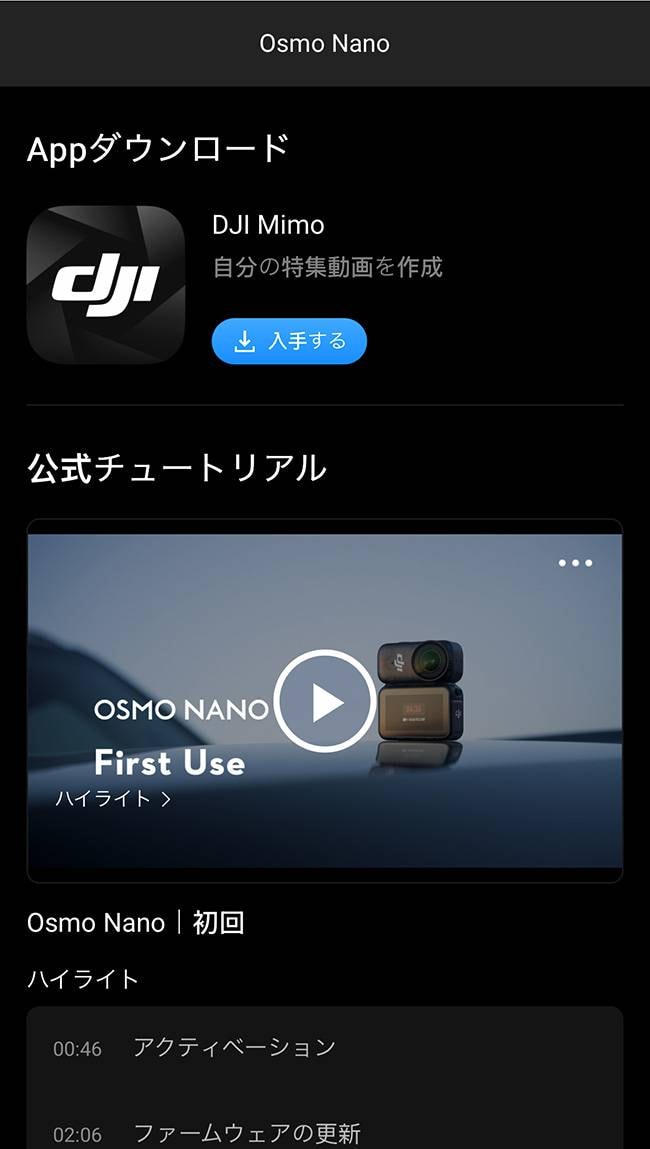
③ スマホのBluetoothとWi-Fiの両方が「オン」になっていることを確認します。
④ スマホで「DJI Mimo」アプリを起動します。
起動すると接続画面が出るので「Osmo Nano」を確認し「接続」をタップします。
※自動ポップアップで接続画面が出ない場合は、ホーム画面下側にあるカメラアイコンをタップすると周辺のデバイス検索が始まるので、検出された「Osmo Nano」を確認し「接続」をタップします。
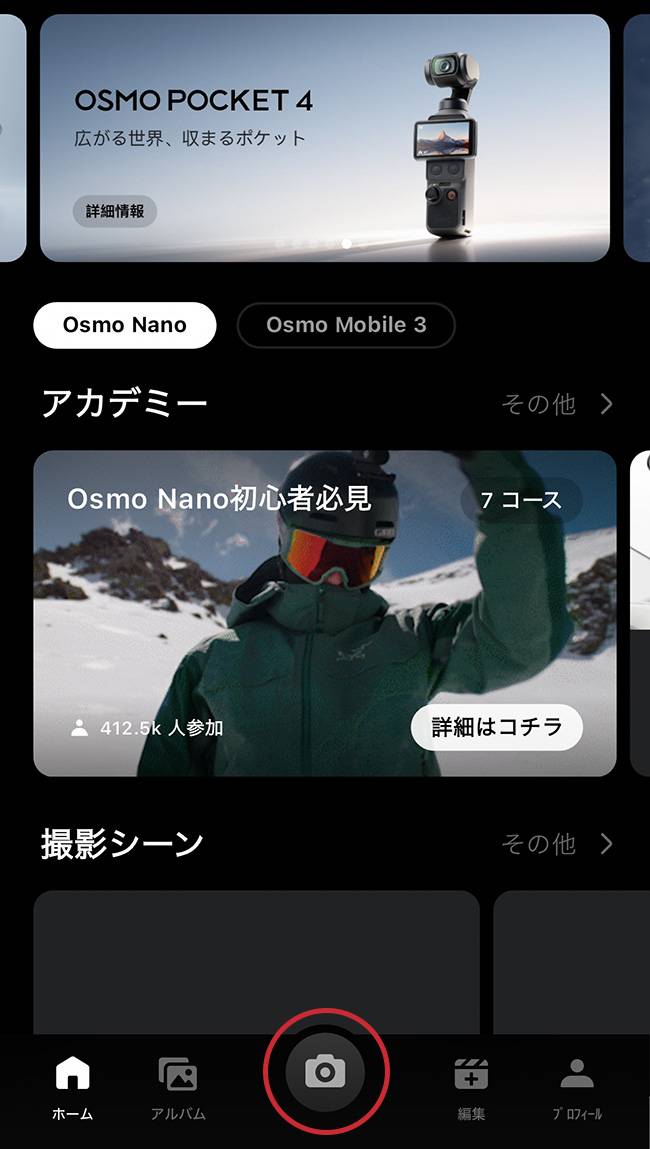
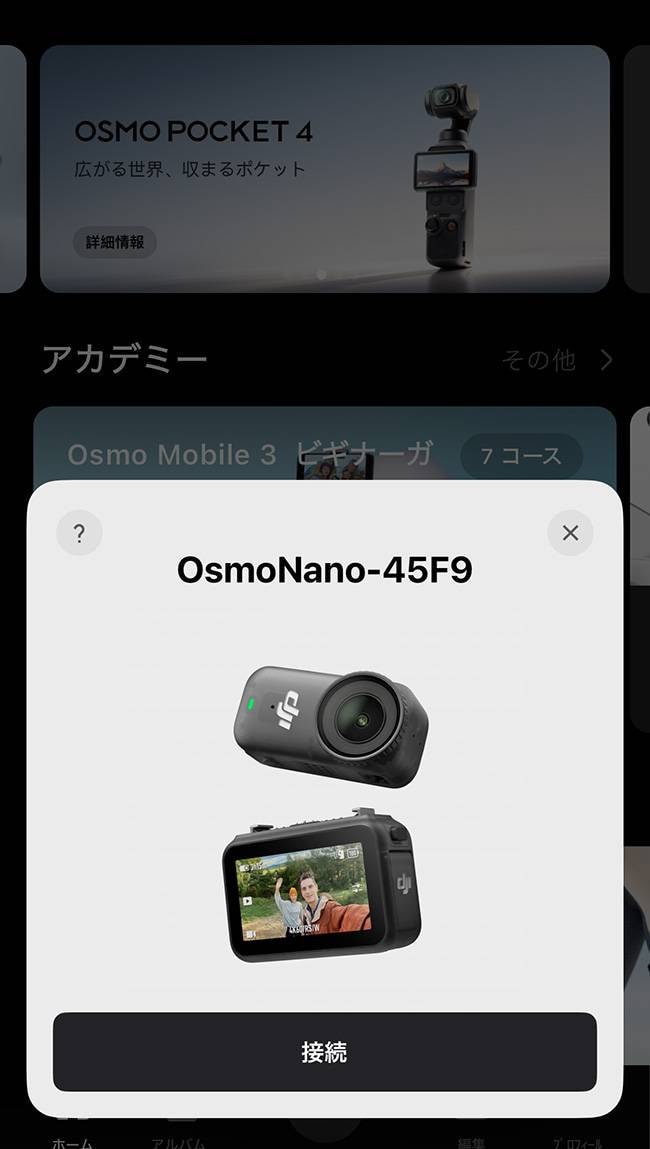
⑤ Osmo Nanoの画面とスマホの画面に確認コードが表示されます。
コードが一致していることを確認し、画面の指示に従ってペアリングを承認(確定)します。
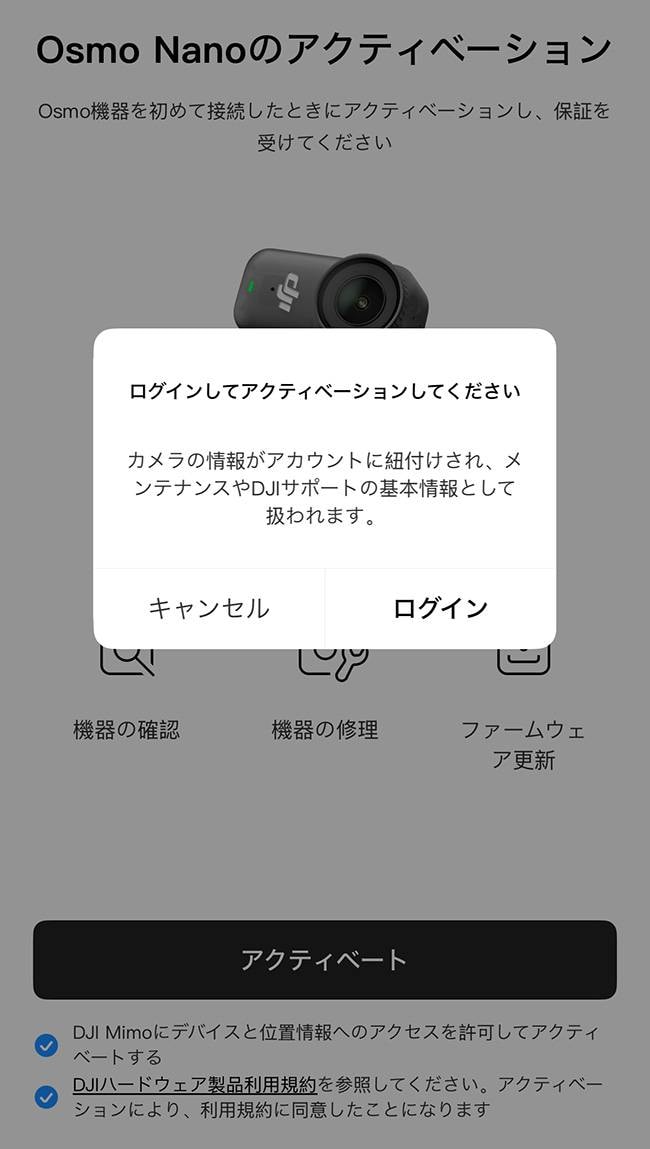
⑥ 「アクティベート」をタップするとログインを促されるため、DJIアプリが初めての場合は「ログイン」から進み、画面の指示に従って新規アカウントを登録してください。
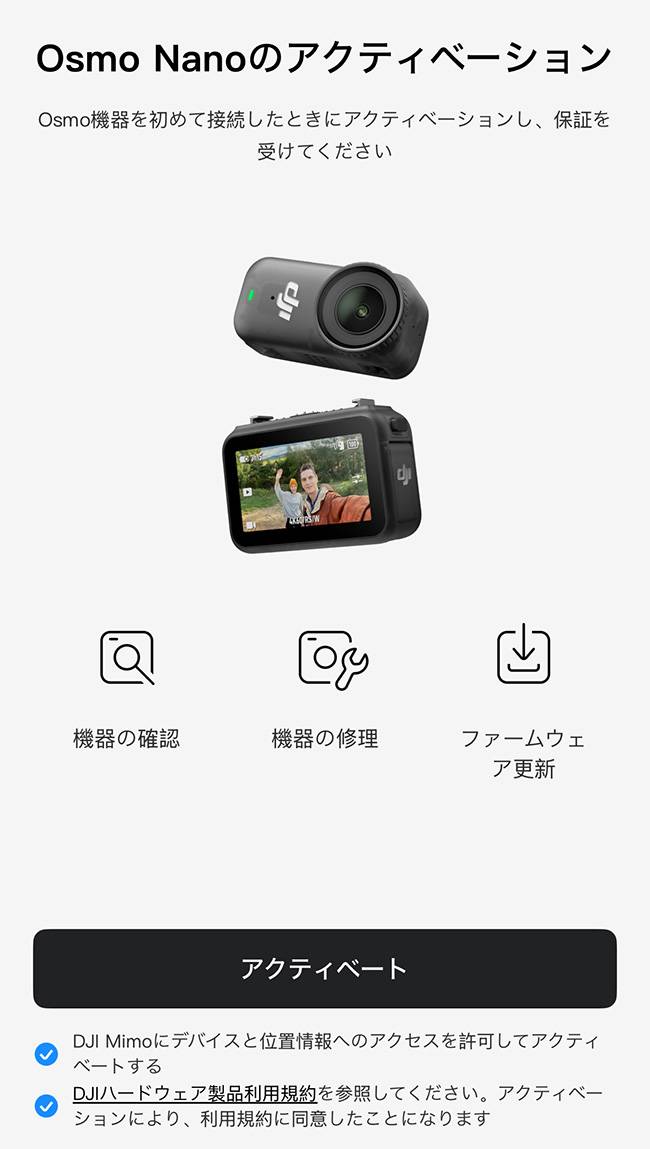
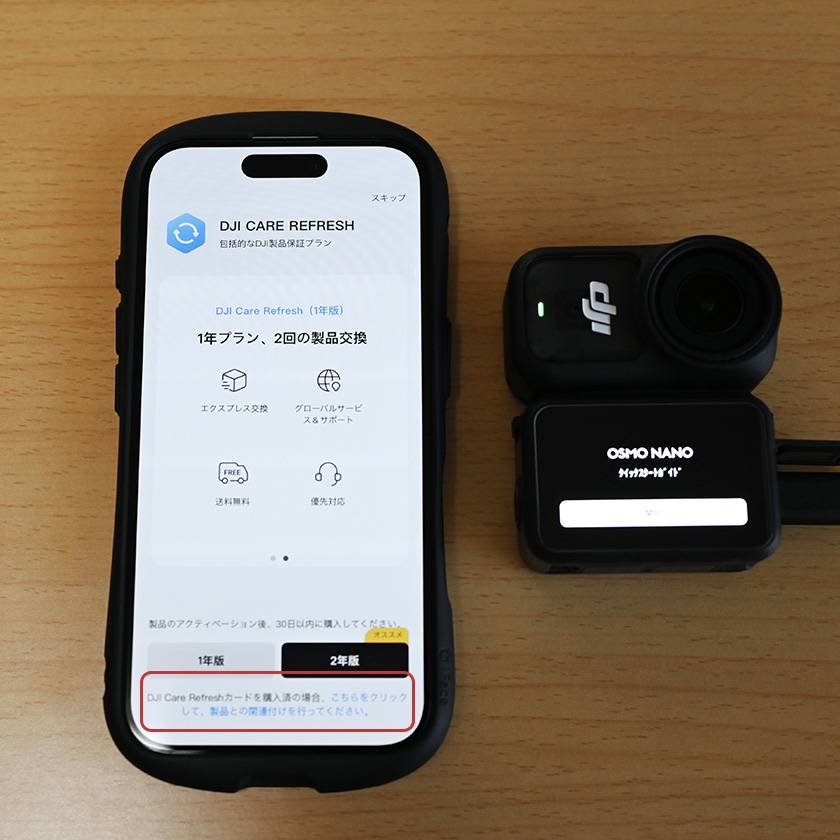
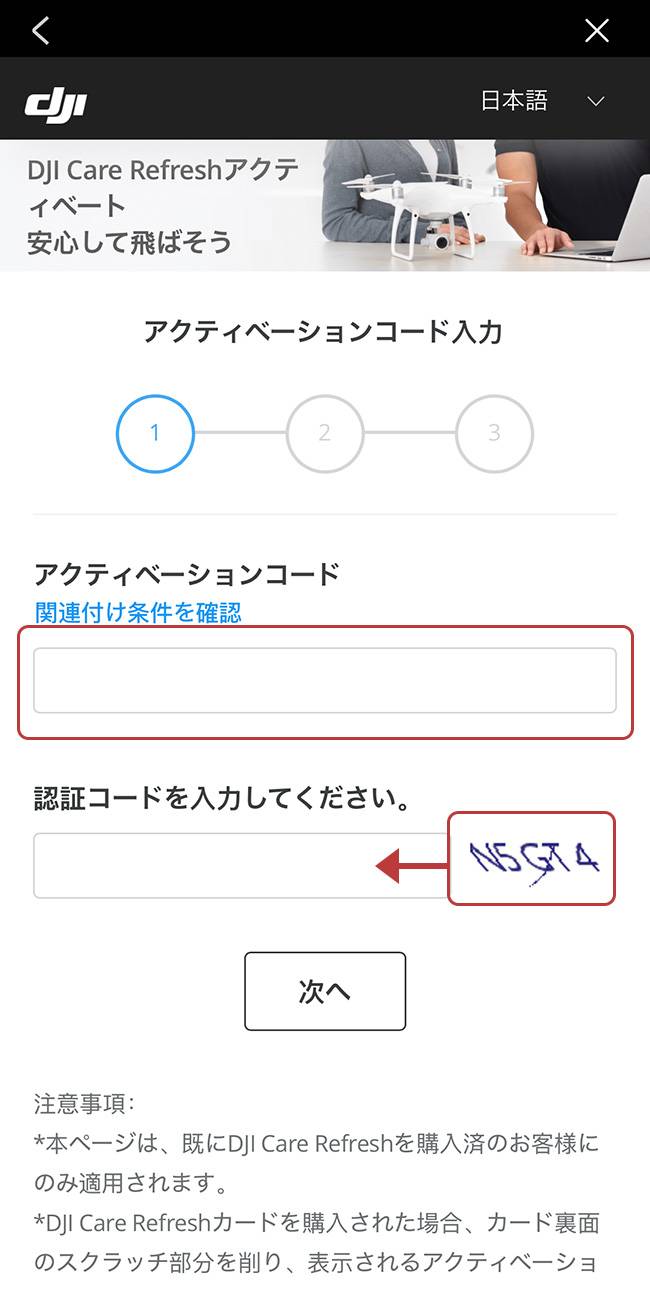
⑦ 今回は「Care Refresh 2年版付」を購入したため、そのまま「Care Refreshアクティベート」に進みます。同梱されていた「アクティベーションコード」と表示されている認証コードを入力して、次へ進みます。
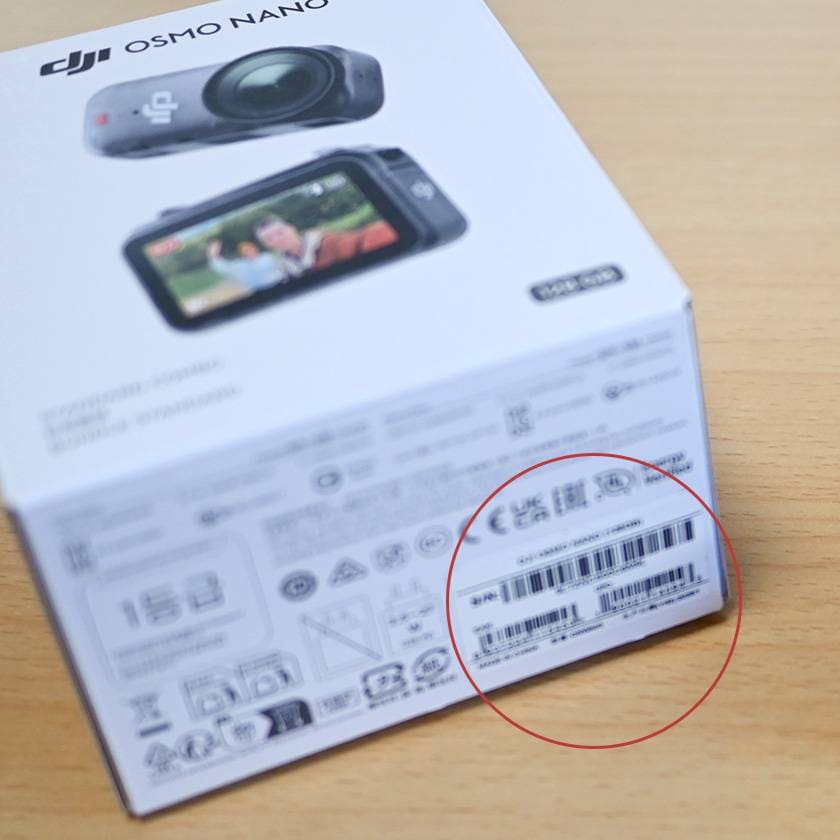
⑧ シリアルナンバーの入力を促されたら、箱に記載されている番号を入力します。
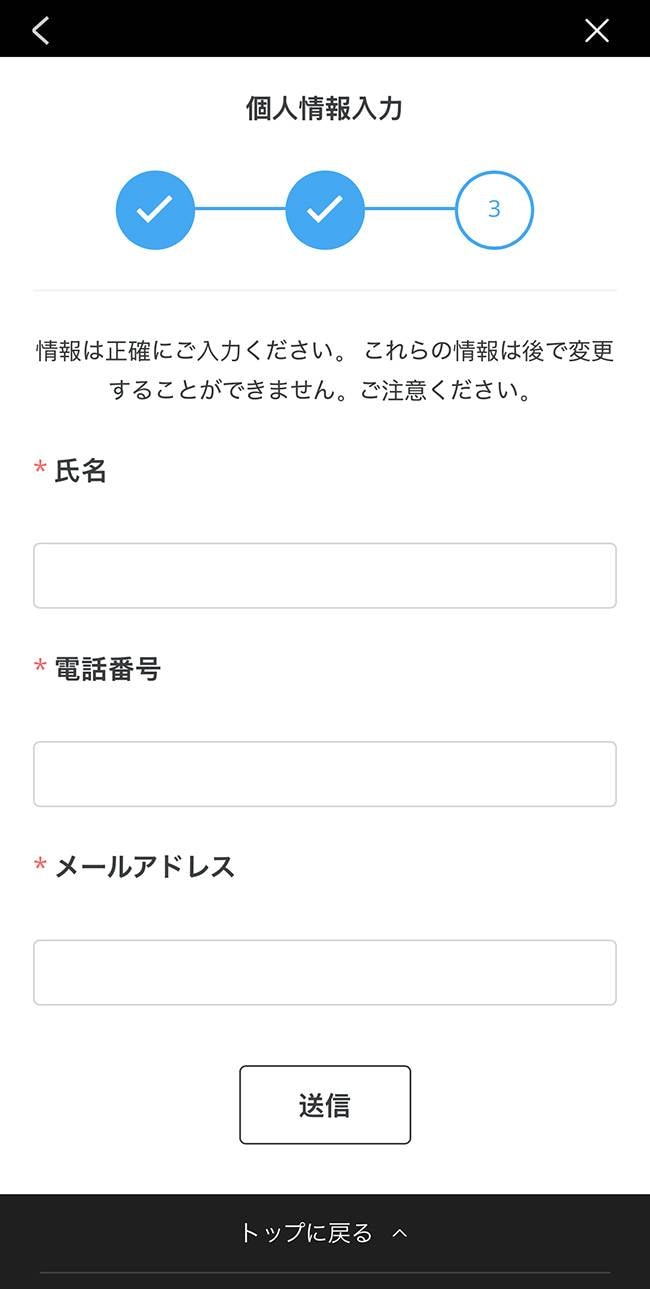
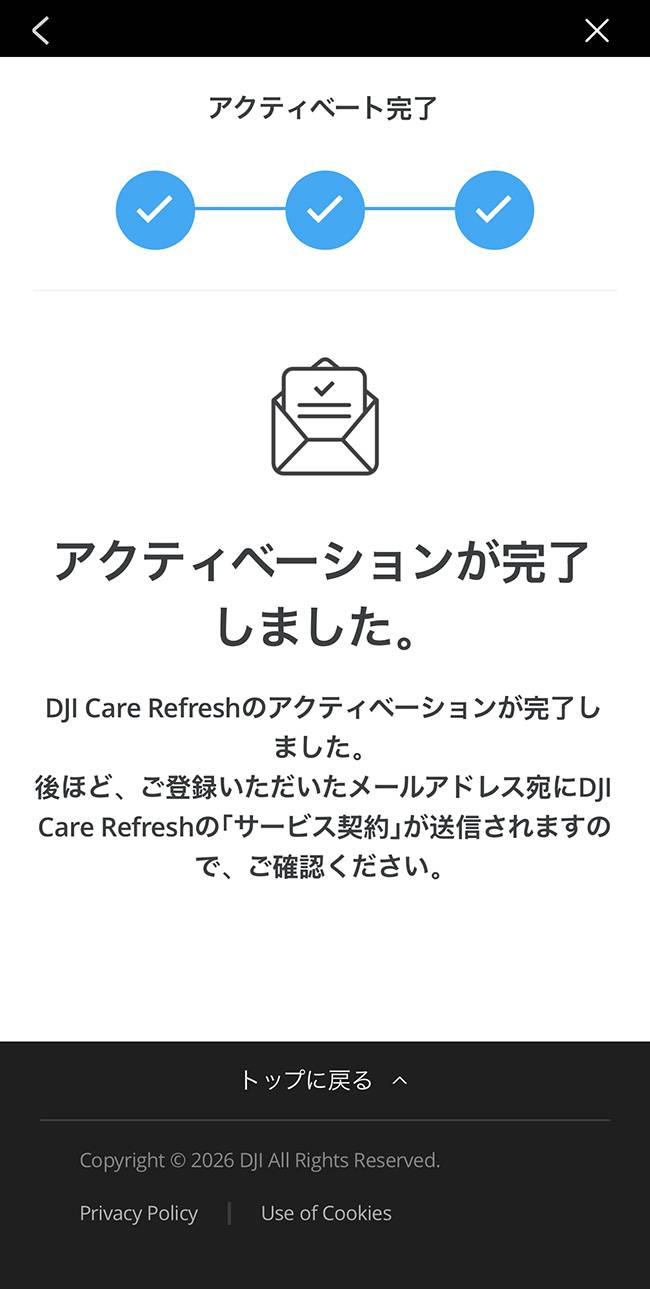
⑨ 案内に従って、「氏名」「電話番号」「メールアドレス」を送信すれば完了です!
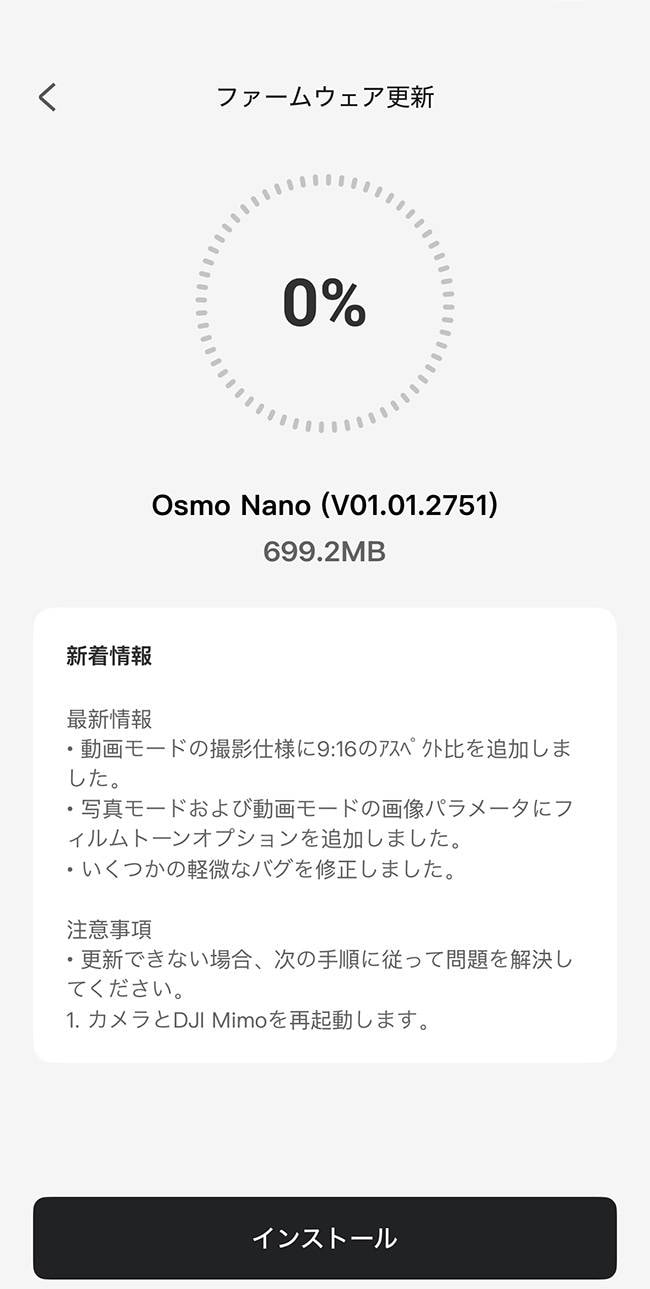
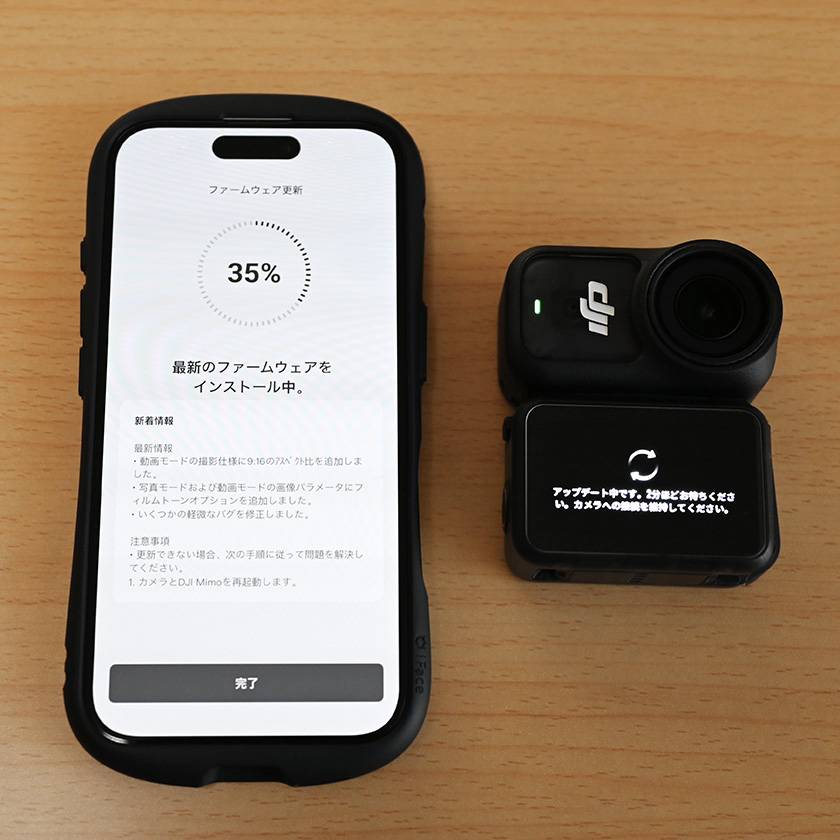
2. ファームウェアアップデート
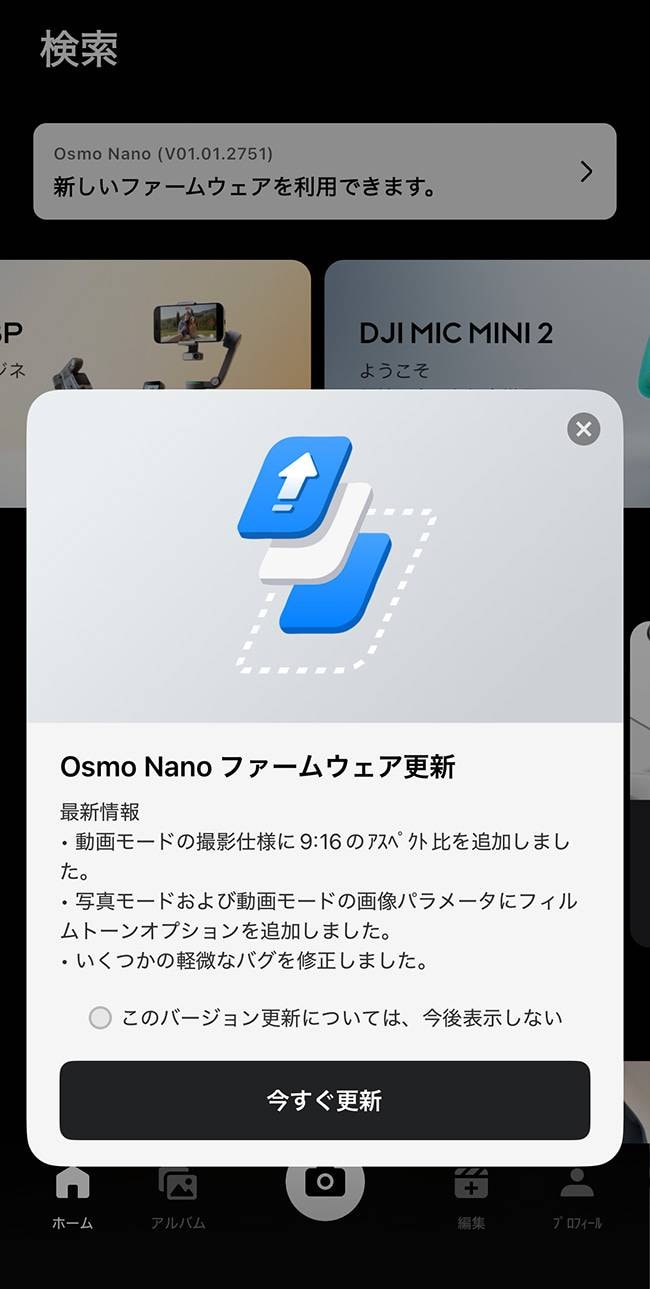
アクティベーション完了後、最新のファームウェアに更新しておきましょう。
(今回は自動でポップアップされたので、そのまま「今すぐ更新」しました。)
3. 基本操作
※ファームウェアのバージョン等により動作が異なる場合があります。
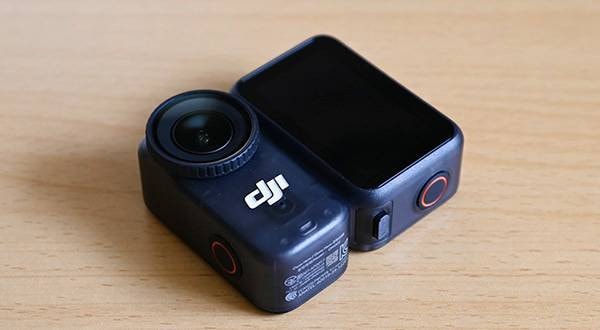
① ビジョンドック+カメラで撮影
- 電源ボタンを長押し: 電源オン/オフ
- 電源が入った状態で1回押す: 撮影の開始/停止
② カメラのみで撮影
- 電源ボタンを1回押すだけで、電源が入り録画が開始されます。
※直前に使用した撮影設定が適用されます。
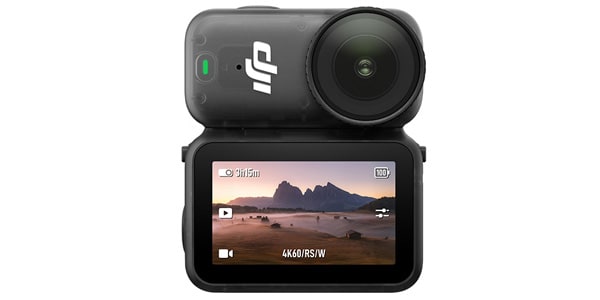
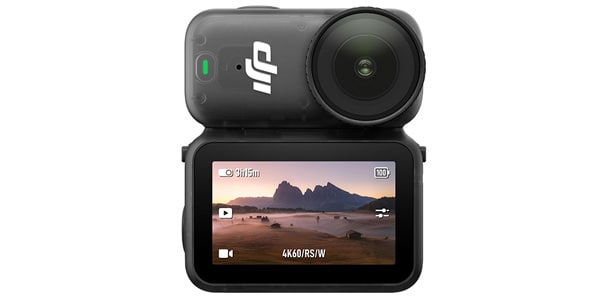
ビジョンドックでのモニター方法
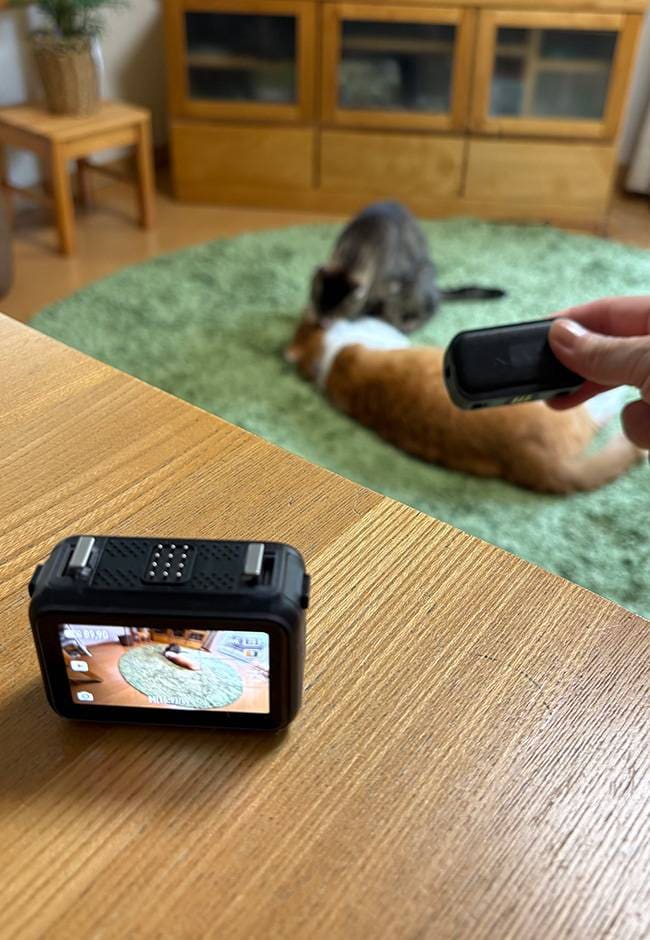
ビジョンドックとカメラを分離した状態でビジョンドックの電源を入れると、カメラの電源も入りライブモニター/操作ができます。
スマホアプリでのモニター方法
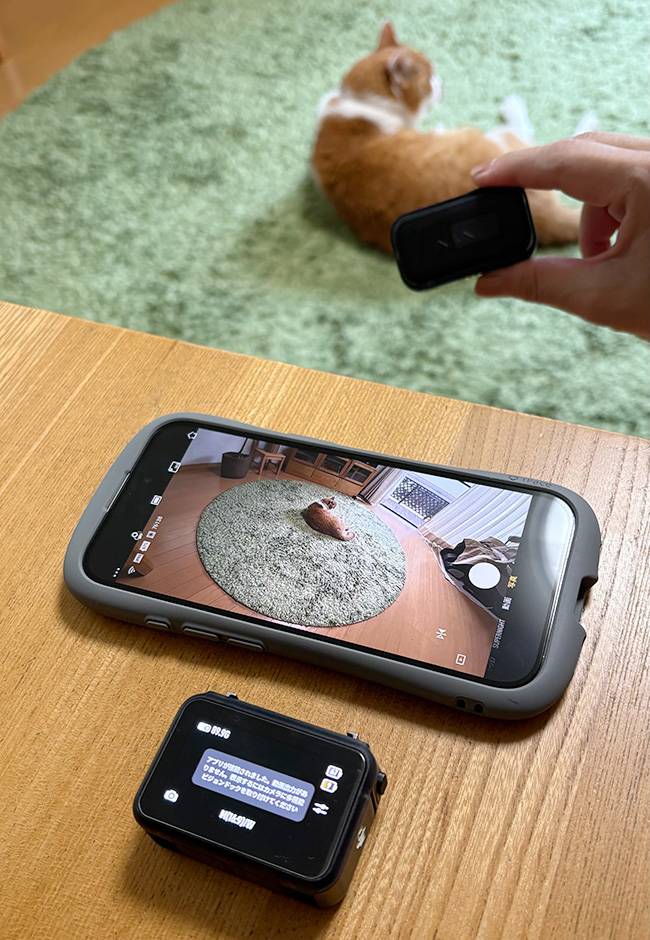
カメラの電源が入っている状態で「DJI Mimo」アプリを起動し、「Osmo Nano」と接続すると、アプリ内でライブモニター/操作ができます。
※アプリと接続している間はビジョンドックにライブ映像は表示されません。
③ タッチスクリーン操作
撮影モードの切り替え(←→スワイプ)
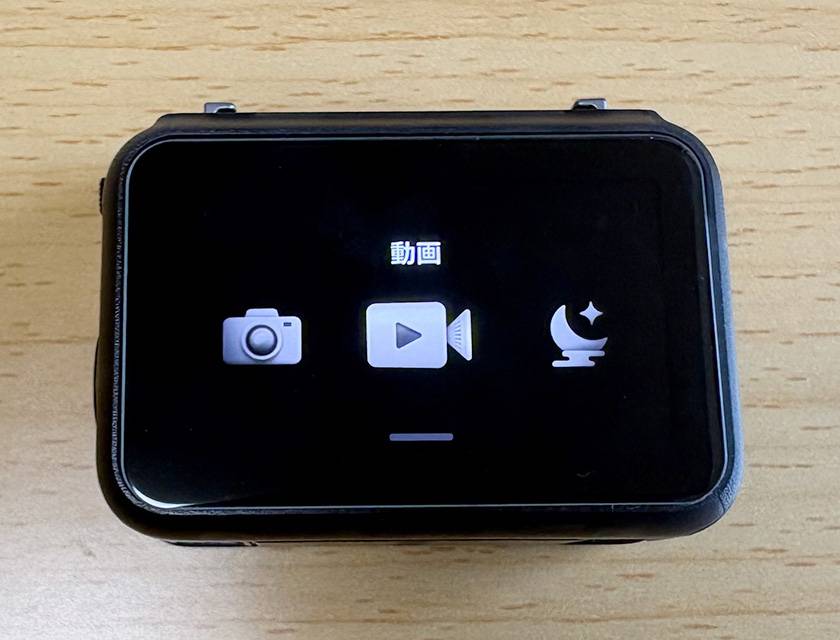
左下のアイコンをタップするか、画面を左右にスワイプして、写真/動画/ナイトモード/スロー…などの撮影モードが選択できます。
撮影パラメーターの設定(↑スワイプ)
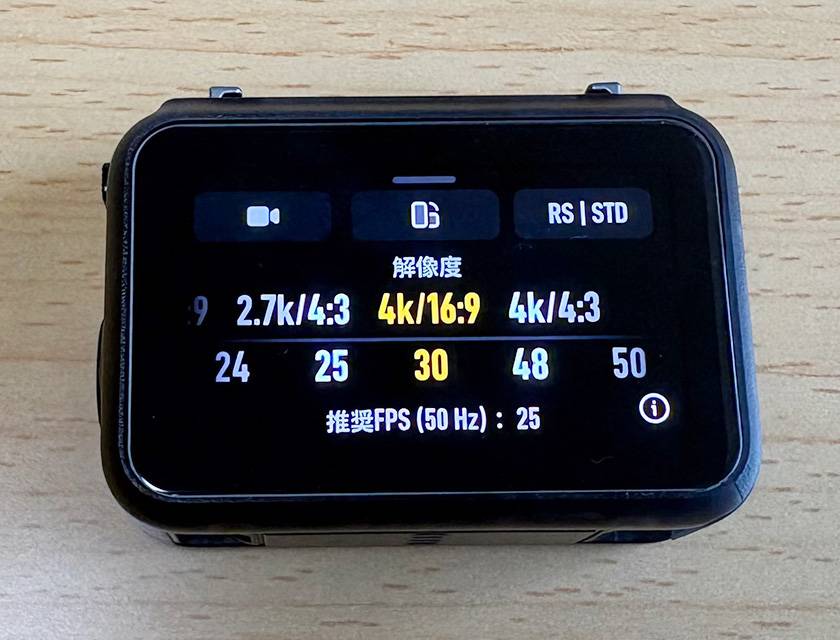
画面を下から上にスワイプすると、動画の解像度やフレームレート、ブレ補正モード…など各撮影モードのパラメーターを設定できます。
コントロールセンター(↓スワイプ)
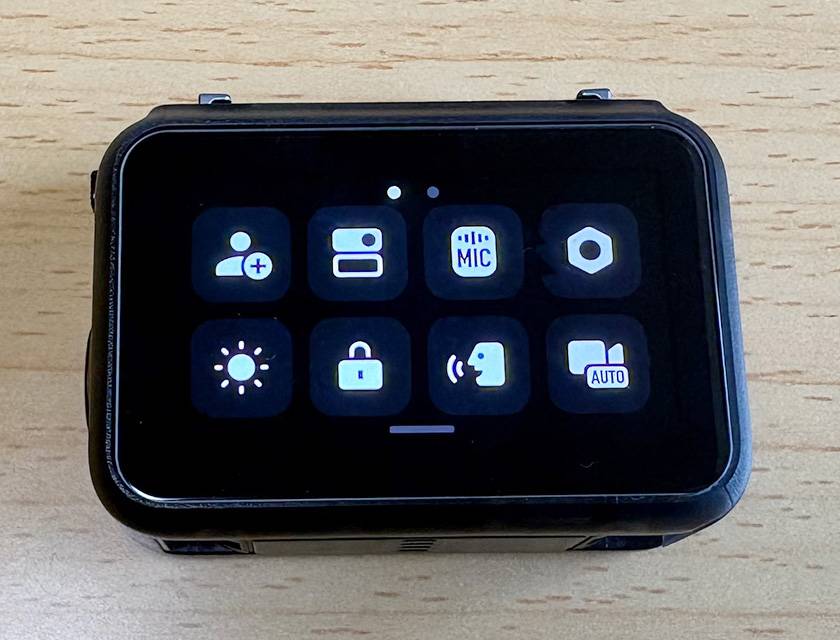
画面を上から下にスワイプすると、コントロールセンターに入ります。
撮影設定をカスタムモードとして保存したり、ボタン機能の設定、ワイヤレスマイクの接続、明るさ…などの設定ができます。
ざっと基本の操作方法を挙げてみましたが、詳しくは公式のユーザーマニュアルをチェックしてみてくださいね!
次回は、やっとお外で撮影です♪
お試しで海辺の車中カフェや車中泊の様子を撮影したので、がんばって撮影レポしてみます(^-^)/



 DJI Osmo - 手軽にに高画質な動画を
 Blackmagic Design ATEM Mini
 VSGO 特集
 ミュージックビデオ撮影テクニック!
 配信・ポッドキャスト特集!(ライブ/動画/ゲーム実況)
 キャンプしよう!キャンプinフェスでも活躍!アウトドア特集
 スキルの出品・購入
 サウンドナビ
 大幅値下げ市
 アウトレット
 新商品
新商品 初心者セット
 巣ごもり・テレワーク
 配信機材
配信機材 ヘッドホン・イヤホン
 マイク
マイク ワイヤレス
ワイヤレス スピーカー
スピーカー パワーアンプ
 ミキサー
ミキサー プロセッサー
 ポータブルPAシステム
 レコーダー
レコーダー カラオケ
カラオケ ギター
ギター ベース
ベース ウクレレ
ウクレレ ドラム・パーカッション
 ピアノ・シンセサイザー
 管楽器
管楽器 弦楽器
弦楽器 和楽器
和楽器 ハーモニカ・その他楽器
 DTM・DAW
 DJ & VJ
 スタンド各種
 ケーブル・コネクター
 ラック・ケース
 照明
照明 ステージ・トラス
 映像機器
映像機器 PC周辺機器
 電源周辺機器
 スタジオ家具・吸音材
 日用品・生活雑貨
 お酒
お酒