■ はじめに
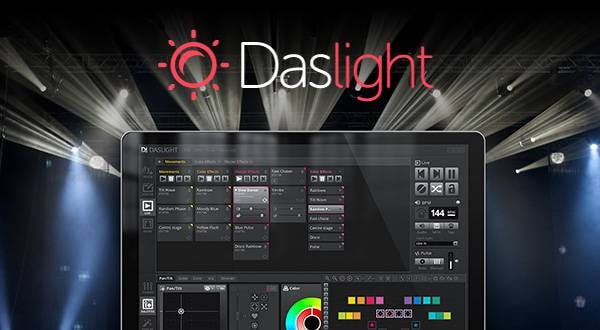
最近 DASLIGHT5 について、こんなご質問をよくいただきます。
「シーンを切り替えた際に一瞬で切り替わってしまうのですが、切り替わりの際にフェードさせることはできますか?」
もちろんできます!今回は、複数のシーンを使用する際にシーン間を滑らかにフェードさせる方法を解説していきます。
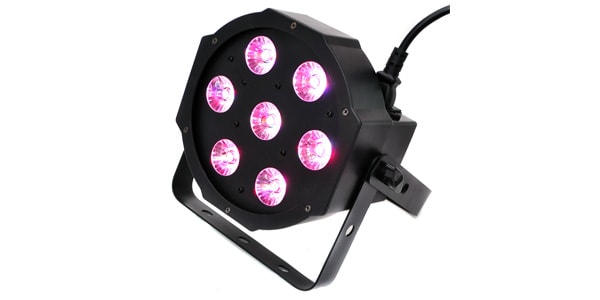
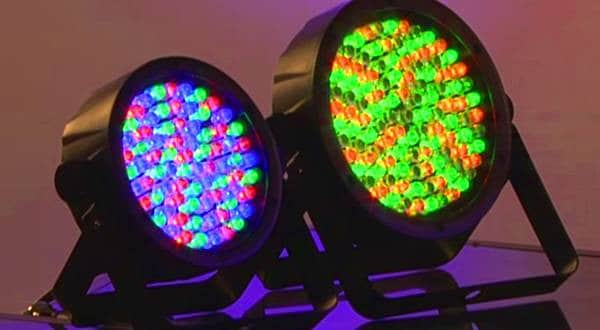
使用する灯体は、このシリーズではおなじみの STAGE EVOLUTION / FPAR7 です。
1. 前提条件
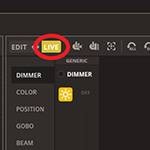
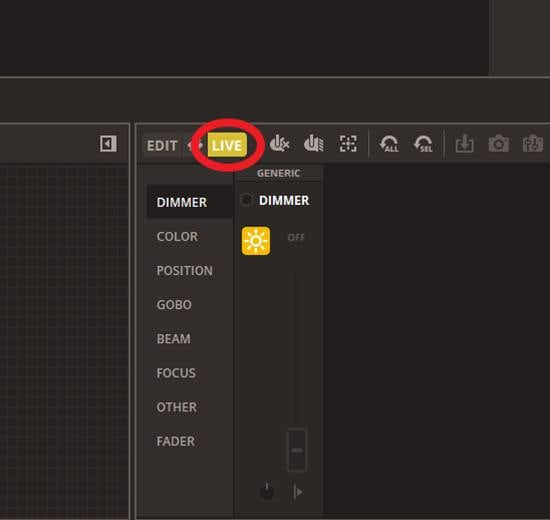
シーンをフェードさせるためには、LIVEモードで操作する必要があります。EDITモードではフェードが適用されないため、ご注意ください!
2. プロパティの設定
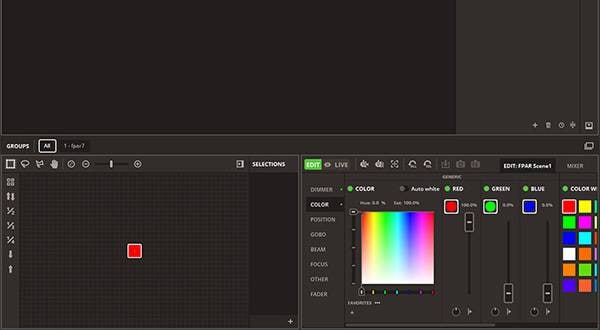
続いて、プロパティの設定を行います。今回は分かりやすいように、それぞれ単色・1ステップのシーンを作成しました。
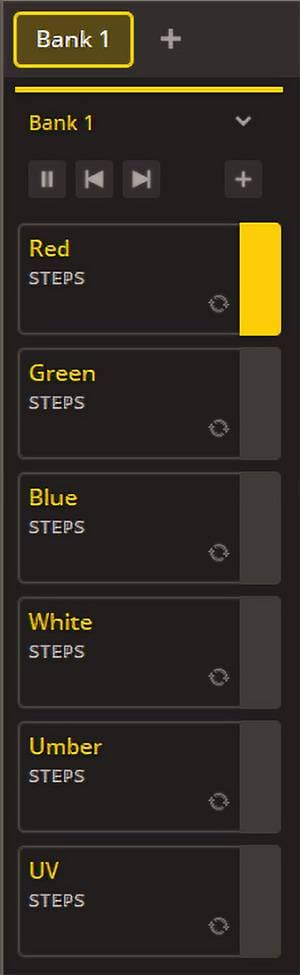
画面右上の「Properties」をクリックし、設定画面を開きます。
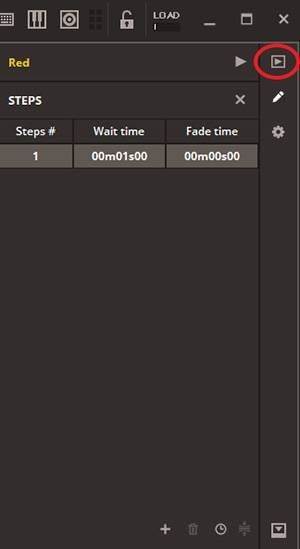
赤枠で囲んだ下記3項目を設定します。
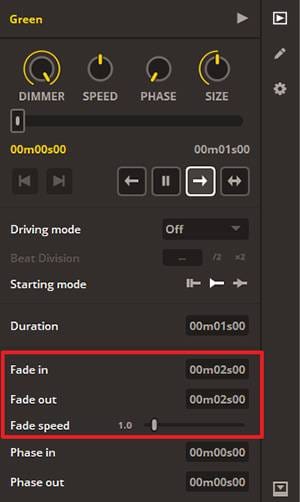
- Fade in: シーンを再生した際に、設定した値に到達するまでの時間(秒)
- Fade out: シーンの再生を終了した際に、出力が0になるまでの時間(秒)
- Fade speed: Fade in、Fade outの速度を調整する項目です。設定した時間どおりに動作させる場合は「1.0」に設定してください。
3. 実際に光らせてみる
作成したシーンを再生してみました。
DASLIGHTで照明をフェードさせてみた #DASLIGHT5 https://t.co/EwIikba8XK
— Sugi@音家 (@TKT_SoundHouse) October 23, 2026
シーンの切り替え時に、設定した時間に応じて滑らかにフェードしていますね!
■ まとめ
今回の内容はいかがでしたでしょうか。SCENE SETTER系のコントローラーとの大きな違いは、シーンごとにフェードタイムを設定できる点です。シーンごとに切り替え時間を調整することで、よりイメージに近い照明演出が可能になります。
設定自体もかなり簡単に行うことができるため、初めてご使用される方でも問題ないかと思います。
それではまた次回の解説でお会いしましょう!


 スタンドアロンの照明コントローラー WOLFMIX W1
 STAGE EVOLUTION おすすめトラスセット
 STAGE EVOLUTION ステージ照明
 ELATION DMXコントローラー比較表
 MADRIX(マドリックス)
 ELIMINATOR ステージ照明
 Discount Sale
 Outlet
 New Arrivals
 Podcast (streaming)
 Headphones / Earphones
 Microphones
 Wireless Equipment
 Speakers
 Power Amps
 Mixers
 Processors
 Portable PA Systems
 Recorders
 Karaoke
 Guitars
 Basses
 Ukuleles
 Drums & Percussion
 Pianos / Synthesizers
 Wind Instruments
 Stringed Instruments
 Japanese Instruments
 Harmonicas, Other
 Software
 DJ & VJ
 Stands
 Cables & Connectors
 Racks & Cases
 Lighting
 Stage & Truss
 Video Equipment
 PC PERIPHERALS
 Power Supplies
 Studio Furniture
 Household Items, Other
 Alcoholic Beverages