はじめに
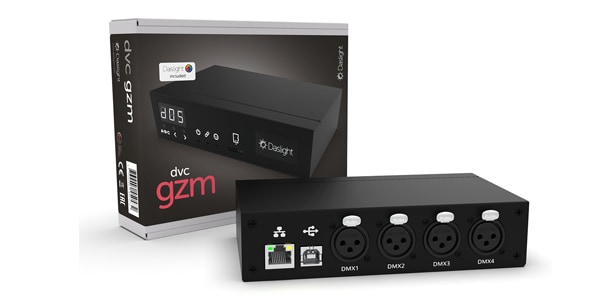
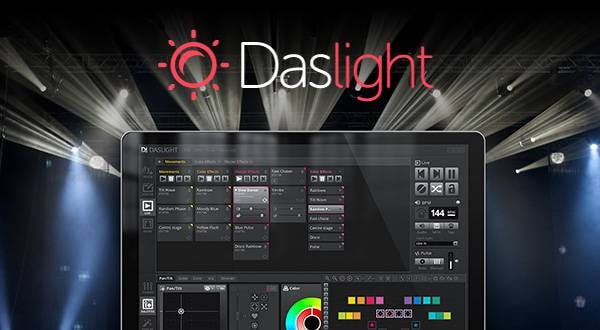
今回から、DASLIGHT5 の操作方法や各種設定方法についてご紹介します。
第1回は、DASLIGHTインターフェイス と照明を接続し、操作できるようになるまでを解説します。
1. インターフェイスの登録
まずは、新しく購入したインターフェイスの登録が必要です。登録方法は、以下をご参照ください。
また、バージョンによってはアップデートが必要となる場合があります。アップデート方法については、以下をご参照ください。
ファームウェアのアップデート | Daslight 公式サイト
2. パッチを行う
次に、「パッチ」という作業を行います。
パッチとは、灯体をより簡単にコントロールするために、ライブラリから灯体プロファイル(SSL2ファイル)を選択する作業のことを指します。
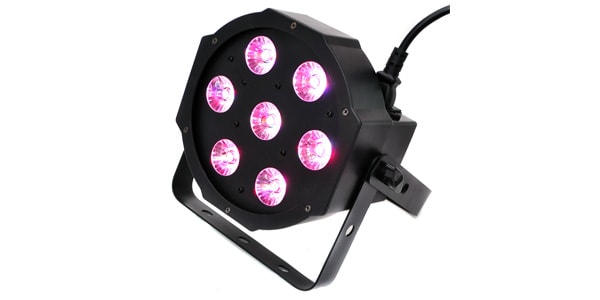
今回は、下記の商品を3CH(RGB)で点灯させてみます。
STAGE EVOLUTION ( ステージエボリューション ) / FPAR7 LEDパーライト
手順動画
DASLIGHT5のパッチ設定方法 pic.twitter.com/JbGNZJcOtL
— Sugi@音家 (@TKT_SoundHouse) April 9, 2026
手順解説
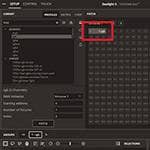
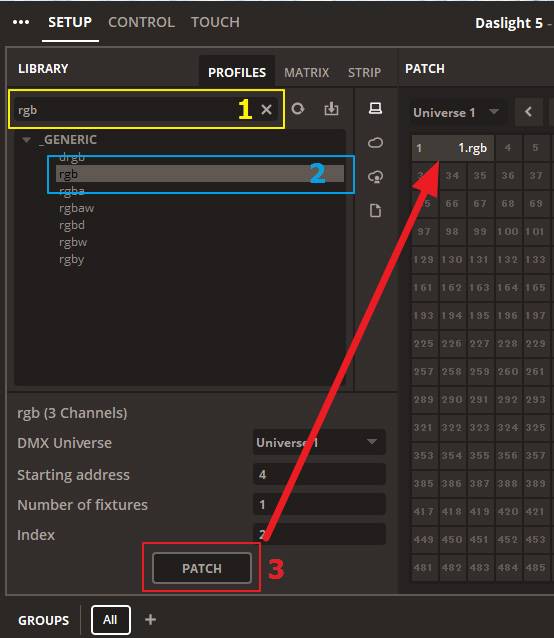
- 左上の検索ウィンドウに「rgb」と入れます
- 「rgb」を選択する
- 「PATCH」をクリックする
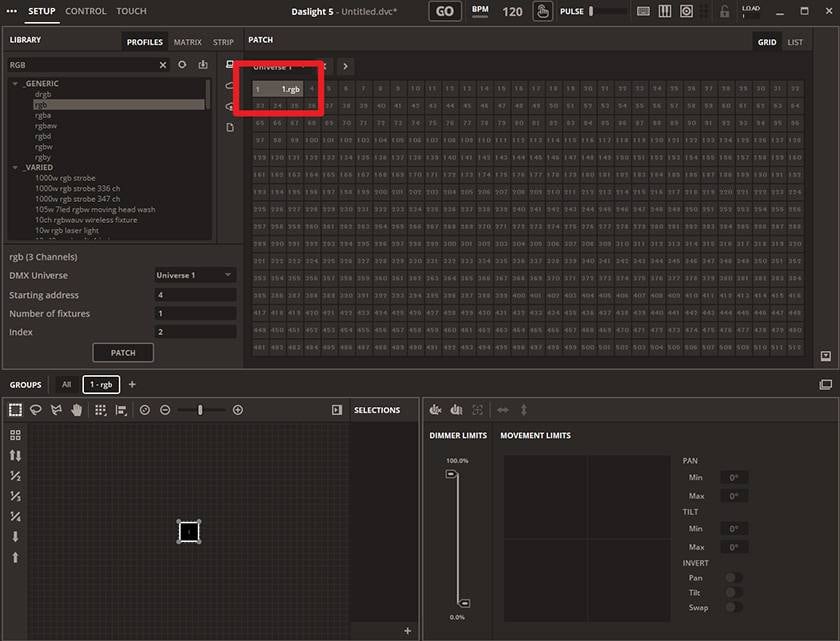
パッチが完了すると、画面に灯体が表示されます。
なお、検索ウィンドウに照明の機種名を入力することで、各機種のプロファイルを検索できます。
お使いの照明によっては灯体プロファイルがない場合があり、その場合は灯体プロファイルを作成していただく必要があります。作成の方法に関しては次回以降にご紹介いたしますので、今しばらくお待ちください、、、!
3. 灯体をコントロールする
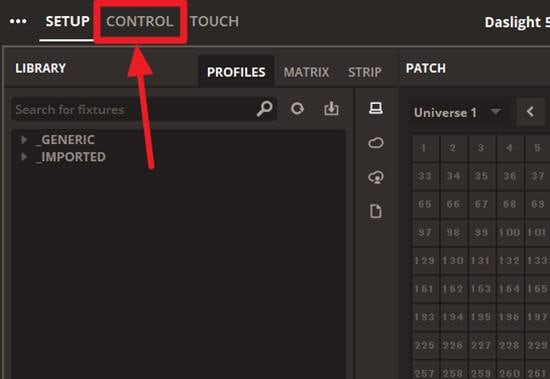
それでは、実際に照明を動かしてみましょう!まずは、画面左上の「CONTROL」をクリックします。
すると、このような画面になります。CONTROL画面では、照明の操作やシーンの作成を行うことができます。
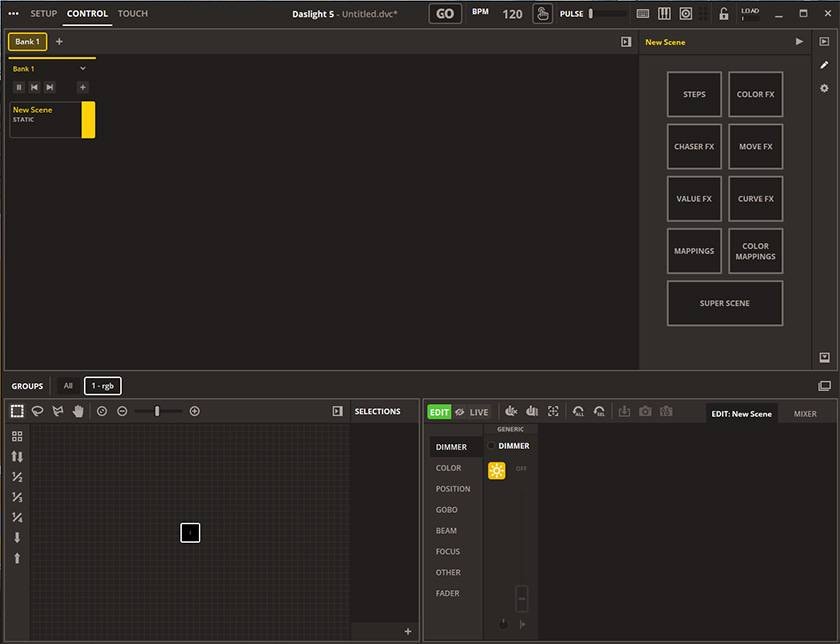
次に、LIVEモードに切り替えます。LIVEモードは、その場で一時的に照明を操作する際に使用します。EDITは動作を保存しておくモードになるので、シーンを作成する場合はEDITで作成してください。EDITでシーンを作成した後にEDITでパラメーターを変えると動きが変わってしまうので、注意しましょう!
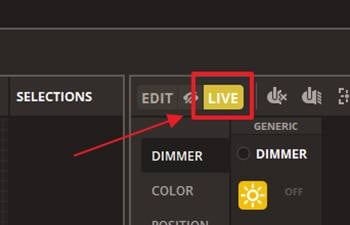
この状態でディマーを上げて、COLORを変更すると、、、
光った!!! pic.twitter.com/8rAtlrt9zI
— Sugi@音家 (@TKT_SoundHouse) April 15, 2026
点灯しました!
4. まとめ
今回は、Daslight5の操作ではじめに行う作業である「パッチ」についてご紹介しました。
Libraryには各メーカーの灯体に関するSSL2ファイルが保存されていますので、お持ちの照明機材の機種名をぜひ一度調べてみてください。次回はSSLファイルがない場合の灯体プロファイル作成方法についてご説明しますので、どうぞお楽しみに!




 STAGE EVOLUTION ステージ照明
 防滴パーライト特集
 ステージ照明の調光器
 プロ仕様 ステージ照明 ELATION
 小さなパーティでも役立つカッコイイ照明機材
 照明入門講座
 スキルの出品・購入
 サウンドナビ
 大幅値下げ市
 アウトレット
 新商品
新商品 初心者セット
 巣ごもり・テレワーク
 配信機材
配信機材 ヘッドホン・イヤホン
 マイク
マイク ワイヤレス
ワイヤレス スピーカー
スピーカー パワーアンプ
 ミキサー
ミキサー プロセッサー
 ポータブルPAシステム
 レコーダー
レコーダー カラオケ
カラオケ ギター
ギター ベース
ベース ウクレレ
ウクレレ ドラム・パーカッション
 ピアノ・シンセサイザー
 管楽器
管楽器 弦楽器
弦楽器 和楽器
和楽器 ハーモニカ・その他楽器
 DTM・DAW
 DJ & VJ
 スタンド各種
 ケーブル・コネクター
 ラック・ケース
 照明
照明 ステージ・トラス
 映像機器
映像機器 PC周辺機器
 電源周辺機器
 スタジオ家具・吸音材
 日用品・生活雑貨
 お酒
お酒