






- SPECIAL SELECTION一覧
- MACKIE ブランドページ
-
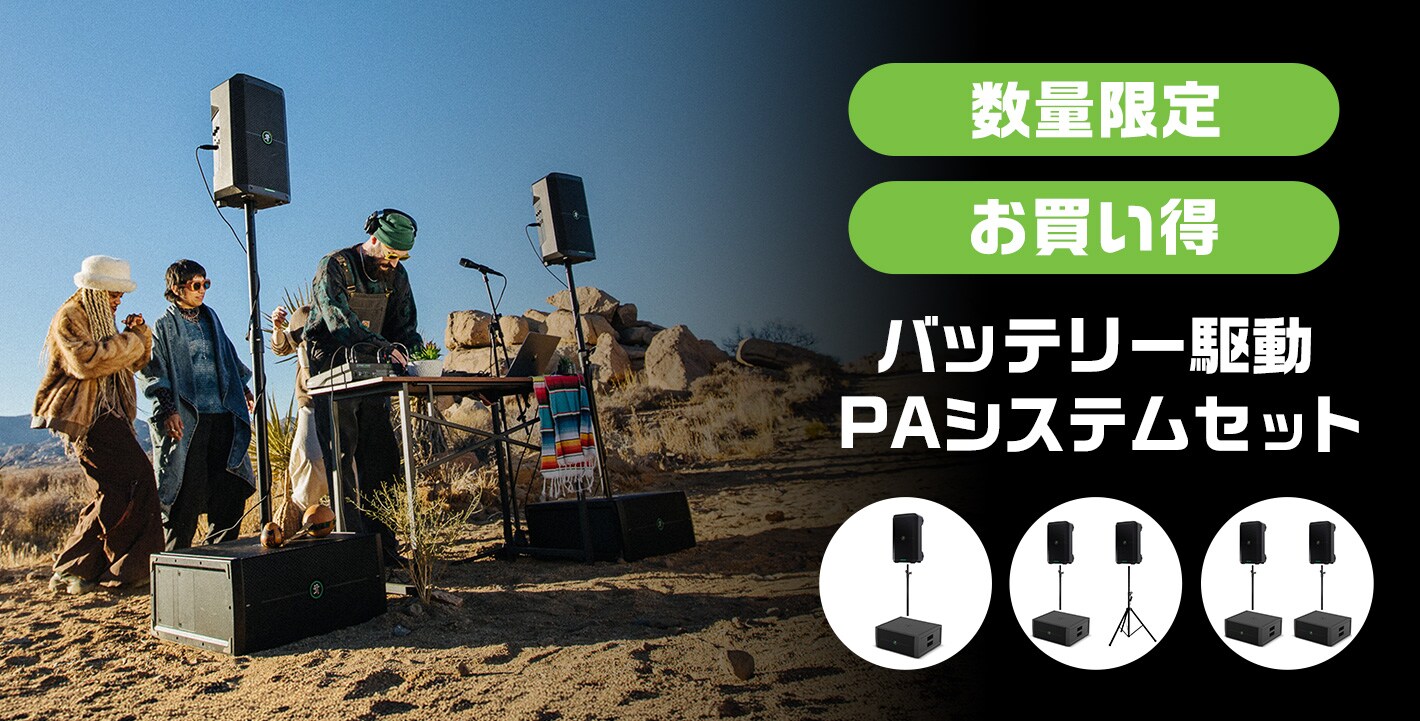
-

THUMPSUB GODROP THE BASS ANYPLACEバッテリー駆動ポータブル・サブウーファーもっと見る
-

PROFX10 GONEVER MISS A BEAT10チャンネル・バッテリー駆動ミキサーもっと見る
-

デジタルミキサーNew DL-16SE and DL-32SEDL-SEシリーズ新登場!もっと見る
-

スタジオモニターMeet Your "Everything" SpeakersCRシリーズ第三世代もっと見る
-

ラウドスピーカーGive Your Gig A Little ThumpThump210
-

DLZ CREATOR XSBETTER. FASTER. CREATOR.ポッドキャスト、ライブ配信向けのコンパクトなデジタルミキサー
先進的なMIX AGENT機能を搭載もっと見る -

SHOWBOXSHOWTHEMWHAT
YOU'VE GOTオールインワン・ライブパフォーマンス・スピーカー
バッテリー駆動、遠隔コントロール対応もっと見る -

MAINSTREAMMAKE CONNECTIONSライブストリーミング、ビデオキャプチャー用インターフェイス
プログラマブル・コントロールキー機能搭載もっと見る -

MOBILEMIX
GREAT SOUND,ANYWHERE.ライブ・配信・映像制作に最適な8チャンネル・USB駆動ミキサーもっと見る -

DLZ CREATORMake It On Your Termsポッドキャスト、ストリーミングに最適なデジタルミキサーもっと見る
-

ProFXv3+
Seriesライブ配信、レコーディング、制作向けアナログミキサーもっと見る


MACKIEはミキサーやスピーカー、レコーディング機器をはじめとした音響機器ブランド。コンパクトミキサーの名機と呼ばれる「CR-1604」は、高品質ながら小型軽量化を実現し、値段もお手頃。マッキーから「パーソナルミキサー」「パソミキ」という新カテゴリーが生まれました。ユーザー視線に立った製品開発により、世界各国でその品質と信頼性は高く評価され、プロオーディオの第一線において幅広いラインナップの製品が活躍しています。
ライブサウンド


コンテンツ制作


製品カテゴリー


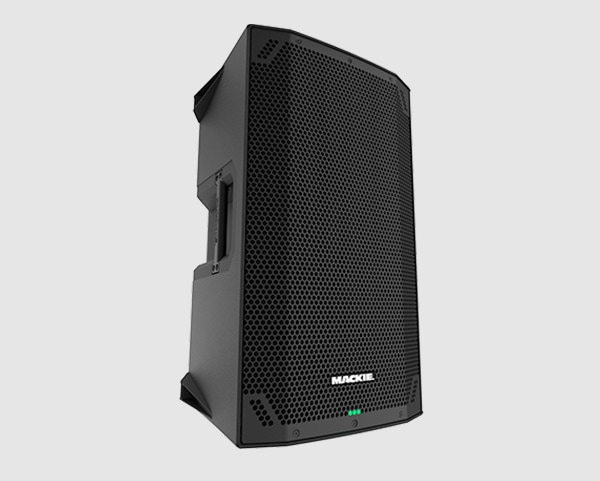


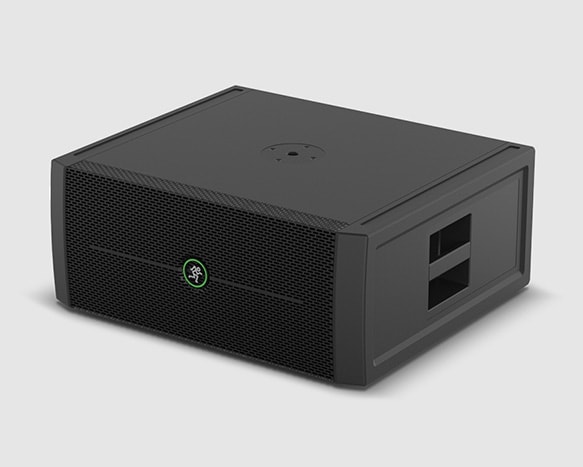


アプリケーションカテゴリー


コンテンツ制作/ライブストリーミング
大きな成功を収め、あなた自身の熱狂的なファンコミュニティを作る準備はできていますか?Mackieはその成功をサポートするために、あなたに最適な機材を提供します。最新のゲーム配信から、毎日の開封動画のアップロード、さらにはユニークなコメディポッドキャストまで、あなたの音が重要です。コンテンツクリエイター向けに、マイク、ミキサーなど、最高の機材を厳選しました。
関連商品


ホームレコーディング/スタジオ
音楽制作を始めたばかりの方も、長年の経験を持つ方も、Mackieなら成長とともに使い続けられる録音・音響ソリューションを提供します。さあ、ビートを刻み、ギターを手に取り、あなたの最新トラックを世界に届けましょう。


ライブサウンド/クラブ/バー
ライブサウンドは、何十年にもわたってMackieの核となる分野です。迫力のあるサウンドが必要なら、私たちにお任せください。小規模なクラブから大規模な会場まで、最高のスピーカー、ミキサー、そしてそのすべてを支える機材をご用意しています。あなたのセットアップを完璧に仕上げる準備はできていますか?


モバイルDJ
あなたこそ、どこへでも行けるパーティーの中心です。初めてのDJギグに挑戦する人も、複数のセットアップとDJチームを抱える成長中のビジネスオーナーも、どんなシチュエーションにも対応できるのがMackieです。高出力のスピーカー、サブウーファー、ミキサーを取り揃え、あらゆる規模のDJリグを構築できる最適なソリューションをご提供します。


ポータブルPA
ミュージシャンこそが、Mackieのすべての原動力です。私たちはミュージシャンによる、ミュージシャンのための機材を作り続けています。PAシステムに柔軟性が求められるとき、必要なのはパワフルでありながら、わずか数分でセットアップできる超ポータブルなシステムです。ぜひ、MackieのポータブルPAオプションをチェックして、次のライブを思い切り盛り上げてください!


ホームオーディオ
私たちは会場全体を揺るがすような迫力のサウンドを提供できます。しかし、時にはもっと身近で親密な音響体験が必要なこともあります。スタジオモニターからヘッドホンまで、どんなに小さなスピーカーであっても、私たちは長年培ってきた高度な音響設計技術を活かして開発しています。ぜひ、本物のライブサウンドを知るブランドが手掛けるホーム&パーソナルオーディオを体験してください。


教会
礼拝施設向けの高品質な音響・映像の需要はますます高まっています。Mackieは、あらゆる予算や設備に対応できるソリューションを提供します。移動式の教会から大規模な会衆向けのプロフェッショナルな設備まで、Mackieの機材はあなたのメッセージを高め、広めるお手伝いをします。

制作/レンタル/設備
正しく、そして予算内で仕事を完了することは非常に重要です。レストランや小売業では、プロ向けオーディオ機器を活用する動きが高まっています。実際に、ショッピングモールを歩いたり、現代的なレストランに座ったりすれば、その違いがわかるでしょう。音楽はクリアで、しっかりとした低音があり、しばしば大音量で流れています。Mackieのラインナップには、美観に優れたスピーカーや、コンパクトで洗練されたスタジオモニターが揃っており、どれも優れた音質を提供し、簡単に設置できます。
レストラン/小売
仕事を正確かつ予算内で遂行することが重要です。レストランや小売業では、ますますプロオーディオを活用して音響ニーズを満たす傾向にあります。実際に、どのショッピングモールを歩いても、どの現代的なレストランに座っても、音楽はクリアで、十分な低音があり、しばしば大音量で流れています。Mackieは、美しいデザインのスピーカーからコンパクトで洗練されたスタジオモニターまで、常に優れたサウンドを提供し、簡単に設置できるソリューションをお届けします。


学校
近年、教育者は常に時間に追われており、オーディオ機器に手間をかけている余裕はありません。講堂でのシンプルで効果的な音響システムが必要な場合でも、リモート授業向けのプラグアンドプレイのセットアップが必要な場合でも、Mackieなら予算内で確実に仕事をこなせるソリューションを提供します。私たちは、マイク、スピーカー、ミキサーなど、毎日安定した高音質を簡単に実現できる機材を厳選しました。セットアップも最小限で済み、安心してお使いいただけます。


接続例セレクター
ミキサー及びスピーカーを選ぶと、そのモデルを使った接続例を表示します。
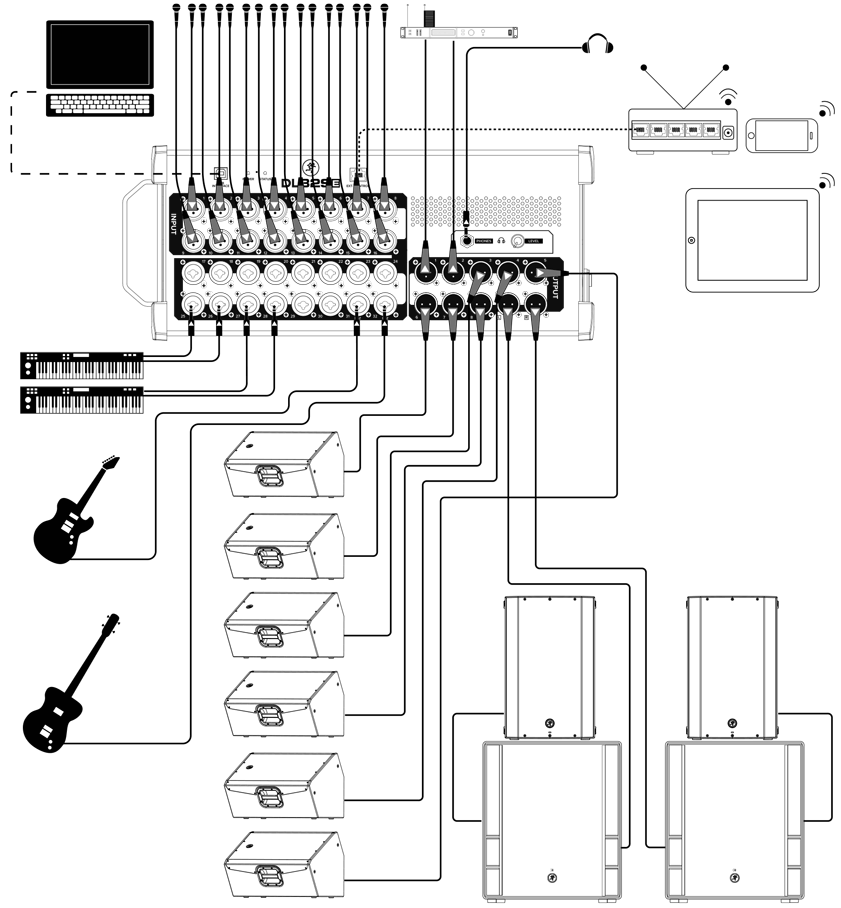
Live Sound:House Engineer
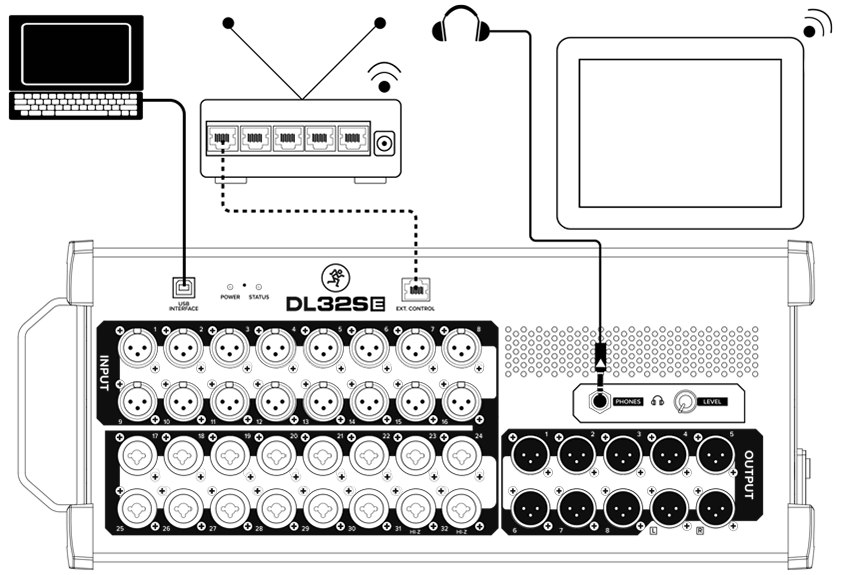
こちらはDL32SEを使用した、よくあるセットアップ例です。
マイクは入力チャンネル1~16に接続されており、ドラムセット、ギター/ベースキャビネット、アコースティックギター、リード/バックボーカル、ホーンセクションなどのマイキングに使用できます。
シンセサイザー2台はチャンネル25-26および27-28に接続されており、さらにギター2本がフォン入力端子を介して入力31および32に接続されています。
それでもまだ追加のマイク用に10個の未使用入力が残っています。
Studio Recording
PCをフロントパネルのUSB端子に接続して、最大16イン16アウト(DL16SE)または32イン32アウト(DL32SE)の録音が可能になります。
Live Sound:Self-Engineer
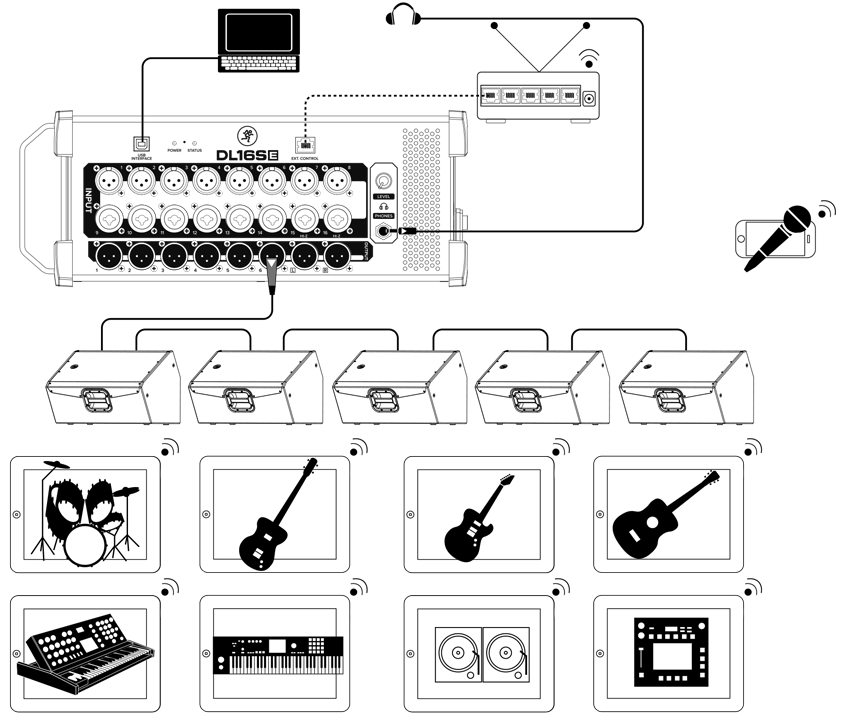
こちらは、ライブ中に「もっと自分の音を上げて!」と文句を言うミュージシャンたちのためのセッティングです。
各ミュージシャンの楽器、PA、モニターは、通常のライブ環境と同じようにセットアップ接続します。
ハウスエンジニアは、好みのマルチプラットフォーム対応デバイスをバーに設置し、LRのメインミックスを調整したり、バンドのライブショーのマルチトラック録音を行ったりします。
マイクスタンドやブームに設置
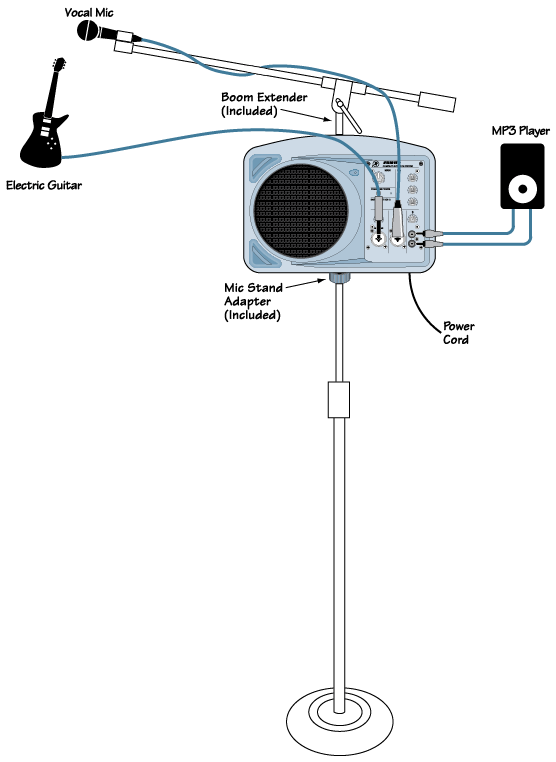
パーソナルモニターに使う方法です。付属のマイクスタンドアダプターでSRM150 をマイクスタンドに取り付けます。ブームエクステンダーをSRM150 の天面に付ければ、マイクブームをマウントすることができます。SRM150 にマイクと楽器、チャンネル3 にMP3 などの再生機器をそれぞれ接続してください。
SRスピーカーを併用
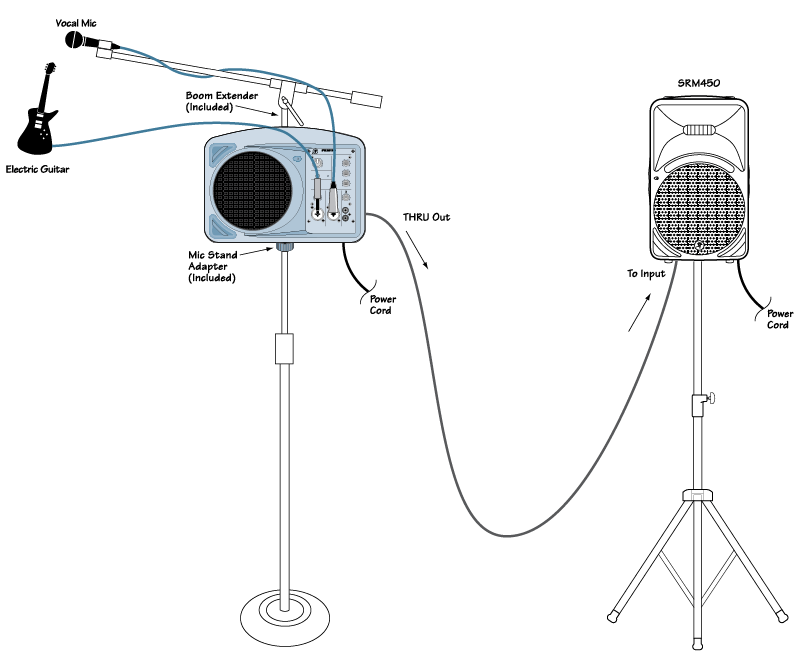
SRM150 をパーソナルモニターとして、 SRM450v2 をメインPA スピーカーとして使用。
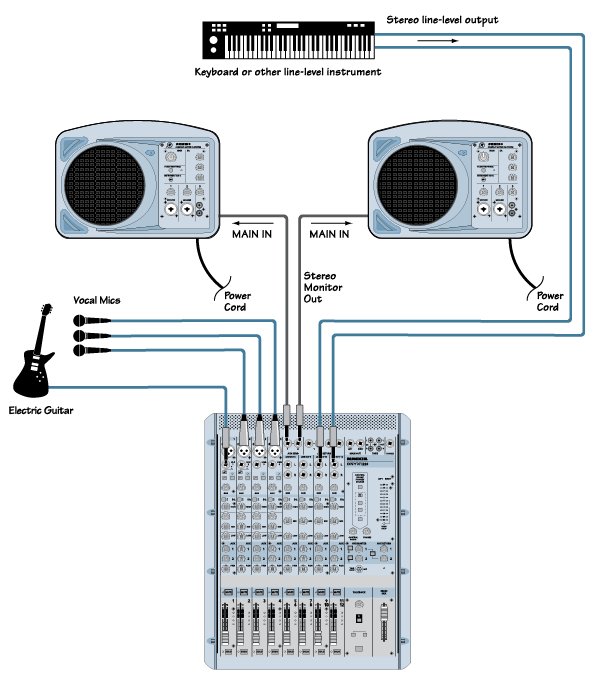
ステレオモニタリング
キーボードプレイヤーにステレオ・モニター・ミックスを提供するフロアモニターとしてSRM150 を使用。

ビデオの視聴
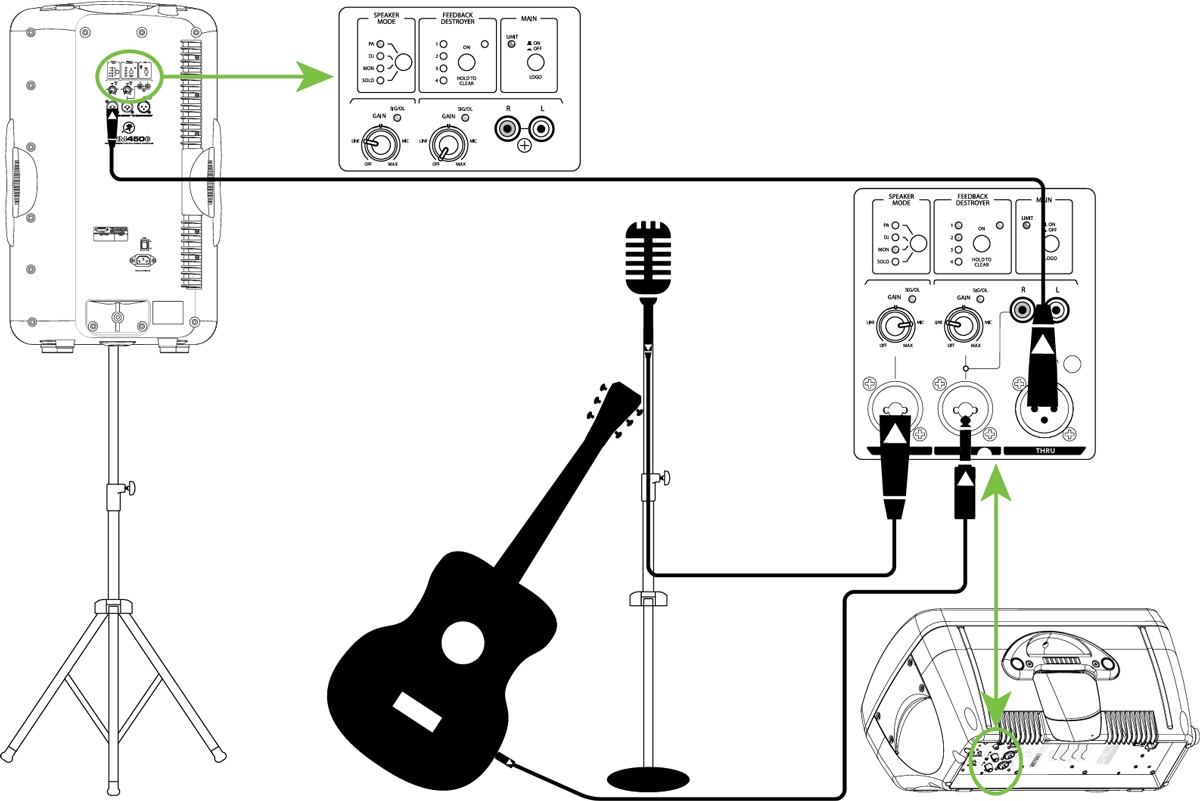
小規模カフェ
SRMv3 スピーカーはカフェなどでの弾き語りにも最適です。 お気に入りのギターとマイク、SRMv3 スピーカーとケーブル、そし て電源コードさえあればすぐにでもライブが行えます。
この接続例では、 ダイナミックマイクを SRM350v3 スピーカーのインプットチャンネル1に接続します。 この際 Gain ノノブを "MIC"にセットすることでマイクレベルに対しても十分なゲインを得られます。 マイクロフォン以外をチャンネルインプットに接続 する場合は GAINノブは"MIC” 以外にセットし ["Line"に設定すると安心です ]、 8ページのGAINノブの説明に従ってゲインを 調整してください。
次にギターを手にとりインプットチャンネル2に接続します。 エフェクターを間に挟む場合はギターをエフェクターに、エフェク ターのアウトをインプットチャンネル2に接続します。 GAINノブは" Line" にセットします。
SRM450v3はメイン PAスピーカーとして使用しています。 接続は簡単で、 SRM350v3 スピーカーのTHRU ジャックと SR- M450v3 スピーカーのインプットチャンネル1を接続します [Gainノブは"Line"にセット]。 このとき SRM350v3 の Ch1 / Mix スイッ チが押し込まれ" MIX" にセットしてください。 こうすることで、ボーカルとギターのミックスされた音がメイン PAスピーカーから 再生されます。
出音に対して任意のスピーカーモードを選択できます。 今回の例では SRM450v3はPAモードが最適で すが Soloist モードも試す価値はあるでしょう。 このモードは低域を適度にカットし、高域にきらびやかさを加えます。 モニター 用のSRM350v3ではモニターモードを選択してください。 最後に事前にフィードバックを抑制したり、 演奏中のハウリングを回 避することができる Feedback Destroyer 機能をオンにしましょう。
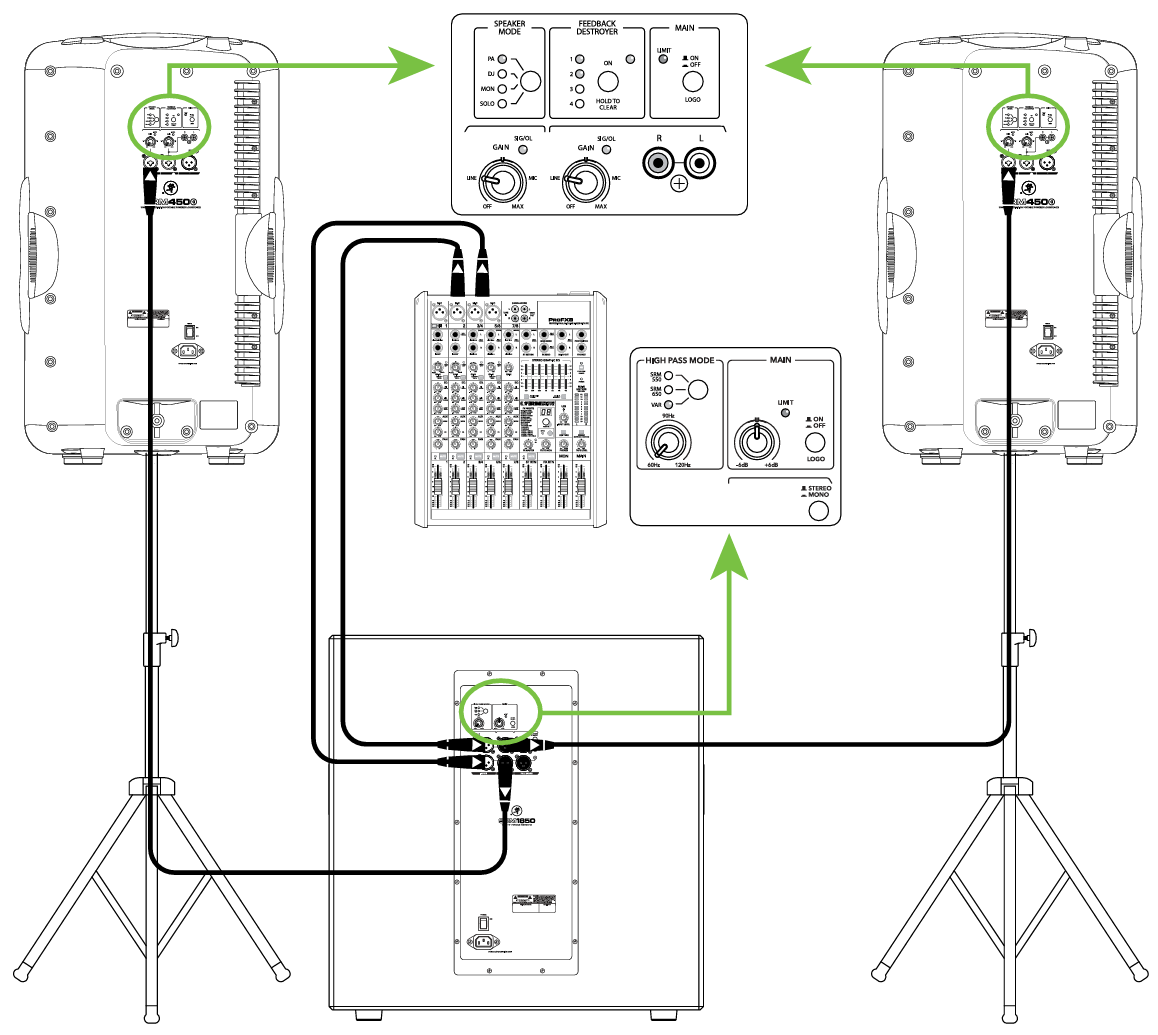
小規模クラブシステム
この接続例では、SRM1850 と SRM450v3 を使用してサウンドシステムを構築しています。 小規模クラブに厚みのあるサウンド を提供する理想的なセットアップです。
ここでは、 ProFX8 ミキサーのL/R 出力を SRM1850 サブウーファーのインプットAとBに直接接続します。 ゲインは "U" にセットします。
SRM1850 サブウーファーのチャンネル A / B の High Pass アウトはSRM450v3 のインプット1にそれぞれ接続します。
SRM450v3 の GAINノブは" Line" に設定してください。 SRM1850 の High Pass モードをVER にセットしてすぐ下のノブを 120Hz にあわせるとスピーカーシステムをマッチングできます。
SRMv3 スピーカーはステージモニターとしても最適です。 Aux からの出力をモニター用として配置したそれぞれのSRMv3スピー カーのインプットチャンネル1へ接続してください。 Feedback Destroyer をオンにするのも良いアイディアです。
出音に対して任意のスピーカーモードを選択できま。 このようなライブサウンド向けセットアップでは PAモードがお勧めです。 SRMv3 をモニタースピーカーとして使用する場合は Monitor を選択します。
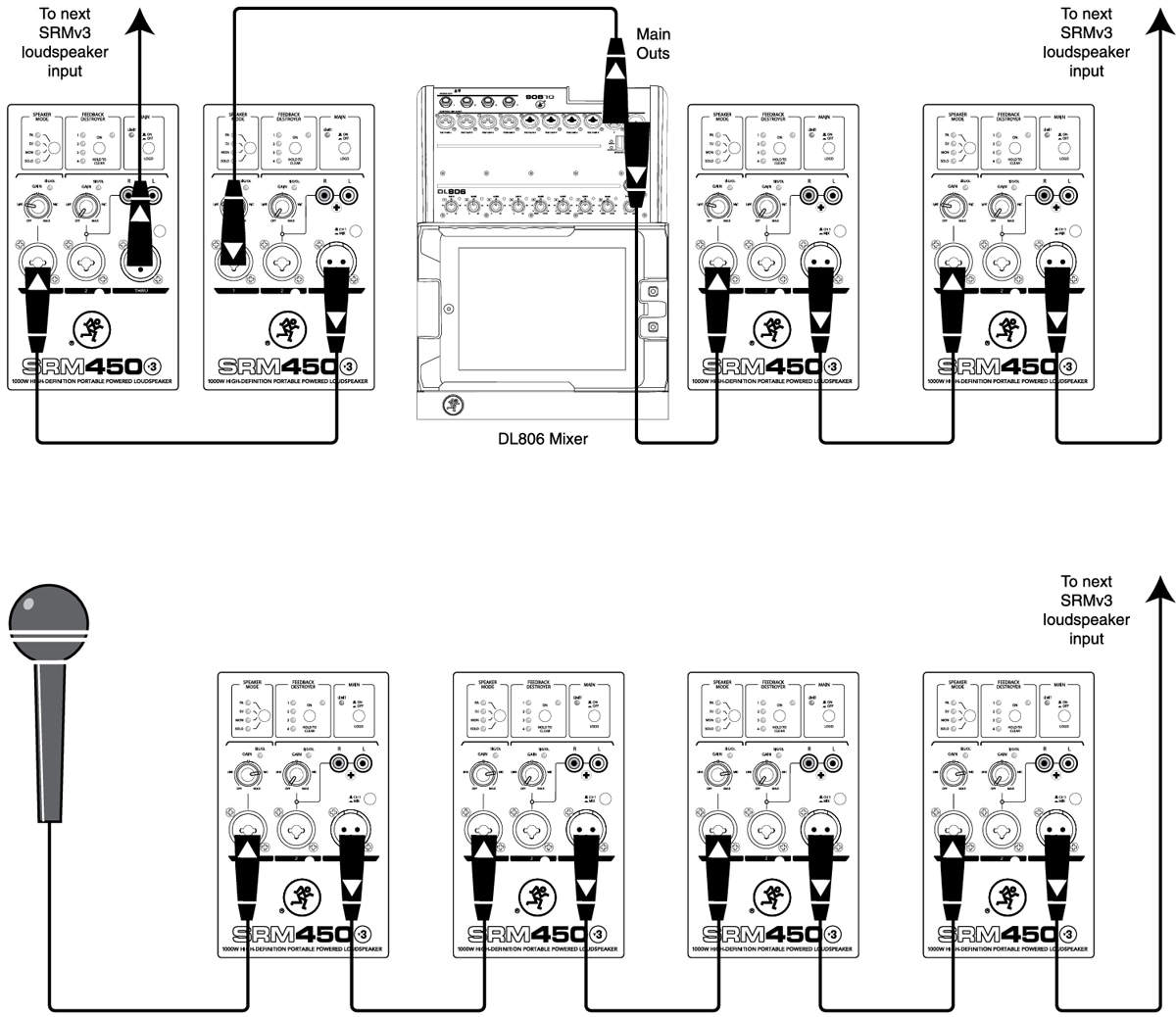
複数のSRMスピーカーのデイジーチェーン接続
SRMv3スピーカーは"THRU”と記載されたXLRオスコネクターを介してデイジーチェーン接続できます。 シグナルソース(ミキサー のアウトプットなど) をインプットジャックに挿し込み、 SRMv3 スピーカーのTHRUジャックを次のSRMスピーカーのインプットジャックに挿し込みます。 さらにスピーカーを追加する場合は、 同様の手順を繰り返すことで、 複数のSRMスピーカーをデイジーチェーン接続できます。 Ch1/Mixボタンは上に突き出た状態であることを確認してください。 上の接続図をご覧ください。
大規模クラブシステム
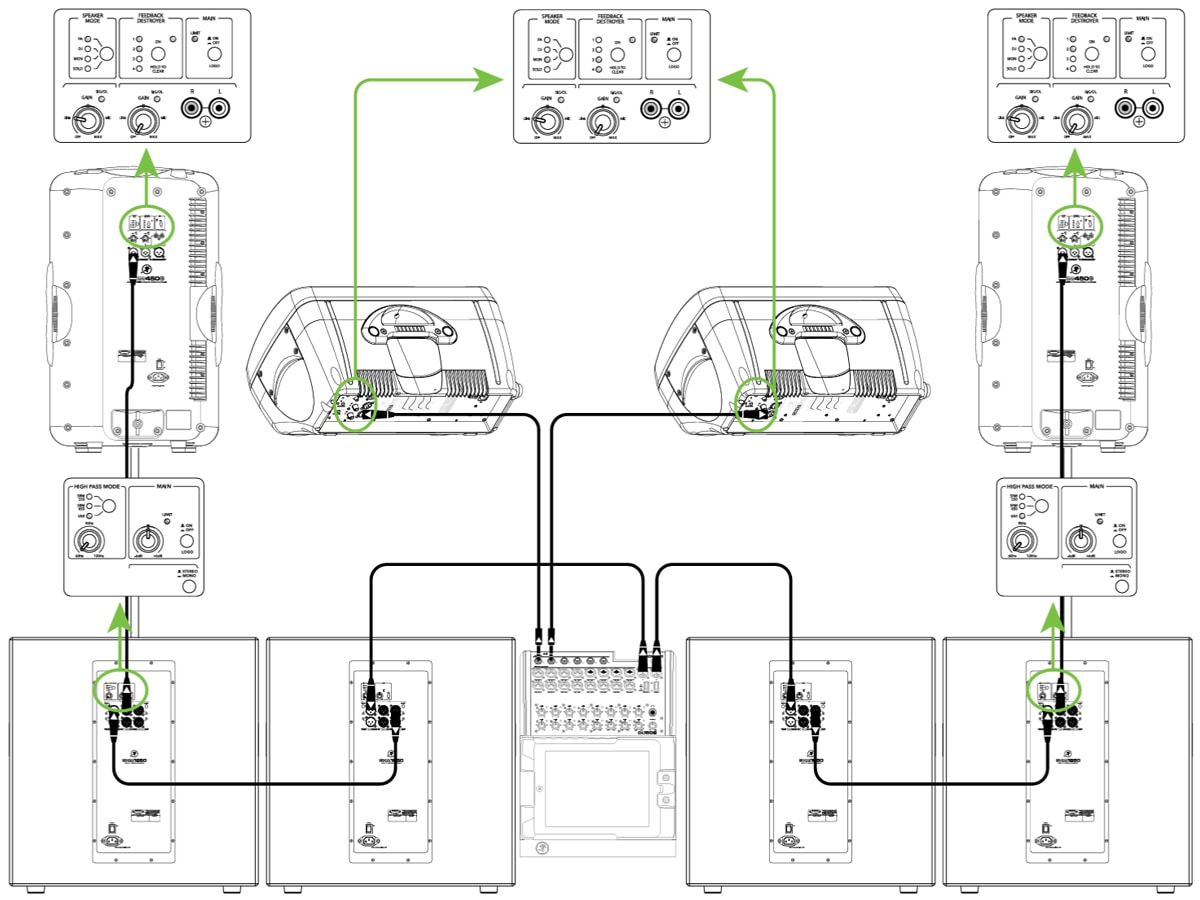
この接続例では、大規模クラブシステム向けのセットアップを紹介いたします。 DL1608ミキサーのL/Rアウトプットは2台の SRM1850サブウーファーのチャンネルAインプットに接続されています。 この2台のSRM1850のチャンネルA フルレンジアウトは それぞれもう1台のセットのSRM1850サブウーファーのチャンネルAインプットに接続されます。 これで量感のある低域を得るこ とができるでしょう。
最後に接続した2台のSRM1850サブウーファーのHigh PassアウトプットはメインのSRM450v3フルレンジスピーカーのチャンネルインプットに接続します。。 SRM450v3のGainノブは必ずLine (またはその付近) に設定してください。 SRM1850のHigh Pass モードをVARにセットしてすぐ下のノブを120Hzにあわせるとスピーカーシステムをマッチングできます。
SRMv3スピーカーはステージモニターとしても最適です。 Auxからの出力をモニター用として配置したSRM350v3 スピーカーのイ ンプットチャンネル1へ接続してください。 モニターとして使用しているのですからスピーカーモードもMonitorという名前のもの を選択します。
メインスピーカーとして使用する場合は、 PAスピーカーモードを選択します。 必要に応じて4つのSRMスピーカー全ての Feedback Destroyerスイッチをオンにします。
Singer-Songwriter / Busker
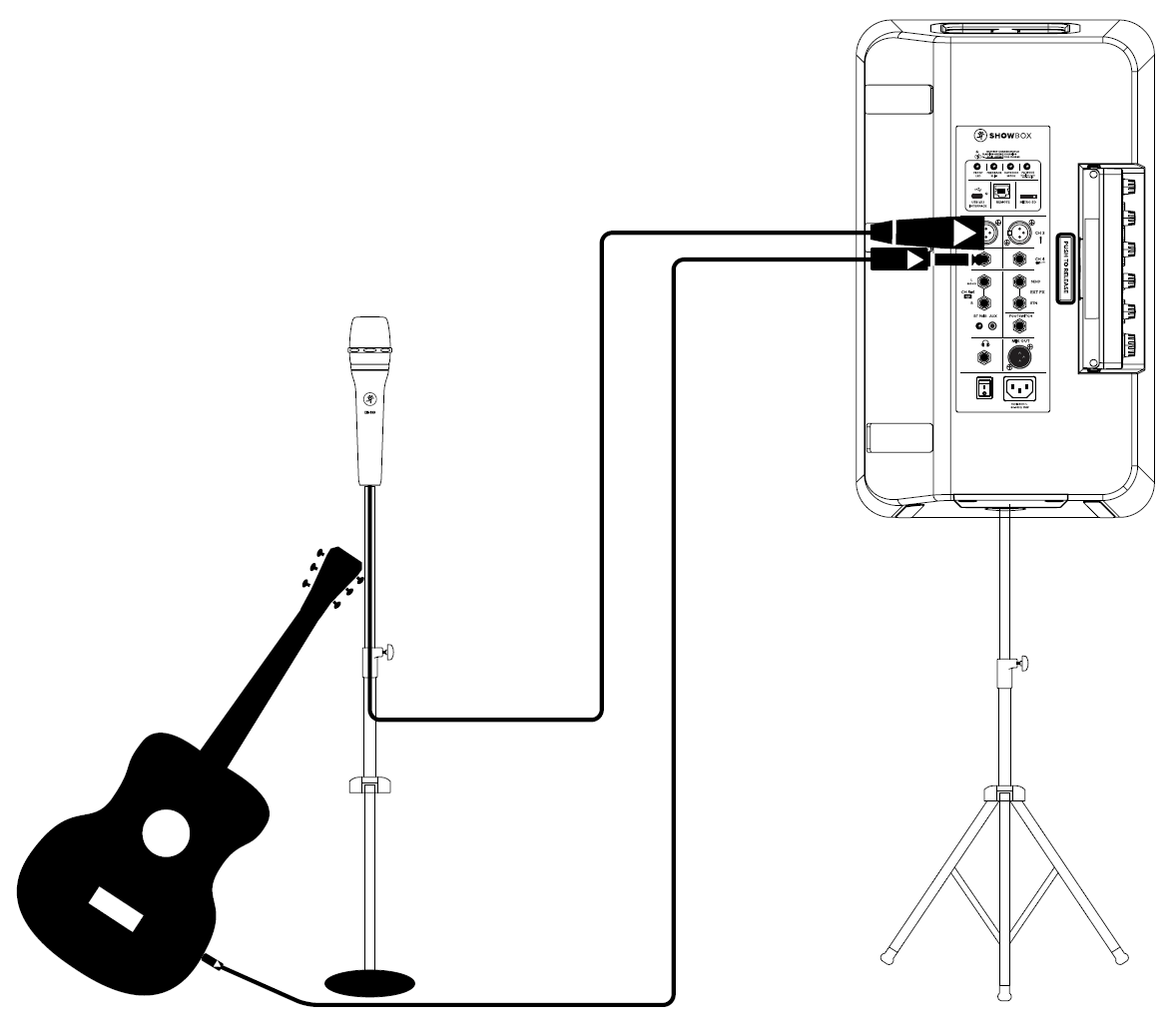
この例では、ストリートミュージシャンの主人公が信頼性の高い Mackie EM-89D ダイナミックマイクをチャンネル 1 の XLR 入力に、ギターをチャンネル 2 の入力に接続します。ここから、チャンネル 1 と 2 の入力を必要に応じて設定します。これには、ゲイン/ボリュームレベル、EQ 設定、コンプレッサーレベル、FX(1 と 2)、その他多数の機能が含まれます。2 ボタンフットスイッチ(ShowBox Footswitch)をお持ちの場合は、フットスイッチジャックに接続して FX のオン/オフを切り替えたり、ループを追加したりできます。
Karaoke Enthusiasts
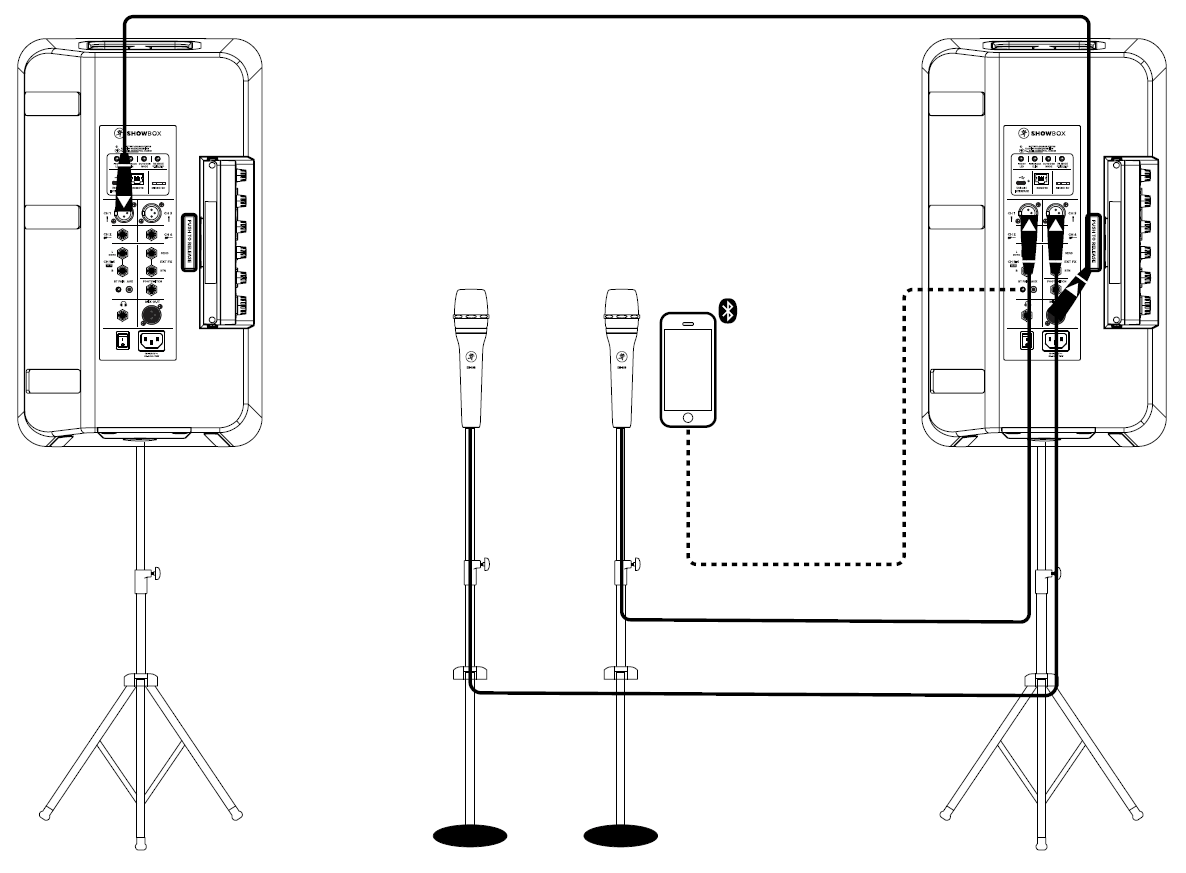
この例では、カラオケ愛好家たちが、信頼性の高い Mackie EM-89D ダイナミックマイクをチャンネル 1 とチャンネル 3 の XLR 入力に接続します。ここから、チャンネル 1 と 3 の入力を必要に応じて設定します。これには、ゲイン/ボリュームレベル、EQ 設定、コンプレッサーレベル、FX(1 と 2)、その他多数の機能が含まれます。さらに、白熱したカラオケ対戦のために、スマートフォンを Bluetooth で接続しています。XLR ケーブルがメインの ShowBox を追加の ShowBox に接続し、パワフルなステレオペアシステムを構築できます!
Bands
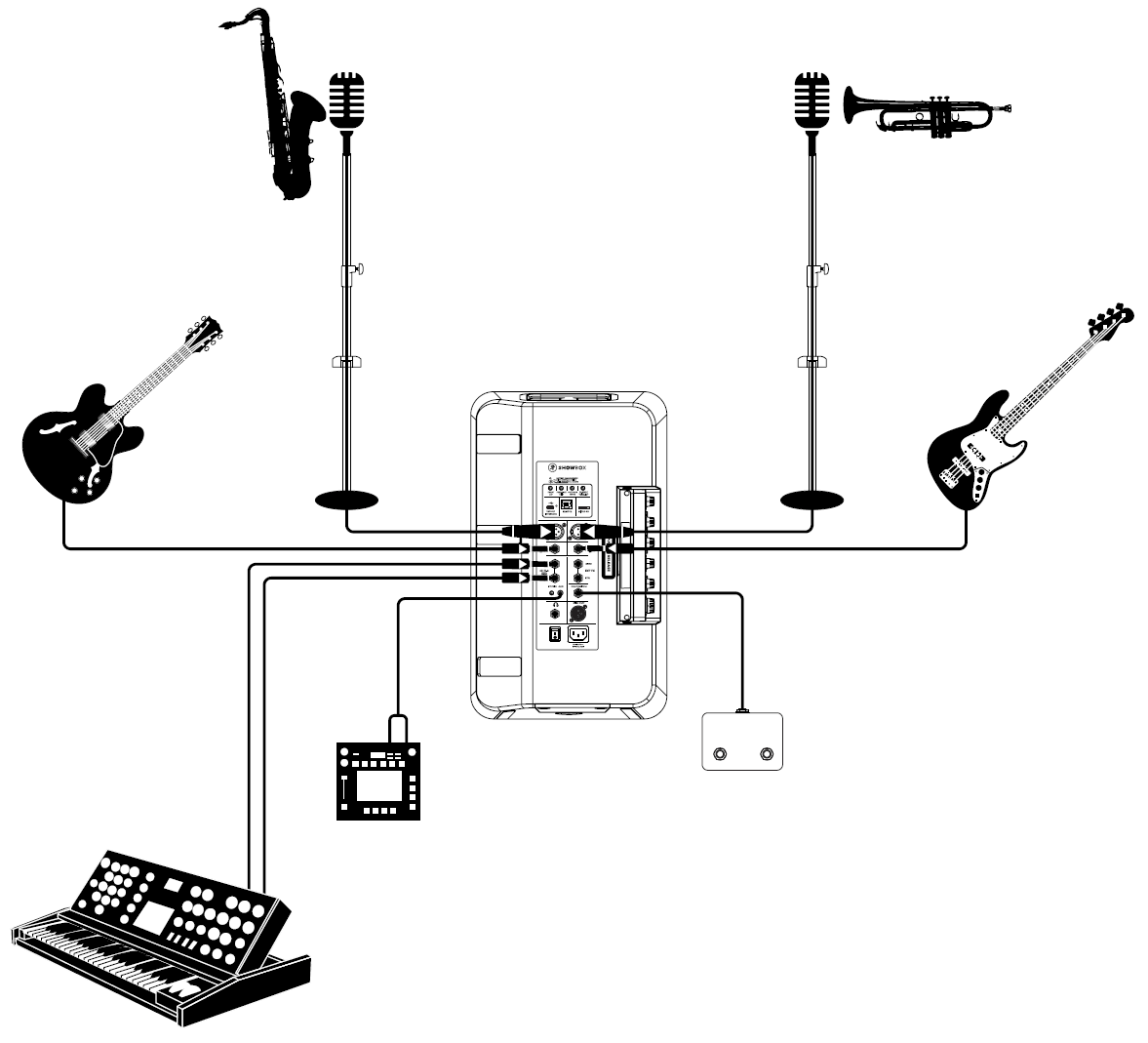
この例では、ファンクバンドが「グルーヴをかましたい」と思っています!ホーンセクション用に、2本のマイクがチャンネル 1 と 3 の XLR 入力に接続されています。6弦を操るギタリストはチャンネル 2 の入力に、重低音を出すベーシストはチャンネル 4 の入力に接続されています。シンセサイザーはチャンネル 5-6 のステレオジャックに、ドラムマシンは 1/8 インチの aux 入力に接続されています。最後に、フットスイッチがフットスイッチジャックに接続され、FX のオン/オフを切り替えたり、ループを追加したりできるようになっています。ここから、すべてのチャンネル入力を必要に応じて設定します。これには、ゲイン/ボリュームレベル、EQ 設定、コンプレッサーレベル、FX(1 と 2)、その他多数の機能が含まれます。
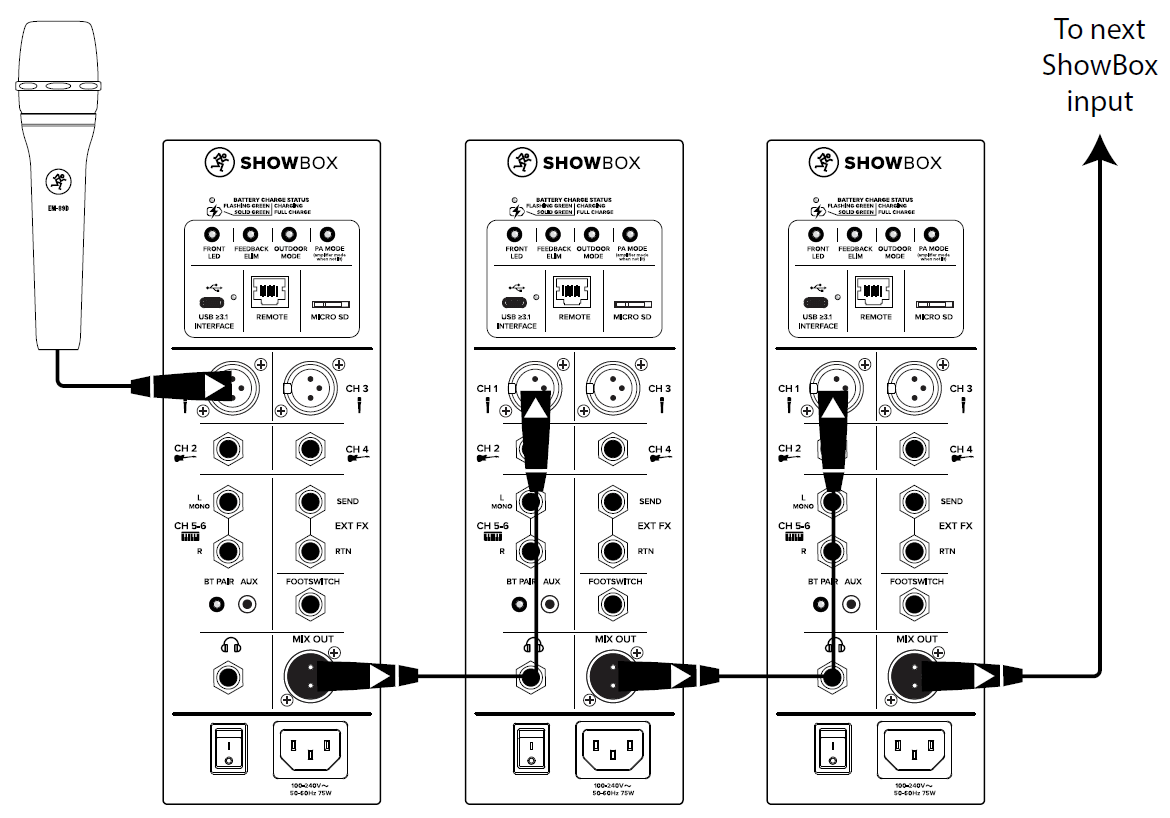
Daisy-Chaining
ShowBox は、「MIX OUT」と書かれたオス型 XLR コネクタを介してデイジーチェーン接続できます。単に信号源(例:上記のマイク)を入力ジャックに差し込み、ShowBox のミックスアウトジャックを次の ShowBox の入力ジャックにパッチ接続する、というように、複数の ShowBox をデイジーチェーンでつなぐことができます。

FreePlay LIVE
FreePlay LIVE は、シンガーソングライターが地元のホットスポットやカフェでライブを行う際の最適なツールです。
FreePlay LIVE と一緒にお気に入りのギターとマイク、ケーブルと電源コードを持参してください。もちろんスマートフォンも忘れないでくださいね。機材がそろったら、あとはソーシャルメディアを使ってライブスケジュールを告知するだけです。Bluetooth(もしくは1/8 インチステレオミニ端子)を使ってスマートフォンを接続し、バッキングトラックを再生できます。
この接続例では、マイクをチャンネル 1 XLR3 ピン入力へ接続します。ギターをチャンネル2 の TRS フォン入力へ直接接続します。マイクと同様の手順でギターのレベルも調整します。
出力に対しては環境に合わせて EQ モードを設定できます。今回のセットアップでは、LIVE モードを使用するのがお薦めです。

FreePlay LIVE
FreePlay LIVE は会議でのプレゼンテーションでの使用も活躍してくれます。会議の後はカラオケ大会で打ち上げですか?もちろんFreePlay LIVE は会議のセッティングのままで大丈夫ですよ。FreePlay LIVE を使ったカラオケ大会で日ごろの鬱憤を晴らしましょう。
この接続例ではマイクをチャンネル 1 とチャンネル 2 の XLR3 ピン入力へ接続します。プレゼンとカラオケ用の音源が入ったスマートフォンを Bluetooth(もしくは 1/8 インチステレオミニ端子)に接続します。
出力に対しては環境に合わせて EQ モードを設定できます。会議のプレゼンテーションで使用するときは MUSIC モード、打ち上げのカラオケ大会で使用するときは LIVE モードを使用するのがお勧めです。会議終了後に切り替えるのを忘れないように!
残念ながら FreePlay LIVE には「PPT」というボタンは実装されてません。会議のパワーポイント資料はご自身でご用意くださいね。プレゼンテーションを FreePlay LIVE で行った後は、打ち上げのカラオケ大会です。残念ながら FreePlay LIVE には「銀恋」というボタンも実装されてません。お手持ちのスマートフォンにお気に入りのデュエット曲をダウンロードしておいてくださいね。
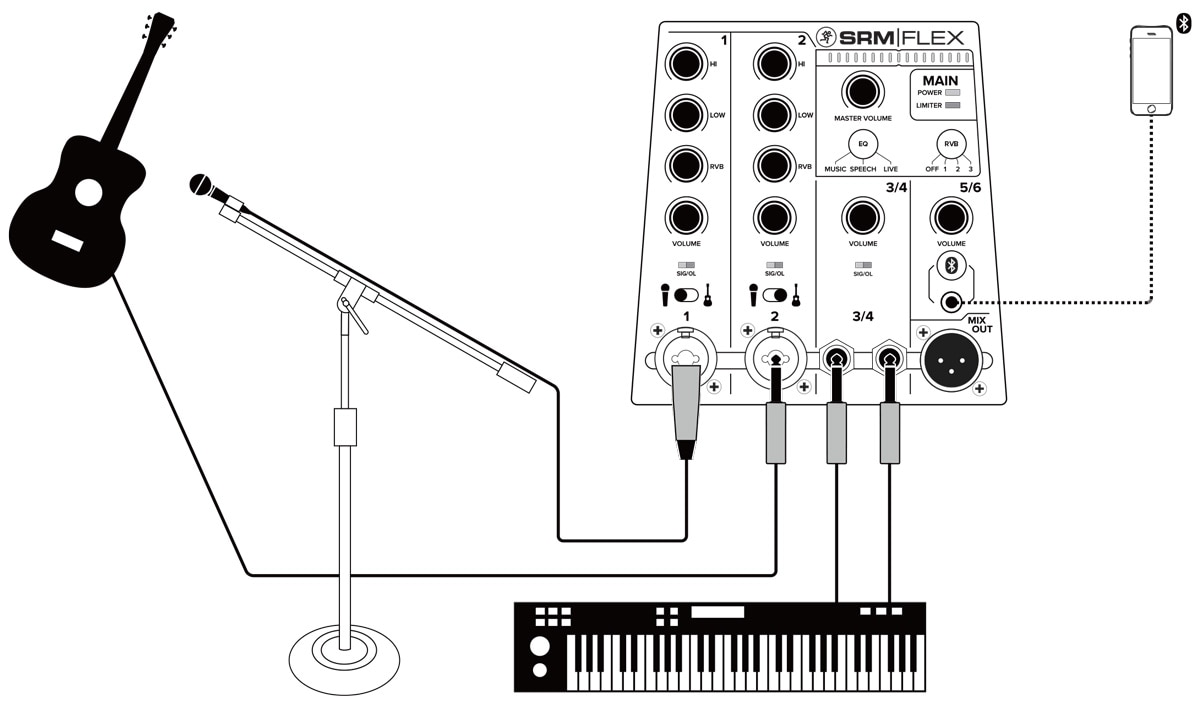
Singer-Songwriter Setup
SRM-Flex はシンガーソングライターが地元のカフェ・ツアーを行う際の完璧なツールです。とっておきのギターとマイク、そしてSRM-Flexと電源ケーブル、接続ケーブルを持ち込みましょう。スペシャルゲストとしてキーボーディストが何曲か参加することはありますか?その場合、キーボードと電源ケーブル、接続ケーブルを持ち込んでもらうよう事前に依頼しておいてください。
この接続例では、ダイナミックマイクをSRM-Flex のCh.1 に接続しています。ダイナミックマイクをCh.1 に接続しているため、XLR 入力端子上にあるマイク- ライン/Hi-Z スイッチを左側(マイクのアイコン側)にセットしてください。
次にギターをCh.2 の入力端子へ直接接続します。エフェクターを使用する場合は、ギターをエフェクターの入力端子へ接続し、もう1 本ケーブルを用意してエフェクターの出力端子からCh.2 の入力端子へ接続します。ギターをCh.2 に接続しているため、入力端子上にあるマイク-ライン/Hi-Z スイッチを右側(ギターのアイコン側)にセットしてください。
スペシャルゲストのキーボード音源は、ステレオ入力Ch.3/4 に1/4 インチジャックのケーブルを利用して接続してください。最後にスマートフォンをBluetooth でペアリングしステレオ入力Ch.5/6 にアサインしてください。スマートフォンは転換中のBGM を再生したり、バッキング・トラックを再生するのに使用してください。
出力に対しては環境に合わせてスピーカーモードを設定できます。今回のセットアップでは、LIVE モードを使用するのがお薦めです。
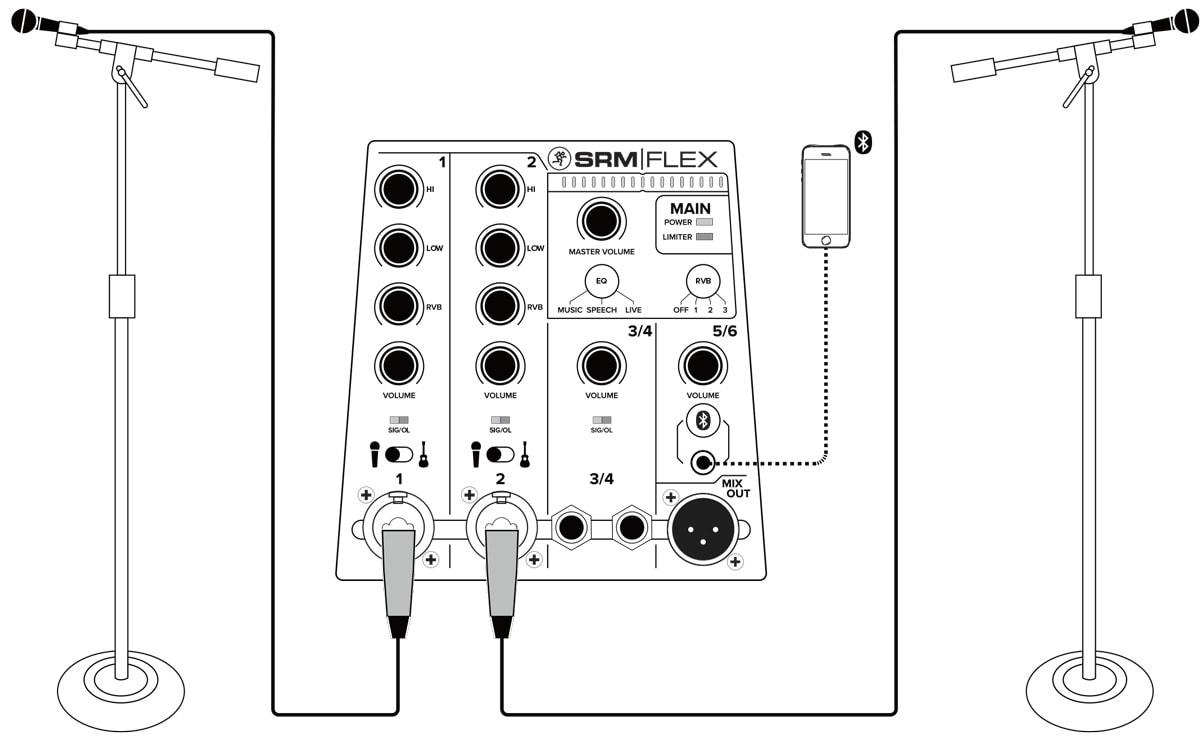
Presentation and/or Karaoke System
SRM-Flex は非常にシンプルかつパワフルなツールです。プレゼンやカラオケ、その他似たようなセッティング時にも使用できます。
ここではCh.1 とCh.2 にそれぞれマイクを接続しています。ダイナミックマイクを2 つのチャンネルに接続しているため、それぞれXLR 入力端子上にあるマイク- ライン/Hi-Z スイッチを左側(マイクのアイコン側)にセットしてください。
スピーカーモードをSPEECH にセットし、会社の従業員や評議員、株主、展示会の参加者、、、などにグレートなニュースを届けましょう!
スピーチが終わったら、カラオケ大会が始まることもあるでしょう。または土曜の夜に友達を招待してカラオケを楽しむなんてこともありますよね。どちらにしても、Ch.1 およびCh.2 に接続されているマイクはそのままにしてください。あとはスマートフォンをBluetooth でペアリングしステレオ入力Ch.5/6 にアサインしてください。スマートフォンにはもちろん、カラオケ音源が満載されていることでしょう。さて、何を歌いますか?
カラオケの場合、スピーカーモードをMUSIC に設定してください。
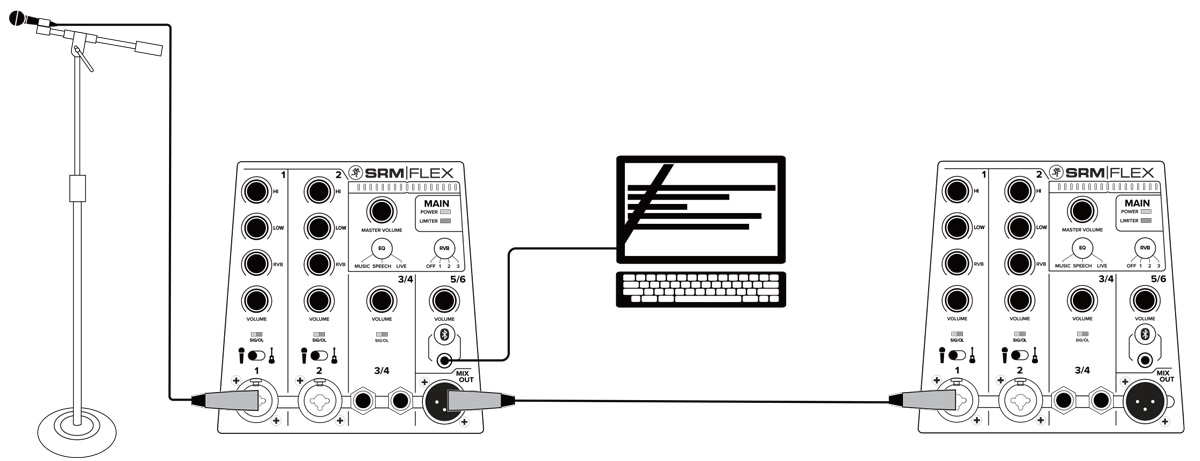
Presentation and/or Karaoke System
友達の結婚式にDJ として参加することになったとしましょう。幸せな新郎新婦とその取り巻きを一晩中グルーヴィな音楽でダンスさせることだって、SRM-Flex を使えば簡単です。
ここでは、マイクがSRM-Flex のCh.1 に接続され、XLR 入力端子上にあるマイク- ライン/Hi-Z スイッチを左側(マイクのアイコン側)にセットしています。このマイクは新郎新婦のために用意される特別なマイクとなることでしょう。披露宴の司会者が「新郎新婦のはじめての共同作業です。」と来賓の方々を盛り上げるためにアナウンスするために使われることでしょう。新婦の親友の余興で、てんとう虫が主役の歌を歌い始めても我慢して聞いていてくださいね。SRM-Flex から流れるサウンドは最高ですから!
全てのミュージックプレイリストはDJ のラップトップ内に用意されており、ラップトップから直接Ch.5/6 の1/8 インチステレオ入力端子に接続されています。
また、MIX OUT 端子にXLR ケーブルを接続し、もう一台のSRM-Flex のCh.1 入力に接続しましょう。
2 台のSRM-Flex は両方ともSPEECH モードにセットし、乾杯の挨拶が終わり次第MUISC モードに変更し、ダンサブルなBGM を再生しましょう。
豆知識: それぞれのSRM-Flex に花を飾り付け、ウェディング仕様にしましょう!

Singer-Songwriter Setup
Thrash シリーズは、シンガーソングライターが地元でカフェ・ライブを行うのに最適なパワードラウドスピーカーです。お気に入りのエレアコとボーカルマイク、そして Thrash と電源ケーブル、接続ケーブルを持ち込みましょう。
この例では、ダイナミックマイク Mackie EM-89DがメインPAとして使用される ThrashのCh.1の入力端子に接続されています。
このとき、Ch.1のGAINノブが「MIC」の位置に設定されていることを確認してください。
エレアコをCh.2の入力端子へ直接接続します。エフェクターを使用する場合は、ギターをエフェクターの入力端子へ接続し、もう1本ケーブルを用意してエフェクターの出力端子からスピーカーのCh.2の入力端子へ接続します。このときCh.2のGAINノブは「LINE」の位置へ設定してください。
追加でもう1台のThrashをモニター用途として接続することができます。メインPAとして使用しているThrashのMIX OUT端子からモニター用 ThrashのCh.1の入力端子へケーブルを接続するだけです。モニター用 ThrashのCh.1のGAINノブは「LINE」の位置へ設定してください。
GAINノブの「MIC」と「LINE」マークはあくまで参考値であり、必要に応じて適宜調整してください。

Small Club System
この例では、ProFX10V3が2台のThrashと接続されています。小さなクラブには最適のセットアップです。ここでは、ProFX10V3のL/R 出力が直接両サイドの Thrash の Ch.1入力端子に接続されています。Ch.1のGAINを「LINE」の位置に設定してください。GAINノブの「MIC」と「LINE」マークはあくまで参考値であり、必要に応じて適宜調整してください。

低音がもう少し欲しい場合、DRM18Sをセットアップに追加します。ここでは、ProF X10V3のL/R 出力が直接サブウーファーDRM18SのCh.1,Ch.2の入力端子に接続されています。そしてサブウーファーのハイパス出力端子から、両サイドの Thrash のCh.1入力端子へ接続しています。Ch.1のゲインを「LINE」の位置に設定してください。ゲインノブの「MIC」と「LINE」マークはあくまで参考値であり、必要に応じて適宜調整してください。サブウーファー DRM18Sの設定方法の詳細はDRM18Sのマニュアルをご参照ください。

DJ System
観客を思うがままに盛り上げる、深夜のミュージッククラブでDJをするための機材の接続方法です。
この例では、ラップトップが2台のサブウーファー DRM18S のそれぞれのCh.1入力端子に接続されています。またラップトップのフォン入力端子にはヘッドフォンMC-450が接続されています。
次に、各サブウーファーのハイパス出力端子から両側の ThrashのCh.1入力端子へと接続します。両方のCh.1 ゲインノブは「LINE」の位置に設定してください。
ゲインノブの「MIC」と「LINE」マークはあくまで参考値であり、必要に応じて適宜調整してください。サブウーファーDRM18Sの設定方法の詳細は DRM18Sのマニュアルをご参照ください。

Daisy-Chaining Multiple Thrash Loudspeakers
Thrash シリーズは「MIX OUT」と印字されたXLR オス端子を使って、デイジーチェーン接続することができます。音源(ミキサーの出力もしくはマイク)を入力端子に接続し、Thrash の M IXOUT 端子を次の Thrash の入力端子に接続します。これを繰り返し、複数台のスピーカーをデイジーチェーン接続します。上の接続図をご参照ください。
注意:GAINノブが正しく設定されていることを確認してください。ミキサーなどラインレベルの音源を利用してデイジーチェーン接続を行う場合(上側の接続図を参照)は、すべての入力チャンネルのGAINノブは「LINE」の位置に設定してください。マイクレベルの音源を使用してデイジーチェーン接続を行う場合(下側の接続図を参照)は、マイクを接続した1本目のThrashのGAINノブは「MIC」の位置に、2本目以降の ThrashのGAINノブは「LINE」の位置に設定してください。GAINノブの「MIC」と「LINE」マークはあくまで参考値であり、必要に応じて適宜調整してください。


Large Club System
中~大規模のクラブシステム向けセットアップです。デジタルミキサーDL16SのL/R出力端子と、L/Rの1台ずつのDRM18SのCh.1入力端子が接続されています。そして L/Rの DRM18S のDIRECT OUT端子と、同じくL/Rに設置されている DRM18SのそれぞれのCh.1入力端子を接続しています。
ミキサーの AUX 1/AUX2センドはフロアモニターとして使用するThrash のCh.1入力に直接接続され、バンドのモニタースピーカーとして使用されます。この例では、フロアモニター用 Thrashのゲインは「LINE」に設定してあります。ゲインノブの「MIC」と「LINE」マークはあくまで参考値であり、必要に応じて適宜調整してください。サブウーファーDRM18S の設定方法の詳細はDRM18Sのマニュアルをご参照ください。

Singer-Songwriter Setup
Thrash シリーズは、シンガーソングライターが地元でカフェ・ライブを行うのに最適なパワードラウドスピーカーです。お気に入りのエレアコとボーカルマイク、そして Thrash212 GOと電源ケーブル、接続ケーブルを持ち込みましょう。
この例では、ダイナミックマイク(MackieEM-89D)をThrash212 GOのCh.1に接続し、使用しています。この時Ch.1のGAINノブは「MIC」の位置へ設定してください。
エレアコをCh.2の入力端子へ直接接続します。エフェクターを使用する場合は、ギターをエフェクターの入力端子へ接続し、もう1本のケーブルでエフェクターの出力端子からスピーカーのCh.2の入力端子へ接続します。このときCh.2のGAINノブは「LINE」の位置へ設定してください。
追加でもう1台のThrash212 GOをメインPAとして使うこともできます。その場合には、モニターとして使用している Thrash212 GOのTHRU端子からメインPAとなるThrash212 GOのCh.1の入力端子へケーブルを接続すれば完成です。

House Parties / BBQ / Karaoke / Picnic System
Thrash212 GOは、楽しいパーティやBBQ、カラオケ大会やピクニックにも最適。
この例では、ダイナミックマイク(MackieEM-89D)をThrash212 GOのCh.1に接続します。この時Ch.1のGAINノブは「MIC」の位置へ設定してください。さらに、スマホを Bluetooth接続して音楽を流しましょう。スマホの音量は大きめに!
2台目のThrash212 GOを接続し、さらなるパンチを加えることも可能。その場合には1台目の Thrash212 GO の THRU端子を2台目のThrash212 GOのCh.1の入力端子に接続するだけ。このときCh.1のGAINノブは「LINE」の位置に設定してください。

Small Club System
この例では、ミキサー(ProFX10V3)を直接2台のThrash212 GOと接続しています。このセットアップは小さなキャパシティのクラブにぴったりです。ミキサーの出力端子を各 Thrash212 GOのCh.1 入力端子に接続すればOKです。GAINのノブはどちらも「LINE」で揃えます。

さらに低音をブーストしたければ、ミキサーにサブウーファーを追加します。ミキサーのL / R 出力端子を直接サブウーファー(Thump118S)のチャンネルA/Bに接続しています。サブウーファーの HIGH-PASS 出力は2台の Thrash212 GOのCh.1入力にそれぞれ接続します。2台のThrash212 GOのGAINノブは、どちらも「LINE」の位置に設定してください。

Daisy-Chaining Multiple Thrash212 GO Loudspeakers
Thrash212 GOは、XLR オスケーブルを「THRU」に接続してデイジーチェーンすることも可能です。ミキサーやマイクなど何らかの音源の出力を、Thrash212 GOの入力端子と接続します。そしてそのThrash212 GOのTHRU端子をもう1台の Thrash212 GOの入力端子にパッチします。この手順を繰り返せば、複数台の Thrash212 GOをデイジーチェーンできます。上の図を参考にしてください。

注意:GAIN のノブを正しく設定してください。上の図では全てのCh.1入力のGAINが「LINE」に設定されていて、下の図では最初のCh.1入力のみ「MIC」に設定されていて、続くCh.1入力はすべて「LINE」に設定されています。「MIC」や「LINE」といった表示はあくまで目安なので、必要に応じて調整してください。

ステレオ使用時

1本のマイクを使用し複数台のTHUMPシリーズを増設する場合

サブウーファーを1本増設したPAシステム

サブウーファーを2本増設したPAシステム

ステレオ使用時

1本のマイクを使用し複数台のTHUMPシリーズを増設する場合

サブウーファーを1本増設したPAシステム

サブウーファーを2本増設したPAシステム
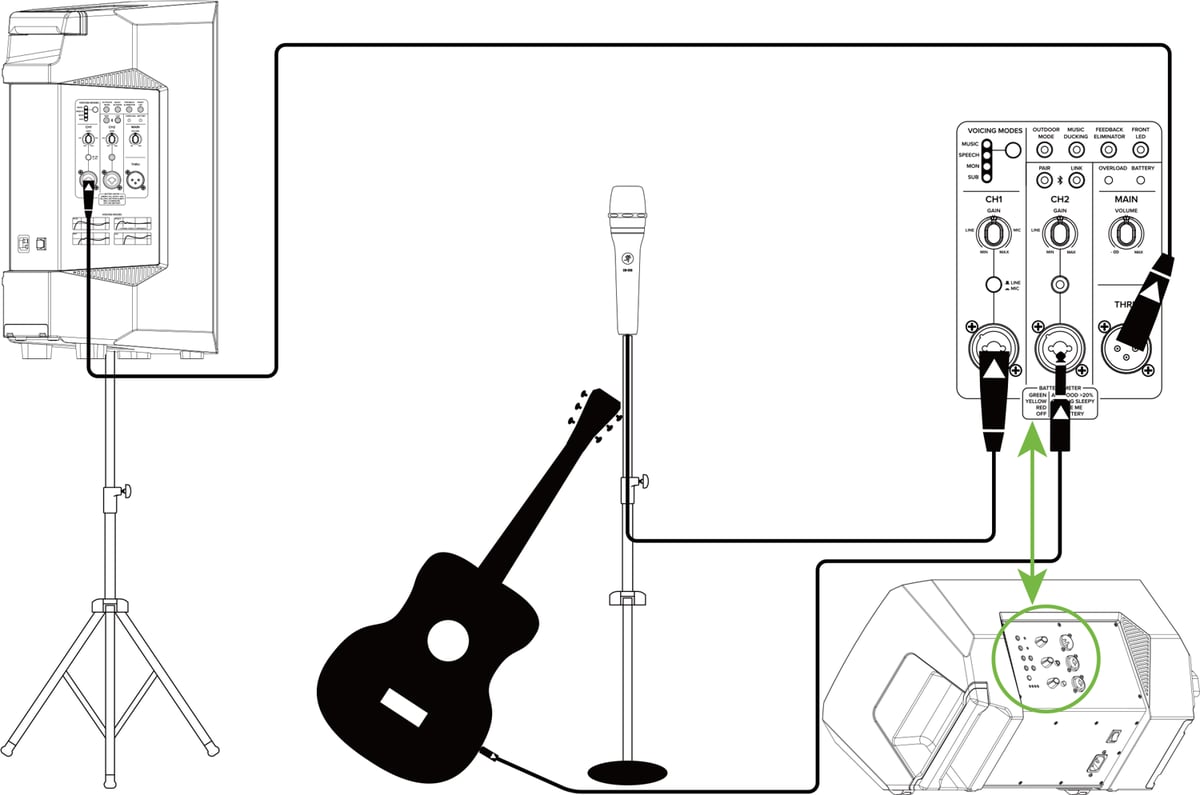
Singer-Songwriter-Setup
Thump GOは、シンガーソングライターが地元でカフェ・ライブを行うのに最適なパワードラウドスピーカーです。お気に入りのエレアコとボーカルマイク、そしてThrashと電源ケーブル、接続ケーブルが必要です。この例では、ダイナミックマイクMackie EM-89Dをモニターとして使用されるThump GOのCh.1の入力端子に接続しています。このときCh.1のGAINノブは「MIC」の位置に設定し、MIC/LINEスイッチをオン(MIC)にします。エレアコをCh.2の入力端子へ直接接続します。エフェクターを使用する場合は、ギターをエフェクターの入力端子へ接続し、エフェクターの出力端子からスピーカーのCh.2の入力端子へ接続します。このときCh.2のGAINノブは「LINE」の位置へ設定してください。
もう1台のThump GOラウドスピーカーは、メインPAとして使用します。モニター用Thump GOのTHRUジャックからメインPA用のThump GOのチャンネル1インプットにケーブルを接続するだけです。このときCh.1のゲインノブは「LINE」に設定し、MIC/LINE スイッチはオフ(LINE)にします。「VOICING MODES」というスピーカーモードプリセットを搭載しており、用途にあわせて切り替えできます。このページで紹介しているセットアップでは、メインPA用のThump GOにはMusicモード、モニター用のThump GOにはMonitorモードの使用をお勧めします。
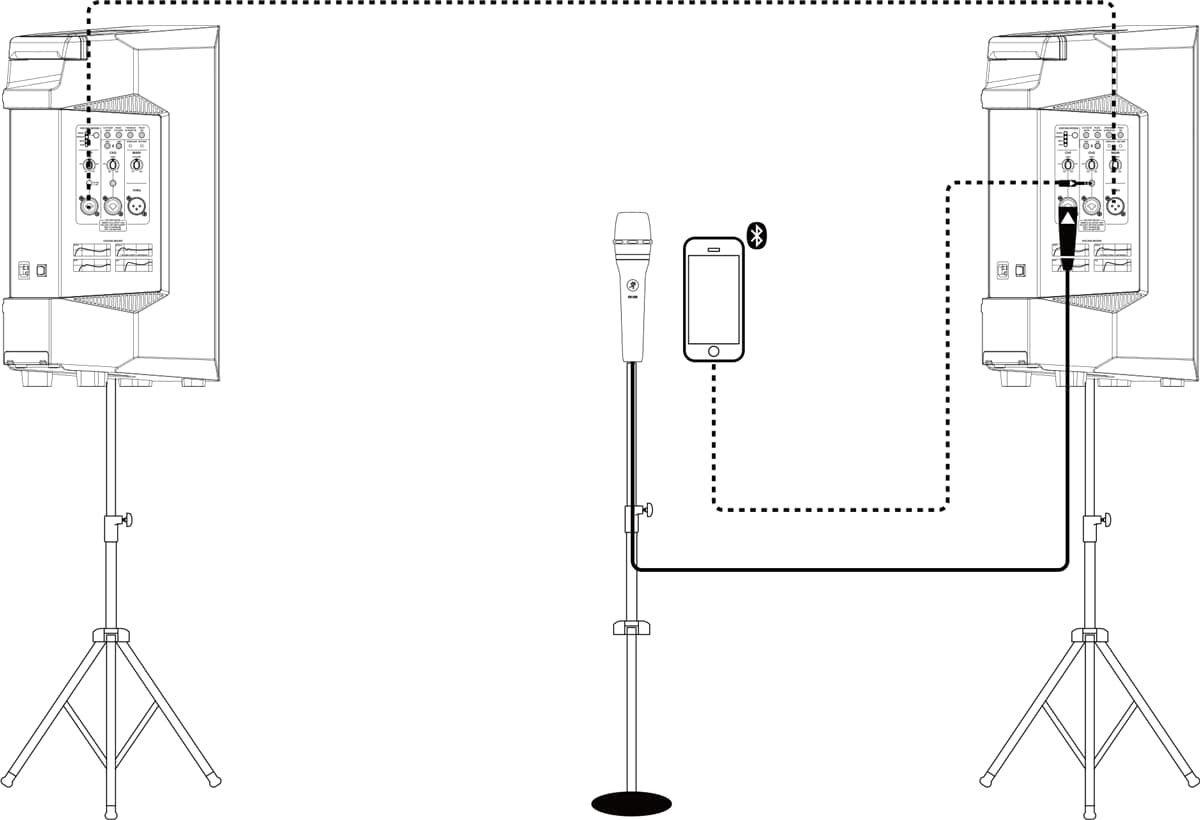
House Parties / BBQ / Karaoke / Picnic System
Thump GOは、ハウスパーティー、バーベキュー、カラオケ大会、ピクニックにも活躍します。
この例では、Mackie EM-89D ダイナミックマイクを Thump GOのチャンネル1の入力端子に接続しています。ゲインノブは「MIC」に設定し、MIC/LINEスイッチはオン(MIC)にします。さらに、音楽再生用にスマートフォンをチャンネル2の3.5mmステレオミニフォン入力端子に接続しています。こちらのゲインノブは「LINE」に設定します。スマートフォンのボリュームは適時上げます。
もう1台Thump GOを使用すると、さらにパンチが効いたサウンドになります。1台目のThump GOのTHRU ジャックから、もう1台のThump GOのチャンネル1入力にケーブルを接続するだけです。この入力のゲインノブは「LINE」に設定し、MIC/LINE スイッチはオフ(LINE)にします。
「VOICING MODES」というスピーカーモードプリセットを搭載しており、用途にあわせて切り替えできます。このページで紹介しているセットアップでは、2台とも Music モードで使用することを推奨します。
Thump GOは Bluetoothでワイヤレスコントロールすることができます。ワイヤレスコントロールを行うにはスマートフォン用アプリ Thump Connect 2App が必要です。
この例では、1台目の Thump GOのTHRU端子から2台目のThump GOのCh.1入力端子に接続されていますが、この2台のスピーカーをBluetoothでワイヤレスリンクも可能です。こちらもスマートフォン用アプリの Thump Connect 2 Appから設定できます。スピーカーのバッテリーが充電されていれば、電源ケーブルすらも必要なく、完全ワイヤレスなPAシステムが完成します。
さらに3つの機能をご紹介します。OUTDOOR MODE ボタンを押せば、屋外での使用に最適なサウンドを再生できます。レベルは Thump Connect 2 Appで簡単に上げ下げできます。MUSIC DUCKING ボタンはCh.1に接続したマイクを優先し、Ch.2に接続した音源の音量を自動的に下げることができるボタンです。イベントで音楽を再生しているときに、MCの緊急放送ができます。また FEEDBACK ELIMINATOR ボタンで、急激なハウリングを自動的に回避できます。こちらは常にオンにしておくのを推奨します。
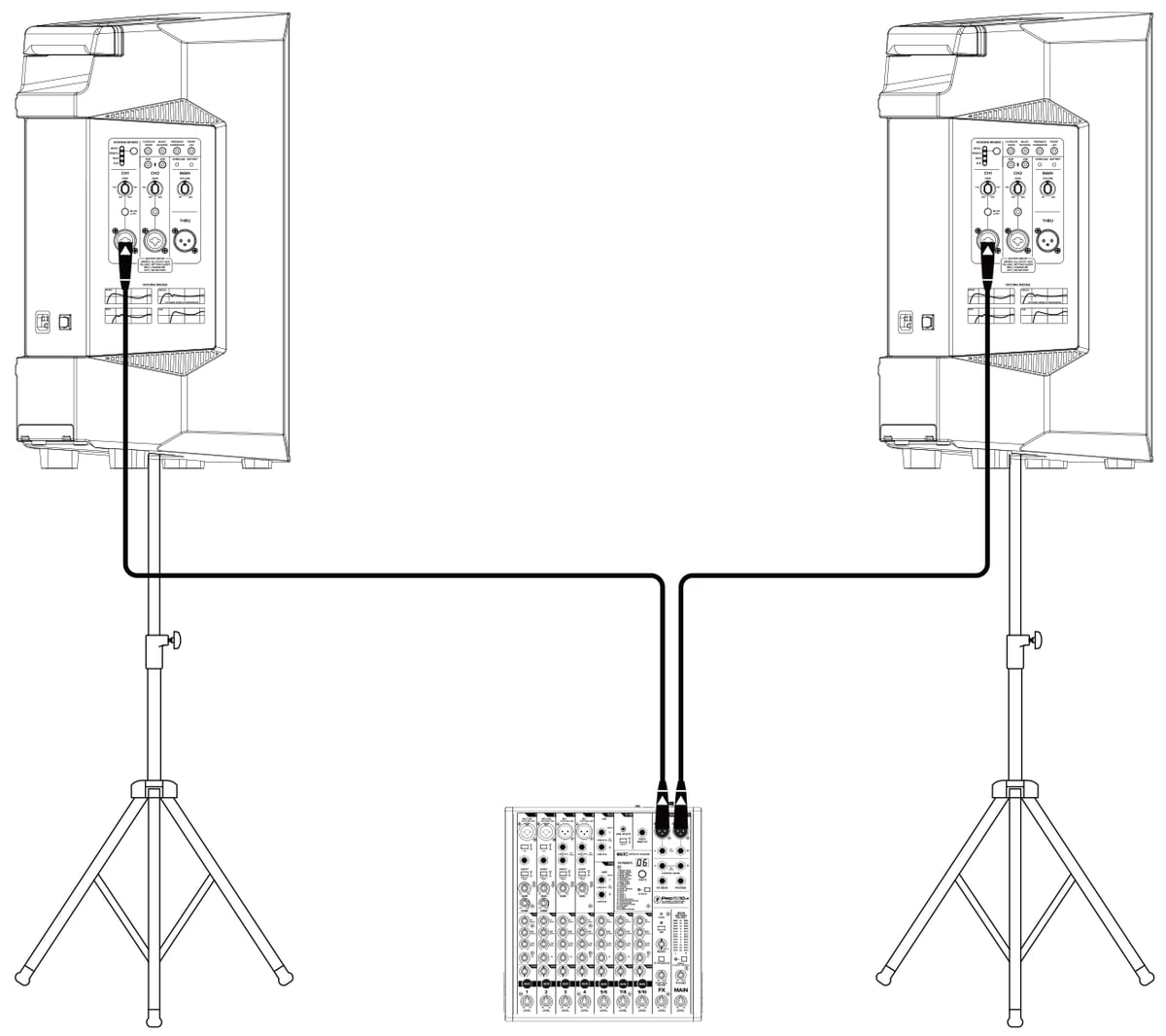
Small Club System
この例では、ProFX10V3が2つのThump GOと接続されています。小さなクラブに最適なセットアップです。ここでは、Mackie ProFX10V3のL/R 出力が直接両サイドのThump GOのCh.1入力端子に接続されています。両方のスピーカーのCh.1のゲインを「LINE」の位置に設定し、MIC/LINE スイッチはオフ(LINE)にします。こちらのセットアップではMusic モードが最適です。
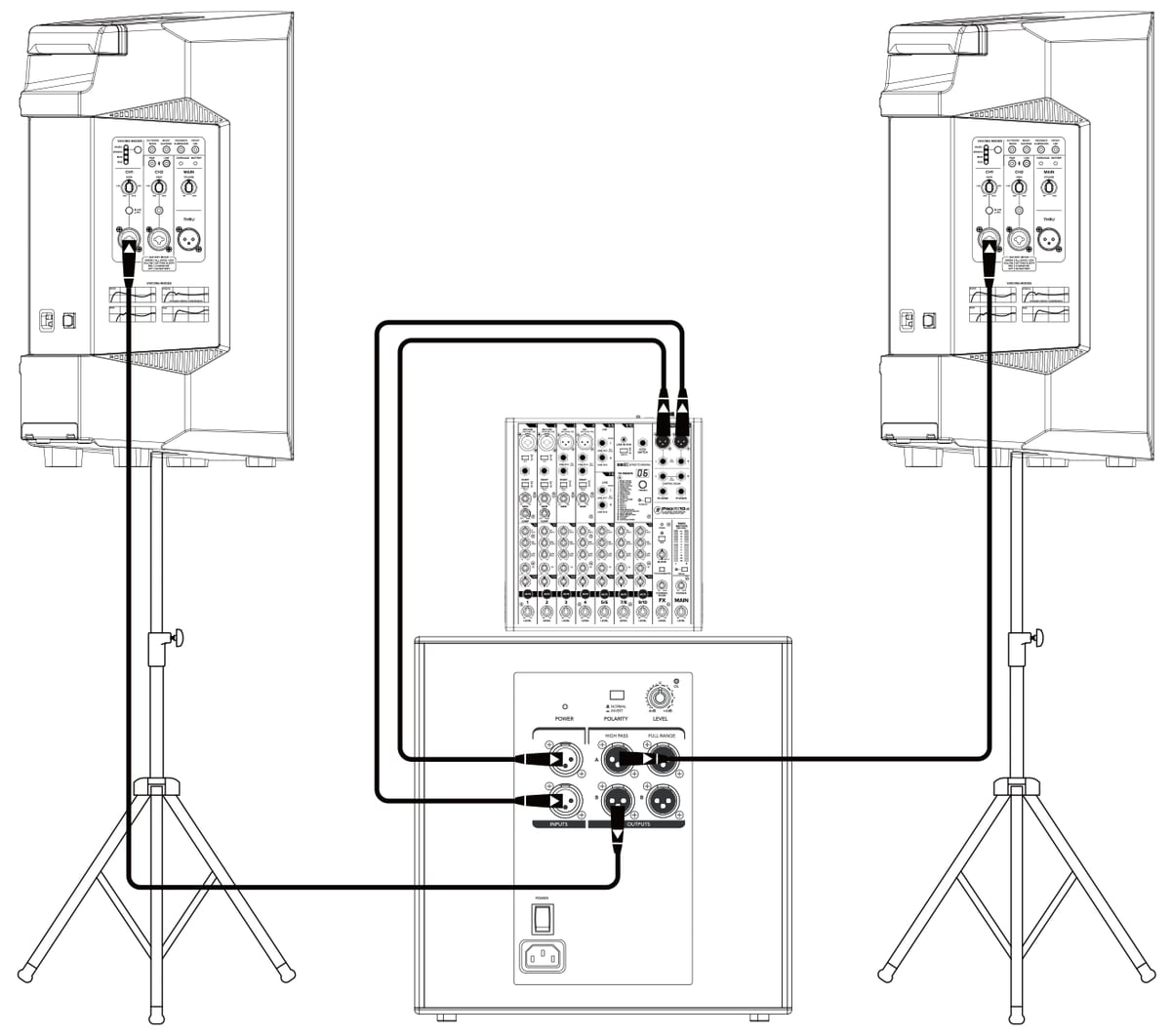
低音を補強したい場合、サブウーファーThump 18Sをセットアップに追加します。ここでは、ProFX10V3の L/R 出力が直接Thump 18SのCh.A、Ch.Bの入力端子に接続されています。そしてサブウーファーのハイパス出力端子から、両方のThump GOのCh.1入力端子に接続しています。スピーカー両方のCh.1のゲインを「LINE」の位置に設定し、MIC/LINE スイッチはオフ(LINE)にします。この場合もボイシングモードは Subが良いでしょう。
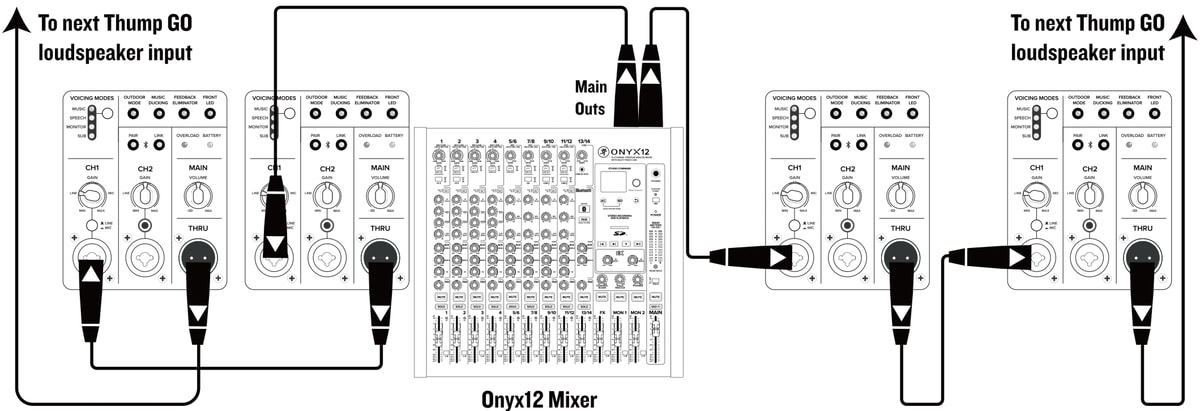
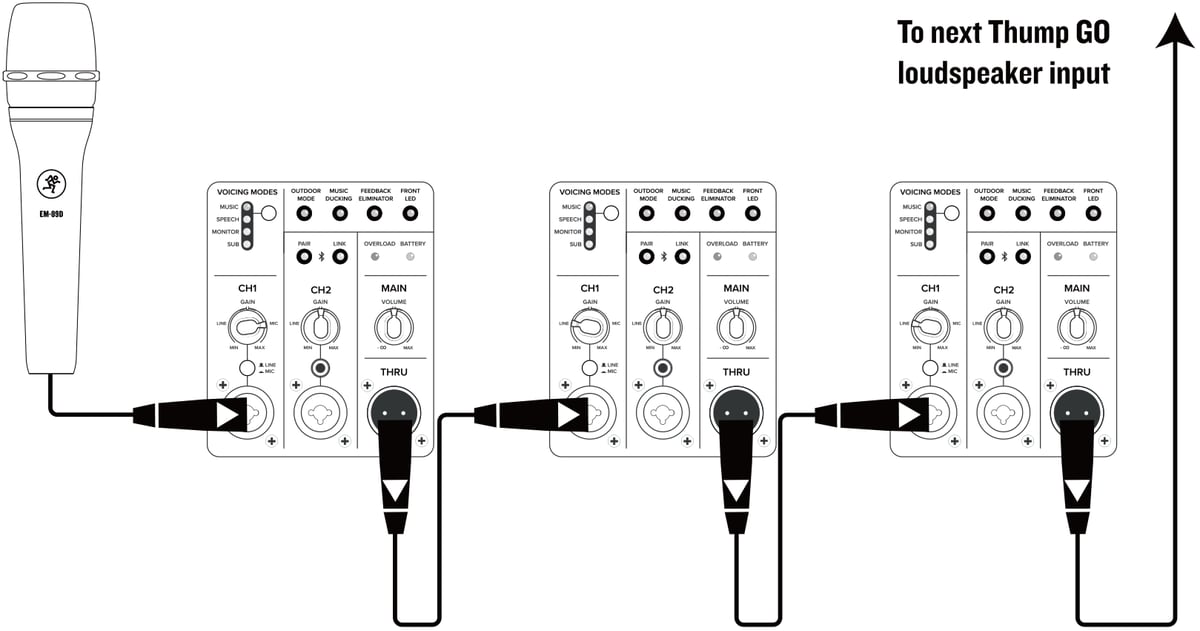
Daisy Chaining Multiple Thump GO Loudspeakers
Thump GOはTHRUを介してデイジーチェーン接続を行うことができます。音源(ミキサーの出力もしくはマイク)を入力端子に接続し、Thump GOのTHRU端子を次のThump GOの入力端子に接続します。これを繰り返し、複数台のスピーカーをデイジーチェーン接続します。上の接続図を参照ください。
注意:スピーカーのゲインノブの位置が正しいか確認してください。ラインレベルの音源を利用してデイジーチェーン接続を行う場合(上部の接続図を参照)、すべての入力チャンネルのゲインノブは「LINE」の位置に設定し、MIC/LINEスイッチはオフ(LINE)にします。マイクレベルの音源を使用してデイジーチェーン接続を行う場合(下側の接続図を参照)は、マイクを接続した1本目のThump GOのゲインノブは「MIC」の位置に設定し、MIC/LINEスイッチはオン(MIC)、2本目以降のThump GOのゲインノブは「LINE」の位置に設定し、MIC/LINEスイッチはオフ(LINE)にします。ゲインノブの「MIC」と「LINE」マークはあくまで参考値であり、必要に応じて適宜調整してください。
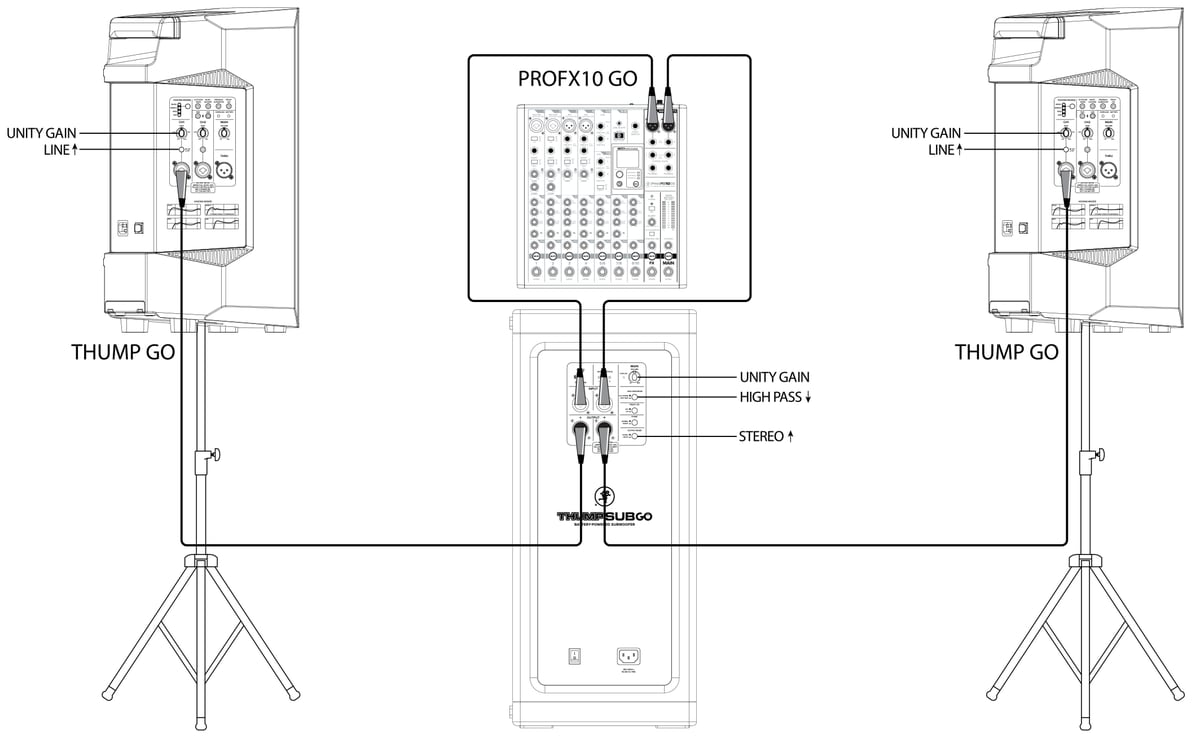
小規模クラブ・システム
小規模クラブや盛り上がるカラオケパーティーに最適なセットアップです。ここでは、ProFX10 GOミキサーをThumpSub GOサブウーファーに直結し、さらにそのサブウーファーを2台のThump GOラウドスピーカーに接続します。
手順は簡単です。ProFX10 GOミキサーのL/R出力をThumpSub GOサブウーファーのCh.A/Ch.B入力に直接つないでください。続いて、サブウーファーの出力ジャックを2台のThump GOラウドスピーカーそれぞれのCh.1入力に接続してください。
ここでは、サブウーファーのHigh Pass ModeをHigh Passに設定してください(スイッチを下側)。サブウーファーと両方のラウドスピーカーのゲインつまみはユニティゲインに合わせてください(12時位置、真上を指す)。
さらに、Mic/Lineスイッチは解除し[Line]にしてください。なお、“U”(Unity)の目盛りはあくまで目安であり、状況に応じて上げ下げが必要になる場合があります。さらに、この図のすべての製品は商用電源でもバッテリーでも動作します。近くに電源があるかどうかを気にせず̶̶あるいは全くなくても̶̶フルPAでキャンプを楽しんでください。
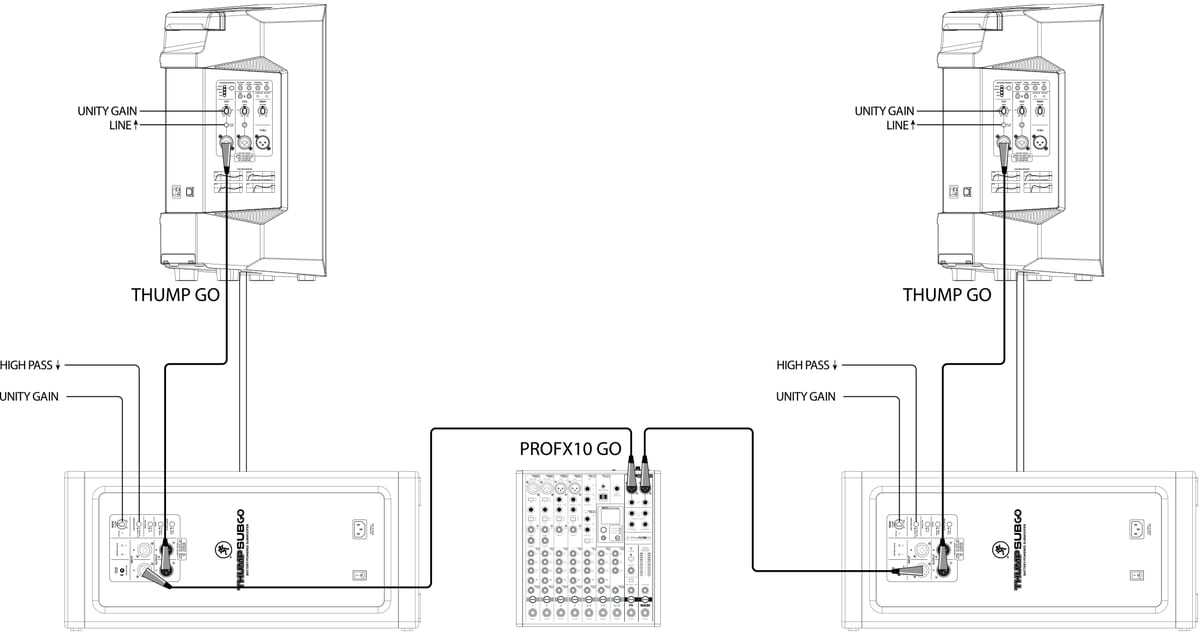
大規模クラブ・システム
Small Club Systemでは物足りなかったかもしれません。わかりました、ではThumpSub GOサブウーファーをもう1台追加してください。Large Club Systemへようこそ。ここでは、ProFX10 GOミキサーを2台のThumpSub GOサブウーファーに直接接続し、さらにそれぞれを2台のThump GOラウドスピーカーへ接続します。
手順は簡単です。ProFX10 GOミキサーのL/R出力を、各ThumpSub GOサブウーファーのCh.A入力に直接つないでください。次に、各サブウーファーのCh.A出力ジャックを、それぞれのThump GOラウドスピーカーのCh.1入力へ接続してください。
ここでは、サブウーファーのHigh Pass ModeをHigh Passに設定してください(スイッチを下側)。サブウーファーとラウドスピーカーのゲインつまみは、どちらもユニティゲインに合わせてください(12時位置、真上を指す)。さらに、Mic/Lineスイッチは解除し[Line]にしてください。“U”(Unity)の目盛りは目安です。状況により上げ下げが必要になる場合があります。
さらに、この図のすべての製品は商用電源でもバッテリーでも動作します。近くに電源があるかどうかを気にせず̶̶あるいは全くなくても̶̶フルPAでキャンプを楽しんでください。
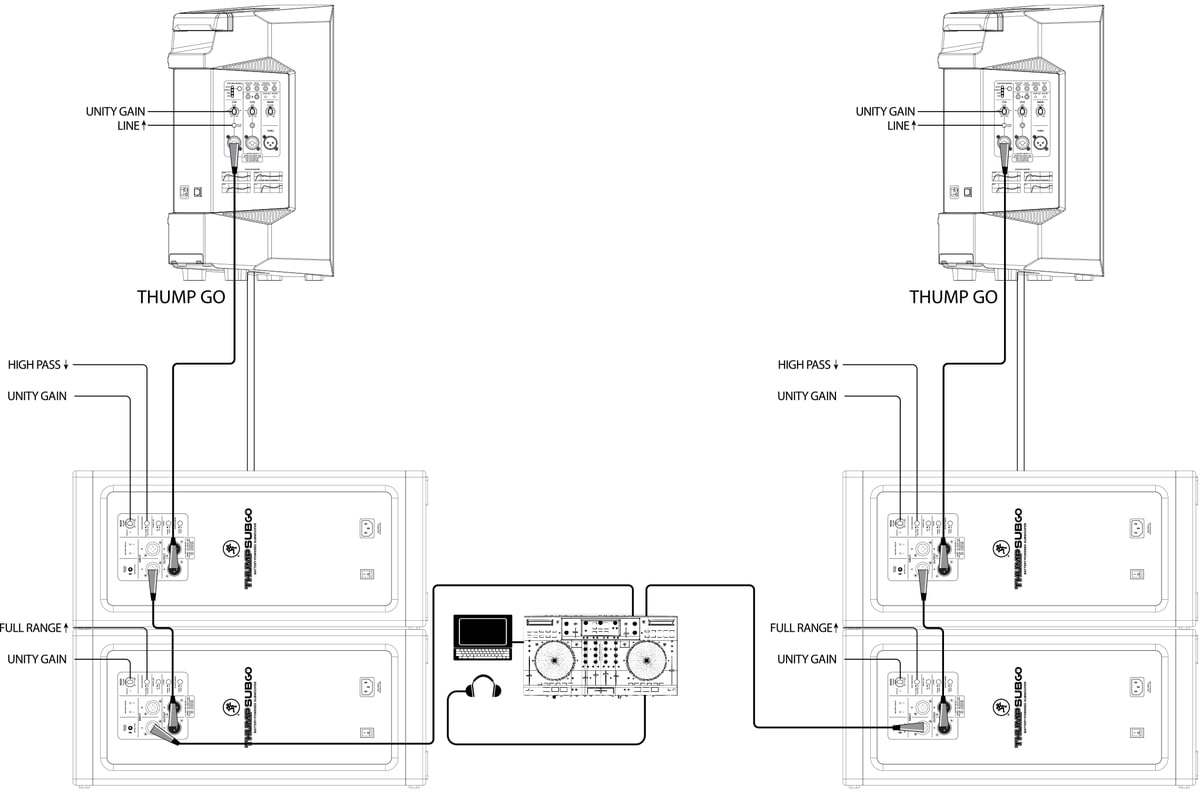
DJシステム
もっと低域が欲しいですか?お任せください!ミックスにThumpSub GOサブウーファーをさらに2台追加してください。DJシステムへようこそ!あなたが夜の真ん中でノリノリの曲を流し、観客を踊らせ、あなたの最高のセレクションに耳を傾けている様子を思い浮かべてください。
ここでは、ノートPCがDJコントローラーに接続されています。Mackie MC-350ヘッドホンのセットは、DJコントローラーのPhonesジャックに接続されています。
DJコントローラーのL/R出力を、2台のThumpSub GOサブウーファーのCh.A入力に接続してください。各ThumpSub GOサブウーファーのCh.A出力を、上側の各ThumpSub GOサブウーファーのCh.A入力に接続してください。その後、各サブウーファーのCh.A出力ジャックを、各Thump GOラウドスピーカーのチャンネル1入力に接続してください。
重要‒下段のThumpSub GOサブウーファー:
High Pass Modeスイッチが解除(up、Full Range)になっているか確認してください。今回はラウドスピーカーではなく追加のThumpSub GOサブウーファーへ接続するため(ラウドスピーカーの場合はHigh Pass、スイッチ有効)です。
重要‒上段のThumpSub GOサブウーファー:
High Pass Modeスイッチが有効(down、High Pass)になっているか確認してください。今回は追加のThumpSub GOサブウーファーではなくラウドスピーカーへ接続するため(サブウーファーの場合はFull Range、スイッチ解除)です。
サブウーファーとラウドスピーカーのゲインノブは、ユニティゲイン(12時位置、真上を指す)に設定してください。
さらに、Mic/Lineスイッチは解除[Line]にしてください。これらの「U」(ユニティ)のマークは目安であり、上げたり下げたりする必要がある場合がありますので覚えておいてください。
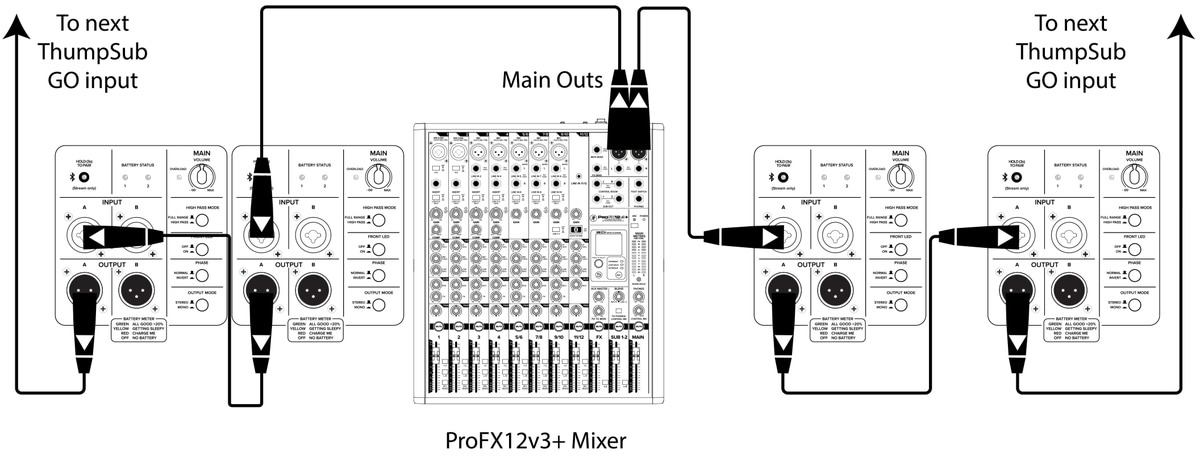
複数の ThumpSub GO サブウーファーのデイジーチェーン接続
ThumpSub GOサブウーファーは、全入力を出力するアウトプットジャック経由でデイジーチェーン接続に対応しています。信号ソース(例:ミキサーの出力)をインプットジャックに挿し、当該サブウーファーのアウトプットジャックを次のサブウーファーのインプットジャックへつないでください。以降も同様に接続し、複数のThumpSub GOサブウーファーをデイジーチェーンしてください。デイジーチェーンの図解は上図を参照してください。
NOTE: 追加のThumpSub GOサブウーファーに接続するため、High Pass Modeスイッチが解除(up、Full Range)になっているか確認してください。ラウドスピーカーへ接続する場合はHigh Pass(スイッチ有効)になります。なお、メインボリュームノブはユニティ(12:00)に設定されています。これは目安であり、必要に応じて上げたり下げたりしてください。

接続図
シンガーソングライターが地元のカフェ・ツアーを行う際に、SRTシリーズは完璧なツールとなります。とっておきのギターとマイク、そしてSRTと電源ケーブル、接続ケーブルを持ち込みましょう。
この例では、Mackie-EM-89D ダイナミックマイクを、モニター用途として使用するSRT215のCh.1 入力端子に接続しています。GAINノブがMIC(マイク)に設定されていることを確認してください。
次にギターをCh.2の入力端子へ直接接続します。エフェクターを使用する場合は、ギターをエフェクターの入力端子へ接続し、もう1本ケーブルを用意してエフェクターの出力端子からCh.2の入力端子へ接続します。GAINノブがHi-Zに設定されていることを確認してください。
SRT210はメインPAとして使用します。モニターとして使用しているSRT215のMIX OUT端子から、メインPAとして使うSRT210のCh.1入力端子へ接続します。
出力に関しては環境に合わせてスピーカーモードを設定できます。今回のセットアップでは、メインのSRT210はLiveモードで使用するのをおすすめします。モニター用のSRT215には、Monitorモードを使用してください。またSRT215が正しく設定されているかを確認してください。Ch.1に接続されているマイクのGAINはMICの位置に、Ch.2に接続されているギターのGAINはHi-Zの位置に設定してください。また、ギターが直接接続されているため、リアパネルのCONFIGからCH2 INの設定をHI-Zにし、楽器信号を受けることができるようにしてください。

接続図
観客を思うがままに盛り上げるため、深夜のミュージッククラブでDJをしてみませんか。
ここでは、ラップトップからの出力が2台のDRM18Sの入力端子に接続されています。
DRM18SのHIGH-PASS出力は、それぞれ直接SRT212の入力端子に接続されています。
加えて、Mackie-MC-450ヘッドフォンがラップトップのステレオミニフォン端子に接続されています。
2台のスピーカーのスピーカーモードは両方ともClubに設定され、DRM18SはHPFに設定されています。

接続図
これでも低域が足りないと感じる場合、DRM18Sをセットアップに追加しても良いですね。ここでは、ProFX10v3ミキサーのL/R出力を、DRM18SのCh.1/Ch.2の入力端子に直接接続しています。そしてDRM18SのHIGH-PASS出力端子と、2台のSRT212のチャンネル1入力端子を接続してください。両方のGAINノブをLINE(ライン)に設定してください。ここではSRTのスピーカーモードをLIVEもしくはCLUBに設定し、DRM18SはHPFに設定してください(SR18Sを使用する場合はSR18S SUBを、その他のサブウーファーを使用する場合はVARを選択してください)。

接続図
この例では、ProFX10v3が2台のSRT212と接続されています。小さなクラブには申し分のないセットアップです。自宅でカラオケ・パーティをするのもまたいいですね。ProFX10v3ミキサーのL/R出力を、それぞれのSRT212のCh.1入力端子に接続するだけでセットアップは完了です。両方のGAINノブをLINE(ライン)に設定してください。このとき、2台のスピーカーモードをLIVEに設定するのを忘れないでください。もしくは低域がもう少しほしいときにはClubに設定するのも良いでしょう。

接続図
ここでは、中~大規模のクラブシステム向けセットアップについて説明します。デジタルミキサーDL16SのL/R出力端子と、L/Rの1台ずつのDRM18SのCh.1入力端子が接続されています。そしてL/RのDRM18SのDIRECT OUT端子と、同じくL/Rに設置されているDRM18SのそれぞれのCh.1入力端子を接続しています。
その後、接続されているDRM18SのHIGH-PASS出力端子から、L/.R1台ずつのSRT215の入力端子へ接続します。SRM215のスピーカーモードはLIVE(もしくはCLUB)に設定され、DRM18SはHPFに設定されています。これで厚みのある低音再生が可能になります。
ミキサーの出力端子1/出力端子2は、それぞれSRT215のCh.1入力に接続され、バンドのモニタースピーカーとして使用されます。この例では、すべてのSRT215のGAINノブをLINE(ライン)に設定する必要があります。このとき、モニタースピーカーのスピーカーモードはMONに設定しておきましょう。

接続図
SRTはDIRECT OUT端子(同チャンネルのINPUT端子に入力された信号のみを出力します)もしくは全ての入力信号をミックスし出力するMIX OUT端子を使って、デイジーチェーン接続することができます。音源(ミキサーの出力もしくはマイク)を入力端子に接続し、SRTのMIX OUT端子を次のSRTの入力端子に接続します。これを繰り返すことでデイジーチェーン接続が可能です。デイジーチェーンについての視覚的な表現は上記の図を参照してください。
注意:GAINノブが正しく設定されていることを確認してください。上の図では、入力Ch.1がLINE(ライン)に設定され、下の図では入力Ch.1がMIC(マイク)に設定されています。
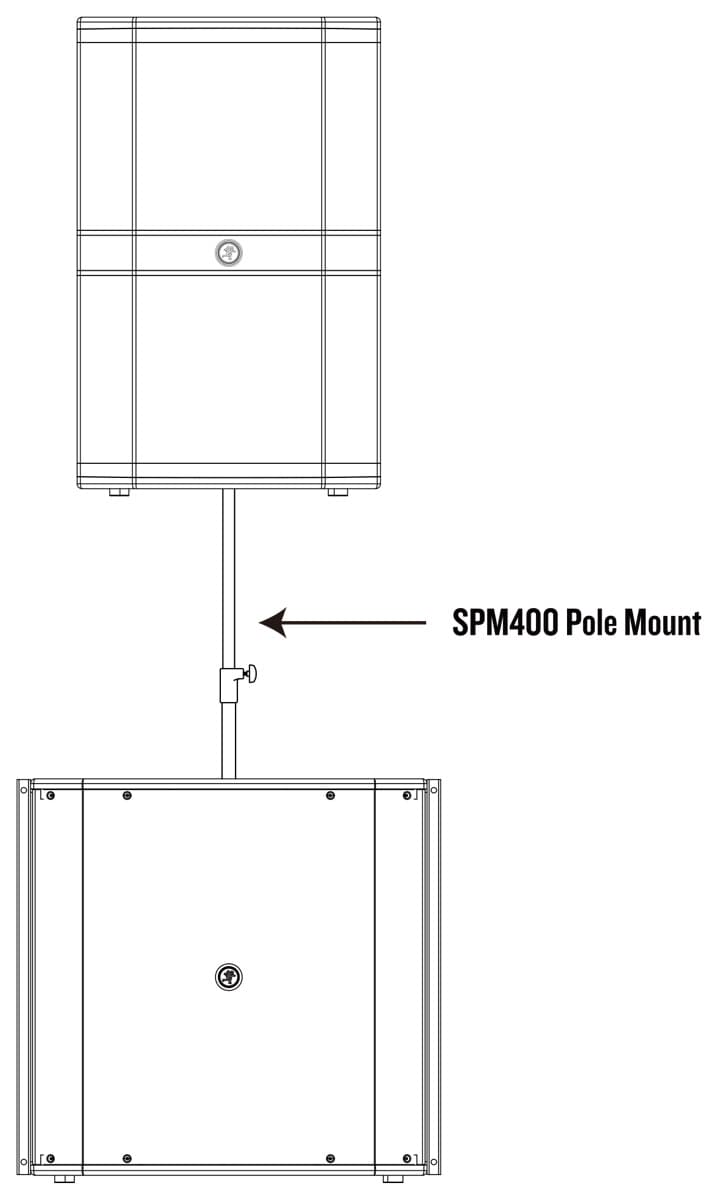
接続図 - Simple PA Setup
DRM18S とDRM スピーカーはスタンダードなPA セットアップに最適な組み合わせです。クラブやジム、教会などにおすすめです。
ここではまずミキサーのL 側出力端子とDRM18S のCh.1 入力端子を接続してください。DRM18S のCh.1 HIGH-PASS OUT 端子はDRM スピーカーのCh.1 入力端子に接続します(ここでは例としてDRM212 を使用しています)。
ステレオにするために、全く同じ手順でアレイをもう1つ組むことも可能です。単純にミキサーのメインUR出力端子をそれぞれのサブウーファーのCh.1 入力端子に接続し、あとは上記の説明通りにセットするだけです。
Crossover をDRMTOP にセットします。スピーカーがDRM ではない場合、Crossover はVAR にセットしてください。
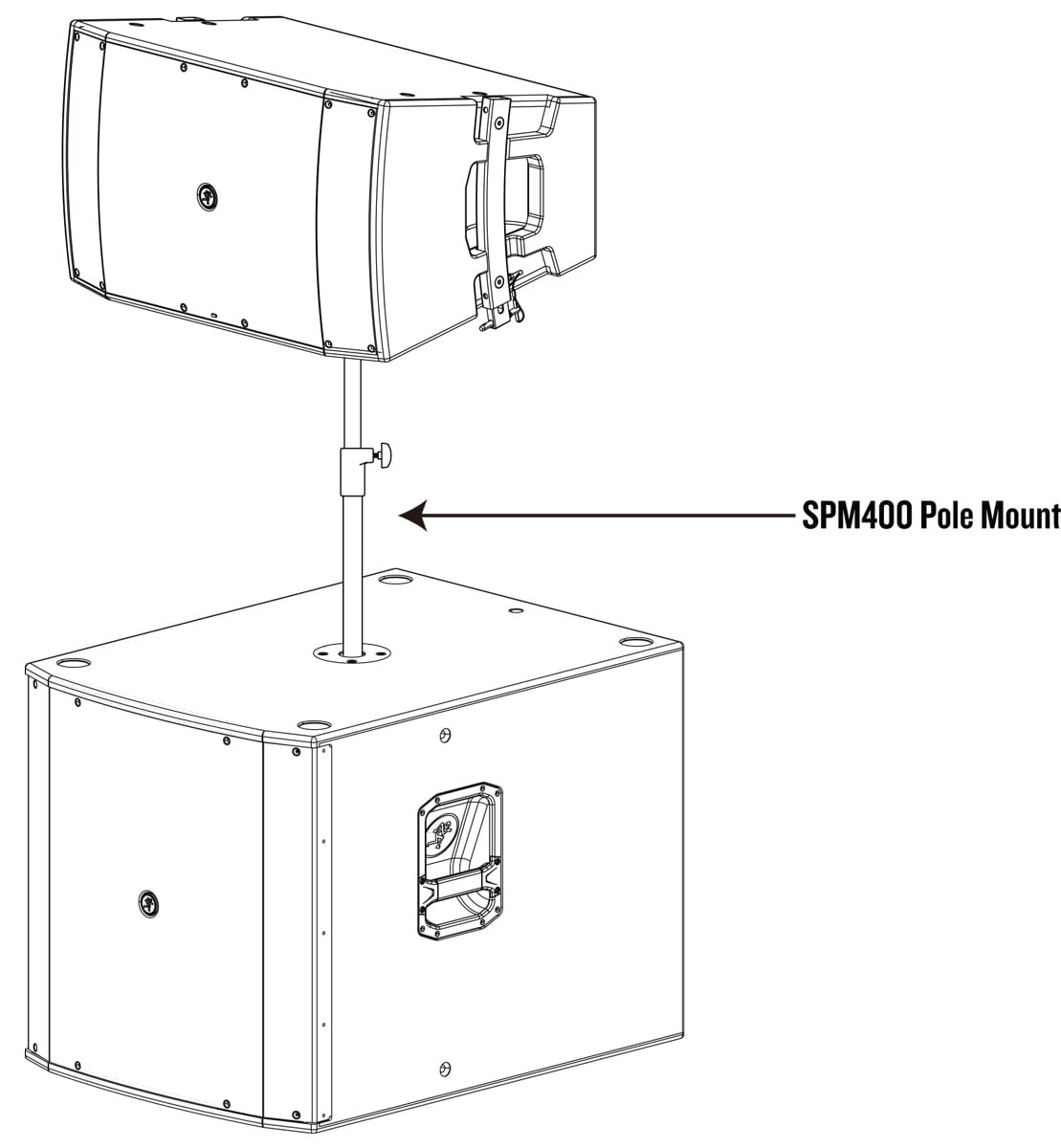
接続図 - Pole-mounted DRM12A arrayable loudspeaker with single DRM18S
このタイプのセットアップは、屋内もしくは屋外の小さなライブや、フェスティバル、結婚式、パレードといった高出力かつ広範囲/長距離をカバーしなければならない用途に最適です。また小規模のバンド淡奏時にも向いています。
ミキサーのL側の出力端子を、DRM18SサブウーファーのCh.1入力端子に接続しています。そしてサブウーファーのCh.1DIRECT OUT端子をRM12Aの入力端子に接続しています。DRM12Aは中~高域をモノラルで再生し、サブウーファーは低域をモノラルで再生します。
ステレオにするために、全く同じ手順でアレイをもう1つ組むことも可能です。単純にミキサーのメインUR出力端子をそれぞれのサブウーファーのCh.1入力端子に接続し、あとは上記の説明通りにセットするだけです。
またこの図では紹介していませんが、リギングのセットアップも重要です。この図では、DRM12AはSPM400を使って、サブウーファーにポールマウントされています。
CrossoverをDRMTOPにセットします。スピーカーがDRMではない場合、CrossoverはVARにセットしてください。
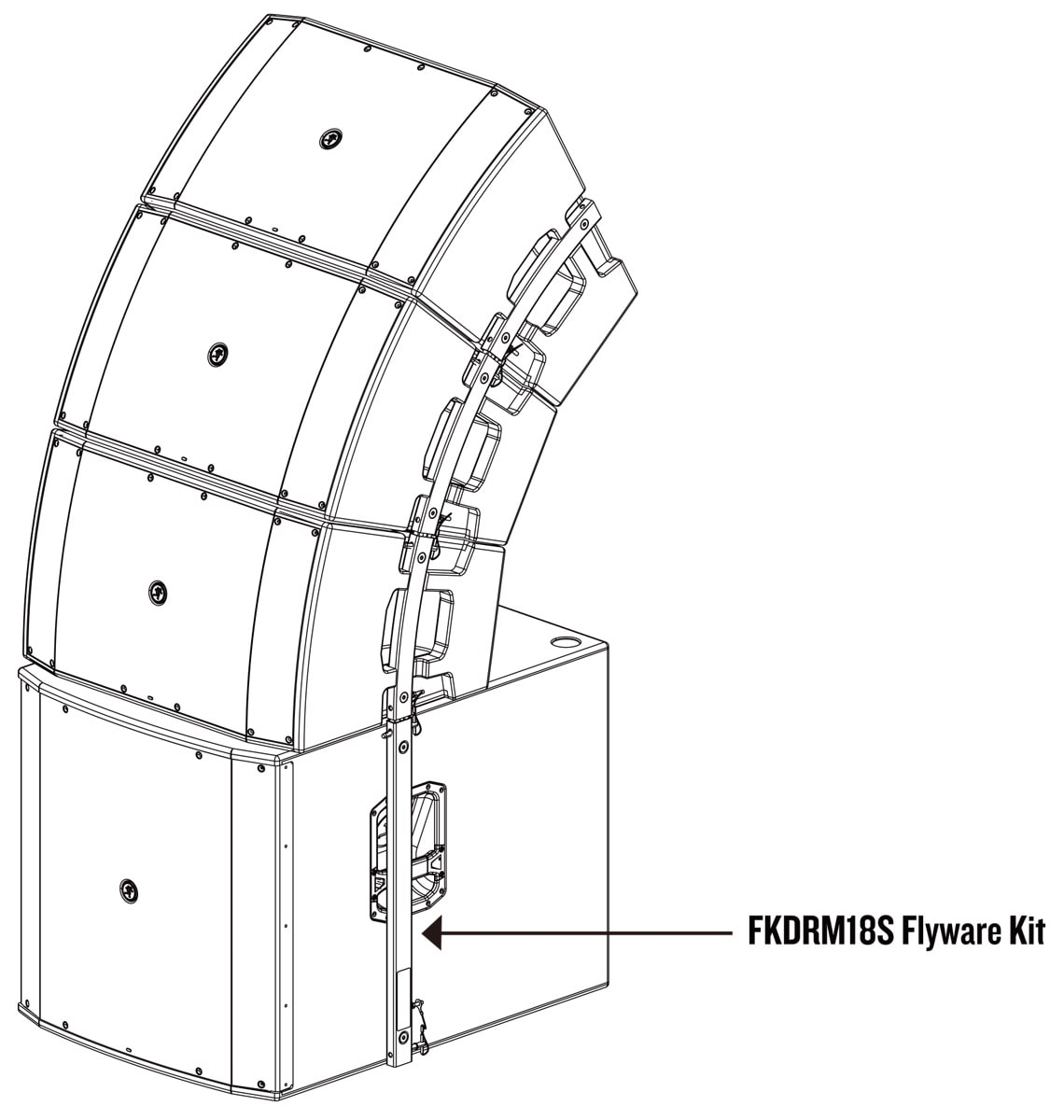
接続図 - Three ground-stacked DRM12A arrayable loudspeakers with single DRM18S
このセットアップは、オーディエンスがステージと同じ高さにいる場合、もしくはそれよりも高くに位置している場合に有効です。例えば野外の円形競技場や倉庫、客席がある体育館などに有効です。
ミキサーのL 側の出力端子を、DRM18S サブウーファーのCh.1 入力端子に接続しています。そしてサブウーファーのCh.1 ハイパス出力端子をDRM12A の入力端子に接続しています。DRM12A の出力端子は、その次のDRM12A の入力端子へ接続されています。DRM12A は中~高域をモノラルで再生し、サブウーファーは低域をモノラルで再生します。
ステレオにするために、全く同じ手順でアレイをもう1つ組むことも可能です。単純にミキサーのメインUR出力端子をそれぞれのサブウーファーのCh.1 入力端子に接続し、あとは上記の説明通りにセットするだけです。
またこの図では紹介していませんが、リギングのセットアップも重要です。この図では、DRM12A はKDRM18S フライウェアキットを使ったDRM18S サブウーファーにマウントしています。またFB100 フライバーを使いDRM18S をアレイの最も上部に取り付けることで、アレイ全体をフライングすることも可能です。
Crossover をDRMTOP にセットします。スピーカーがDRM ではない場合、Crossover はVAR にセットしてください。
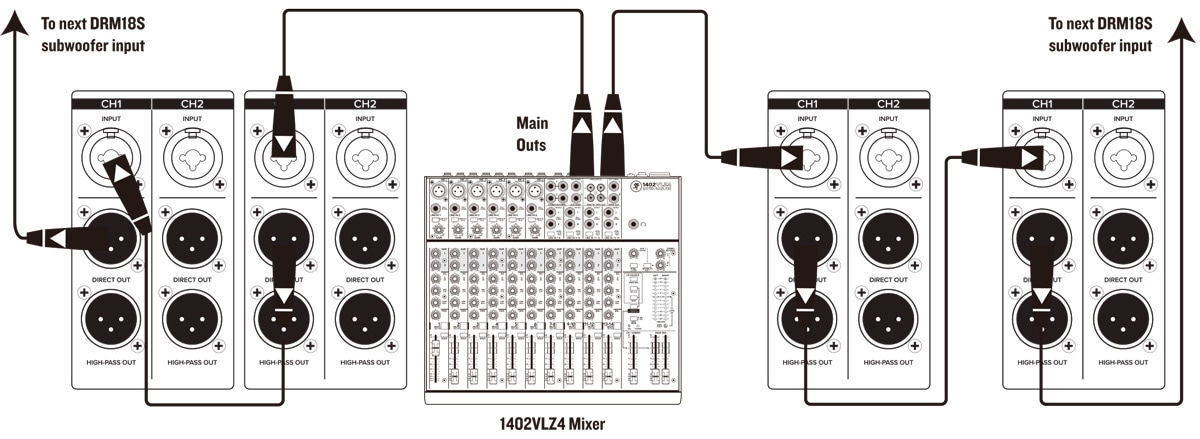
接続図 - Daisy-Chaining Multiple DEM18S Subwoofers
DRM185 は「DIRECT OUT」と印字されたXLR オスコネクターを介してデイジーチェーン接続できます。音源(ミキサーの出力など)をCh.1 入力端子に接続し、DRM185 のDIRECT OUT 端子を次のDRM185 の入力端子に接続します。これを繰り返すことでデイジ一チェーン接続できます。デイジーチェーンについては、上の接続図をご覧ください。
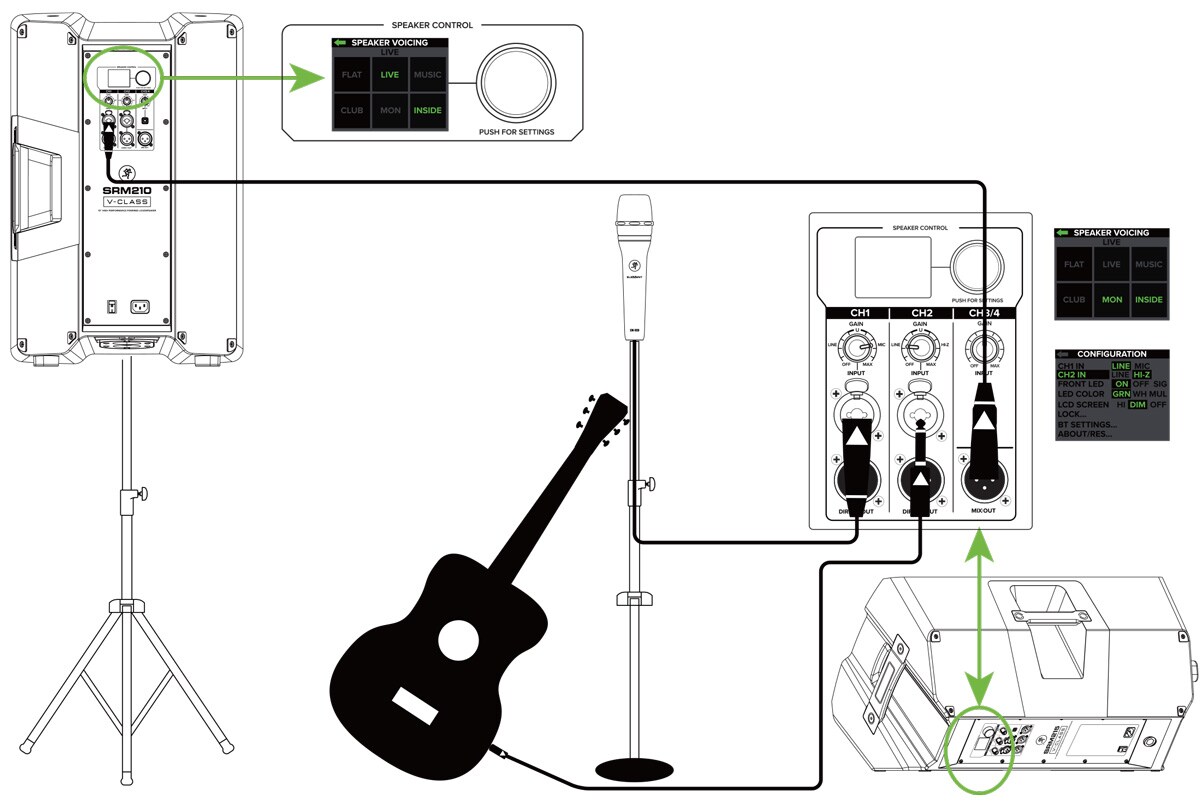
接続図 - Singer-Songwriter Setup
SRM I V-Classシリーズスピーカーは、シンガーソングライターが地元のカフェ・ツアーを行うのに最適なツールです。とっておきのギターとマイク、そしてSRMI V-Classスピーカーと電源ケーブル、接続ケーブルを持ち込みましょう。
この例では、Mackie- EM-89Dダイナミックマイクを、モニター用途として使用するSRM215 I V-ClassラウドスピーカーのCh.1入力端子に接続しています。GAINノブがMIC(マイク)に設定されていることを確認してください。
次にギターをCh.2の入力端子へ直接接続します。エフェクターを使用する場合は、ギターをエフェクターの入力端子へ接続し、もう1本ケーブルを用意してエフェクターの出力端子からCh.2の入力端子へ接続します。GAINノブがLINE(ライン)に設定されていることを確認してください。
もう1台のSRM210 I V-ClassスピーカーはメインPAとして使用します。モニターとして使用しているSRM215のMIX OUT 端子から、メインPAとして使うSRM210のCh.lの入力端子へ接続します。
出力に関しては環境に合わせてスピーカーモードを設定できます。今回のセットアップでは、メインのSRM210はLIVEモードで使用するのをおすすめします。モニター用のSRM215は、MONITORモードで使用してください。また、ギターが直接接続されているため、リアパネルのCONFIGからCH2 INの設定をHI-Zにし、楽器信号を受けることができるようにしてください。
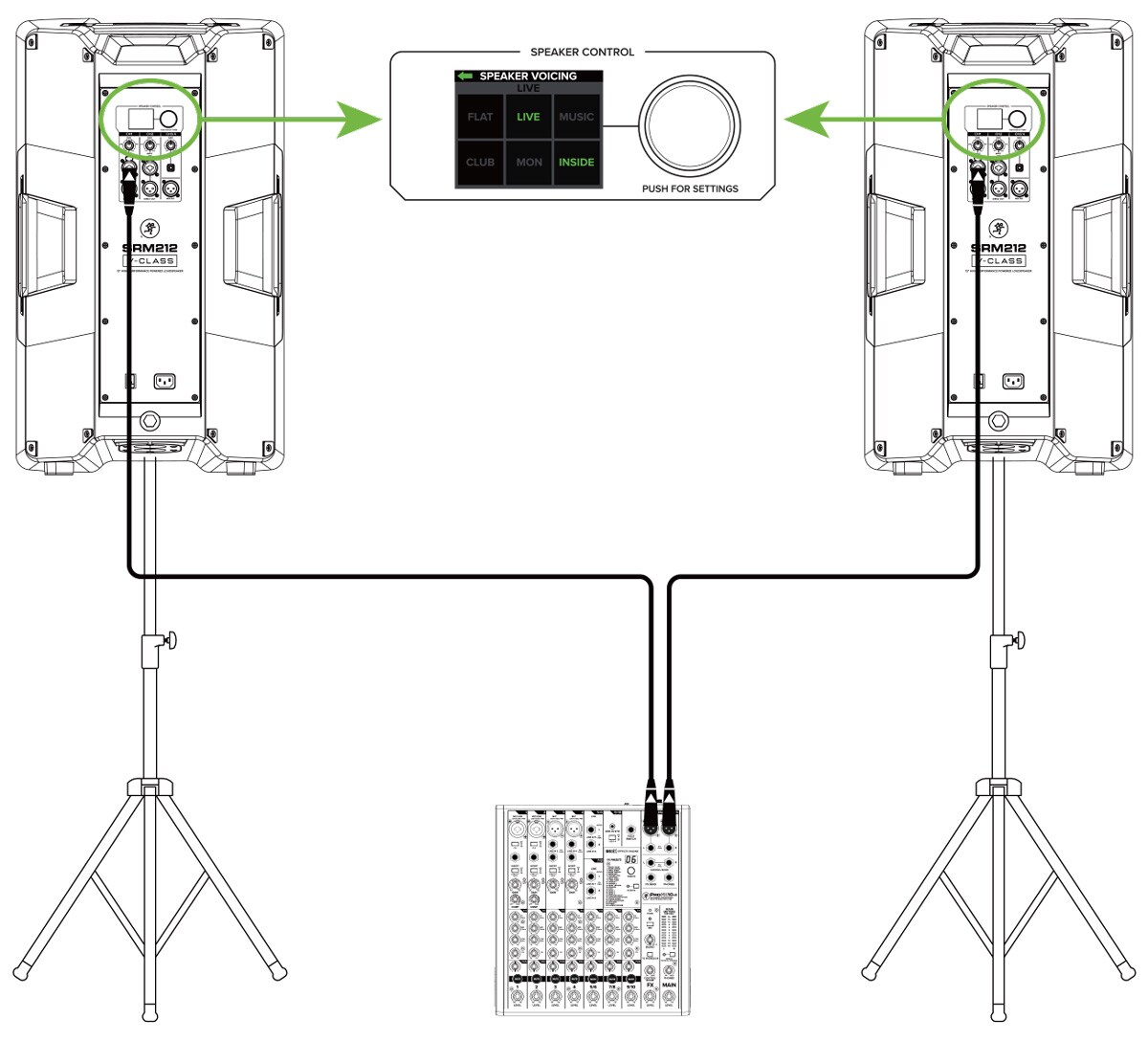
接続図 - Small Club System
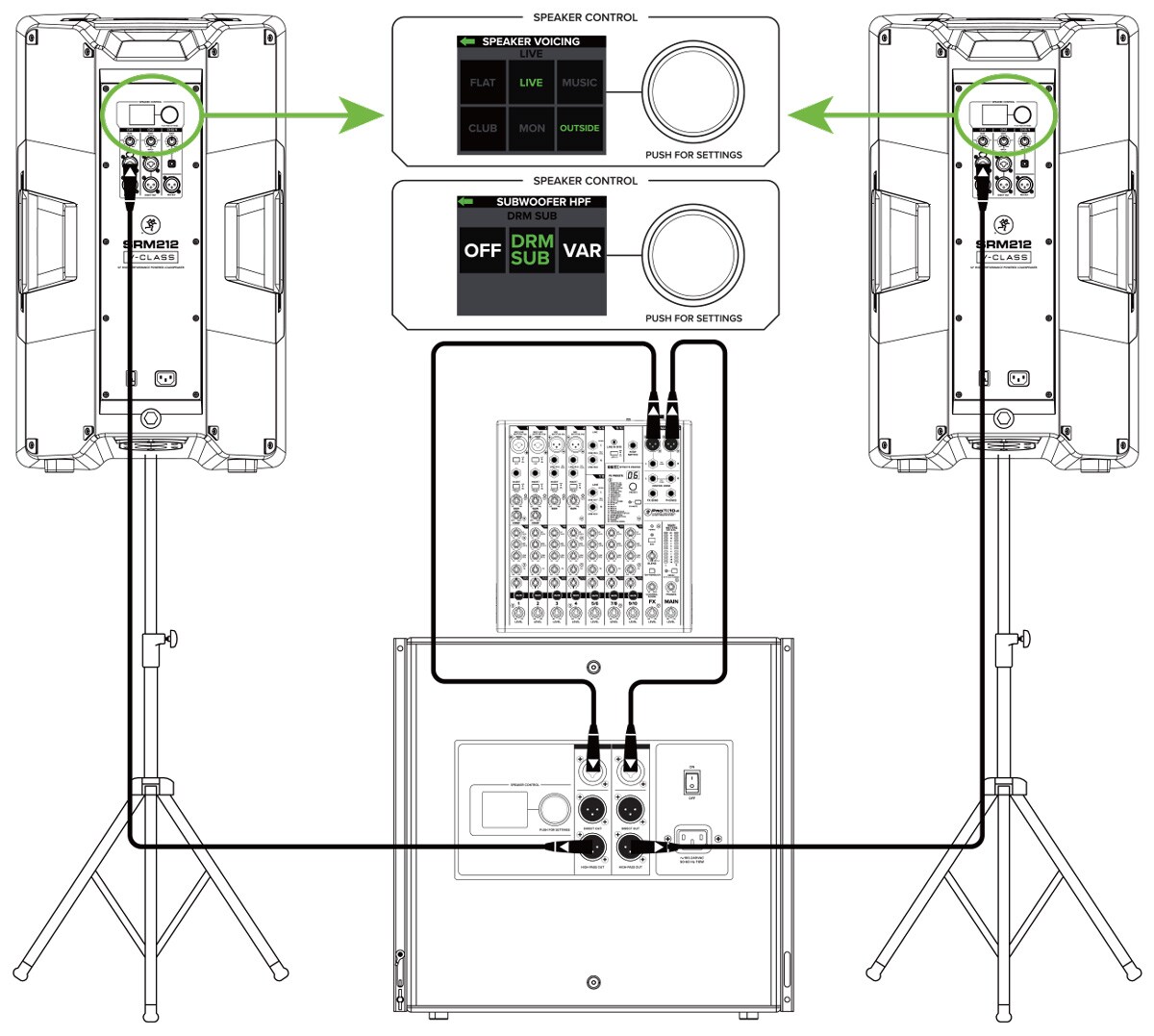
この例では、ProFX10v3ミキサーを2台のSRM212に直接接続しています。小さなクラブには申し分のないセットアップです。自宅でカラオケ・パーティするのもまたいいですね。ProFlX10v3ミキサーのL/R出力を、それぞれのSRM212のCh.l入力端子に接続するだけでセットアップは完了です。両方のGAINノブをLINE(ライン)に設定してください。このとき、2台のスピーカーモードをLIVEに設定するのを忘れないでください。もしくは低域がもう少しほしいときにはClubに設定するのも良いでしょう。
これでも低域が足りないと感じる場合、DRM18S をセットアップに追加しても良いですね。ここでは、ProFX10v3ミキサーのL/R出力を、DRM18S のCh.1/Ch.2の入力端子に直接接続しています。そしてサブウーファーのHIGH-PASS OUT端子とSRM212のCh.1入力端子を接続しています。両方のGAINノブをLINE(ライン)に設定してください。ここではSRMのスピーカーモードをLIVEもしくはCLUBに設定し、DRM18S はHPFに設定してください(その他のサブウーファーを使用する場合は、VARを選択してください)。
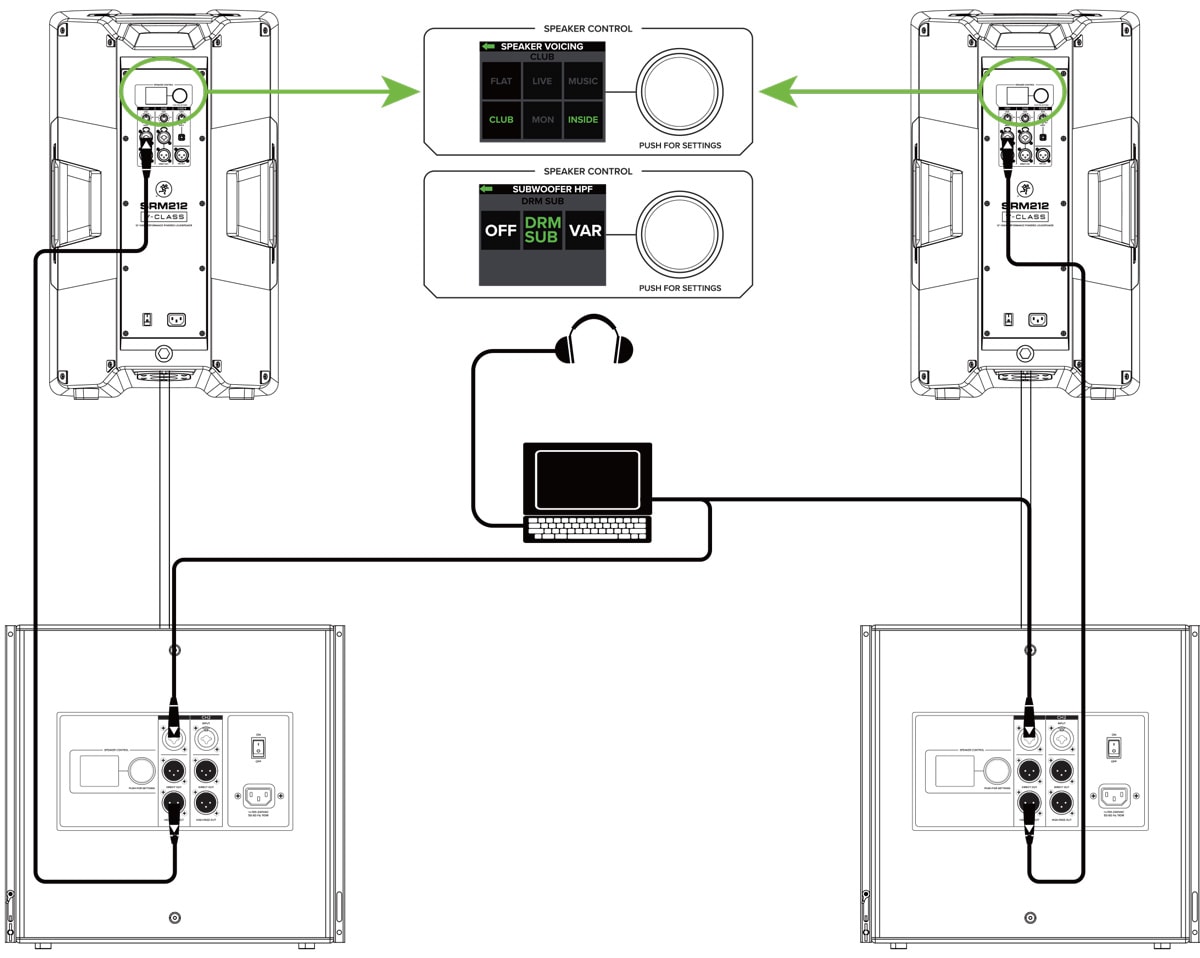
接続図 - DJ System
観客を思うがままに盛り上げるため、深夜のミュージッククラブでD」をしてみませんか。
ここでは、ラップトップからの出力が2台のDRM18Sの入力端子に接続されています。
DRM18SのHIGH-PASS OUT端子は、それぞれ直接SRM212の入力端子に接続されています。加えて、Mackie - MC-250ヘッドフォンがラップトップのステレオミニフォン端子に接続されています。
2台のスピーカーのスピーカーモードは両方共Clubに設定され、DRM18SはHPFに設定されています。
接続図 - Daisy-Chaining Multiple SRM | V-Class Loudspeakers
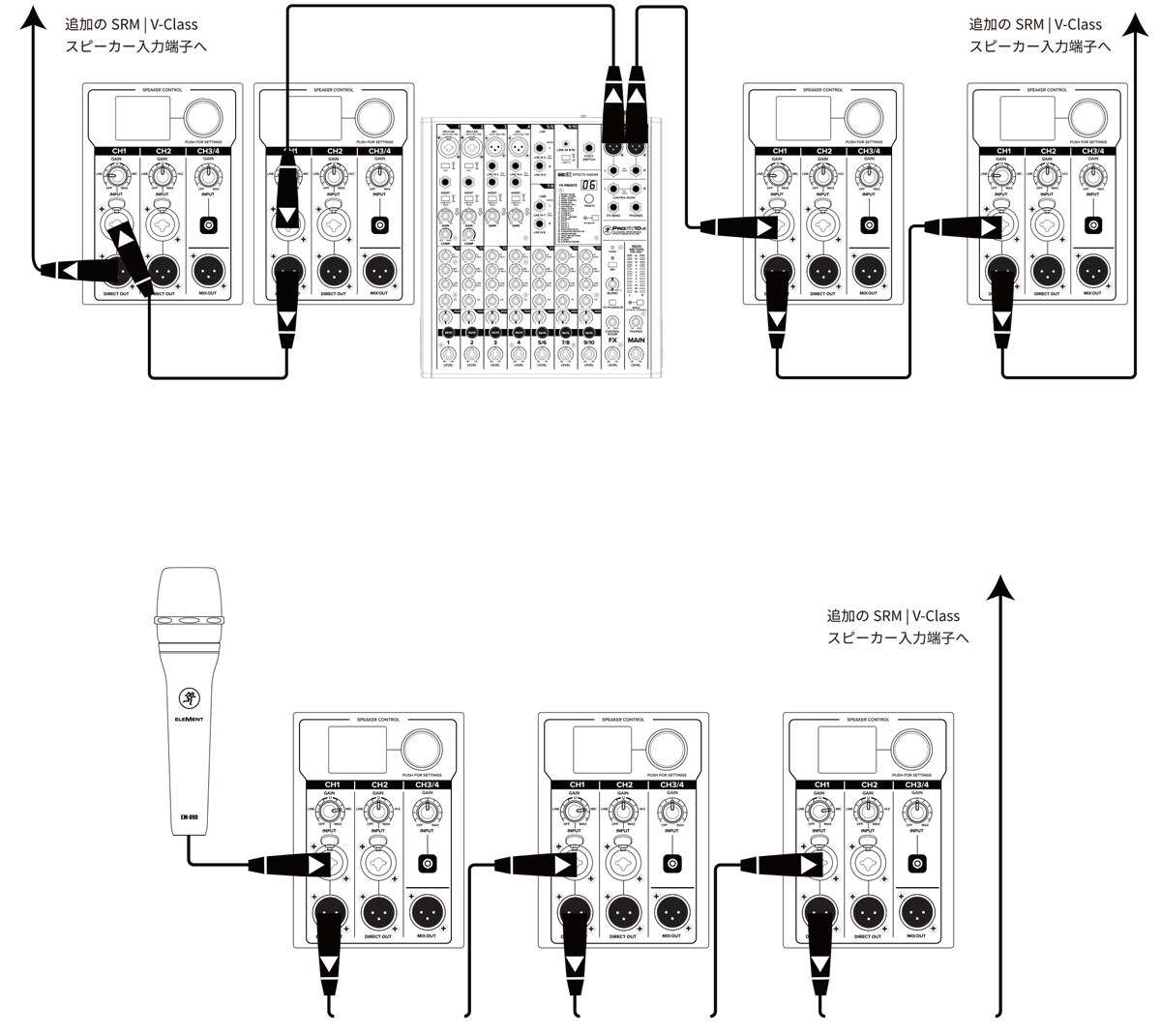
SRM I V-ClassスピーカーはDIRECTOUT端子(同チャンネルのINPUT端子に入力された信号のみを出力する端子)もしくは全ての入力信号をミックスし出力するMIX OUT端子を使って、デイジーチェーン接続することができます。音源(ミキサーの出力もしくはマイク)を入力端子に接続し、SRMのDIRECTOUTもしくはMIX OUT端子を次のSRMの入力端子に接続します。これを繰り返すことでデイジーチェーン接続ができます。デイジーチェーンについての視覚的な表現は上記の図を参照してください。
注意:GAINノブが正しく設定されていることを確認してください。上の図では、入力Ch.1がLINE(ライン)に設定され、下の図では入力Ch.1がMIC(マイク)に設定されています。
接続図 - Large Club System
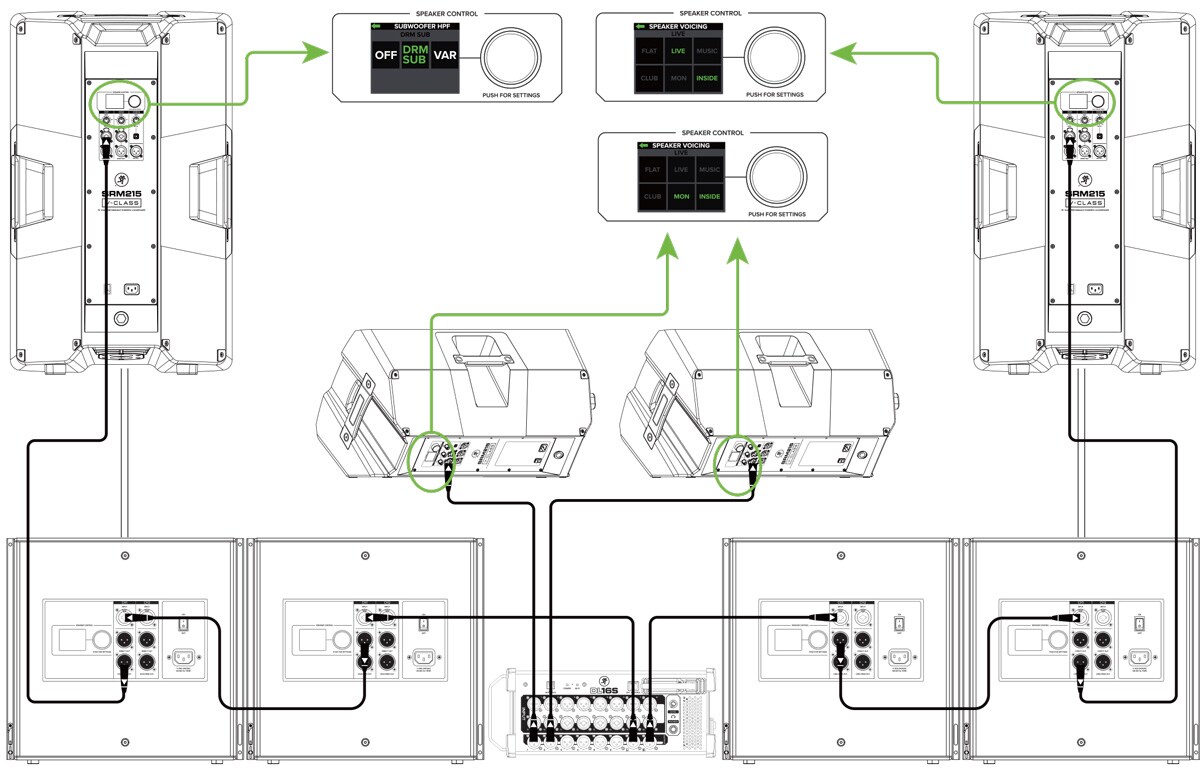
ここでは、中~大規模のクラブシステム向けセットアップについて説明します。デジタルミキサーDL16SのL/R出力端子と、L/Rの1台ずつのDRM18SのCh.1入力端子が接続されています。そしてL/RのDRM18SのDIRECTOUT端子と、同じくL/Rに設置されているDRM18SのそれぞれのCh.1入力端子を接続しています。
その後、接続されているDRM18SのHIGH-PASSOUT端子から、L/Rl台ずつのSRM215の入力端子へ接続します。SRM215のスピーカーモードはLIVE(もしくはCLUB)に設定され、DRM18SはHPFに設定されています。これで厚みのある低音再生が可能になります。
ミキサーの出力端子1/出力端子2 は、それぞれSRM215のCh.1入力に接続され、バンドのモニタースピーカーとして使用されます。この例では、すべてのSRM215のGAINノブをLINE(ライン)に設定する必要があります。このとき、モニタースピーカーのスピーカーモードはMO Nに設定しておきましょう。
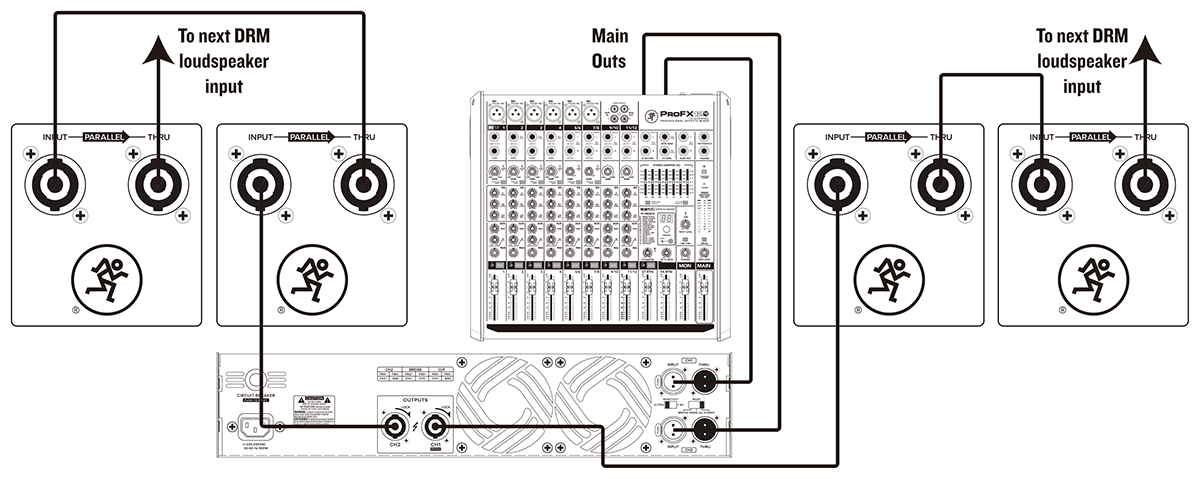
Daisy-Chaining Multiple DRM Passive Speakers
複数のスピーカーを簡単に接続できるのは、DRMパッシブスピーカーの便利な機能の一つです。
DRMパッシブスピーカーは「THRU」と書かれたスピコン端子を使ってデイジーチェーン接続できます。音源ソース(ミキサーの出力端子など)をパワーアンプの入力端子に接続し、パワーアンプのスピコン出力端子とDRMパッシブスピーカーの入力端子を接続してください。そしてDRMのTHRU端子と次のスピーカーの入力端子を接続してください。この手順を繰り返して、複数のDRMパッシブスピーカーをデイジーチェーン接続します。※パワーアンプの出力インピーダンスを下回らないように計算しデイジーチェーン接続を行ってください。例えば1chあたり4Ωドライブが可能なパワーアンプであれば、1chにつきDRM212-P/DRM215-Pは2本まで、DRM315-Pは1本接続ができます。
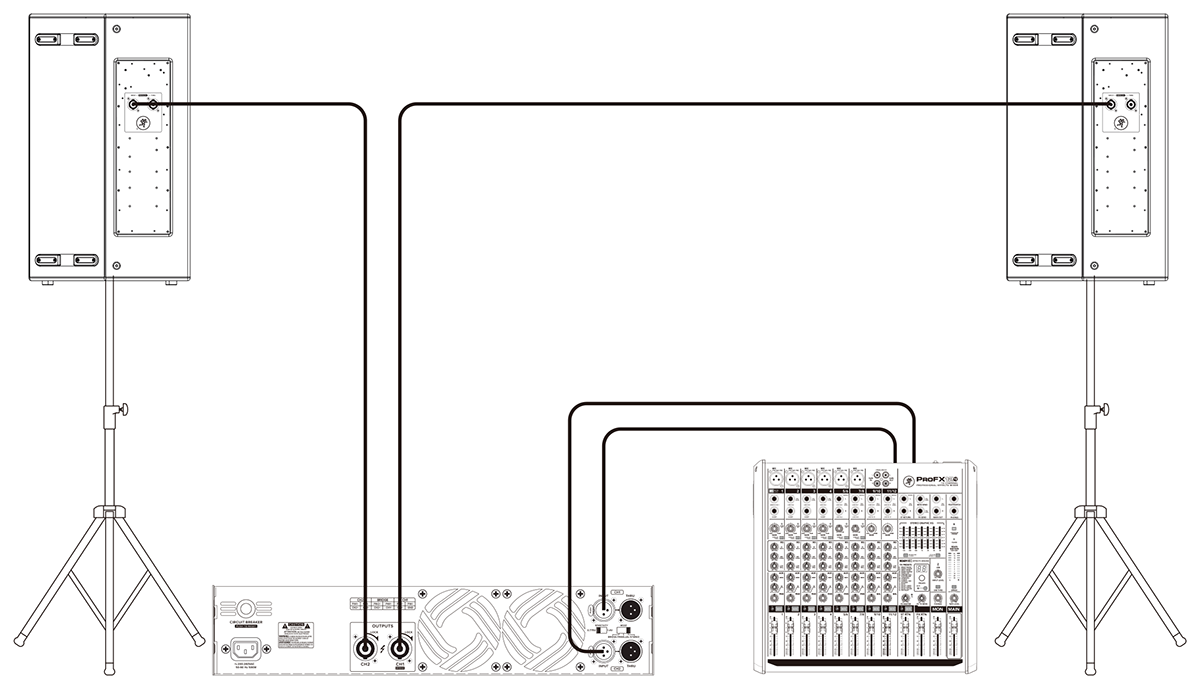
Various Systems
多くのシチュエーションで重宝する簡単なセットアップを紹介します。例えばシンガーソングライターがカフェでライブをする際や(DRM212-PもしくはDRM215-Pの1台をメインスピーカーとして設置し、もう1台をステージモニターとして使う)、2台のスピーカーをスタンドを用い設置する小さなクラブ向けなどに最適です。
ProFX12v2の出力端子からパワーアンプのXLR入力端子へ接続されています。そして、パワーアンプのスピコン出力端子からそれぞれのDRMスピーカーのスピコン入力端子へ接続されています。
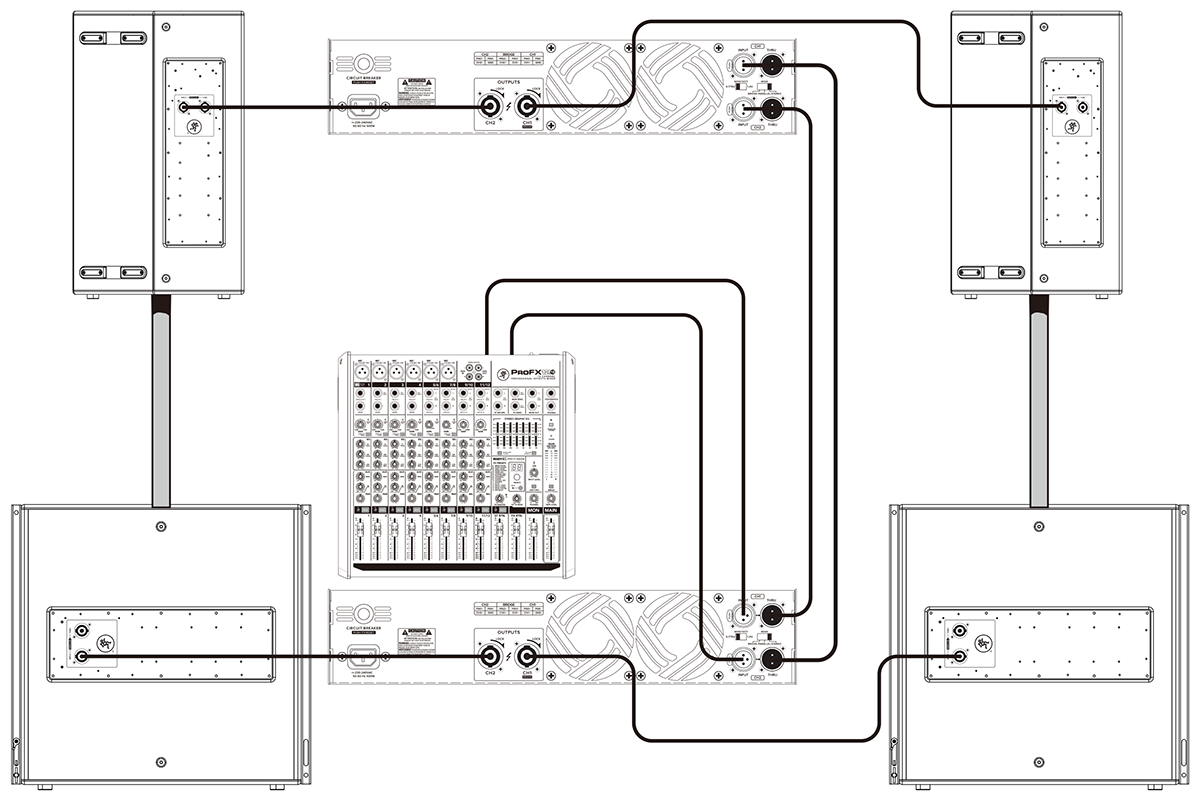
Various Systems
低域が足りないと感じる場合、1台のDRM18S-P(もしくは2台)をセットアップに追加しても良いですね。
ProFX12v2の出力端子からロー/ハイパスフィルターもしくはクロスオーバーネットワーク機能、DSPを搭載したパワーアンプのXLR入力端子へ接続されています。ロー/ハイパスフィルターやDSPを非搭載のパワーアンプをお使いになる場合、ProFX12v2とパワーアンプの間に、デジタルスピーカープロセッサーMackie SP260を挿入してください。パワーアンプのスピコン出力端子からそれぞれのDRM18S-Pのスピコン入力端子へ接続されています。パワーアンプのTHRU端子は、もう1台のパワーアンプの入力端子へ接続されています。このパワーアンプの出力端子はDRMシリーズの入力端子へ接続されています。スピーカーはDRM215-P、DRM215-P、DRM315-PそしてDRM12A-Pのどれを選んでも構いません。
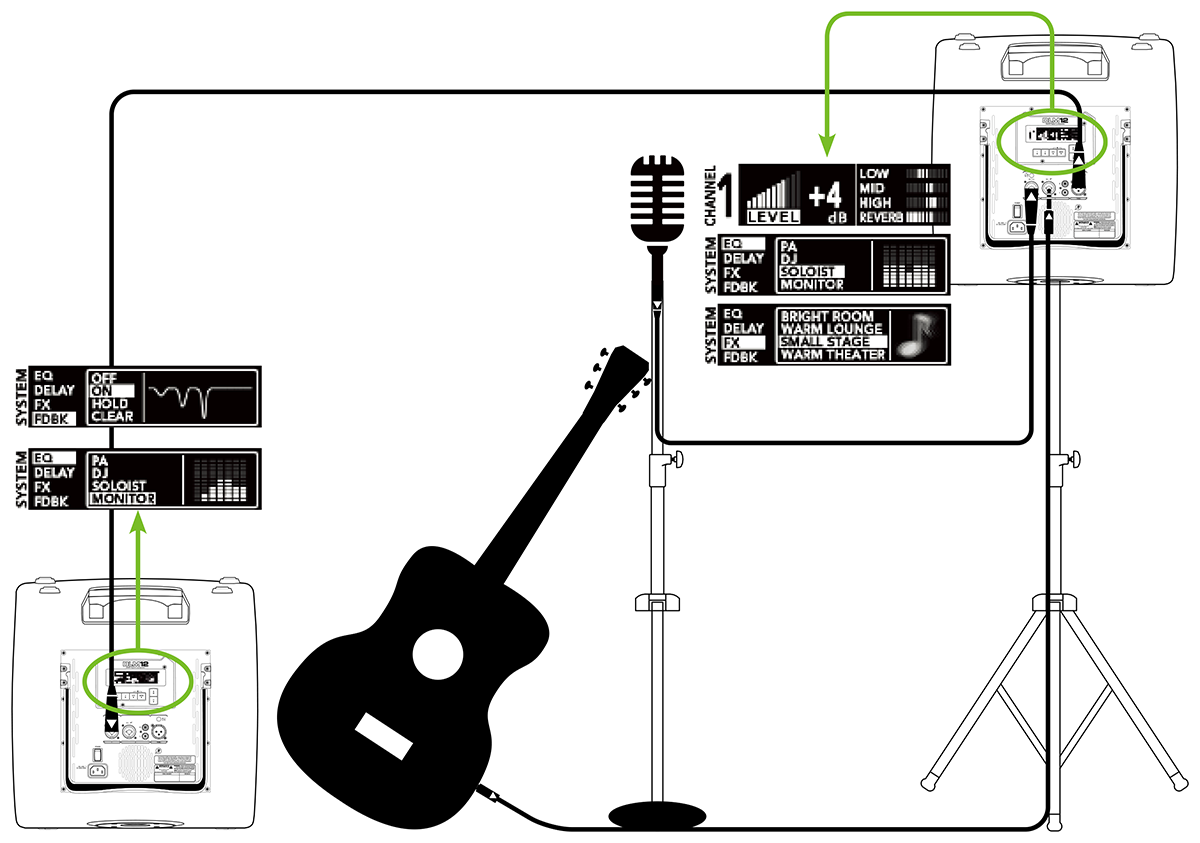
小さなコーヒーショップ
DLMスピーカーは、地元のコーヒーショップをツアーするシンガーソングライターに完璧なツールです。お気に入りのギターやマイク、DLMスピーカーとケーブル、電源コードを持って行きましょう。小ささと可搬性は完璧です。
この例では、ダイナミyクマイクをDLM12スピーカーのチャンネル1入力に接続しています。Mic/Lineスイッチを押し込んで、マイクのために30dBブーストします。レベルとEQを調整してください。
さあギターをつかんでチャンネル2の入力に直接接続しましょう。エフェクトを使う場合はギターをエフェクトの入力に接続して、エフェクトの出力から別のケーブルでチャンネル2の入力に接続します。ギターに合わせてレベルとEQを調整してください。
DLM8またはDLM12を追加すると、すばらしいモニタリングができます。メインDLMスピーカーのTHRUジャックと、モニタースピーカーのチャンネル1入力(Mic/Lineスイッチは突き出した状態にします)をケーブルで接続するだけです。またメインDLMのCh 1/Mixスイッチを押し込んで、ボーカルとギターのミックスをモニターにリレーします。完璧な角度にするため、キックスタンドを出してください。
出力に合わせてスピーカーモードを、設定してください。この種類のセットアップなら、メインDLMはPAで良いでしょう。しかしSolistモードも捨てがたいところです。このモードはローカットが良いしハイエンドが明るくなります。モニターユースのDLM12はMonitorモードを選択します。最後に、洟奏前にハウリングを抑えるために DLMのフィードバックデストロイヤーをかけるか、派奏中にフィードバックをやっつけてください。
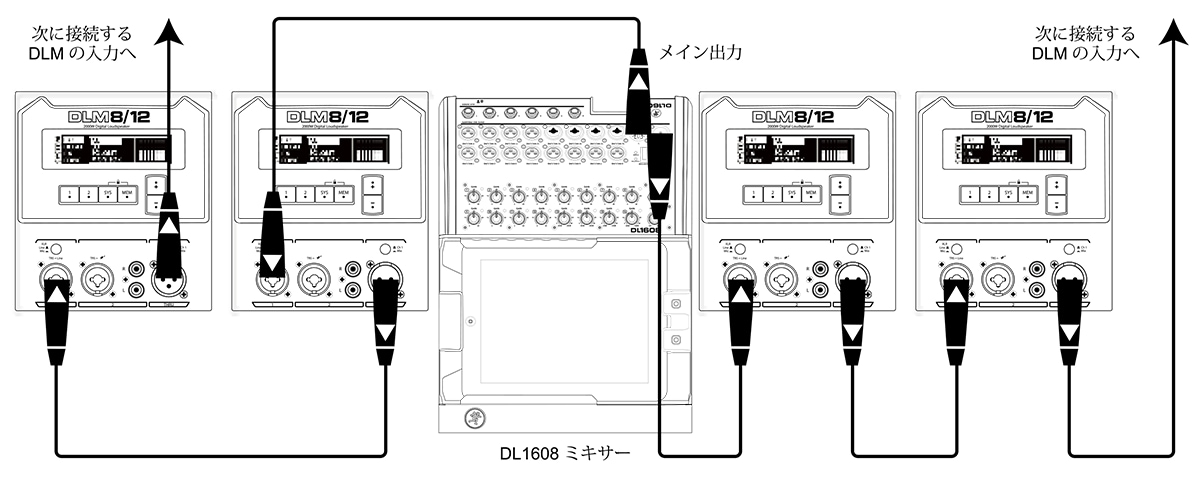
複数のDLMスピーカーをディージーチェーン接続する
OLMスピーカーはTHRUと表示されたXLRオスコネクターでディージーチェーン接続することができます。(ミキサー出力などの)シグナルソースを入カジャックに接続し、スピーカーのTHRUジャックから次のスピーカーの入カジャックに接続するだけで、複数のDLMスピーカーをディージーチェーン接続することができます。図はディージーチェーンを視覚的に表したものです。
OLMスピーカーのTHRUジャックは100 Qバランス出カインピーダンスドライバーでバッファされているので、ディージ一 チェーン接続時に負荷が加わることはありません。言い換えればOLMを無限にディージーチェーン接続することができます。そのときは写真を送ってくださいね。
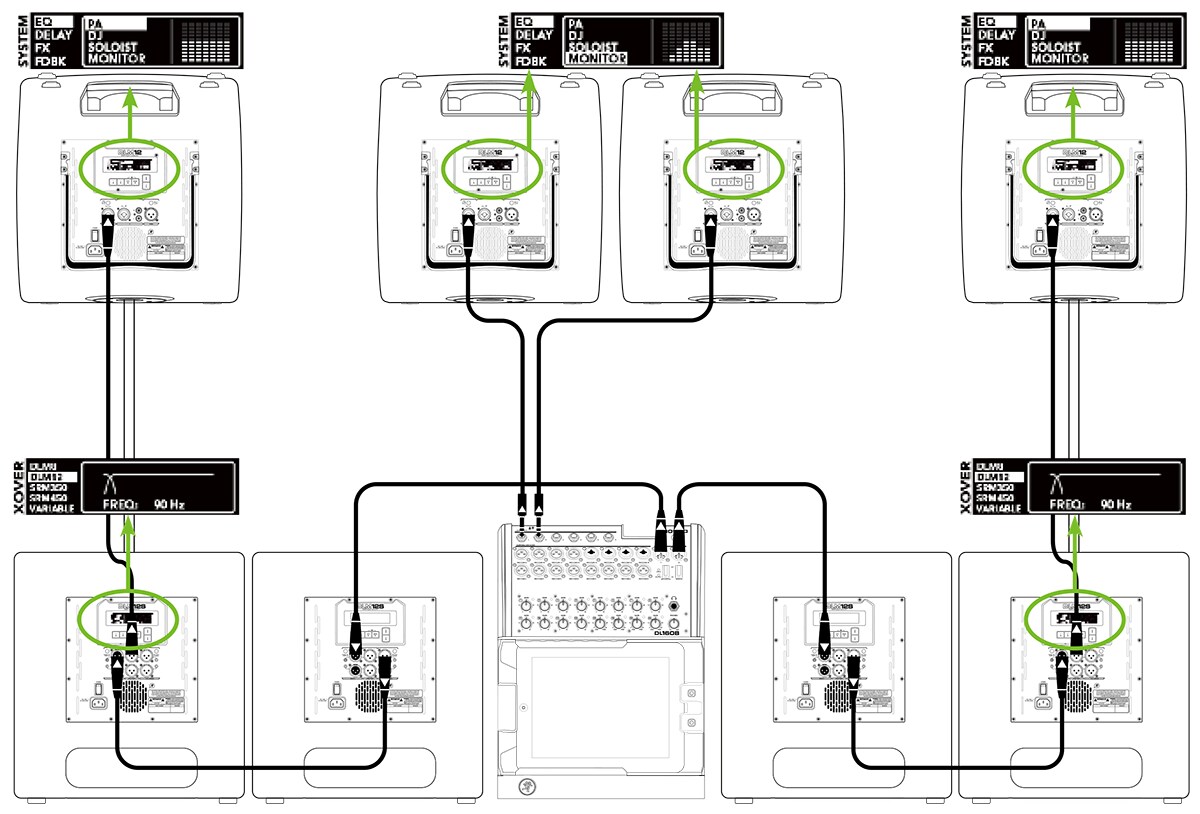
大きなクラブ向けシステム
ここではすべてMackie製品を使った大きなクラブ向けシステムのセットアップを紹介します。この例では、Mackie OL1608ミキサーのL/R出力を直接、2本のDLM12SサブウーファーのチャンネルA出力に接続します。このサブウーファーのフル レンジ出力を、別セットのDLM12SサブウーファーのチャンネルA入力に直接接続します。ローエンドの重厚さといったら、8000Wですよ、すごい!でもまだサブウーファーを接続しただけです。
最後2本のDLM12Sサブウーファーのハイパス出力を、メインペアOLMスピーカーのチャンネル1入力に直接接続してください。Mic/Lineスイッチは突き出した状態にします。このスイッチを押すと30dB追加され、爆風が出ることもありますから注意してください。DLM12SでDLM12クロスオーバーを選択すると、完璧にマッチしたシステムチューニングができます。
OLMスピーカーはステージモニターにも完璧です。AUXセンドからのケーブルを、モニターに使うOLMスピーカーのチャンネル1入力に直接接続するだけです。モニター出力へのAUXにも、スピーカーモードを設定したいことでしょう。モニターなので、ふさわしい名前であるMonitorモードを選んでください。
メインスピーカーにはPAモードを選択してください。4本のOLMスピーカーすべてでフィードバックデストロイヤーをonにしてください。
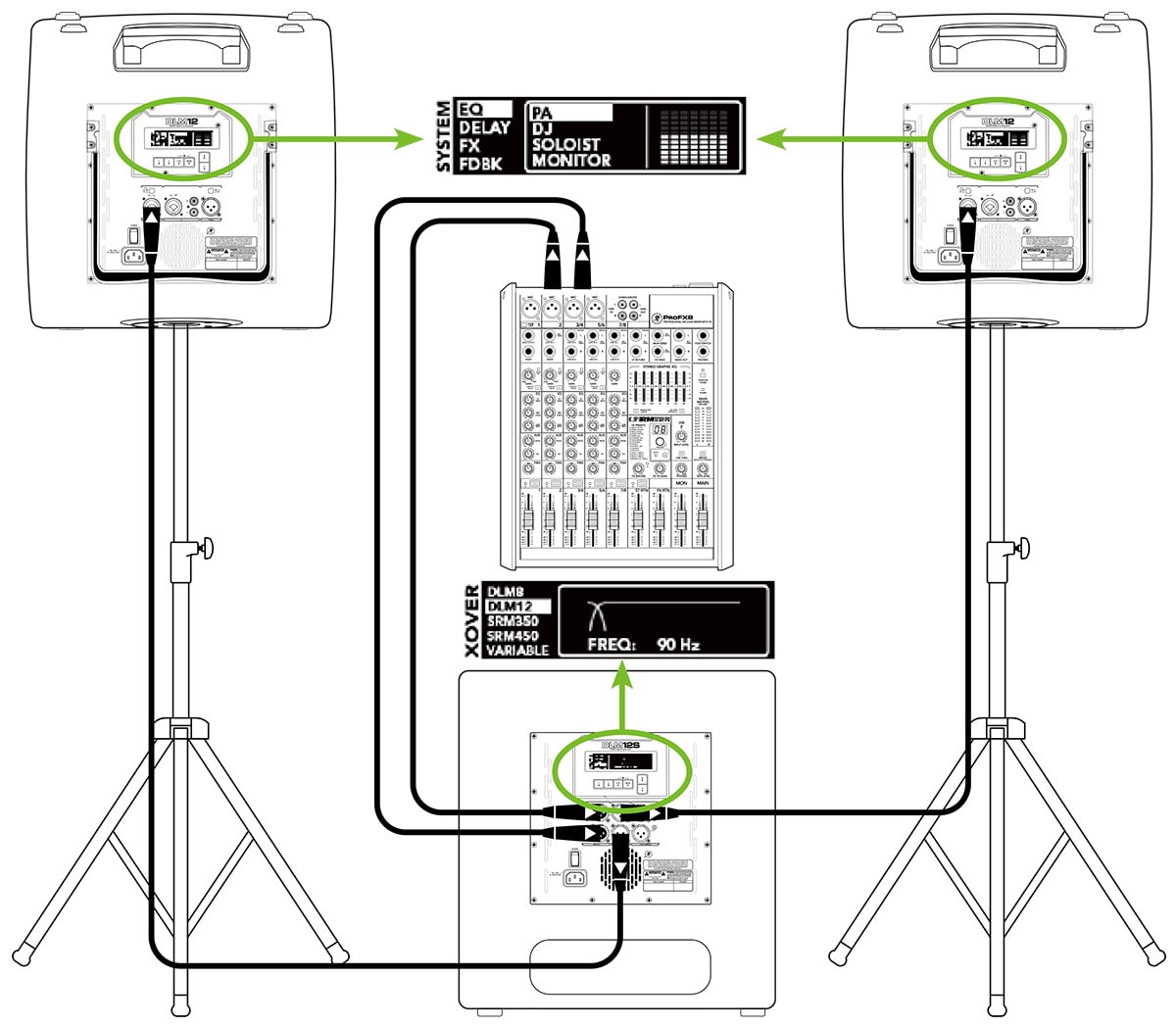
小さなクラブ向けのシステム
この例ではMackie DLM12Sサブウーファーと追加のDLMスピーカーをミックスに加え、音響システムの質をちょっと上げてみましょう。小さなクラブに完璧なセットアップです。
ここではMackie ProFX8ミキサーのLIR出力を直接、1本だけ使うMackie DLM12SサブウーファーのチャンネルAとBの入力に接続してください。
DLM12SのチャンネルAとBのハイパス出力を直接、各DLMスピーカーのチャンネル1入力に接続してください。Mic/ Lineスイッチは突き出した状態にします。このスイッチを押すと30dB追加され、爆風が出ることもありますから注意してください。DLM12SでDLM12クロスオーバーを選択すると、完璧にマッチしたシステムチューニングができます。
DLMスピーカーはまたステージモニターにも最適です。AUXセンドからのケーブルを、モニターに使うDLMスピーカーのチャンネル1入力に直接接続してください。
スピーカーモードは出力に合わせて設定してください。この種類のセットアップであれば、DLMスピーカーのライブサウンドにはPAモードを推奨します。DLMをモニターとして使うときは、Monitorモードにしてください。
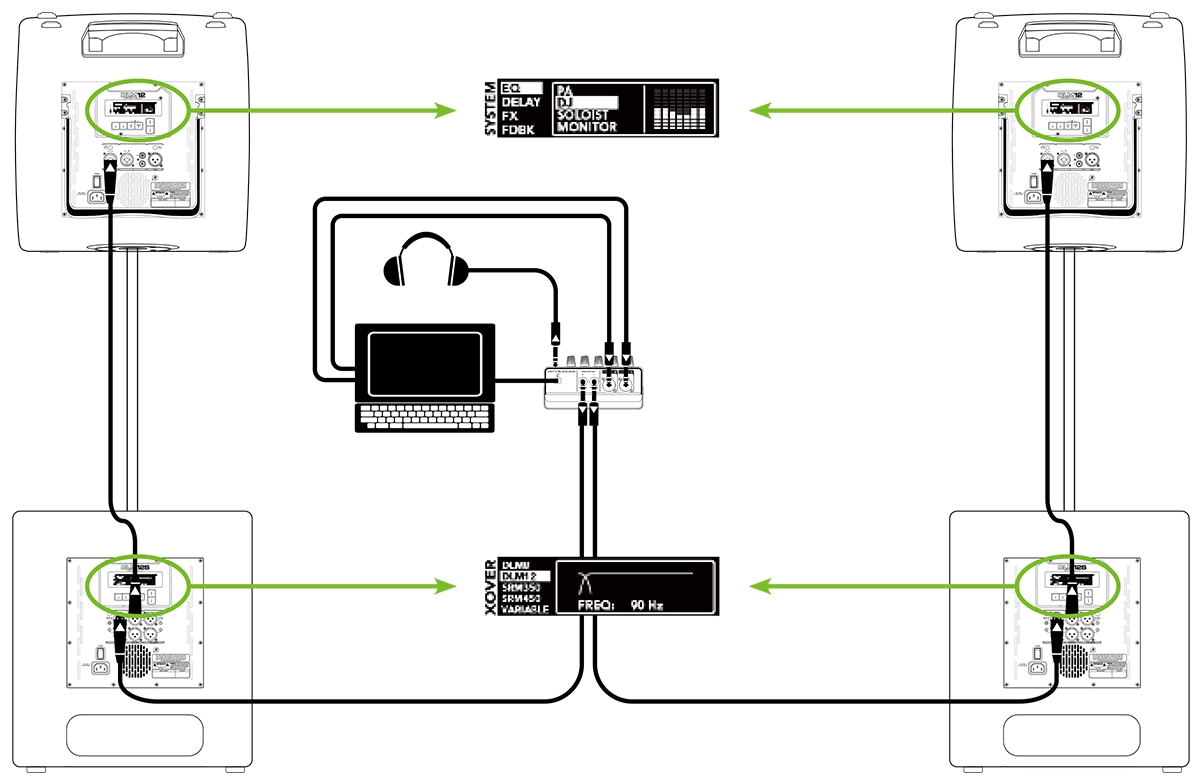
DJシステム
皆さんの中に、すばらしいセレクションに合わせてグルーブしたりダンスしている人たちのため、真夜中にリズミカルなチューンをプレイするDJはいませんか。
この例では、Mackie Onyx Blackjackのチャンネル1と2の入力にラップトップを接続し、ヘッドフォンジャックにヘッドフォンを接続してあります。
Onyx BlacjackのLIRモニター出力を直接、DLM12SサブウーファーのチャンネルA入力に接続してください。 DLM12SのチャンネルAハイパス出力を、各Mackie DLMスピーカーのチャンネル1に直接接続してください。Mic/Lineスイッチは突き出した位置にしておきます。このスイッチを押すと30dB追加され、爆風が出ることもありますから注意してください。DLM12SでDLM12クロスオーバーを選択すると、完璧にマッチしたシステムチューニングができます。
スピーカーモードは出力に合わせて設定してください。この種類のセットアップにはPAモードあるいはDJモードを推奨します。DJモードは低域が多くてきらきらしたハイエンドが特徴です。両方を試してニーズに合った方を選んでください。

小規模カフェ
SRMv3スピーカーはカフェなどでの弾き語りにも最適です。お気に入りのギターとマイク、SRMv3スピーカーとケーブル、そし電源コードさえあればすぐにでもライブが行えます。
この接続例では、ダイナミックマイクをSRM350v3スピーカーのインプットチャンネル1に接続します。この際Gainのノブを"MIC"にセットすることでマイクレベルに対しても十分なゲインを得られます。マイクロフォン以外をチャンネルインプットに接続する場合はGainノブは"MIC"以外にセットし("Line"に設定すると安心です)ゲインを調整してください。
次にギターを手にとりインプットチャンネル2に接続します。エフェクターを間に挟む場合はギターをエフェクターに、エフェクターのアウトをインプットチャンネル2に接続します。Gainノブは"Line"にセットします。
SRM450v3はメインPAスピーカーとして使用しています。接続は簡単で、SRM350v3スピーカーのTHRUジャックとSR-M450v3スピーカーのインプットチャンネル1を接続します(Gainノブは"Line"にセット)。このときSRM350v3のCh1 / Mixスイッチが押し込まれ"MIX"にセットしてください。こうすることで、ボーカルとギターのミックスされた音がメインPAスピーカーから再生されます。
出音に対して任意のスピーカーモードを選択できます。今回の例ではSRM450v3はPAモードが最適ですがSoloistモードも試す価値はあるでしょう。このモードは低域を適度にカットし、高域にきらびやかさを加えます。モニター用のSRM350v3ではモニターモードを選択してください。最後に事前にフィードバックを抑制したり、演奏中のハウリングを回避することができるFeedback Destroyer機能をオンにしましょう。

小規模クラブ
この接続例では、SRM1850とSRM450v3を使用してサウンドシステムを構築しています。小規模クラブに厚みのあるサウンドを提供する理想的なセットアップです。
ここでは、ProFX8ミキサーのL/R出力をSRM1850サブウーファーのインプットAとBに直接接続します。ゲインは"U"にセットします。
SRM1850サブウーファーのチャンネルA/BのHigh PassアウトはSRM450v3のインプット1にそれぞれ接続します。SRM450v3のGainノブは"Line"に設定してくたさい。SRM1850のHigh PassモードをVERにセットしてすぐ下のノブを120Hzにあわせるとスピーカーシステムをマッチンクできます。
SRMv3スピーカーはステージモニターとしても最適です。Auxからの出力をモニター用として配置したそれぞれのSRMv3スピーカーのインプットチャンネル1へ接続してください。Feedback Destroyerをオンにするのも良いアイティアです。
出音に対して任意のスピーカーモードを選択できます。このようなライブサウンド向けセットアップではPAモードがお勧めです。SRMv3をモニタースピーカーとして使用する場合はMonitorを選択します。

複数のSRMスピーカーのディージーチェーン接続
SRMv3スピーカーは"THRU"と記載されたXLRオスコネクターを介してデイジーチェーン接続できます。シグナルソース(ミキサーのアウトプットなど)をインプットジャックに挿し込み、SRMv3スピーカーのTHRUジャックを次のSRMスピーカーのインプットジャックに挿し込みます。さらにスピーカーを追加する場合は、同様の手順を繰り返すことで、複数のSRMスピーカーをデイジーチェーン接続できます。Ch1 / Mixボタンは上に突き出た状態であることを確認してください。

大規模クラブシステム
この接続例では、大規模クラブシステム向けのセットアップを紹介いたします。DL1608ミキサーのL/Rアウトプットは2台のSRM1850サブウーファーのチャンネルAインプットに接続されています。この2台のSRM1850のチャンネルAフルレンジアウトはそれぞれもう1台のセットのSRM1850サブウーファーのチャンネルAインプットに接続されます。これで量感のある低域を得ることができるでしょう。
最後に接続した2台のSRM1850サブウーファーのHigh PassアウトプットはメインのSRM450v3フルレンジスピーカーのチャンネル1インプットに接続します。SRM450v3のGainノブは必ずLine(またはその付近)に設定してください。SRM1850のHigh PassモードをVARにセットしてすぐ下のノブを120Hzにあわせるとスピーカーシステムをマッチングできます。
SRMv3スピーカーはステージモニターとしても最適です。Auxからの出力をモニター用として配置したSRM350v3スピーカーのインプットチャンネル1へ接続してください。モニターとして使用しているのですからスピーカーモードもMonitorという名前のものを選択します。
メインスピーカーとして使用する場合は、PAスピーカーモードを選択します。必要に応じて4つのSRMスピーカー全てのFeedback Destroyerスイッチをオンにします。
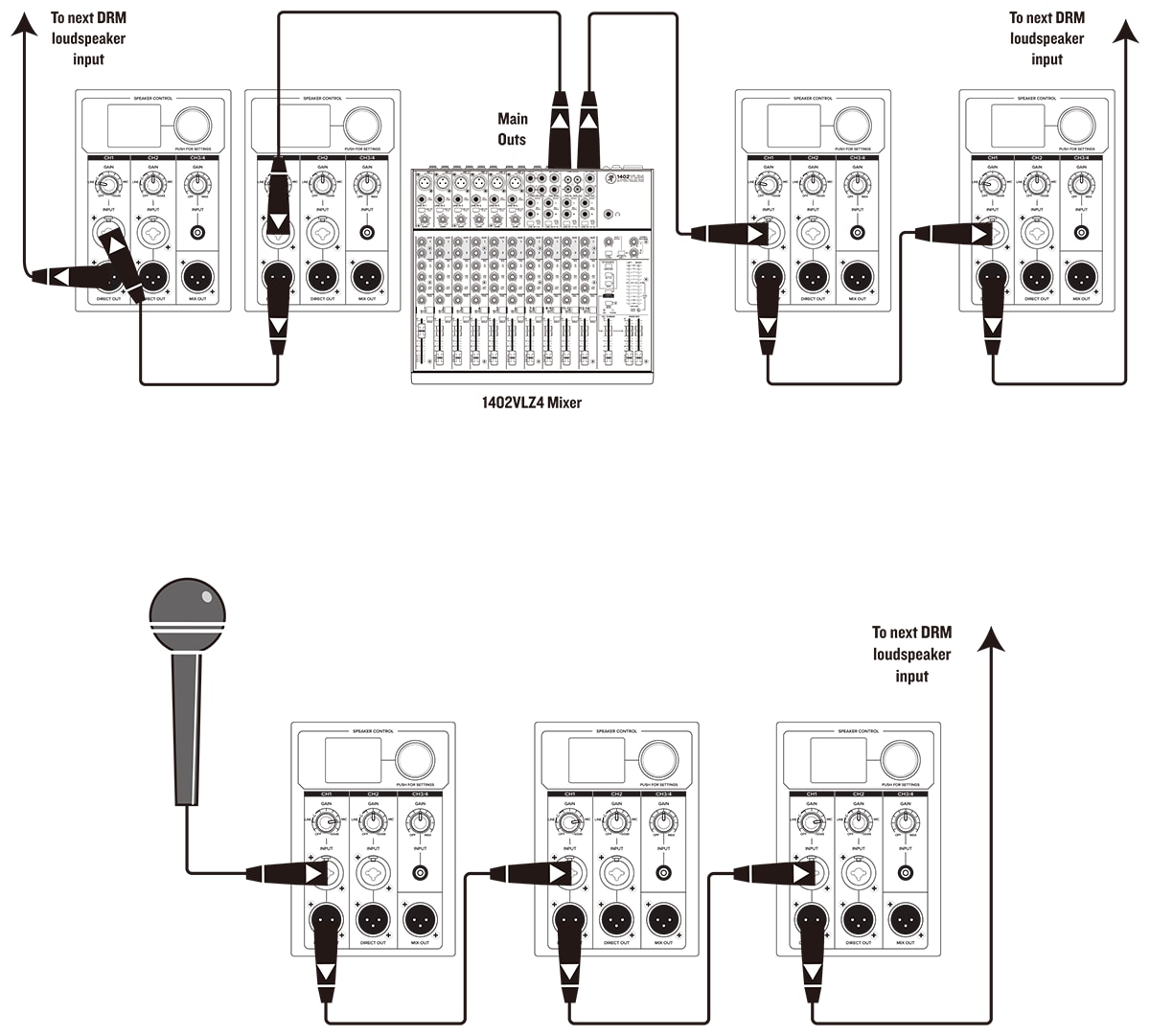
Daisy-Chaining Multiple DRM Loudspeakers
DRMはDIRECT OUT端子(同チャンネルのINPUT端子に入力された信号のみを出力します)もしくは全ての入力信号をミックスし出力するMIX OUT端子を使って、デイジーチェーン接続することができます。音源(ミキサーの出力もしくはマイク)を入力端子に接続し、DRMのDIRECT OUTもしくはMIX OUT端子を次のDRMの入力端子に接続します。これを繰り返すことでデイジーチェーン接続が可能です。デイジーチェーンについては、上の接続図をご覧ください。
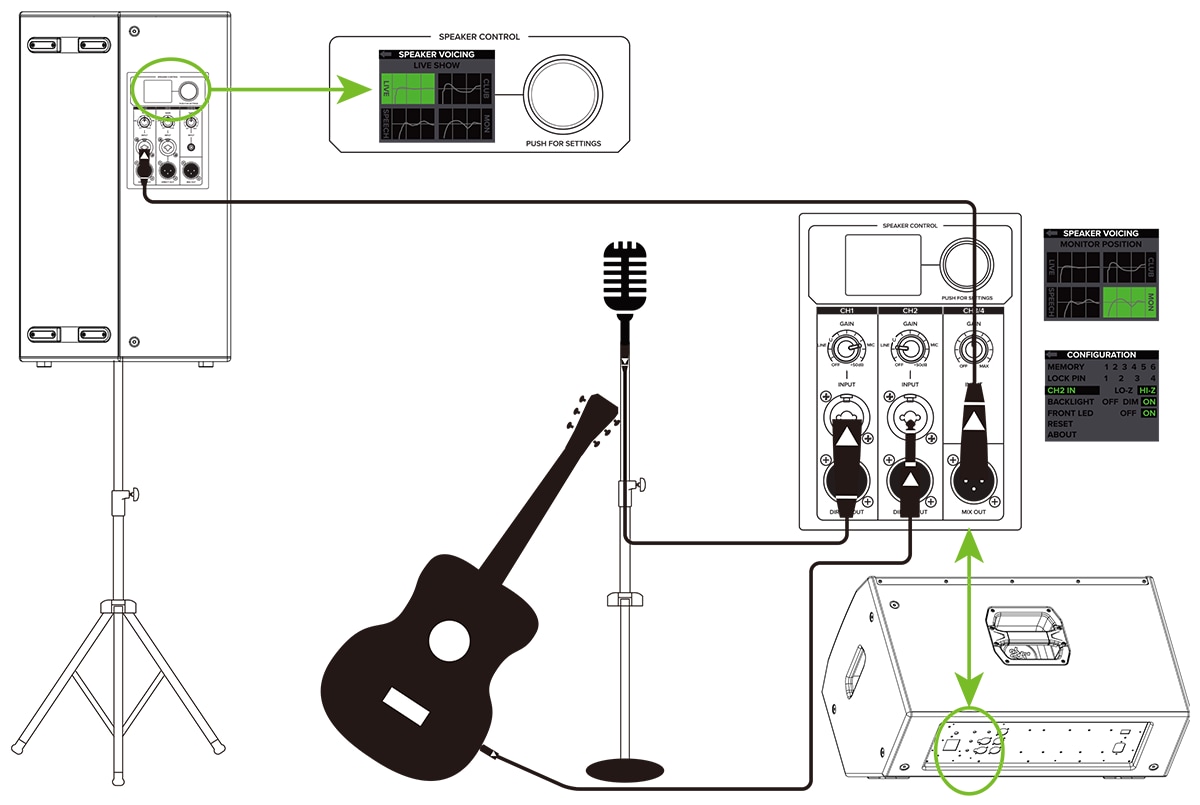
Singer-Songwriter Setup
シンガーソングライターが地元のカフェ・ツアーを行う際に、DRMシリーズは完璧なツールとなります。とっておきのギターとマイク、そしてDRMと電源ケーブル、接続ケーブルを持ち込みましょう。
この例では、ダイナミックマイクがDRM212のチャンネル1の入力端子にモニター用途として接続されています。
ギターをチャンネル2の入力端子へ直接接続します。エフェクターを使用する場合は、ギターをエフェクターの入力端子へ接続し、もう1本ケーブルを用意してエフェクターの出力端子からスピーカーのチャンネル2の入力端子へ接続します。
もう1本のDRM215はメインPAとして使用します。モニターとして使用しているDRM212のMIX OUT端子から、メインPAとして使うDRM215のチャンネル1の入力端子へ接続します。
出力に対しては環境に合わせてスピーカーモードを設定できます。今回のセットアップでは、メインのDRM215はLiveモードで使用するのをおすすめします。モニター用のDRM212には、Monitorモードを使用してください。また、リアパネルのCONFIGからCH2 INの設定をHI-Zにし、楽器信号(この場合はギター)を受けることができるようにしてください。
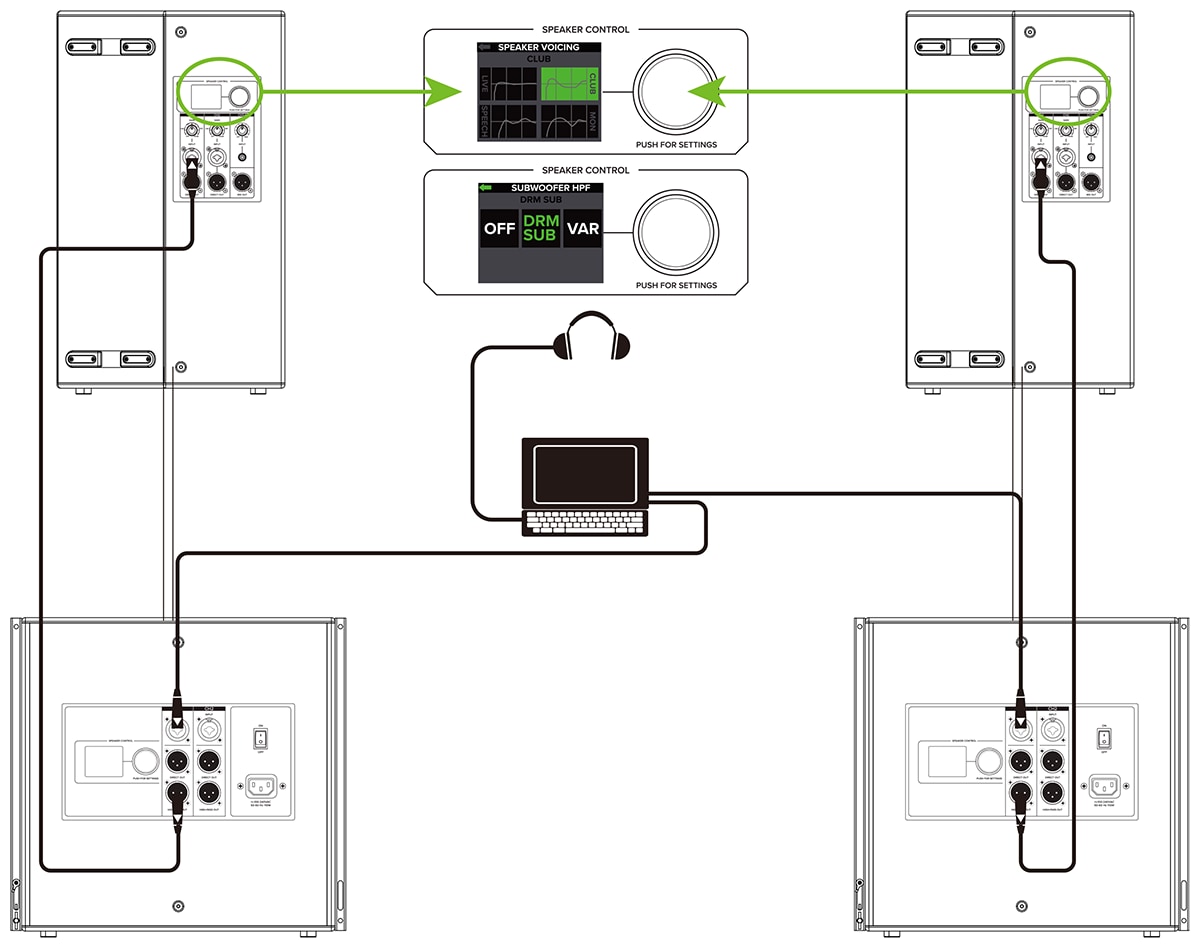
DJ System
観客を思うがままに盛り上げるため、深夜のミュージッククラブでDJをしてみませんか。
ここでは、ラップトップからの出力が2台のDRM185の入力端子に接続され、クロスオーバーの設定をDRMTopにしています。
DRM18SのHIGH-PASS出力は、それぞれ直接DRM212の入力端子に接続されています。加えて、Mackie MC-2SOヘッドフォンがラップトップのステレオミニフォン端子に接続されています。
2台のスピーカーのスピーカーモードは両方共Clubに設定され、DRM18SはHPFに設定されています。
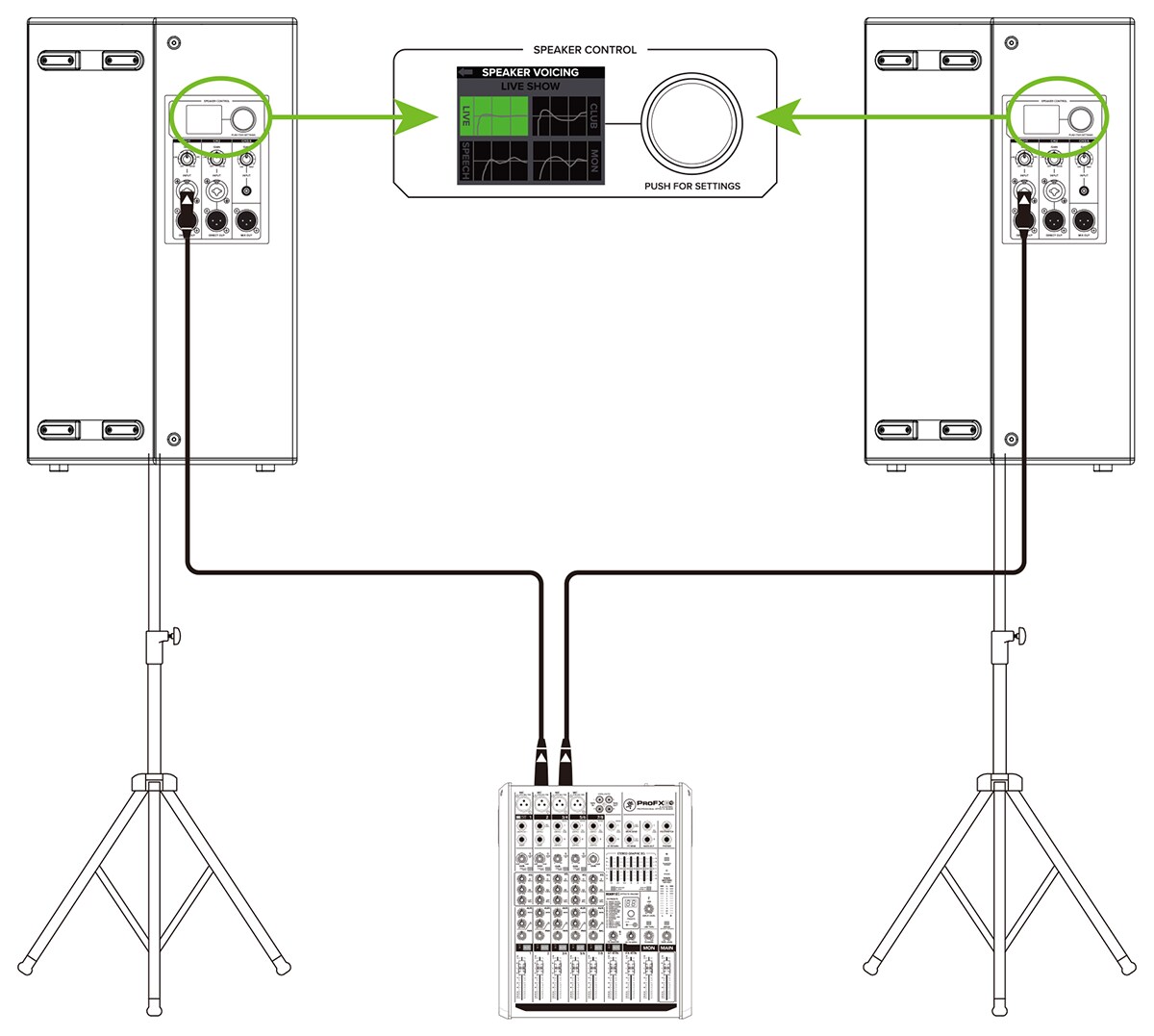
Small Club System
この例では、ProFX8v2が2台のDRM215と接続されています。小さなクラブには申し分のないセットアップとなります。自宅でカラオケ・パーティするのもまたいいですね。ここでは、Mackie ProFX8v2のL/R出力が直接両サイドのDRM215のチャンネル1入力端子に接続されています。このとき、2台のスピーカーモードをLiveに設定するのを忘れないでください。もしくは低域がもう少しほしいときにはClubに設定するのも良いでしょう。
Small Club System
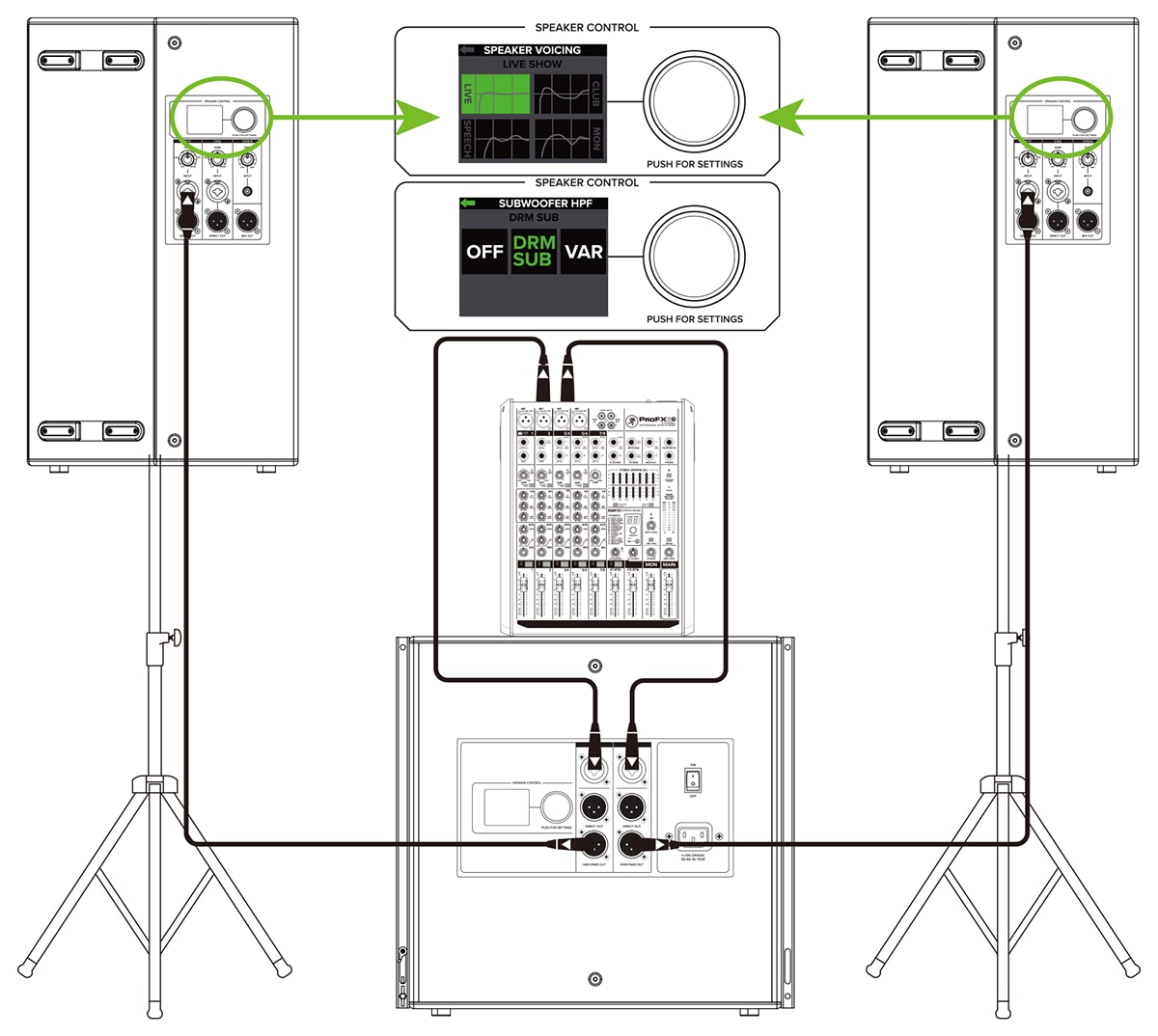
低域が足りないと感じる場合、DRM18Sをセットアップに追加しても良いですね。ここでは、ProFX8v2のL/R出力が DRM18Sのチャンネル1/チャンネル2入力端子に接続されています。そしてDRM18SのHIGH-PASS出力端子と、2台のDRM215のチャンネル1入力端子を接続してください。ここではDRM215のスピーカーモードをLiveもしくはClubに設定し、DRM18SはHPFに設定してください(その他のサブウーファーを使用する場合は、VARを選択してください)。もしDRM18Sを使用している場合、クロスオーバーをDRMTopに設定することで完璧にマッチさせることができます。
Large Club System
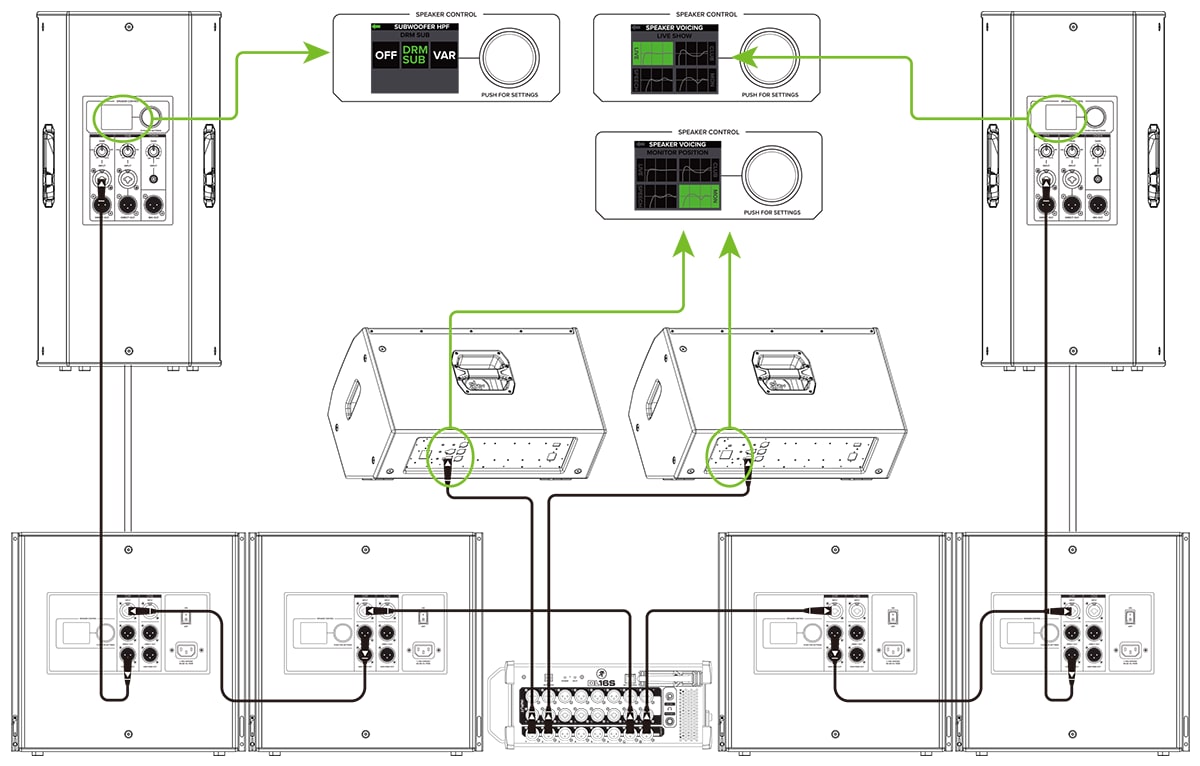
ここでは、中~大規模のクラブシステム向けセットアップについて説明します。デジタルミキサーDL16SのL/R出力端子と、L/Rの1台ずつのDRM18Sのチャンネル1入力端子が接続されています。そしてL/RのDRM18SのDIRECT OUT端子と、同じくL/Rに設置されているDRM18Sのそれぞれのチャンネル1入力端子を接続しています。DRM18SのクロスオーバーはDRM Topに設定してください。
その後、外側に設置した2本のDRM185のHIGH-PASS出力端子から、L/Rl台ずつのDRM315の入力端子へ接続します。DRM315のスピーカーモードはLive(もしくはClub)に設定され、DRM18SはHPFに設定されています。これで厚みのある低音再生が可能になります。
ミキサーの出力端子1/出力端子2は、それぞれDRM212のチャンネル1入力に直接接続され、バンドのモニタースピーカーとして使用されます。このとき、DRM212はMonitor Speakerモードに設定しておきましょう。
Small Club System
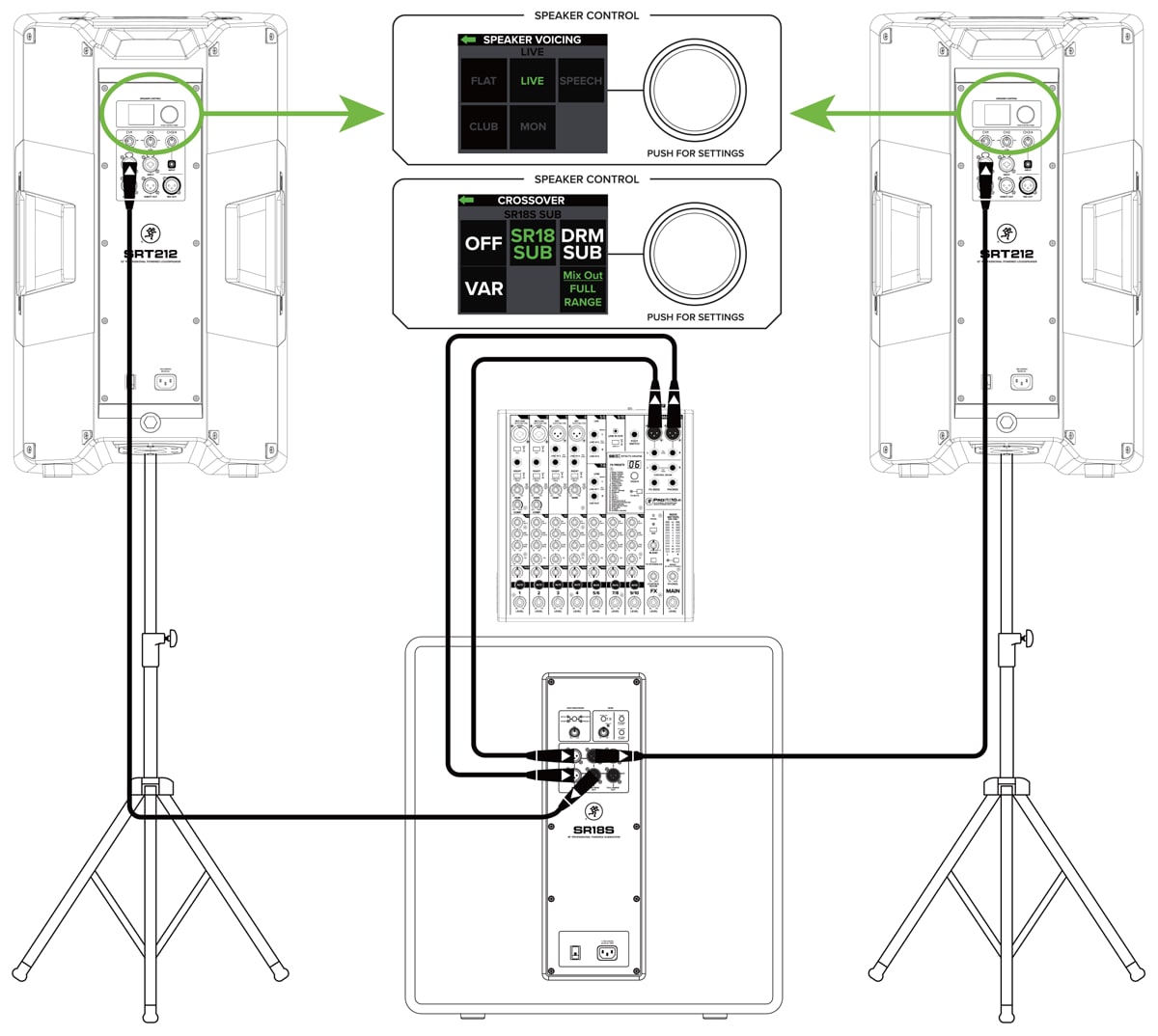
この例では、ProFX10v3がSR18Sに直接接続され、ペアのSRT212がSR18Sの出力端子に接続されています。小さなクラブには申し分のないセットアップです。自宅でカラオケパーティするのもまたいいですね。ここでは、ProFX10v3のL/R出力が直接SR18SのA、B入力端子に接続されています。そして SR18SのHIGH-PA SS OUT端子 は、それぞれのSRT212のCh.1入力端子に接続されています。それぞれのSRT212のGAINノブを LINE(ライン)に設定します。ここではSRTのスピーカーモードを「LIVE」もしくは「CLUB」に設定し、サブウーファーのHPFを「SR18S Sub」に設定します。
DJ System
観客を思うがままに盛り上げるため、深夜のミュージッククラブでDJをしてみませんか。
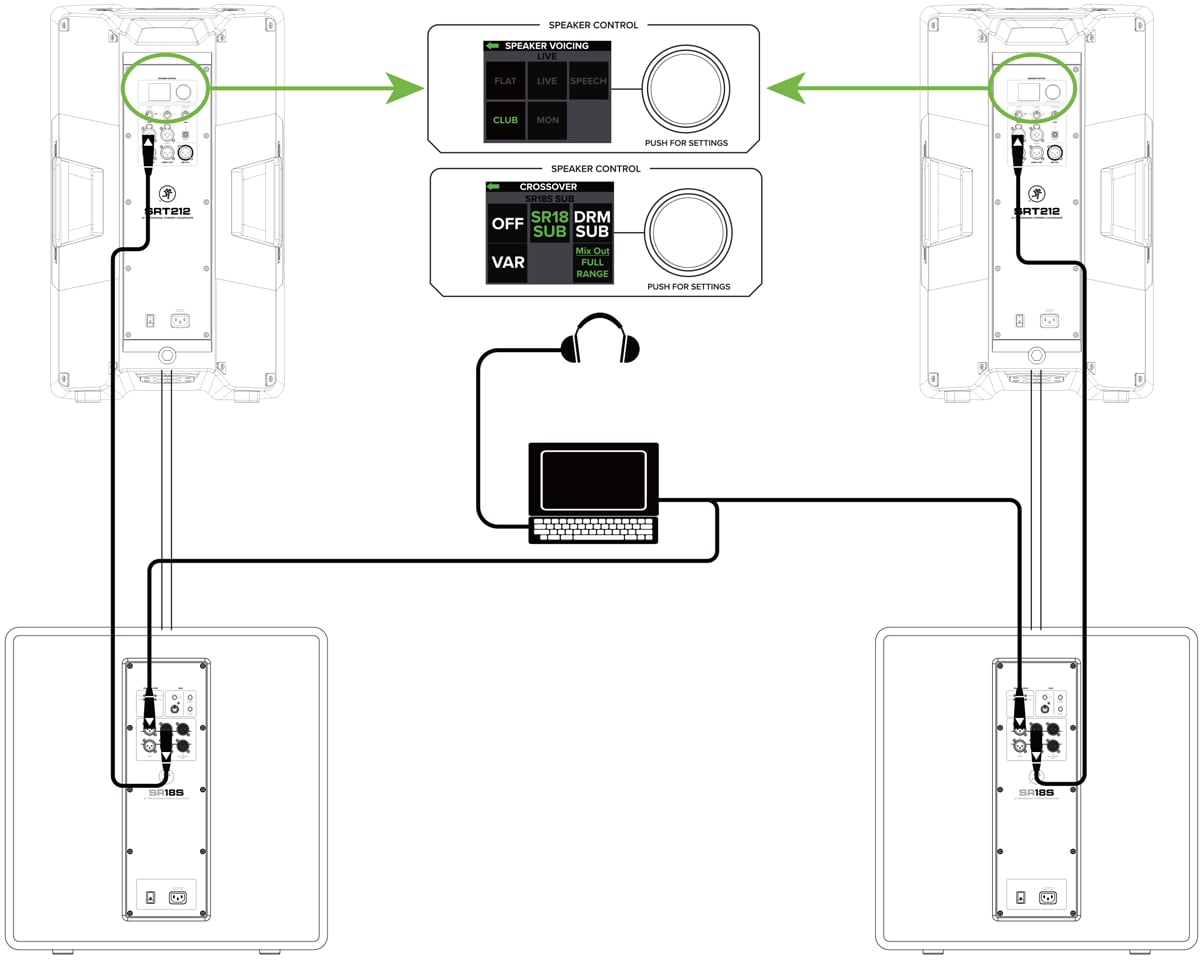
ここでは、ラップトップからの出力が2台のSR18Sの入力端子に接続されています。
各サブウーファーのHIGH-PASS OUT端子は、それぞれ直接SRT212の入力端子に接続されています。加えて、Mackie - MC-450ヘッドフォンがラップトップのステレオミニフォン端子に接続されています。
SRT212のスピーカーモードを「Club」に設定し、サブウーファーのHPFを「SRlSS Sub」に設定します。
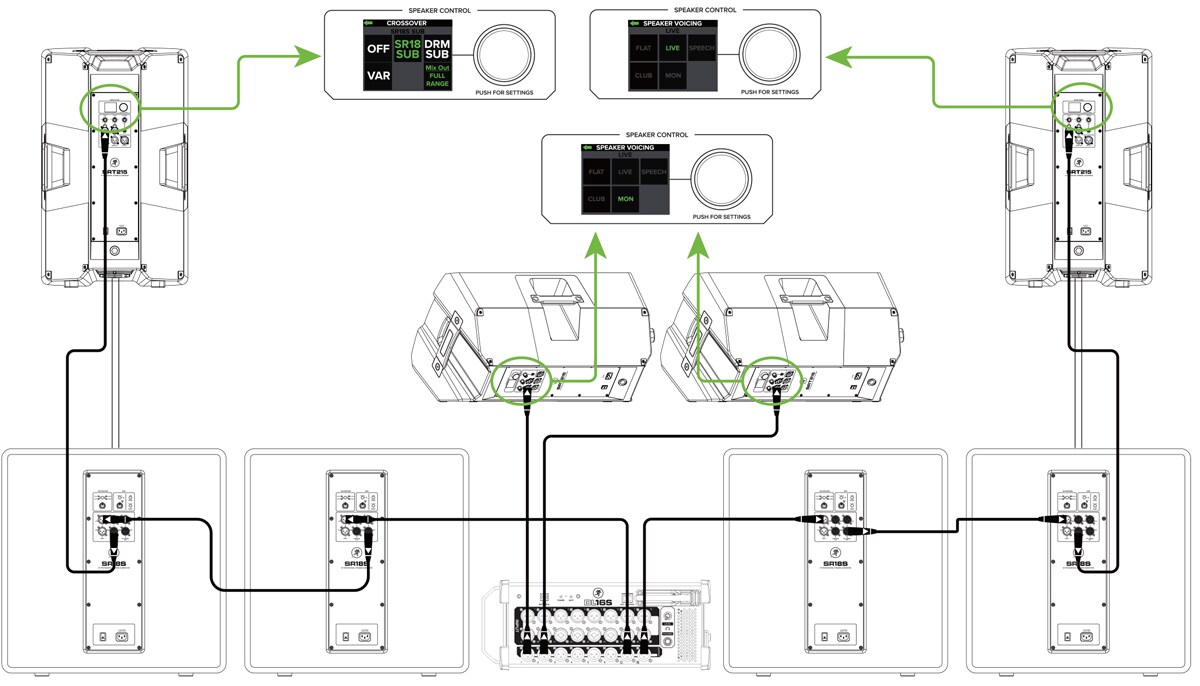
Large Club System
ここでは、中~大規模のクラブシステム向けセットアップについて説明します。デジタルミキサーDL16SのL/R 出力端子と、L/Rの1台ずつのSR18SのCh.1入力端子が接続されています。そしてL/RのSR18SのFULL RANGE OUT端子と、それらに加えてL/Rに1台ずつ設置されているSR18SのそれぞれのCh.1入力端子が接続されています。
その後、SR18SのHIGH PASS OUT端子から、L/Rl台ずつのSRT215の入力端子へ接続します。SRT215のスピーカーモードを「LIVE」(もしくは「CLUB」)に設定し、HPFを「SR18S Sub」に設定してください。これで厚みのある低音再生が可能になります。
ミキサーの出力端子1/出力端子2は、それぞれSRT215のCh.1入力に接続され、バンドのモニタースピーカーとして使用されます。この例では、すべてのSRT215のGAINノブをLINE(ライン)に設定する必要があります。このとき、モニタースピーカーのスピーカーモードはMONに設定しておきましょう。
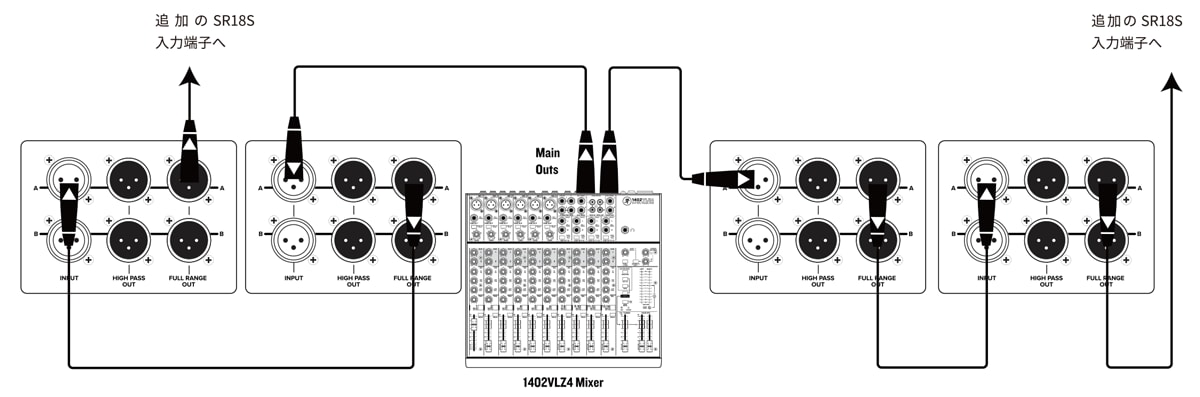
Daisy-Chaining Multiple SR18S Subwoofers
SR18SはFULL RANGE OUT端子であるXLRオス端子を使用してデイジーチェーン接続できます。音源(ミキサーの出力など)を入力端子に接続し、SR18SのFULL RANGE OUT端子を次のSR18Sの入力端子に接続します。これを繰り返すことでデイジーチェーン接続できます。デイジーチェーンについての視覚的な表現は上記の図を参照してください。
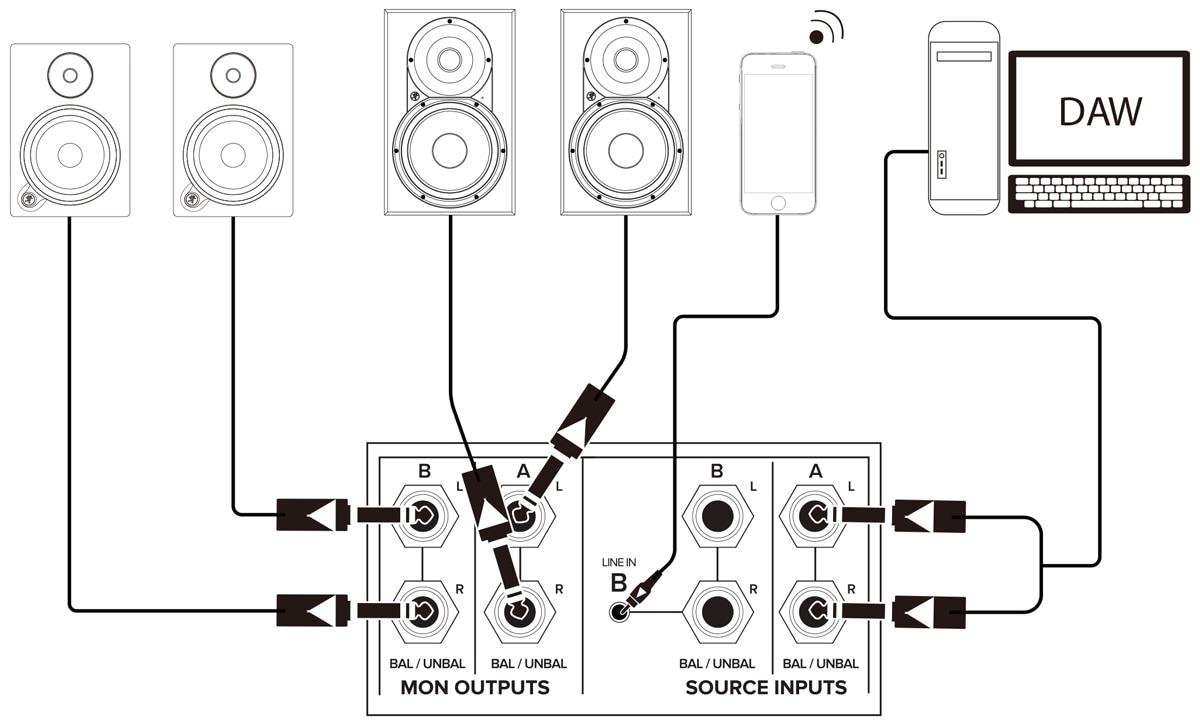
Typical Big Knob Passive Setup
Big Knob Passiveは、宅録やプロジェクトスタジオの音量コントロールはもちろん、大規模スタジオでの一部のコントロール用途にも最適なツールです。数ある特長の中でも、電源を必要とせずに動作する点は特に注目すべきポイントです。従来のコントローラーと異なり、場所を選ばず柔軟に設置できるのが魅力です。設置場所が決まったら、さっそくケーブルを接続してみましょう。
この例では、お使いのDAWがインストールされたPCのアナログ音声出力を、Big Knob Passiveの「Source Inputs A‒ L/R」端子に接続しています。「Source Input B」には、標準フォン端子(1/4インチ)に加えて、ステレオミニフォン端子(1/8インチ)も搭載されており、どちらにも入力が可能です。両方の端子にソースが接続されている場合は、1/8インチのステレオミニフォン端子の信号が優先されます。この例では、スマートフォンの音声出力をステレオミニフォン端子に接続しています。
出力セクションも、入力セクションと同様に直感的でわかりやすく設計されています。この例では、「Mon Output A ‒L/R」端子にXRスタジオモニターシリーズのペアを接続し、「Mon Output B ‒ L/R」端子にはMRmk3スタジオモニターシリーズのペアを接続しています。これで接続は完了です。
あとは、思いのままに音を楽しんでください。さて、トップパネルにはさまざまなスイッチやボタンが並んでいますが、それぞれどのような役割があるのでしょうか。中央には、ひときわ目を引く大きなシルバーのボリュームノブ、「BIGノブ」が配置されています。このノブや各スイッチ・ボタンを使って、入力や出力の切り替え、音量の調整などが行えます。
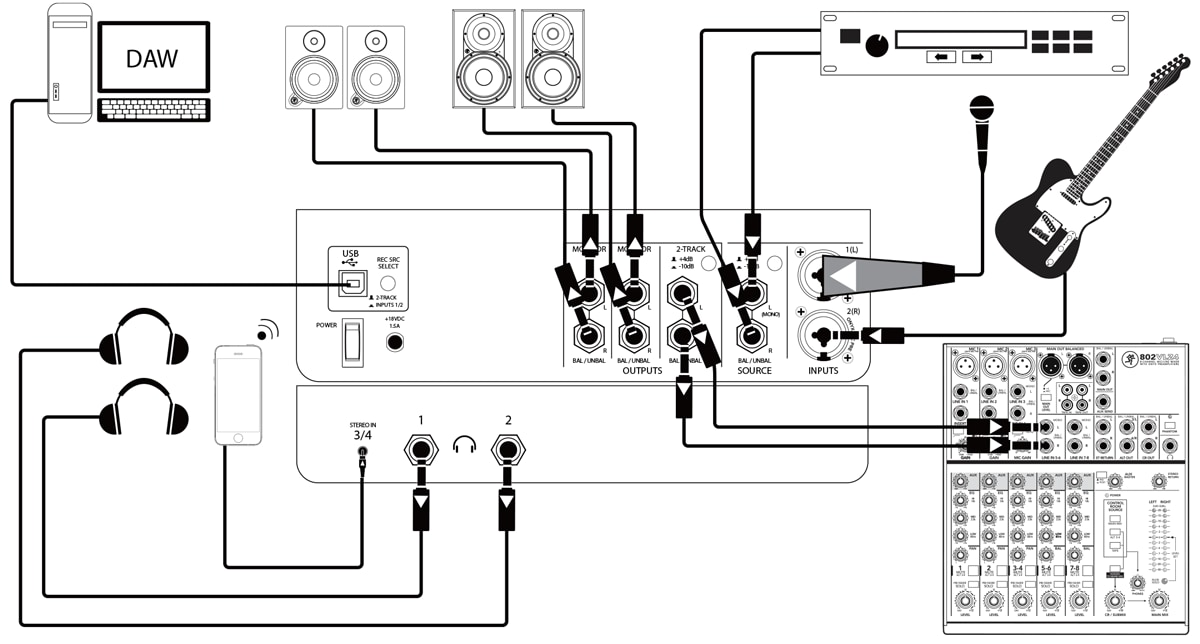
Typical Big Knob Studio Setup
この例では、マイクをXLR入力1 (L)に、ギターをフォン入力2 (R)に接続しています。Source Input 3/4はリアパネルのフォン端子に加え、フロントパネルのステレオミニフォン端子からの入力にも対応しています。これらの端子には同時にケーブルを接続することも可能ですが、使用できるのは一方のみとなります。両方に機器を接続した場合は、ステレオミニ端子からの信号が優先されます。今回の接続例では、フォン入力端子に2-Trackプレイヤーを接続し、ステレオミニフォン入力端子にはスマートフォンを接続しています。
出力まわりの接続もわかりやすく整理されています。ここでは、XRスタジオモニターシリーズのペアをMon Output A -L/R端子に接続し、MRスタジオモニターシリーズのペアをMon Output B - L/R 端子に接続しています。また2つのヘッドホンはフロントパネルのフォン出力端子に、2-TrackL/R出力端子はミキサーのフォン L/R入力端子に接続しています。最後に、リアパネルのUSB端子と、お使いのDAWをインストールしたPCを接続すれば、セットアップは完了です。
トップパネルには様々なスイッチやボタンが配置され、中央には象徴的な「大きなノブ」があります。これらのスイッチやボタン、ノブを使って、入出力の切り替えやボリュームの調整などが行えます。
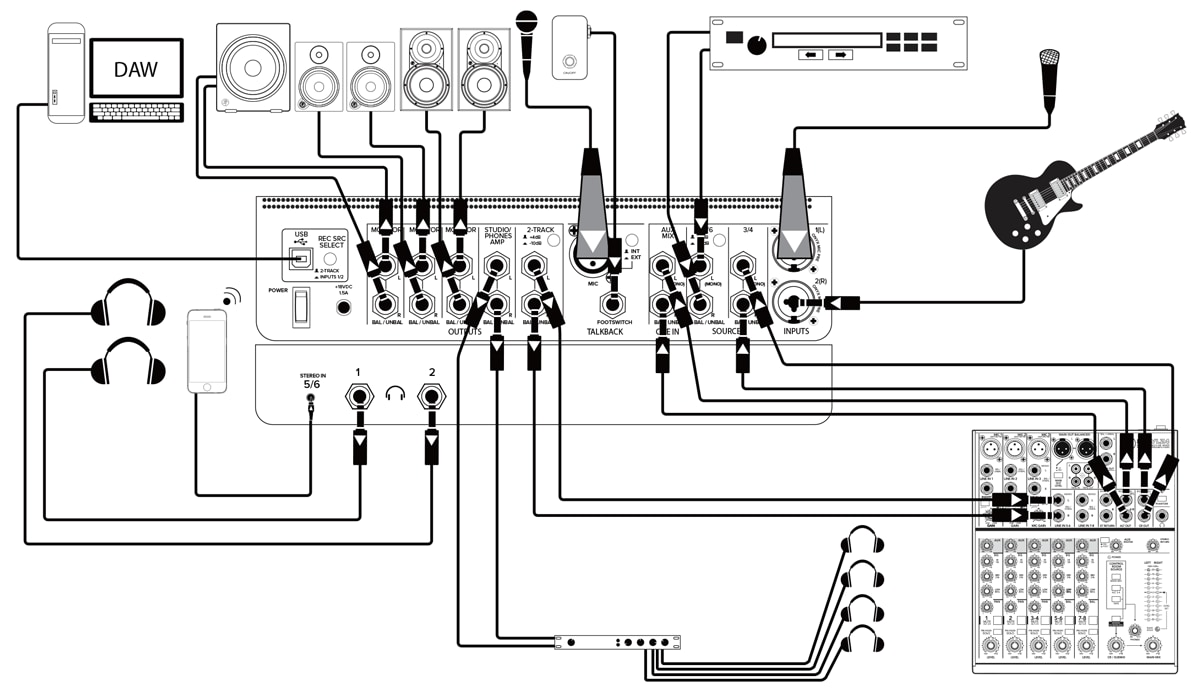
Typical Big Knob Studio+ Setup
Big Knob Studio+はBig Knob Studioに似ていますが、いくつかの機能が追加されています。ここではその一例をご紹介します。
この接続例では、マイクをXLR入力1 (L)に、ギターをフォン入力2 (R)に接続しています。Source入力3/4端子は外部ミキサーのコントロールルーム(CR)出力端子に接続されています。ミキサーに入力される音源をここで再生します。またCue In (Aux Mix)端子には同じミキサーのAlt 3/4出力端子を接続しています。
Source Input 5/6は、リアパネルのフォン端子だけでなく、フロントパネルのステレオミニフォン端子からの入力にも対応しています。これらの端子は同時に接続しても問題ありませんが、同時に使用することはできません。両方の端子にソースが接続されている場合は、フォン端子よりもステレオミニフォン端子の信号が優先されます。この例ではフォン入力端子に2-Trackプレイヤーを接続し、ステレオミニフォン入力端子にスマートフォンを接続しています。
次に出力セクションをみていきましょう。この接続例では、XRスタジオモニターシリーズのペアをMon Output A - L/R端子に、MRスタジオモニターシリーズのペアをMon OutputB - L/R端子に接続しています。また、Mon Output C - L/R端子にはMRS10サブウーファーを接続しています。さらに、Studio / Phones / Amp L/R出力端子には、複数のヘッドホンにソースを分配するためのヘッドホンアンプを接続しています。加えて、2セットのヘッドホンが、Big Knob Studio+のフロントパネルにある2つのPhones出力端子に接続されています。
2-Track L/R出力端子は、ミキサーのフォンL/Rライン入力端子に接続されており、Big Knob Studio+とミキサーの間で信号のやり取りを行ってます。最後に、リアパネルのUSBポートと、DAWをインストールしたPCを接続しましょう。
これで接続は完了です。トップパネルには様々なスイッチやボタンが配置され、中央には象徴的な「大きなノブ」があります。これらのスイッチやボタン、ノブを使って、入出力の切り替えやボリュームの調整などが行えます。
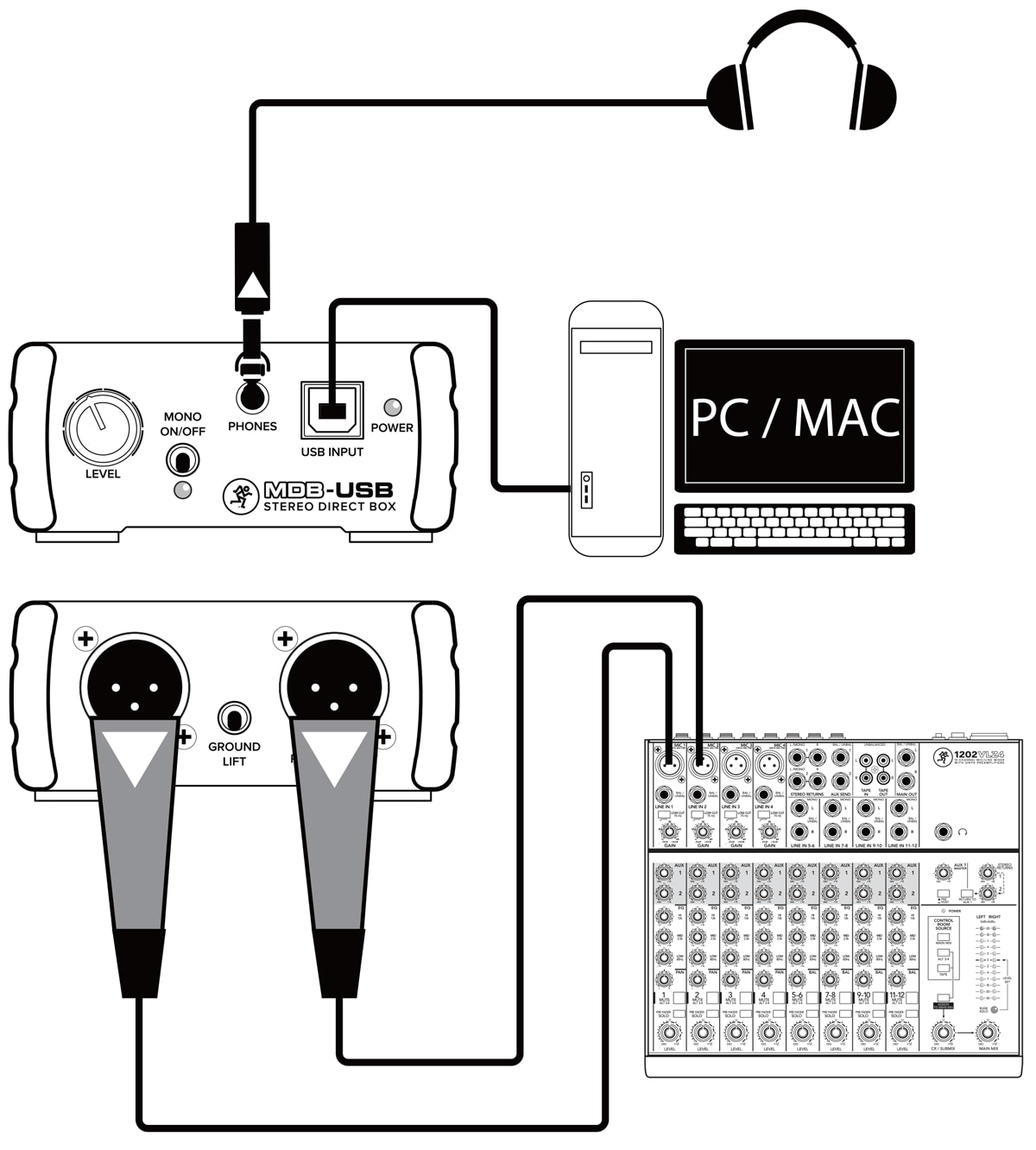
Typical MDB-USB Setup
MDB-USBは非常に便利なステレオDIです。
PCのUSB端子にUSBケーブルを接続し、ケーブルのもう一方の端子はMDB-USBのUSB入力端子に接続してください。そしてステレオミニフォン端子にヘッドフォンを接続してください。フロントパネルの接続は以上です。
リアパネルの接続は、XLRL/Rライン出力端子とミキサーの入力端子を接続。そしてミキサーの出力端子はスピーカーシステムの入力端子と接続します。
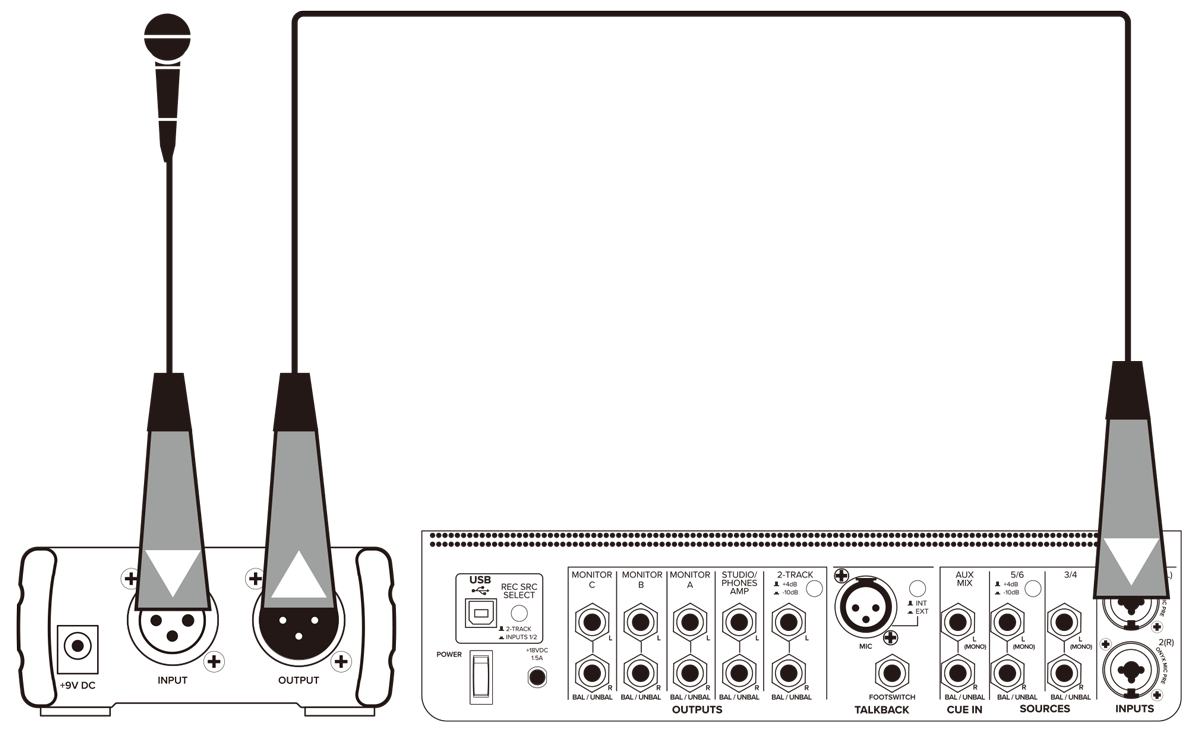
接続図
M48 48Vパワーサプライは、ファンタム電源を必要とするコンデンサーマイク(またはDI等のその他の機器)をお使いの方にとって、最適な電源ユニットです。さっそく接続例をみてみましょう。
まずオーディオI/Oのメイン出力レベルを下げてください。ここでは、Mackie Big Knob Studio+を例として使用します。次にバランスXLRケーブルを使用して、M48の入力端子にコンデンサーマイクを接続します。続けて別のバランスXLRケーブルを、M48の出力端子からオーディオI/Oの入力端子に接続してください。最後に、インターフェースの出力ノブのレベルをゆっくり上げてください。
【補足1】オーディオI/Oと接続するのが最も一般的な使用方法ですが、代わりにミキサーと接続することもできます。
【補足2】オーディオI/Oまたはミキサーの内蔵ファンタム電源とM48を併用しないでください。機器の故障やノイズの原因となります。

ライブサウンドシステム
この図は、ギターとベースが、それぞれモノラルエフェクトプロセッサーを経由して、チャンネル1および2のラインレベル入力に接続されています。
Hi-Zスイッチは、両方のチャンネルでオンになっています。マイクは、以下の2つのチャンネルに接続されており、リードボーカルとバックアップボーカルを担当します。スマートフォンは最後のチャンネルに Bluetooth 経由で接続されています。
パワードサブウーファーが、左右のメイン出力に接続されています。これらは、フルレンジ・スピーカーのペアに接続され、PAを完成させます。ヘッドホンはモニタリングに使用され、フットスイッチにより、内部エフェクトのミュート/ミュート解除を行えます。
ミキサーの背面パネルにあるUSBポートにノートパソコンを接続できます。これにより、パフォーマンスをDAWにレコーディングしたり、パソコンから音声をメインミックスへ再生できます。

レコーディングシステム
この図も、ギターとベースをチャンネル1と2のラインレベル入力に、それぞれモノラルエフェクトプロセッサー経由で接続します。Hi-Z スイッチは、両方のチャンネルでオンになっています。マイクはチャンネル3と4に、キーボードはステレオチャンネル5/6に、電子ドラムキットはステレオチャンネル7/8に接続されています。
パワード・リファレンス・サブウーファーとモニターは、パフォーマンスを正確にモニタリングするために、左右のコントロールルーム出力に接続されています。ヘッドホン出力からヘッドホンアンプに接続されヘッドホンに繋がっています。これらのヘッドフォンは、トラック録音時に使用できます。
デスクトップコンピュータはUSBポートに接続され、DAWへのミックスのレコーディング、およびDAWからの再生を行います。

キャンプ
「ある家族はキャンプが大好きですが、一緒に音楽を演奏するのも大好きです。Mackie ProFX10 GO があれば、その両方が可能になります。
2 本のギターをチャンネル1とチャンネル2の入力に接続しています。Hi-Zスイッチは 両方のチャンネルともにオンにしてください。マイクをチャンネル3と4に接続します。
スマートフォンをBluetoothで接続して、バックトラックやビートなど、好きな音を再生できます。
メインの左出力は、バッテリーでも駆動可能なThump GOスピーカーの入力に接続し、全員が素晴らしい音楽を楽しめます。
ギターの演奏が終わったら、入力からギターを取り外し、Hi-Zスイッチがオフにして、2本のマイクに交換します。スマートフォンから曲を再生し、参加者は順番に自分の好きな曲に合わせて歌えます。
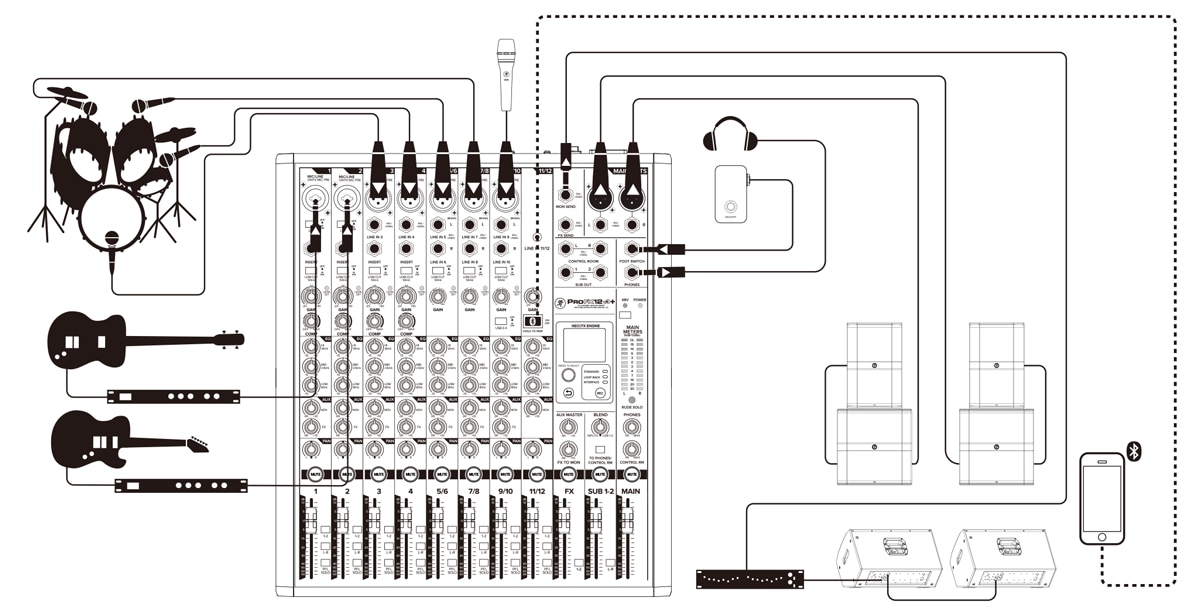
ライブ
この図は、モノラル・エフェクト・プロセッサーを介して、チャンネル 1 と 2 のラインレベル入力に接続されたギターとベースを示しています。Hi-Z スイッチは両チャンネルで有効になっています。マイクで収音されたドラムキットは、ミキサーの次の 4 チャンネルを使用します。マイクロフォンは、それに続くチャンネルに接続され、リードボーカルを担当します。携帯電話は、Bluetooth を介してボード上の最後のチャンネルに接続されています。
DRM18S パワードサブウーファーは、左右のメイン出力に接続されています。その後、それらは PA を完成させるために一対の SRM215 | V-Class ラウドスピーカーに接続されます。2 台の SRM212 | V-Class ラウドスピーカーもステージモニターとしてセットアップされ、グラフィック EQ を介してミキサーの AUX (モニター) 出力に接続されます。各チャンネルの AUX MON (オグジュアリー・モニター) コントロールにより、必要なステージモニターミックスを作成でき、ヘッドフォンはモニタリングに使用され、フットスイッチは必要に応じて内部エフェクトをミュート/ミュート解除できます。
図には示されていませんが、ラップトップはミキサーの背面パネルにある USB ポートに接続できます。これにより、パフォーマンスを DAW (デジタル・オーディオ・ワークステーション) に録音できるほか、コンピューターからの再生をメインミックスに送ることができます。
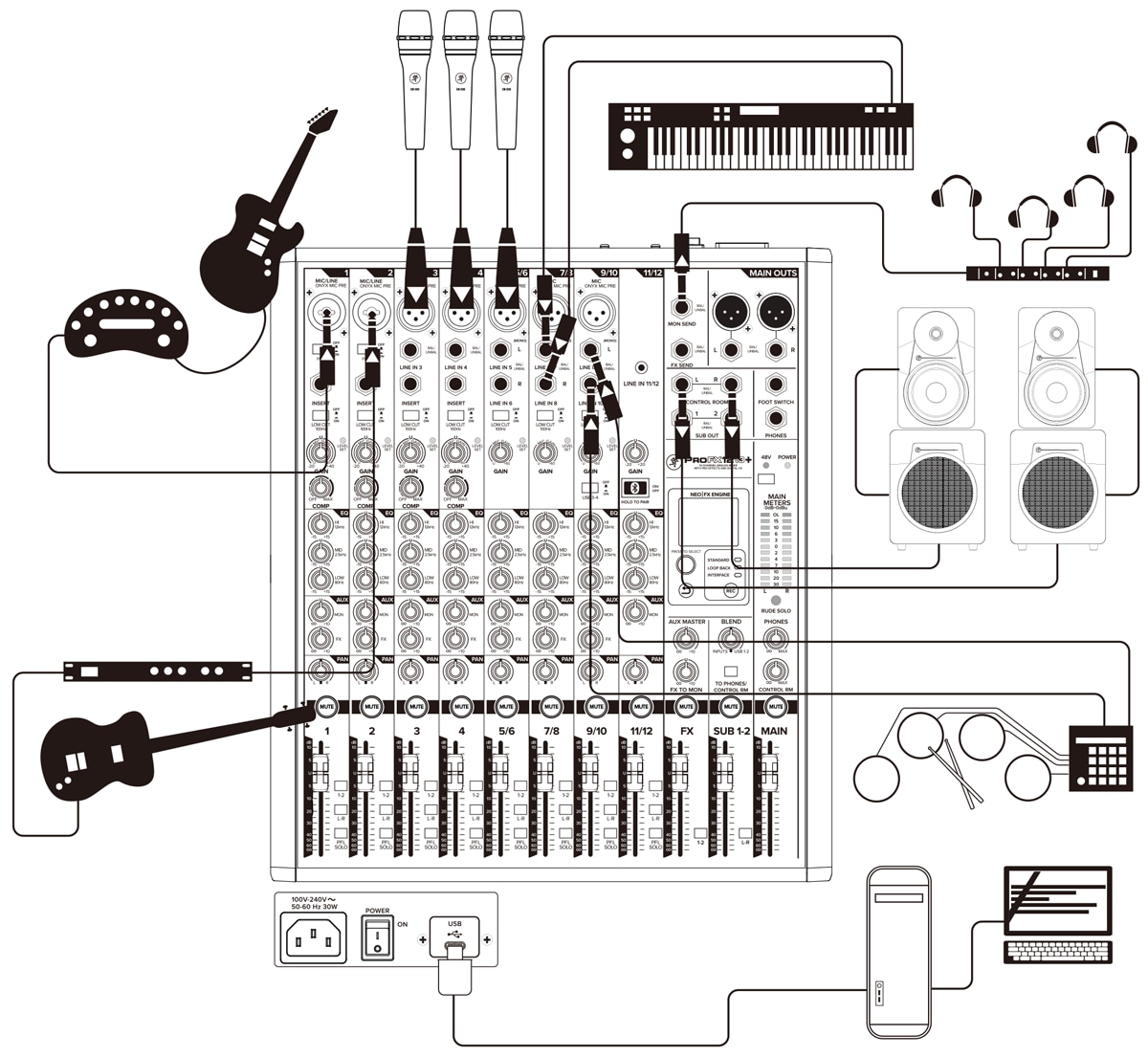
レコーディング
モノラル・エフェクト・プロセッサーを介して、チャンネル 1 と 2 のラインレベル入力に接続されたギターとベースから始まります。Hi-Z スイッチは両チャンネルで有効になっています。マイクロフォンはチャンネル 3 から 5/6 に、キーボードはステレオチャンネル 7/8 に、電子ドラムキットはステレオチャンネル 9/10 に接続されています。
MR シリーズのパワード・リファレンス・サブウーファーとモニターは、パフォーマンスを注意深く正確にモニタリングするために、左右のコントロールルーム出力に接続されています。ヘッドフォンアンプを介して AUX (モニター) 出力に接続されたヘッドフォンは、トラッキング中に才能ある出演者が使用できるように用意されています。
デスクトップコンピューターは USB ポートに接続され、ミックスを DAW(デジタル・オーディオ・ワークステーション)に録音するため、および DAW からの再生のために使用されます。
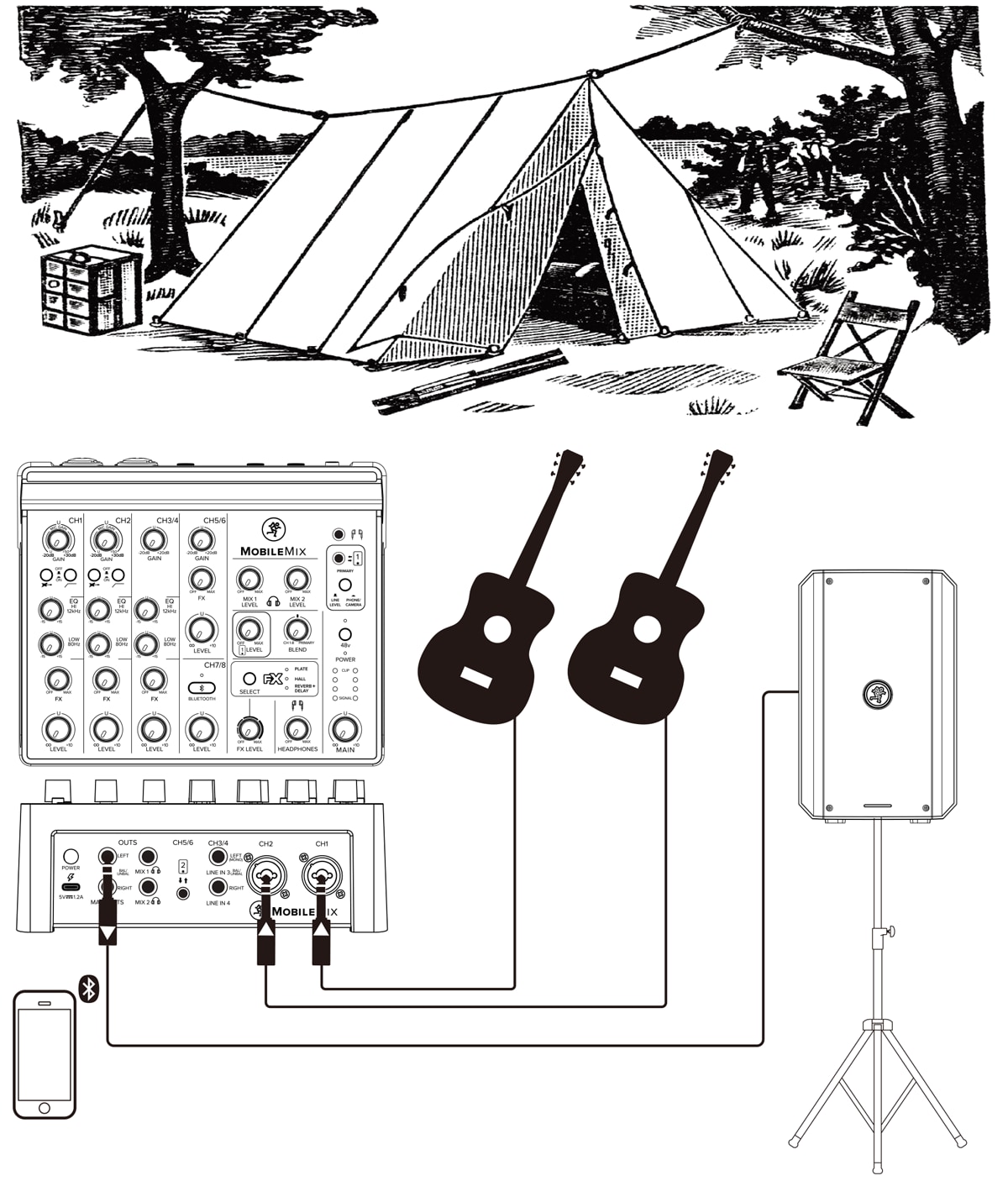
キャンプ
テントを張って薪を集めた後、— ただし、スナイプ・ハンティング(訳注:キャンプでのジョーク、または架空の遊び)をする前に — すべてを接続したいと思います。ここでは、2本のギターがチャンネル1とチャンネル2の入力に接続されています。Hi-Zスイッチは両方のチャンネルでオンにする必要があります。スマートフォンはBluetooth経由で接続され、バッキングトラック、ビート、またはその他の好きなものを再生します!メインの左出力は、Thump GOの入力に接続されています。これはバッテリー駆動も可能なので、素晴らしい曲をキャンプファイヤーの周りで皆で楽しむことができます。ギターの演奏が終わったら、入力からギターを取り外し、2本のマイクに交換します(Hi-Zスイッチがオフになっていることを確認してください)。スマートフォンが選ばれた曲を再生し、皆でお気に入りの曲を交代で歌うことができます。私たちはこれをキャンパオケと呼んでいます。そして、これはとっても楽しいです!
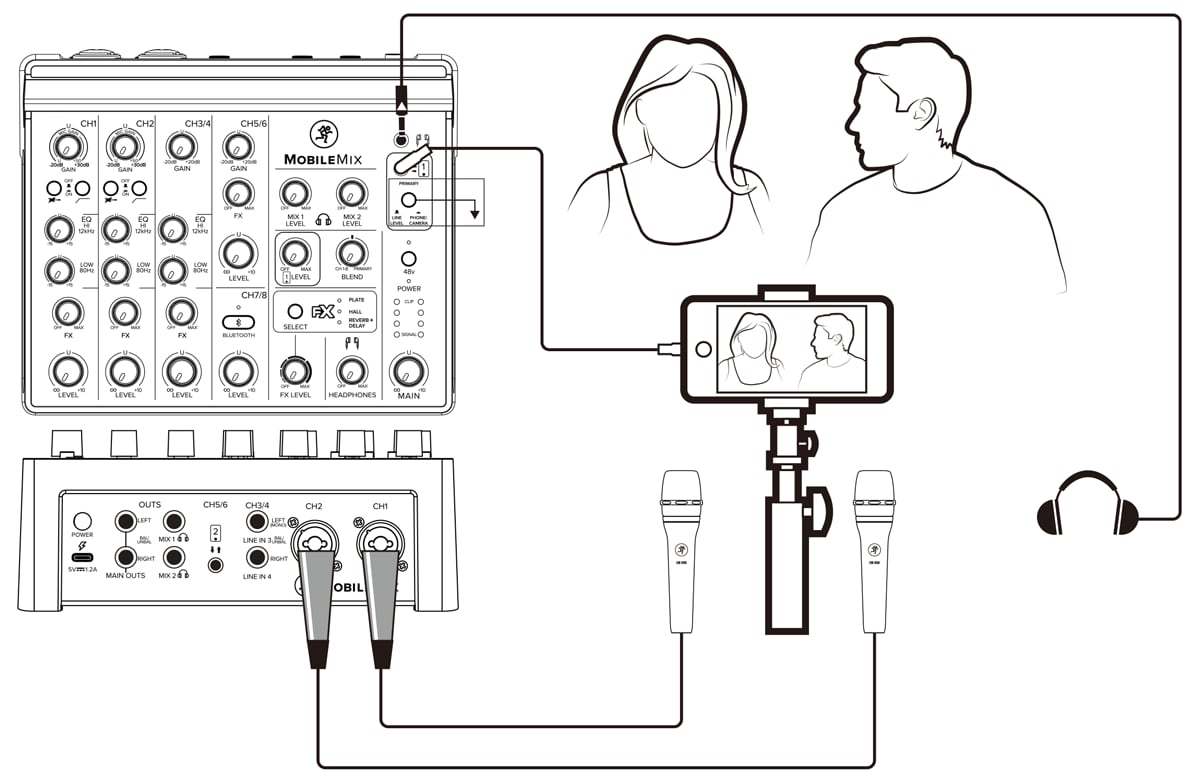
ライブストリーミング
MobileMixの一般的な用途は、ライブストリーミング(および/またはポッドキャスティング)です。これは、チャンネル1とチャンネル2の入力に2本のマイクを接続することから始まる簡単なセットアップです。これは、ライブストリーミング放送に関わる2人のためのものです。撮影者は、メインの電話/カメラジャック(スイッチは下に)に接続された自分のスマートフォンを、2人に向けて安定して持ち、リスニングとレベルチェックのためにヘッドホンを使用します。MobileMixはコンセントまたはバッテリーで電源を供給できるため、ほぼ全世界があなたの活躍の場となります! 遠慮なく、野外、線路(電車が来ないことを確認してください!)、国立公園、またはコンセントが利用できないその他のエリアでライブストリームを撮影してください。
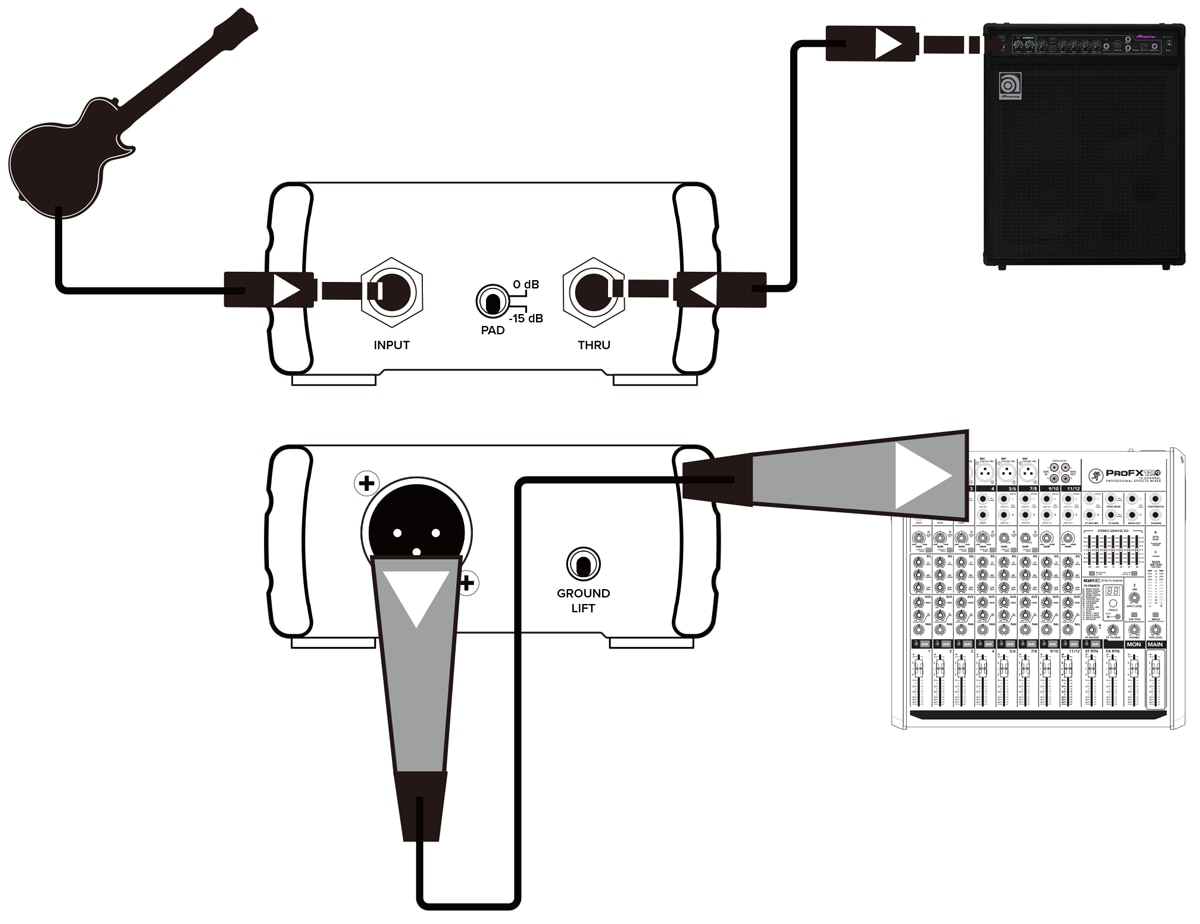
Typical MDB-1P Setup
MDB-1P はミュージシャンにとって非常に使い勝手の良いダイレクトボックスとなっています。
フロントパネルの接続...楽器をMDB-1Pの入力端子に接続します。そしてスルー出力端子と楽器アンプの入力端子を接続します。これでフロントパネルの接続は完了です。
リアパネルの接続...XLR ケーブルを用いて、MDB-1P の出力端子とミキサーの入力端子を接続します。
注意: プリアンプ非搭載の出力レベルの低いピックアップを装着したエレアコやエレキベースの場合、入力レベルが低くPA システムへうまく音声信号を伝送できない場合があります。このような場合、プリアンプを別途用意するか、DB-1A(アクティブダイレクトボックス)をお使いください。
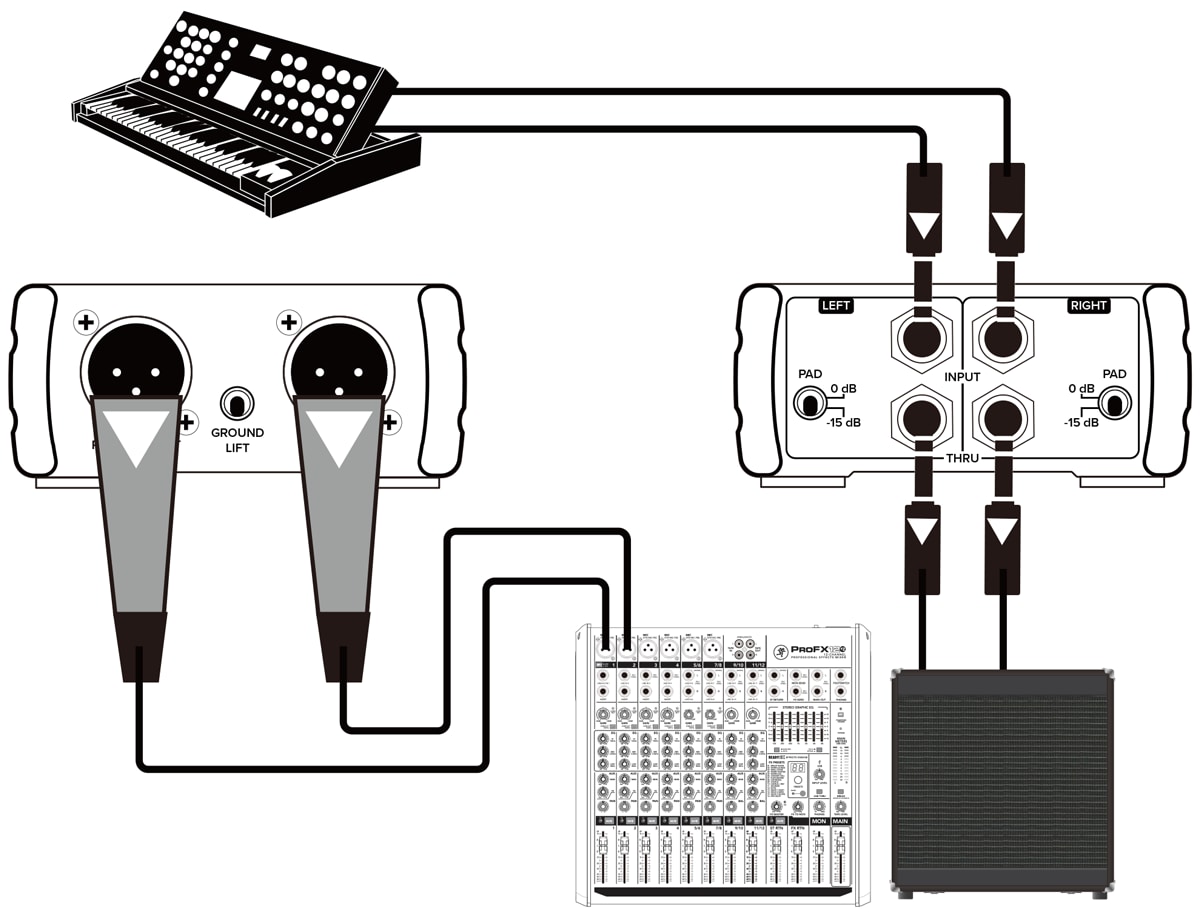
Typical MDB-2P Setup
MDB-2Pはステレオ楽器を用いるミュージシャンに最適なツールです。
ここではシンセサイザーの出力をMDB-2PのLR入力端子に接続しています。スルー出力端子はキーボードアンプの入力端子に接続しています。
MDB-2Pはリアパネルに2つの出力端子(L+R)を搭載しています。ここではミキサーの入力端子にそれぞれ接続しています。
Note: ここでは出力の例としてミキサーと接続しています。例えばとMDB-2P出力端子からオーディオインターフェースの入力端子への接続もできます。
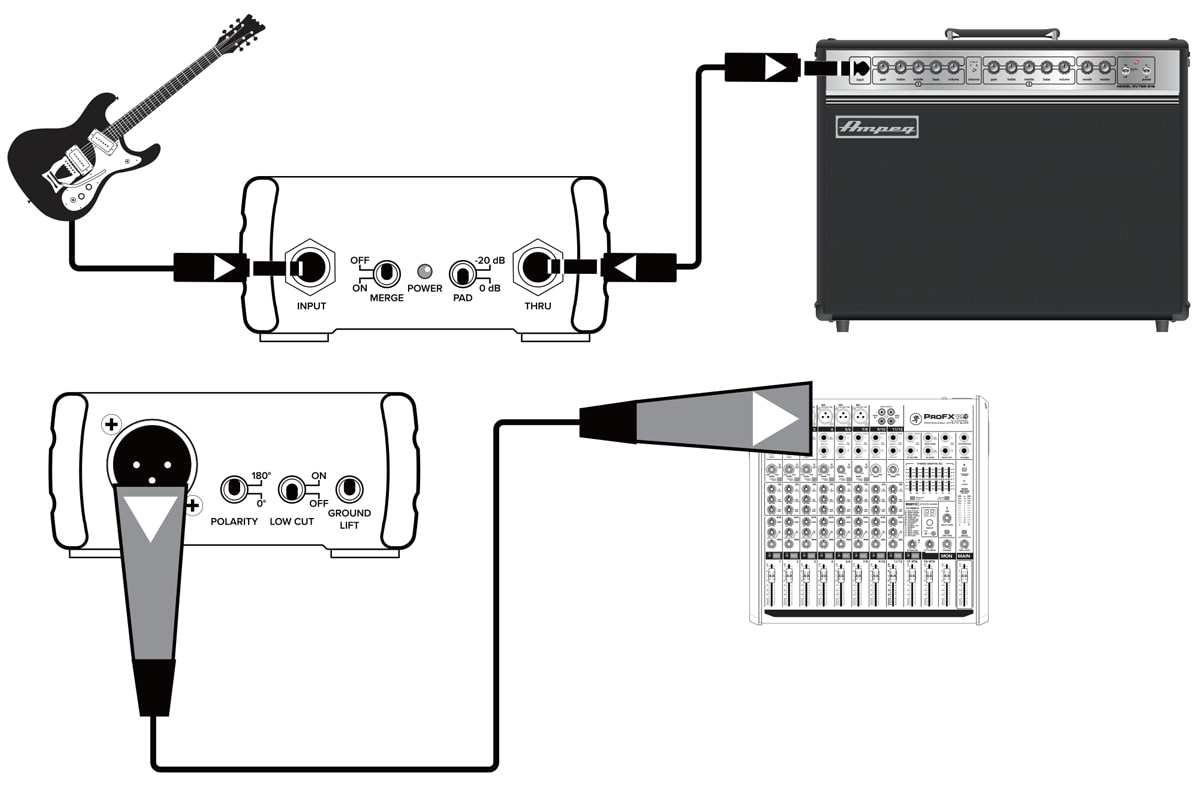
Typical MDB-1A Setup
ギターをMDB-1Aの入力端子に接続。スルー出力端子はギターアンプに接続します。
シンセサイザーやメディアプレイヤーといったステレオ音源は、MERGEスイッチをONにすると、スルー出力端子を2つ目の入力端子として使用でき、ステレオ入力をモノラル出力させ、ミキサーへ送ることができます。
MDB-1Aのリアパネルは、XLRケーブルを用いて出力端子とミキサーの入力端子を接続します。
サウンドを聞き、必要に応じてPOL A RIT Y(極性切り替え)スイッチやLOW CUT(低音カット)スイッチのON/OFFを切り替えます。
注意:MDB-1Aの駆動にはファンタム48V電源が必要です。ファンタム電源が供給可能なミキサーもしくは ファンタムパワーサプライ(Mackie M48など)をご用意ください。電池やACアダプターは使用できません。
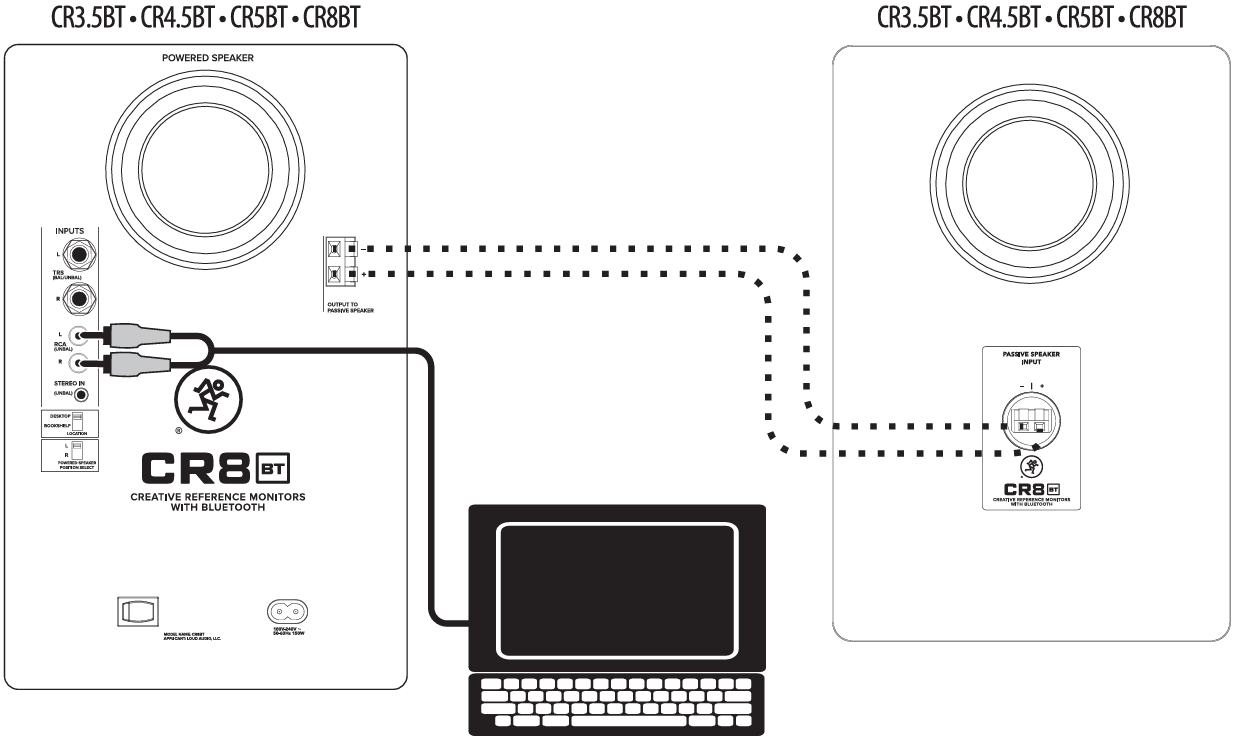
PC等との接続例
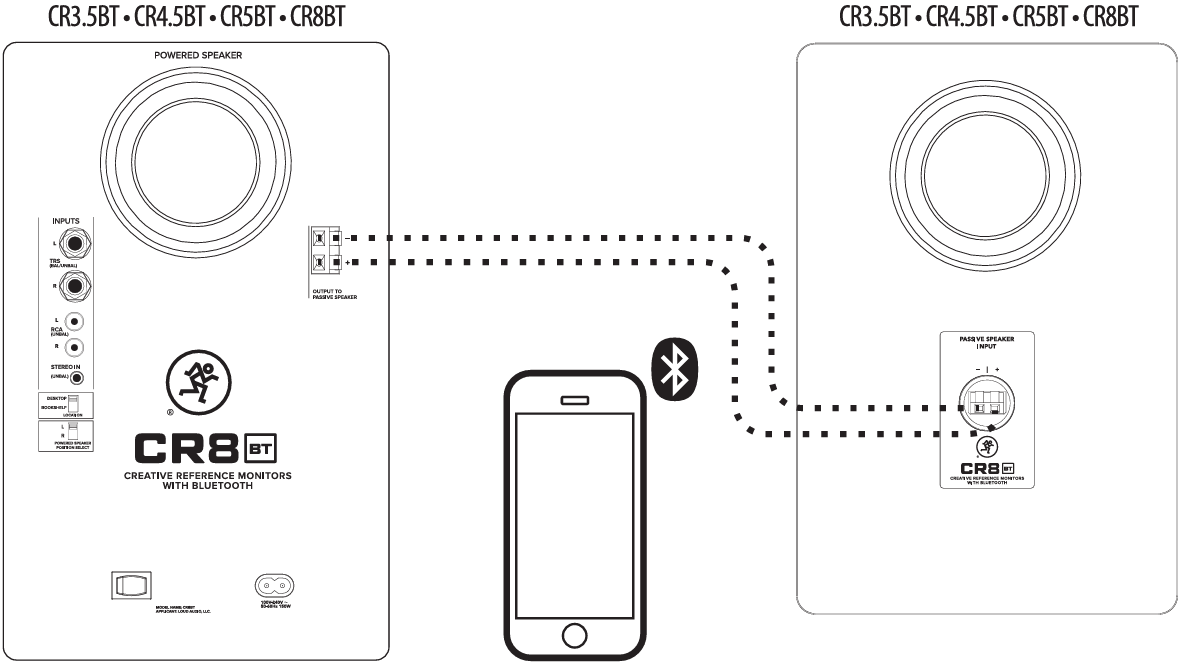
Bluetooth再生機器との接続例
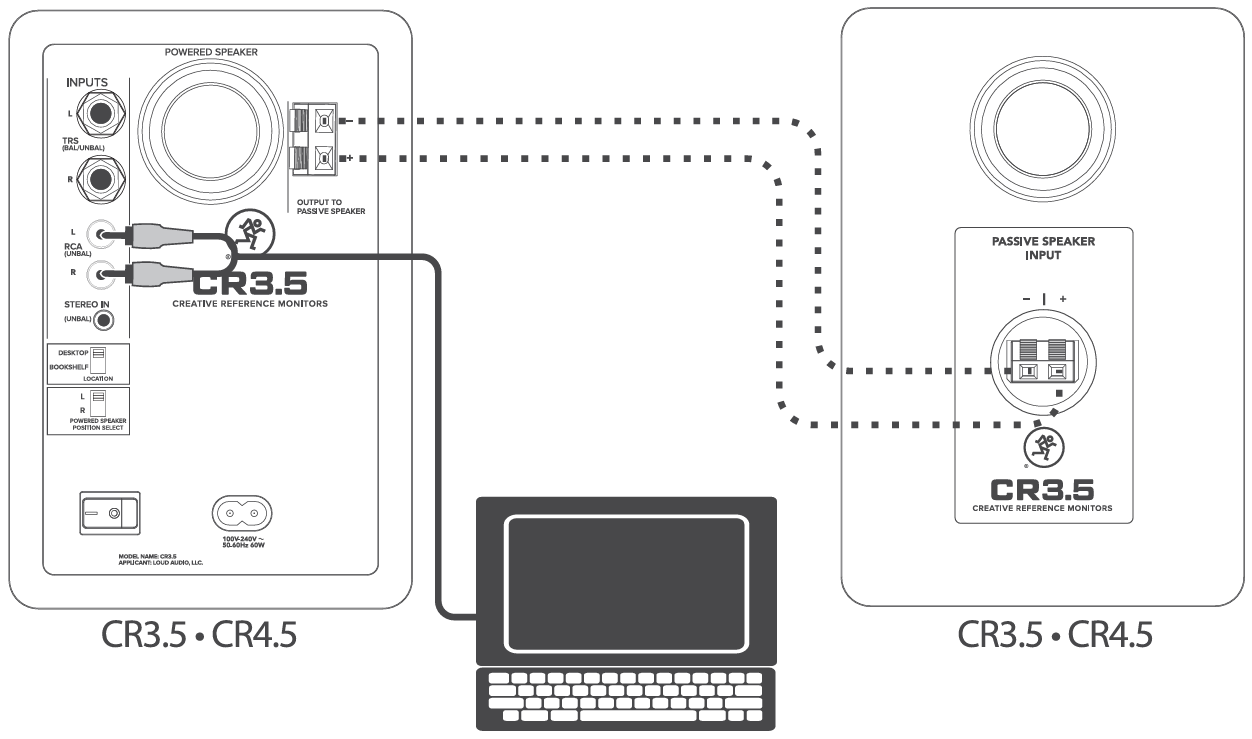
PC等との接続例
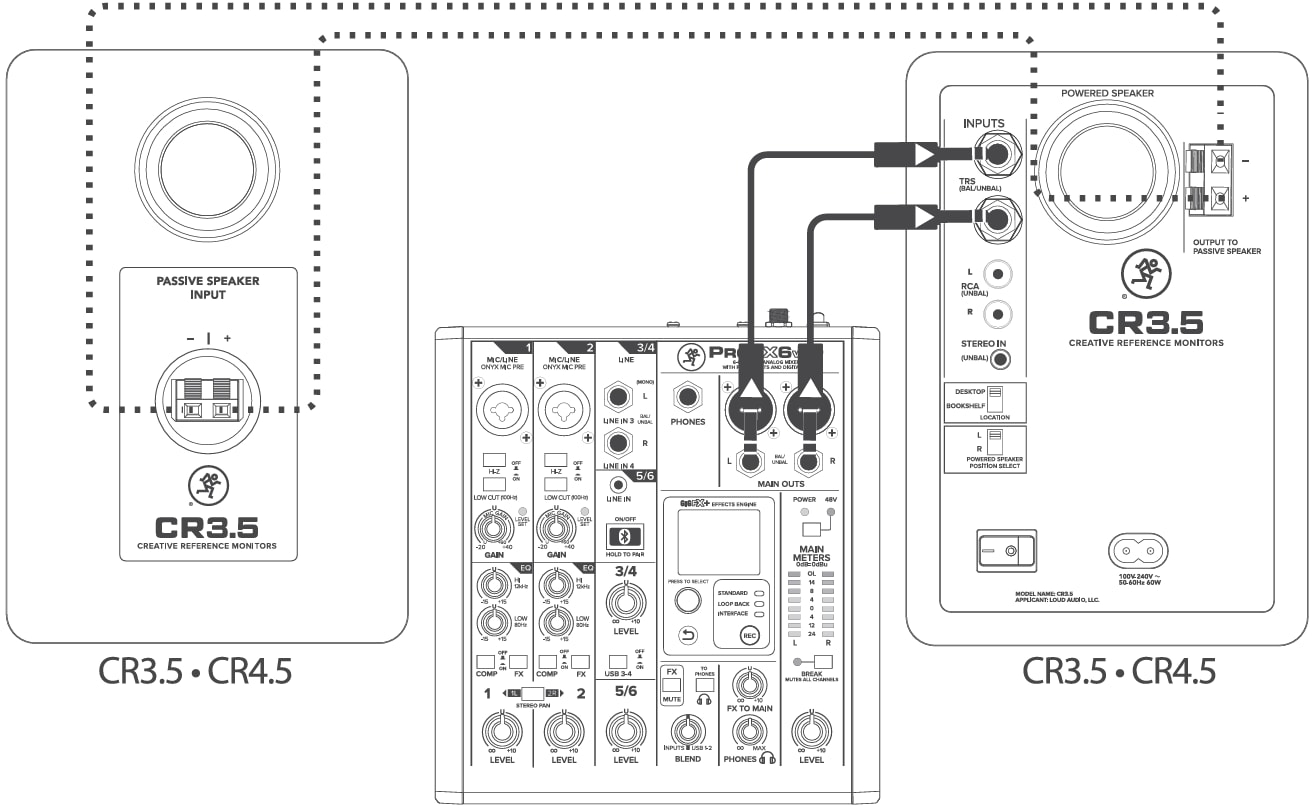
ミキサーとの接続例
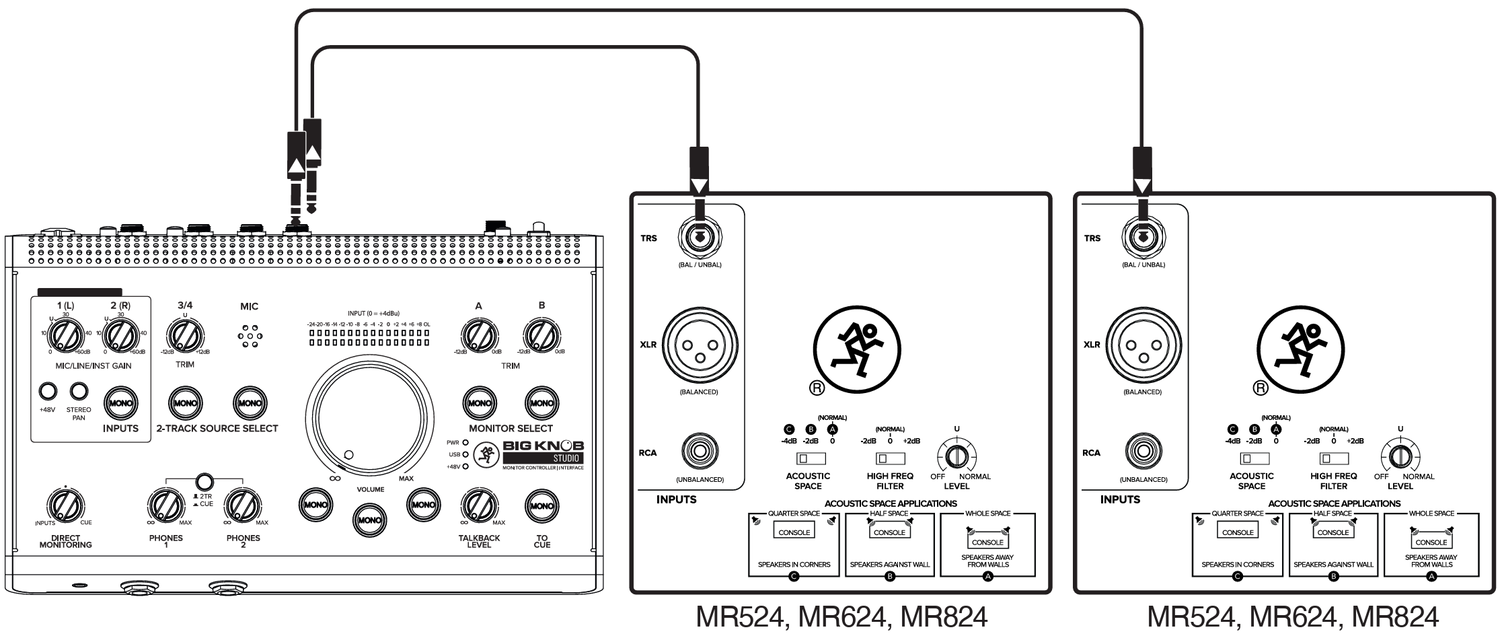
MRスタジオモニターの接続はとてもシンプルです。ここでは、よくある接続例を紹介します。この例では、音源ソースが Big Knob Studio の入力端子に接続されています。
Big Knob StudioのメインL/R出力を、MRスタジオモニターのTRSフォン入力端子にTRSケーブルを使ってそれぞれ接続してみましょう。
これで接続は完了しました。あとは音源を再生するだけです。
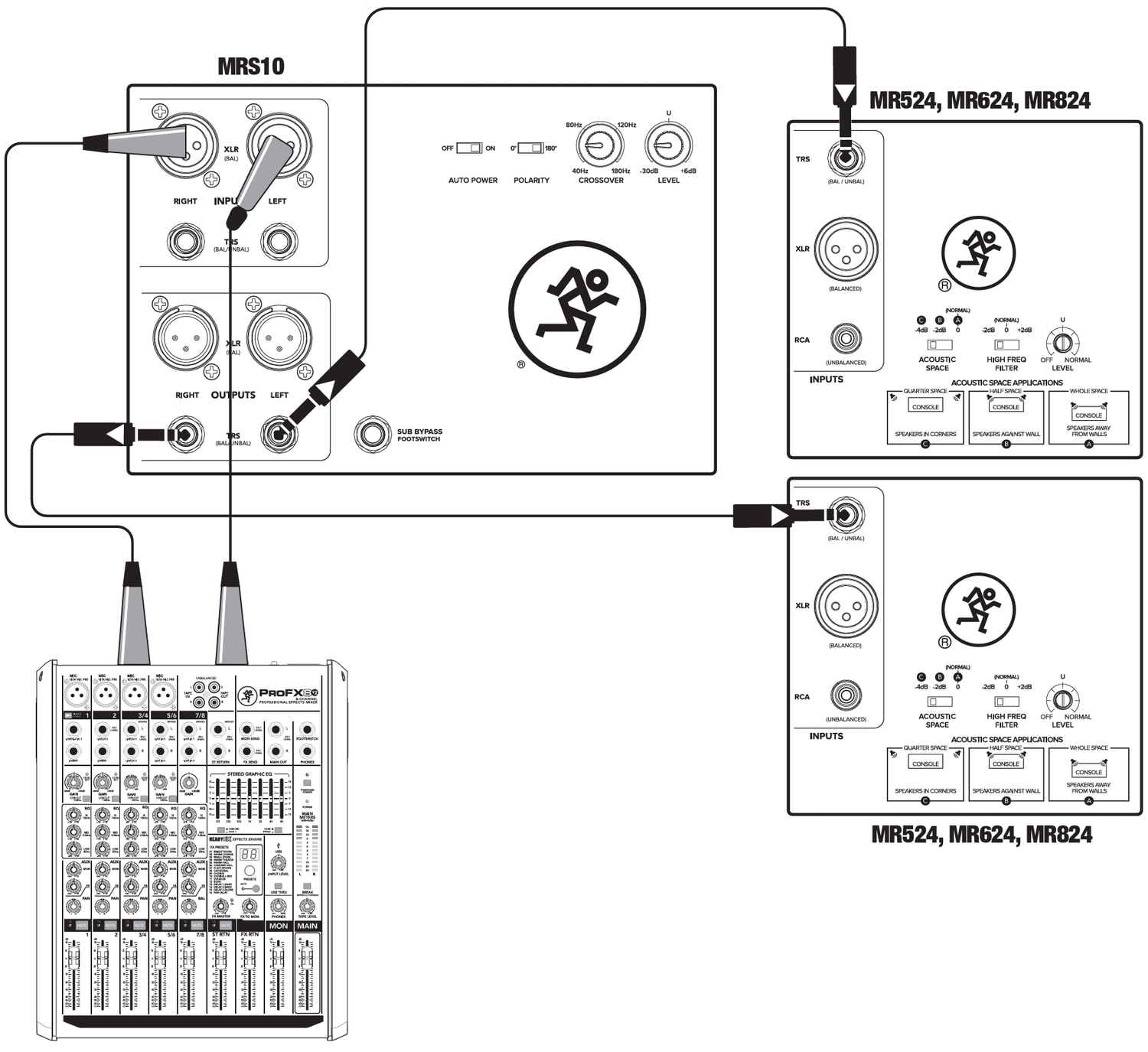
MRS10の接続はとても簡単です。ここでは、一般的なセットアップを簡単にご紹介します。この例では、任意の音源(ミキサーの入力に接続される機器)を使います。※MRS10は、スマートフォンやMP3プレーヤーなどの音源を、直接入力端子に接続することも可能です。まず、ミキサーのメインL/R出力から、バランス接続のXLRケーブルを使ってMRS10のL/R入力に接続します。次に、MRS10のL/R出力から、バランス接続のTRSフォンケーブルを使って、MRシリーズ・スタジオモニターの入力端子に接続します。これで接続完了しました。あとは音源を再生するだけです。

PC等とサブウーファー(CR8SBT)とモニタースピーカーの接続例

Bluetooth再生機器とサブウーファー(CR8SBT)とモニタースピーカーの接続例
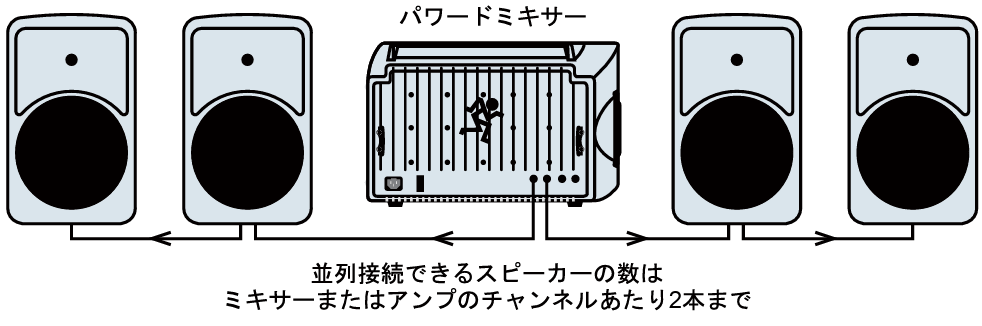
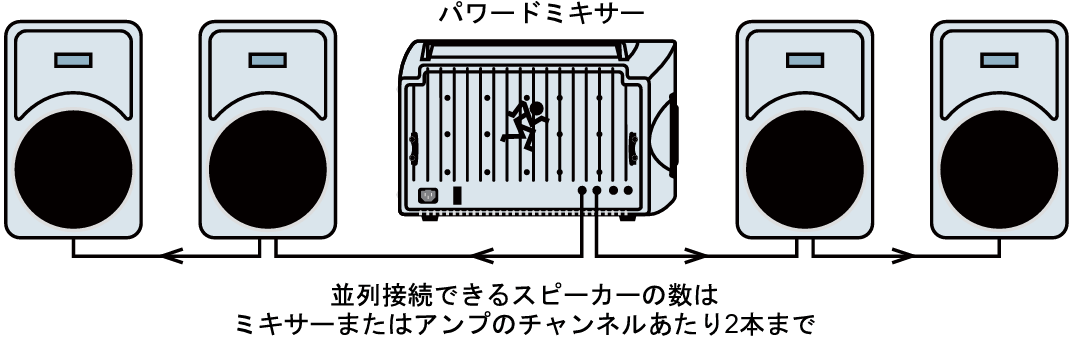
C200: パワードミキサーに接続し、THRUジャックを使う場合
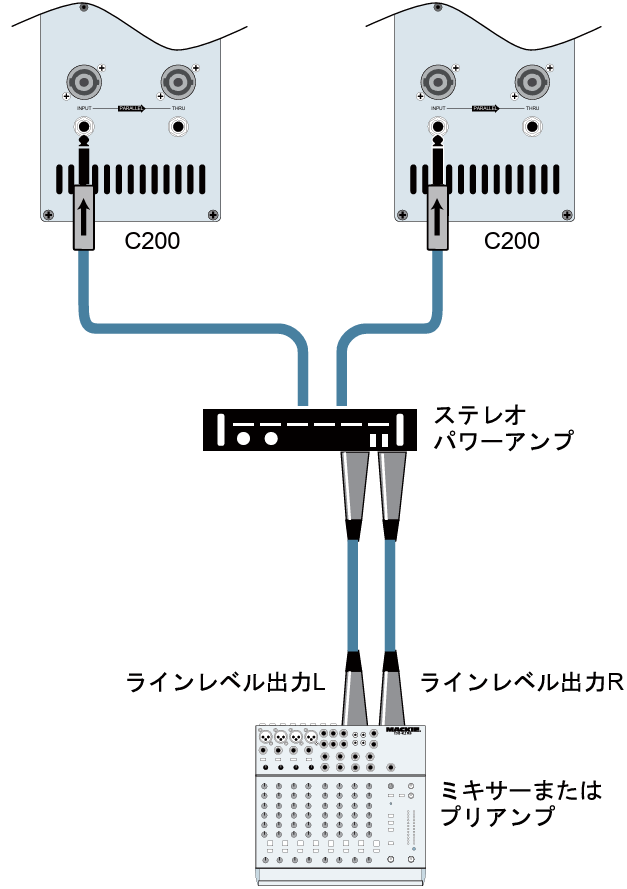
C200: ミキサーとパワーアンプを使う場合
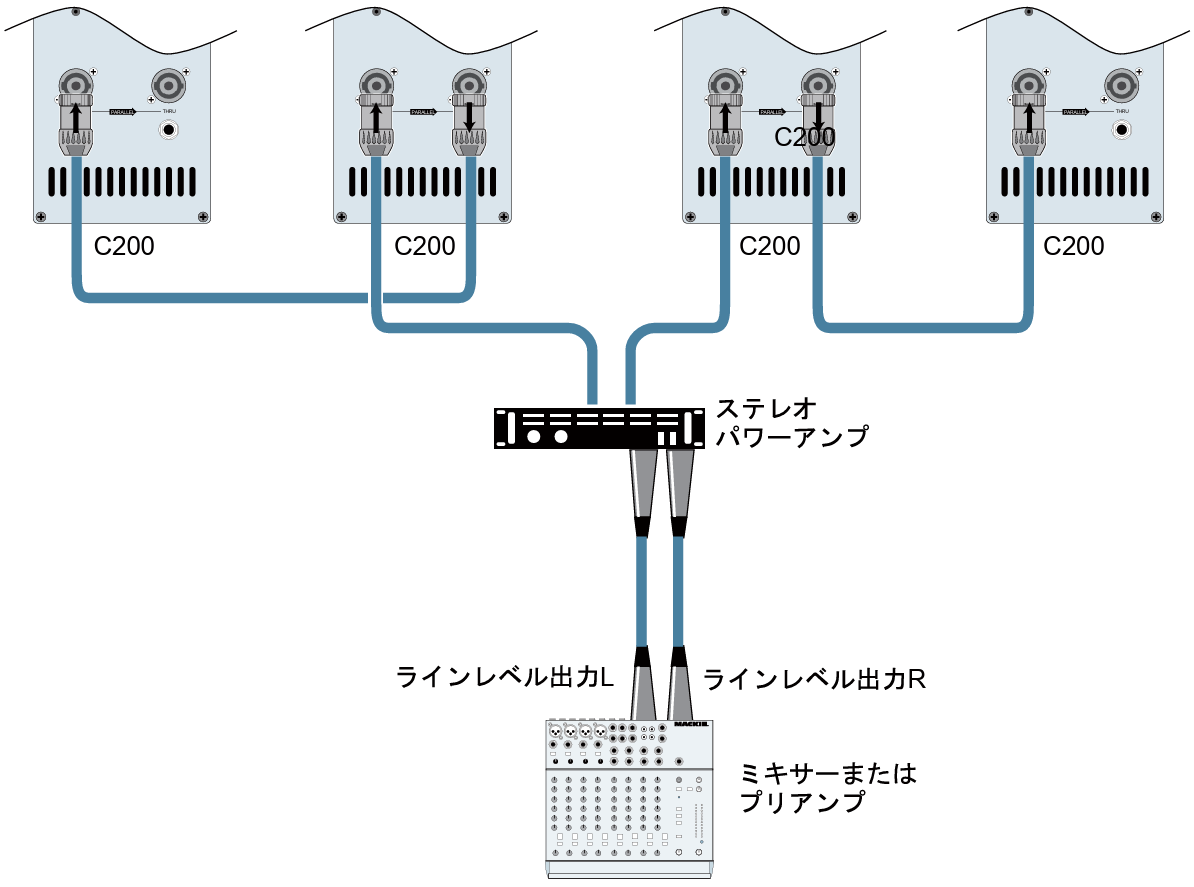
C200: ミキサーとパワーアンプに接続し、THRUジャックを使う場合
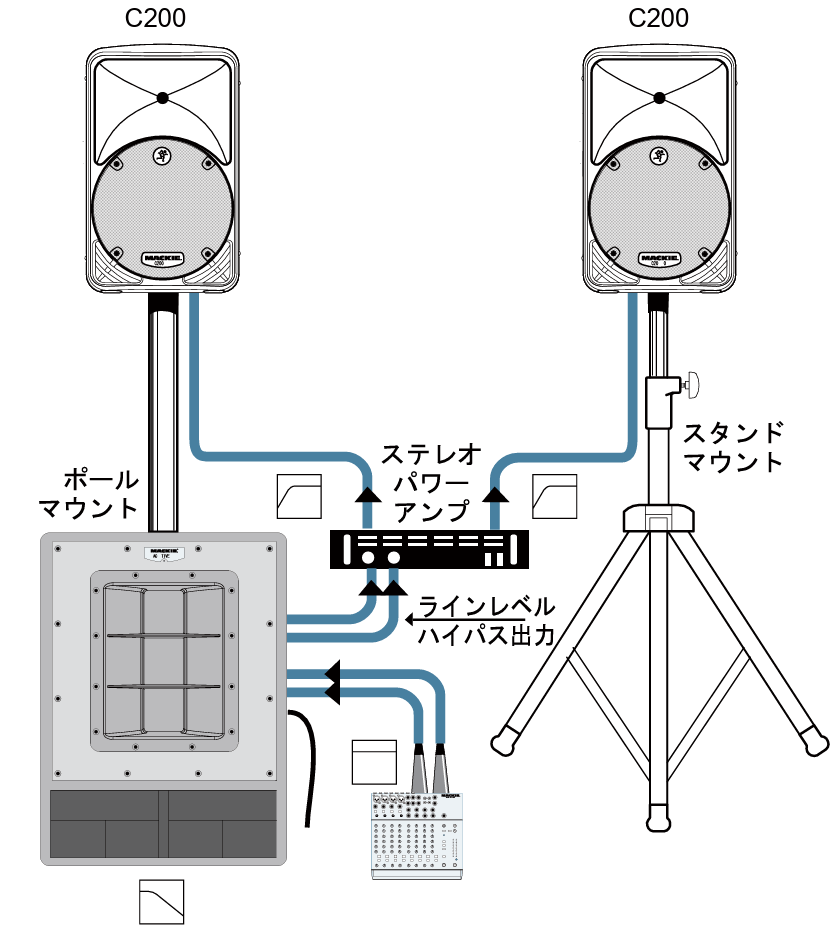
C200: パワードサブウーファーとバイアンプにする場合
C200をMackieのサブウーファーSWA1501(またはSWA1801)と一緒に使えば、信じられないほどパワフルなシステムが完成します。サブウーファーに内蔵されているアクティブクロスオーバーがフルレンジのステレオ入力を2つの帯域に分割します。SWA1501は低域のLとRをサミングし、内蔵アンプを通して15インチウーファーで再生します。SWA1501でハイパス処理されたステレオ帯域は外部パワーアンプを通してC200に送られます。C200は図のように、SWA1501またはSWA1801の上にポールマウントして使用できます。
C300z: パワードミキサーに接続し、THRUジャックを使う場合
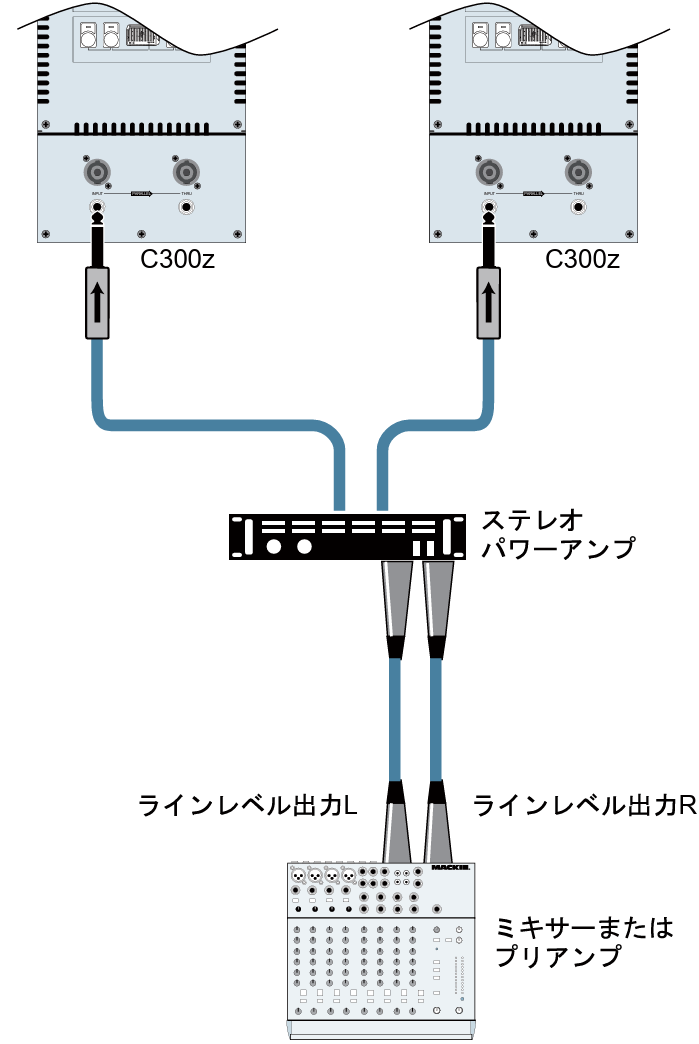
C300z: ミキサーとパワーアンプを使う場合
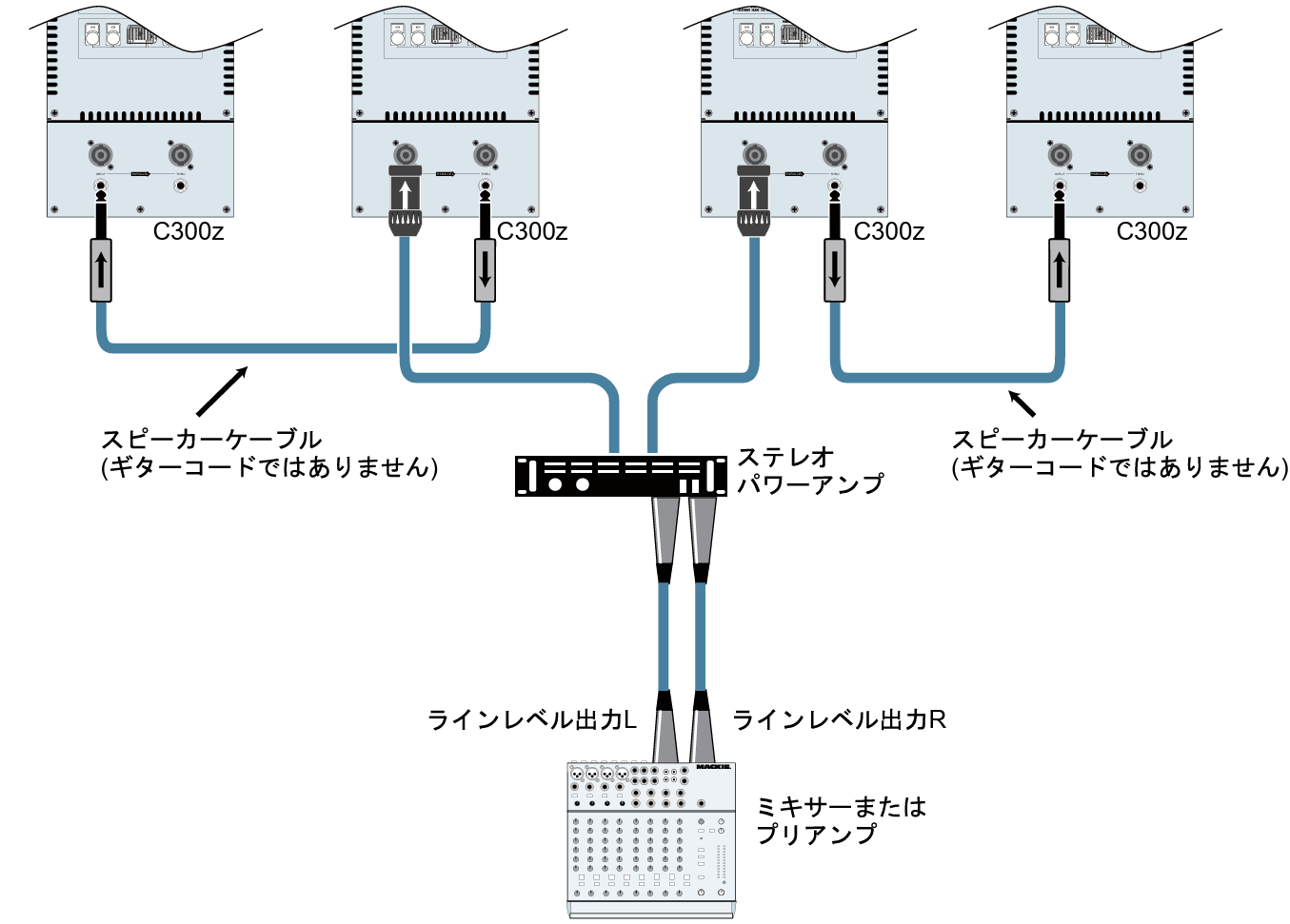
C300z: ミキサーとパワーアンプに接続し、THRUジャックを使う場合
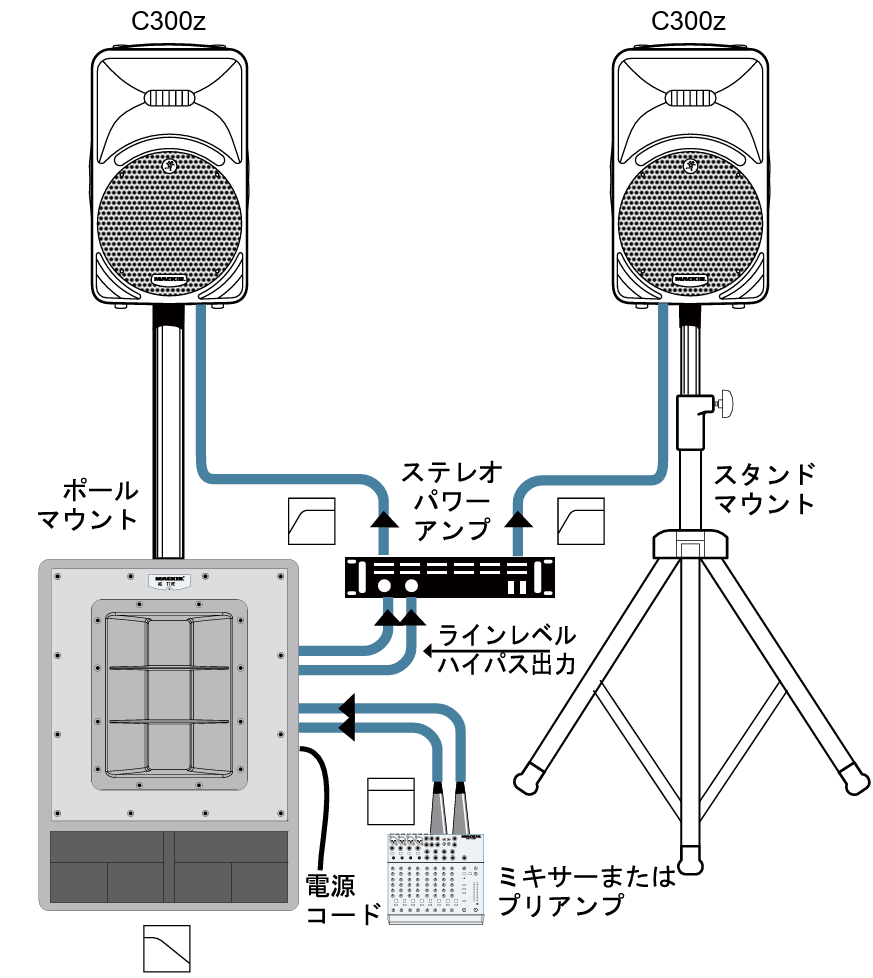
C300z: パワードサブウーファーとバイアンプにする場合
C300zをMackieのサブウーファーSWA1501(またはSWA1801)と一緒に使えば、信じられないほどパワフルなシステムが完成します。サブウーファーに内蔵されているアクティブクロスオーバーがフルレンジのステレオ入力を2つの帯域に分割します。SWA1501は低域のLとRをサミングし、内蔵アンプを通して15インチウーファーで再生します。SWA1501でハイパス処理されたステレオ帯域は外部パワーアンプを通してC300zに送られます。C300zは図のように、SWA1501またはSWA1801の上にポールマウントして使用できます。
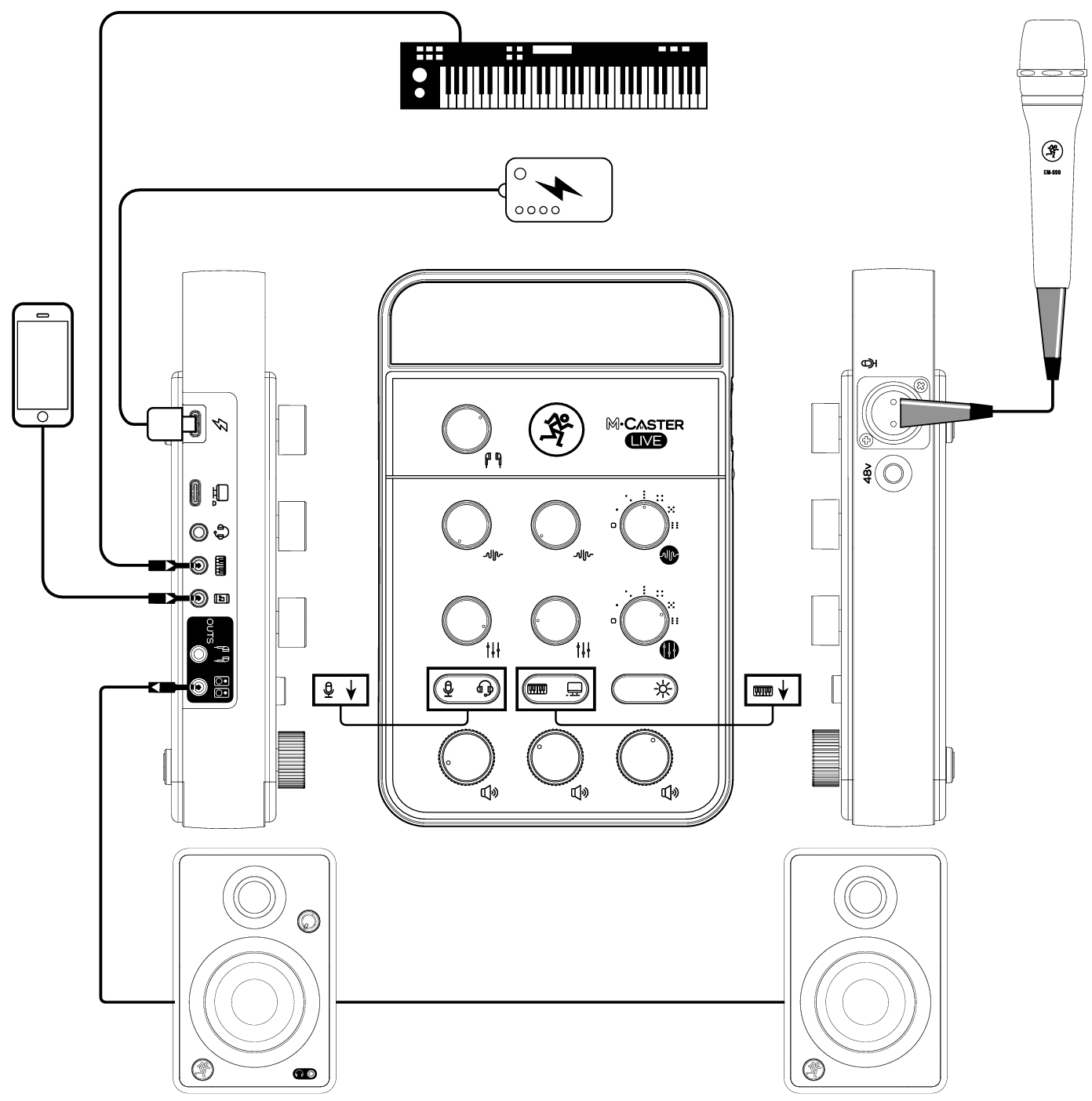
Hookup Diagrams
この例では、Mackie EM-89Dマイクがチャンネル1のXLRマイク入力に接続されています。必要に応じてファンタム電源を追加してください。チャンネル1の入力セレクタースイッチの左側が点灯するはずです。キーボードまたはサンプラーがチャンネル2の1/8"入力に追加されています。チャンネル2の入力セレクタースイッチの左側が点灯するはずです。最後に、送受信信号のために電話が1/8" TRRSコネクターに接続されます。上に示されているように、一対のMackieのCR-XモニターがM•Caster Liveの1/8"ステレオ出力ジャックに接続されています。M•Caster LIVEはポータブルパワーボックスを利用して給電されています。入力と出力のボリュームを調整し、3つすべての入力について結果に満足できるまで音量を調整したら、ストリーミング、ポッドキャスティング、またはライブジャーナリング/ニュースキャスティングを開始します。
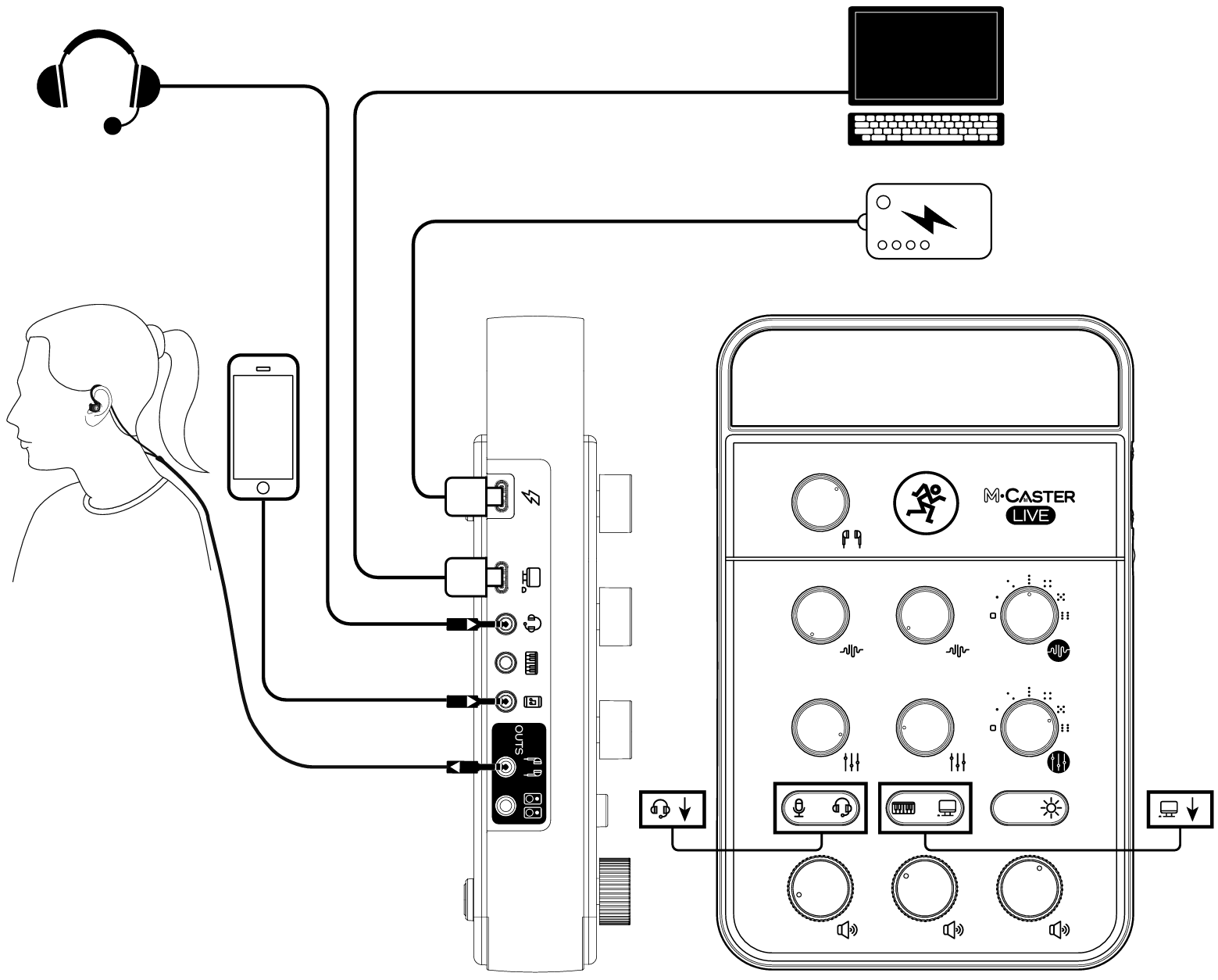
Hookup Diagrams continued...
ここでは、ゲーミングヘッドセットがチャンネル1の1/8"入力に接続されています。チャンネル1の入力セレクタースイッチの右側が点灯するはずです。ゲーミングコンピューターがチャンネル2のUSB-Cコネクターに追加されています。チャンネル2の入力セレクタースイッチの右側が点灯するはずです。最後に、送受信信号のために電話が1/8" TRRSコネクターに接続されます。上に示されているように、一対のMackieのMP-240インイヤーモニターがM•Caster Liveの1/8"ステレオヘッドホン出力ジャックに接続されています。M•Caster Liveはポータブルパワーボックスを利用して給電されています。入力と出力のボリュームを調整し、3つすべての入力について結果に満足できるまで音量を調整したら、ストリーミング、ポッドキャスティング、またはライブジャーナリング/ニュースキャスティングを開始します。
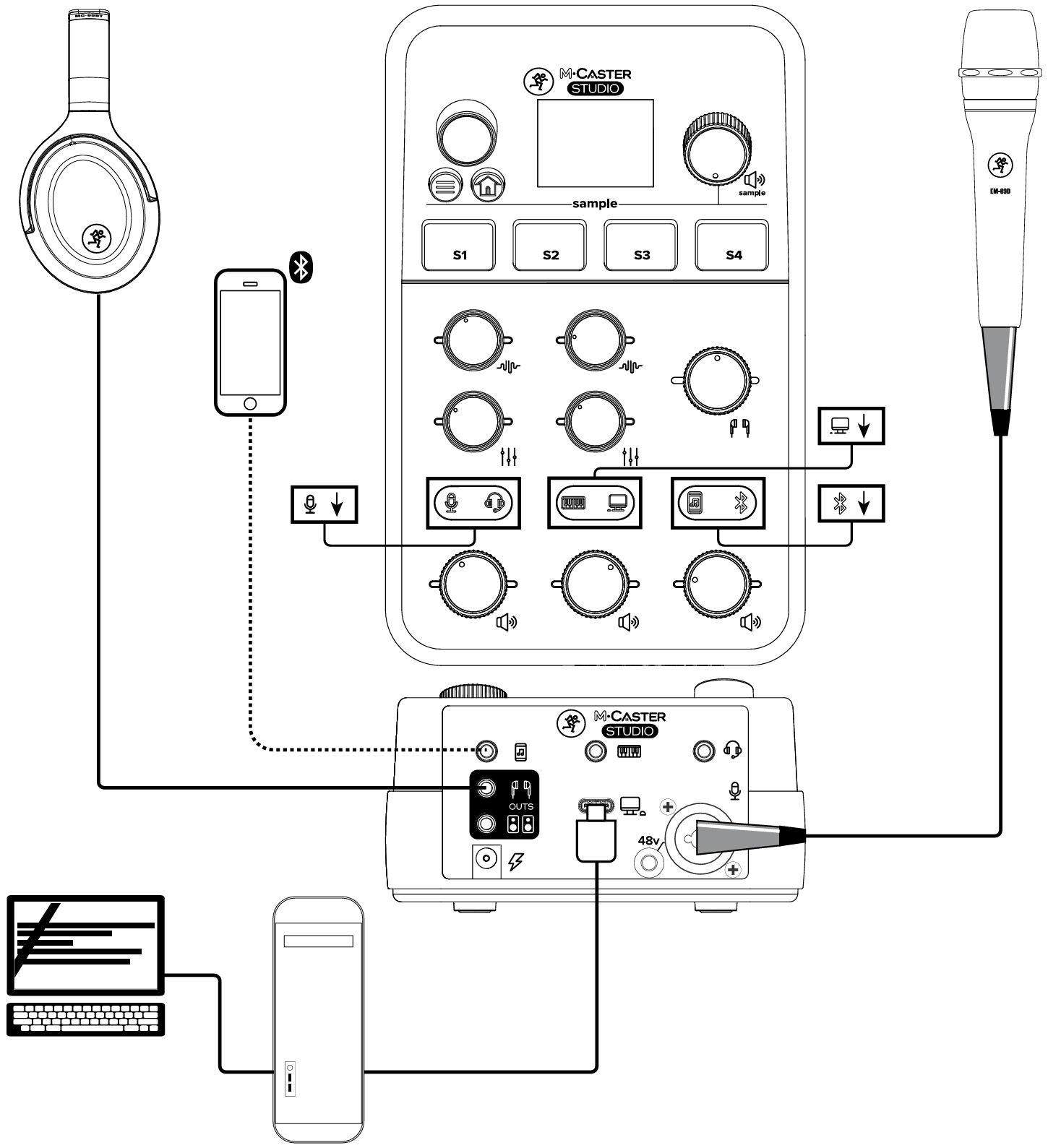
Hookup Diagrams
この例では、Mackie EM-89Dマイクがチャンネル1のXLRマイク入力に接続されています。チャンネル1の入力セレクタースイッチの左側が青色に点灯するはずです。コンピューターがチャンネル2のUSBコネクターに追加されています。チャンネル2の入力セレクタースイッチの右側が緑色に点灯するはずです。最後に、ゲストがポッドキャスト/ライブストリームに電話で参加するために、電話がBluetooth経由で接続されています。Bluetooth経由で接続されているため、チャンネル3の入力セレクタースイッチの右側が青色に点灯するはずです。上に示されているように、一対のMackieのMC-60BTヘッドホンがM•Caster Studioの1/8"ヘッドホンジャックに接続されています。入力と出力のボリュームを調整し、3つすべての入力について結果に満足できるまで音量を調整したら、ストリーミング、ポッドキャスティング、または好きなことを開始してください!
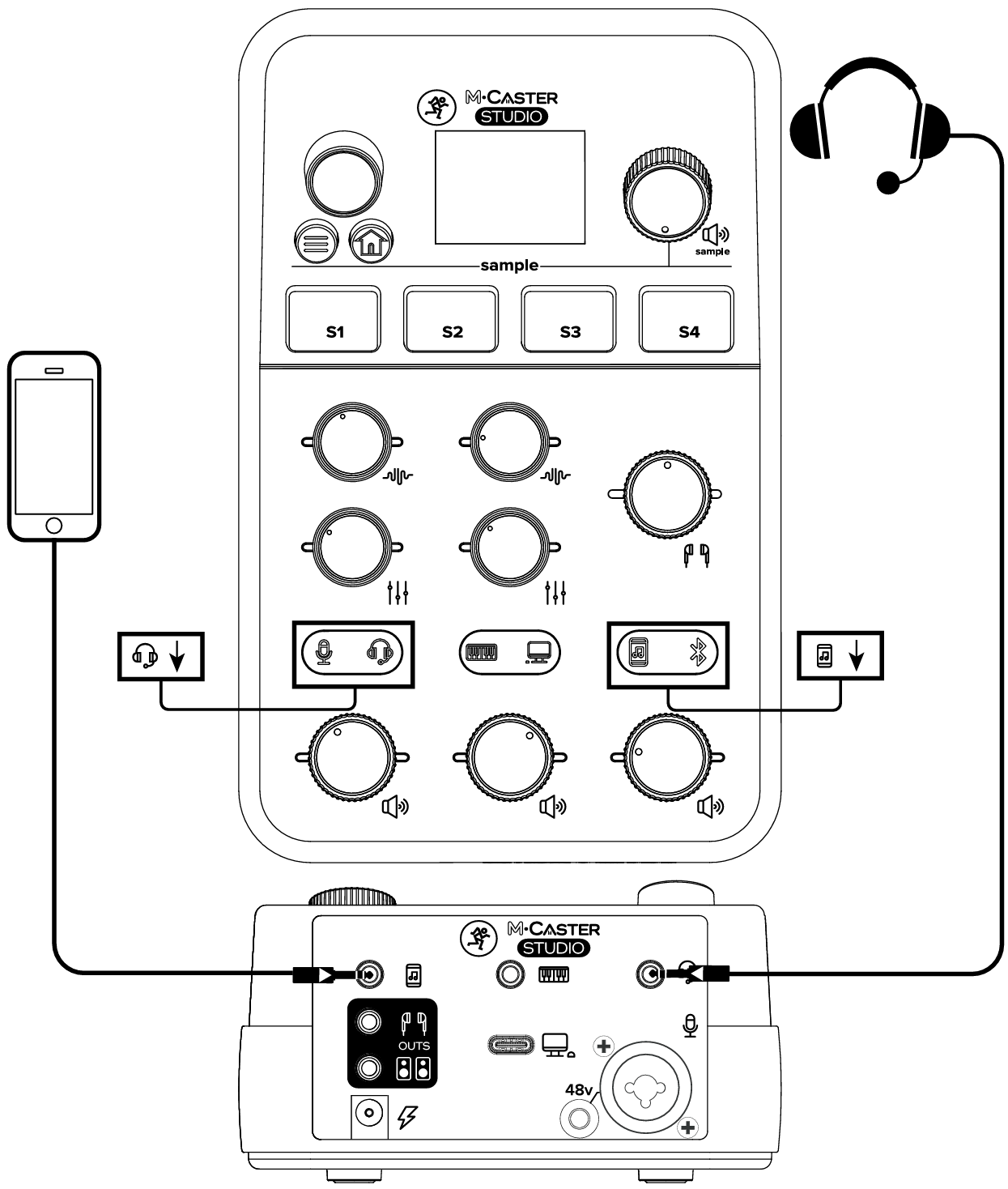
Hookup Diagrams continued...
ここでは、ゲーミングヘッドセットがチャンネル1の1/8"入力に接続されています。チャンネル1の入力セレクタースイッチの右側がオレンジ色に点灯するはずです。次に、電話が1/8" TRRSコネクターを介して接続されています。1/8" TRRSコネクターを使用しているため、チャンネル3の入力セレクタースイッチの左側が白色に点灯するはずです。入力と出力のボリュームを調整し、2つの入力すべてについて結果に満足できるまで音量を調整したら、ストリーミング、ポッドキャスティング、または好きなことを開始してください!
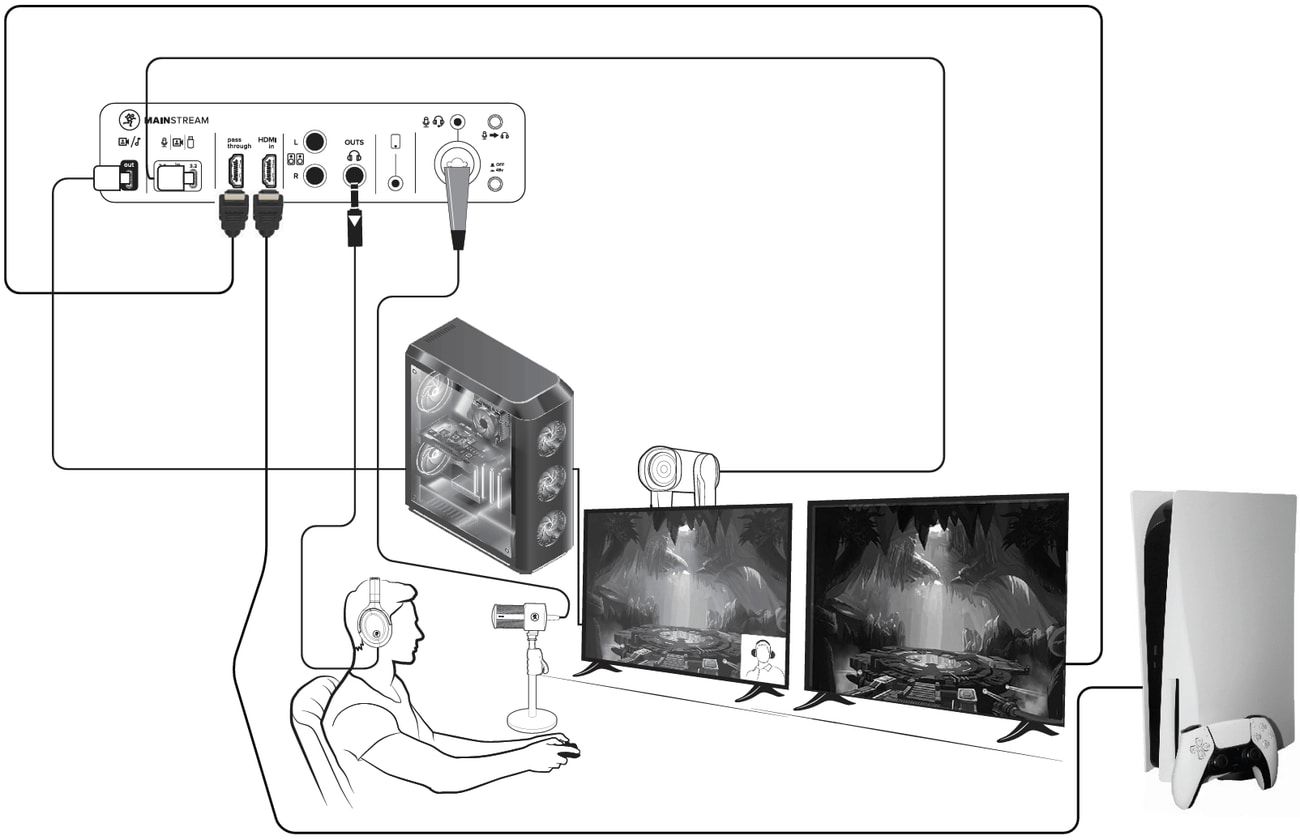
接続図
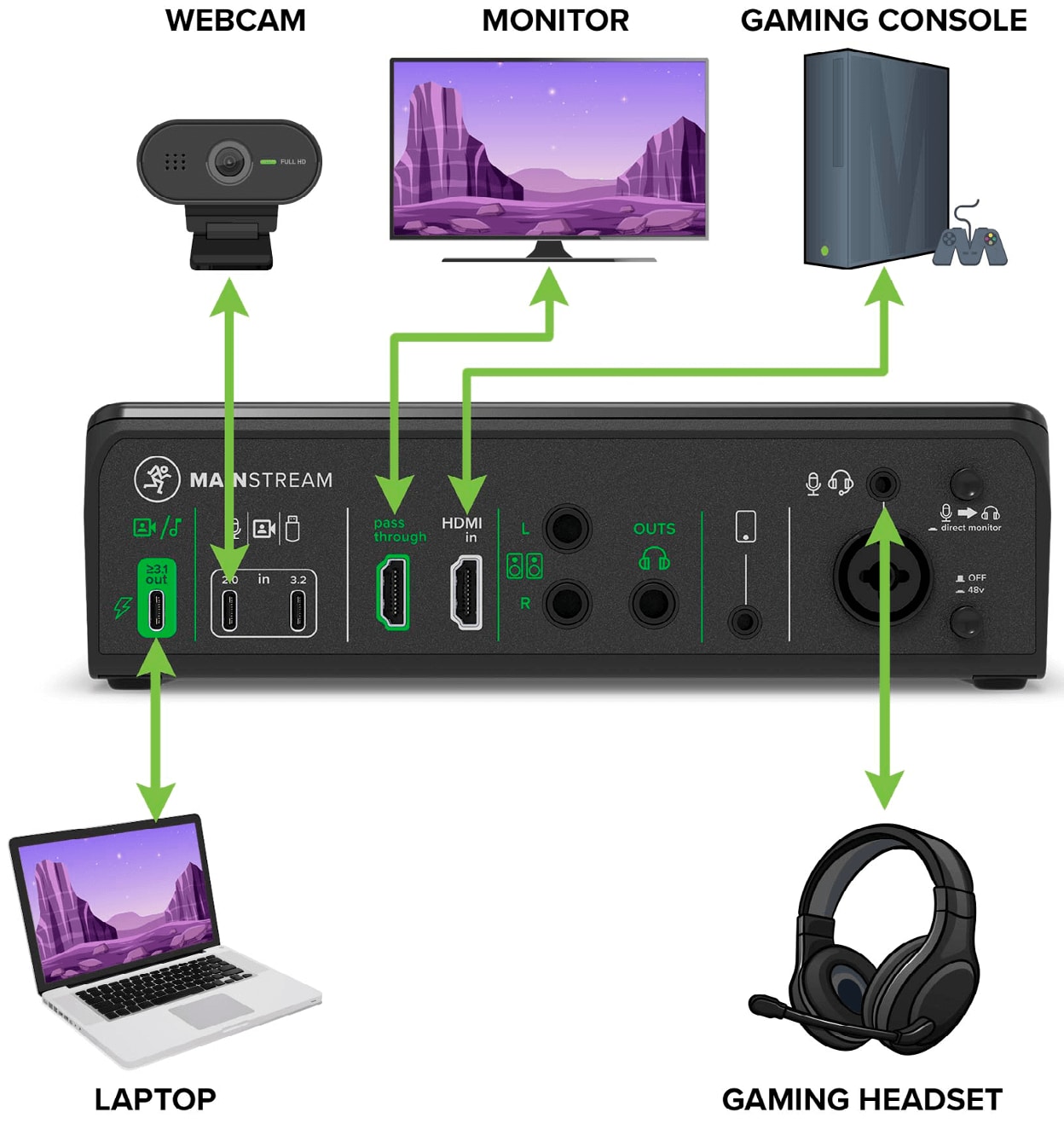
GAMING CONSOLE STREAMING SETUP
MainStreamは、Switch、Xbox、PlayStation、その他のゲーム機用のキャプチャーカードとして機能します。ゲーム機をHDMI入力に接続し、HDMIパススルーをテレビに接続するだけです。軽量なノートパソコンとヘッドセットがあれば、低コストで高品質なストリーミングを行うことができます。
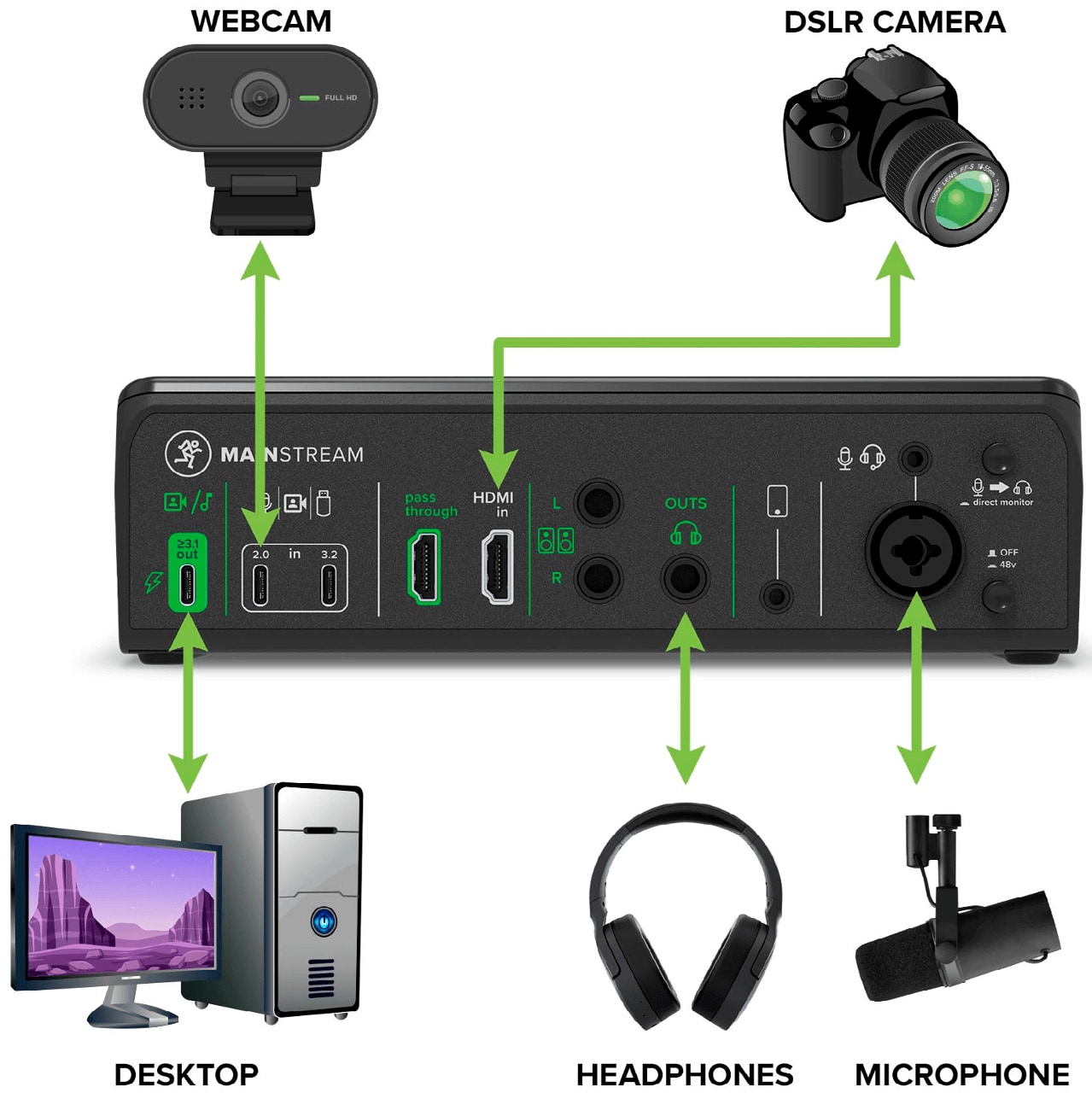
GAMING PC STREAMING SETUP
Mackie MainStreamを介して、ハイエンドのDSLRカメラをHDMIで、別アングルのUSBウェブカメラを、さらに高品質なXLR放送用マイクとヘッドホンを組み合わせて、プロフェッショナルなライブストリーミング・バトルステーションを構築できます。これらはすべて、1本のUSB-CケーブルでPCに接続されます。
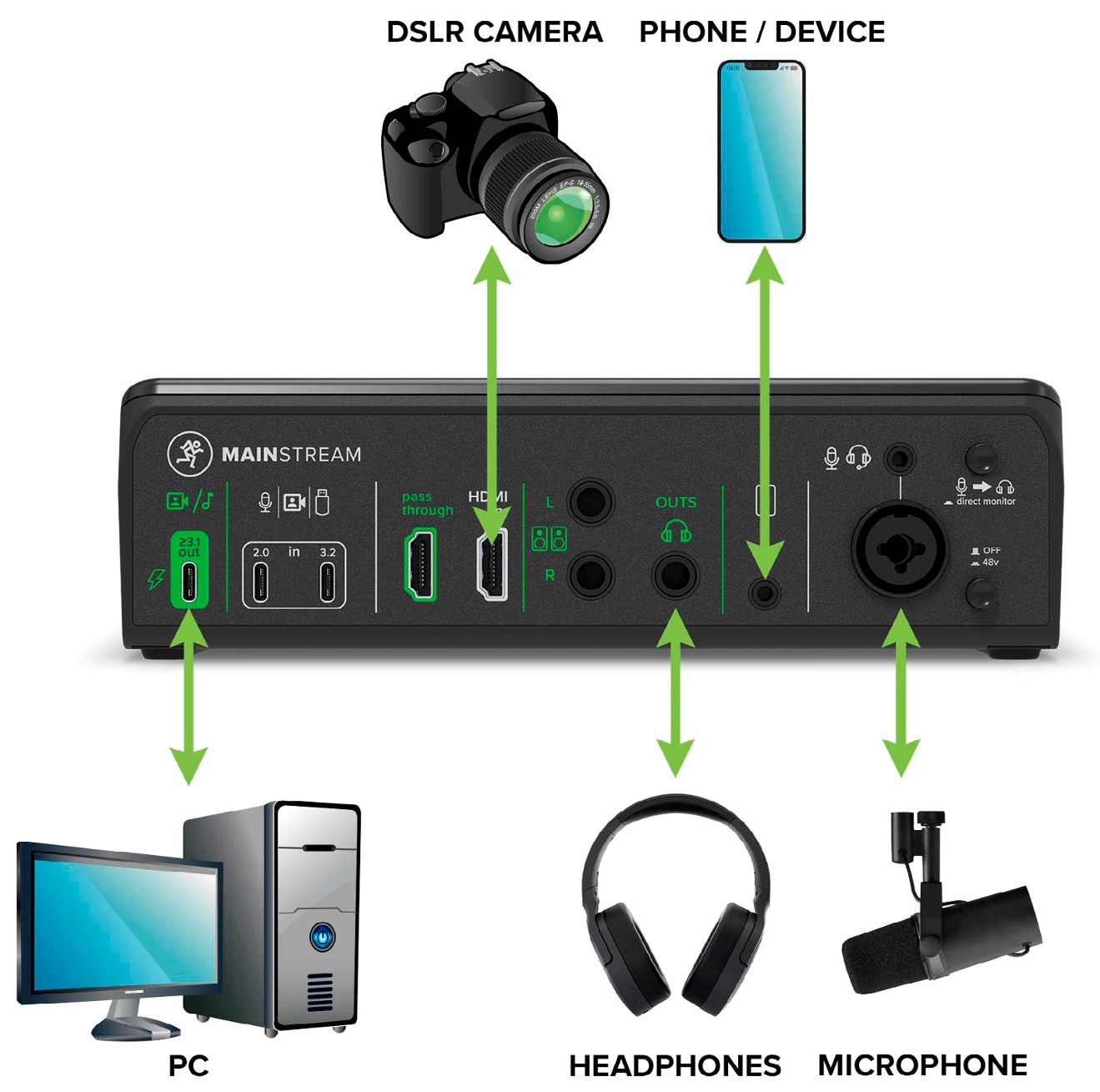
JUST CHATTING STREAMING SETUP
この「Just Chatting」セットアップでは、DSLRカメラ、USBマイク、そして通話ゲストとのチャット用スマートフォンを使用します。(Mix Minus機能により、通話相手にエコーが聞こえないようにします)。
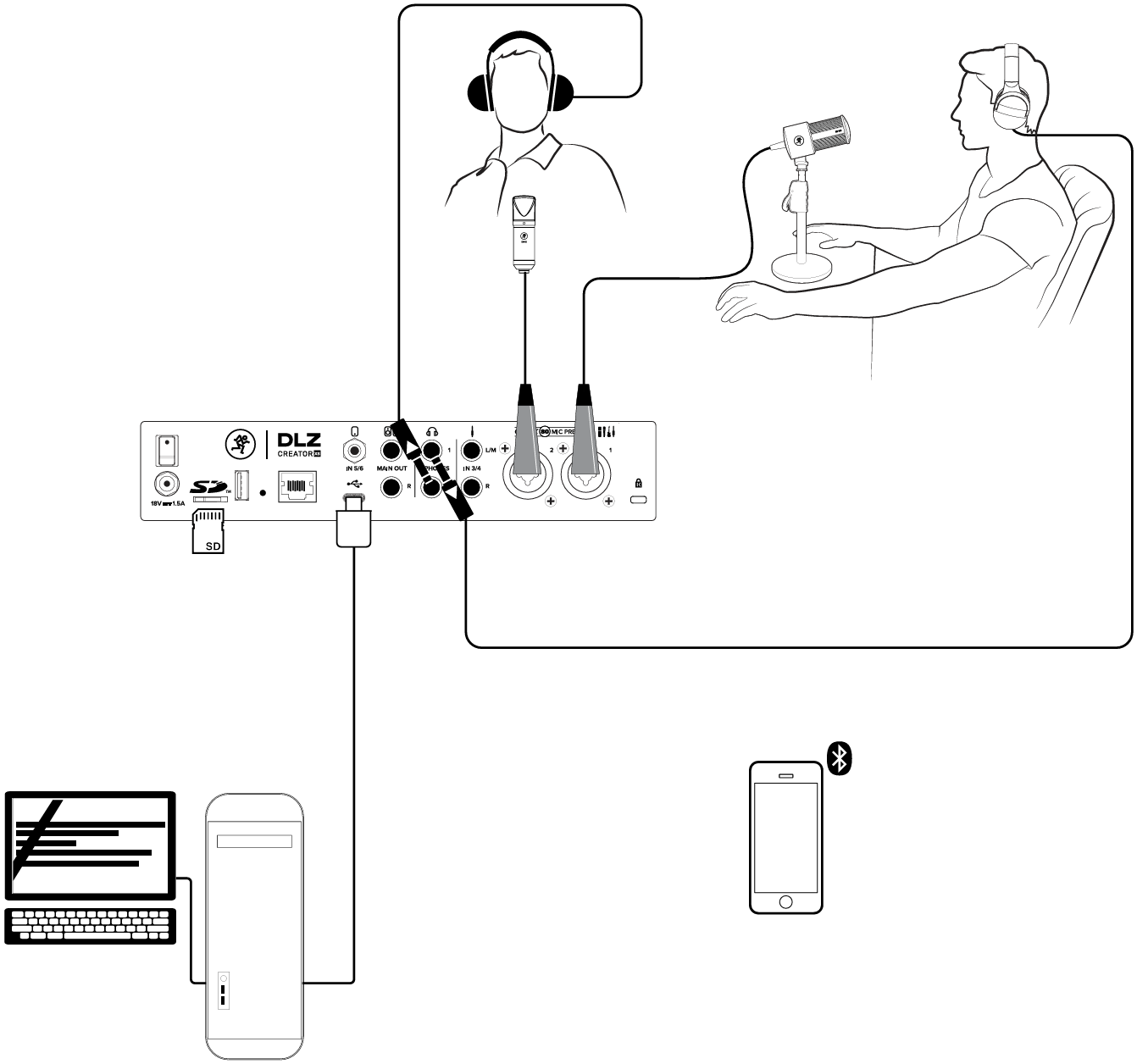
Hookup Diagrams - Podcast
マニュアルを通して、パンクバンド、ラモーンズ(The Ramones)を愛する人々のグループについて話し合ってきました!
彼らは頻繁に集まってポッドキャストセッションを開き、ラモーンズのすべて...彼らの曲、アルバム、バンドメンバー自身などについて議論します!バンドはもう存在しませんが、彼らの精神はポッドキャスターを通して生き続けています。彼らは同じ名前さえ使っています!ポッドキャストのホストであるジョニー・ラモーン(Johnny Ramone)は、彼の信頼できるMackie EM-99Bダイナミック放送マイクを使ってチャンネル1のXLR入力に接続されています。ジョーイ・ラモーン(Joey Ramone)は、彼のMackie EM-91Cコンデンサーマイクを使ってチャンネル2のXLR入力に接続されています!コンデンサーマイクなので、チャンネル2に48vファンタム電源を追加することを忘れないでください!両者ともヘッドホンジャックに接続されたステレオヘッドホンを使用しています。さらに、電話がBluetoothを介してチャンネル5/6に接続されています。ここで、彼らは他のラモーンズ愛好家からの外線を受けることができます。最後に、microSDカードが挿入されており、ポッドキャストの録音、またはUSB-Cを介してコンピューターへの録音を受け入れる準備ができています!
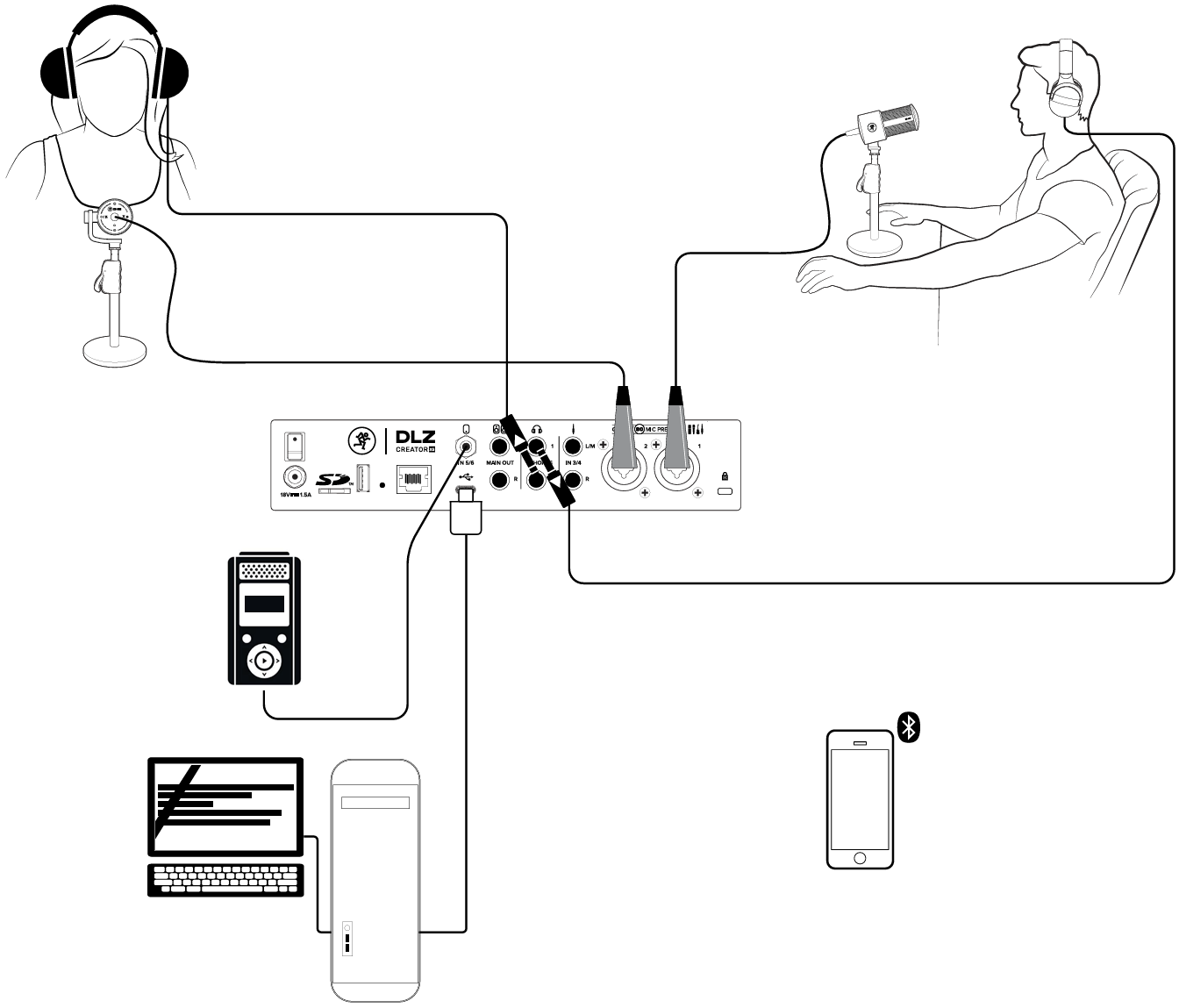
Hookup Diagrams - Streaming Broadcast
DLZ Creator XSは、ストリーミング配信にも使用できます!ここでは、ホストが信頼性の高いMackie EM-99Bダイナミック放送マイクを使ってチャンネル1のXLR入力に接続されています。彼のコメンテーターも同じマイクを使用し、チャンネル2のXLR入力に接続されています。両者ともヘッドホンジャックに接続されたステレオヘッドホンを使用しています。1/8インチ・ステレオ入力 – チャンネル5/6には、ポケットプレーヤーが接続されています。これにより、ホストは、音楽、スピーチ/インタビュー、その他必要と見なすあらゆるサウンドバイトなど、配信の一部であるクリップを再生できます。さらに、電話がBluetoothを介してチャンネル5/6に接続されています。この2人が主に持ち場を守りますが、時折、外部からの電話を受けることも楽しんでいます。ライブ配信、あるいは記録として録音をするために、コンピューターがUSB-Cを介して接続されています。
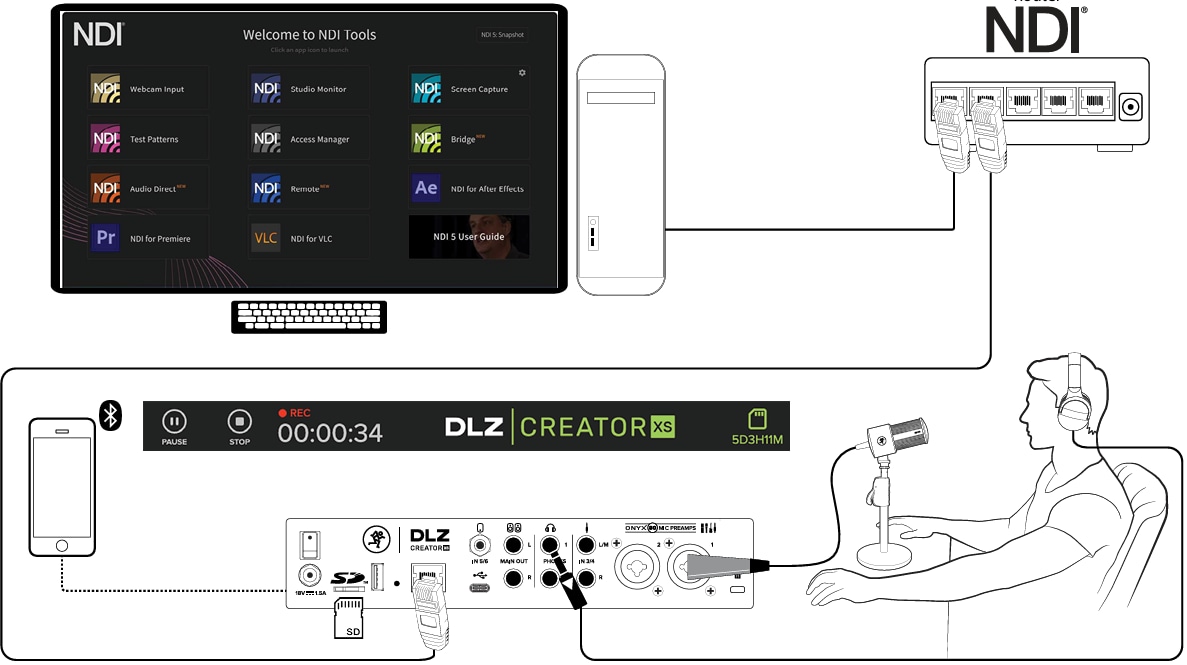
Hookup Diagram Number One - NDI to NDI Plugin
この接続図では、EthernetケーブルがDLZ Creator XSをルーターに接続し、ルーターもまたコンピューターに接続されています。ここでは、音声入力が、NDI Bridge、NDI Plugin、その他を問わず、NDIを介してEthernet経由で、お好みのDAW(デジタル・オーディオ・ワークステーション)にルーティングされます(上部にある巨大なモニターには、多くのNDIツールが表示されています)。また、ホストが通話を受けるために、Bluetoothで接続された電話も特筆すべき点です。最後に、同時(in tandem)録音のためにmicroSDカードが接続されています。
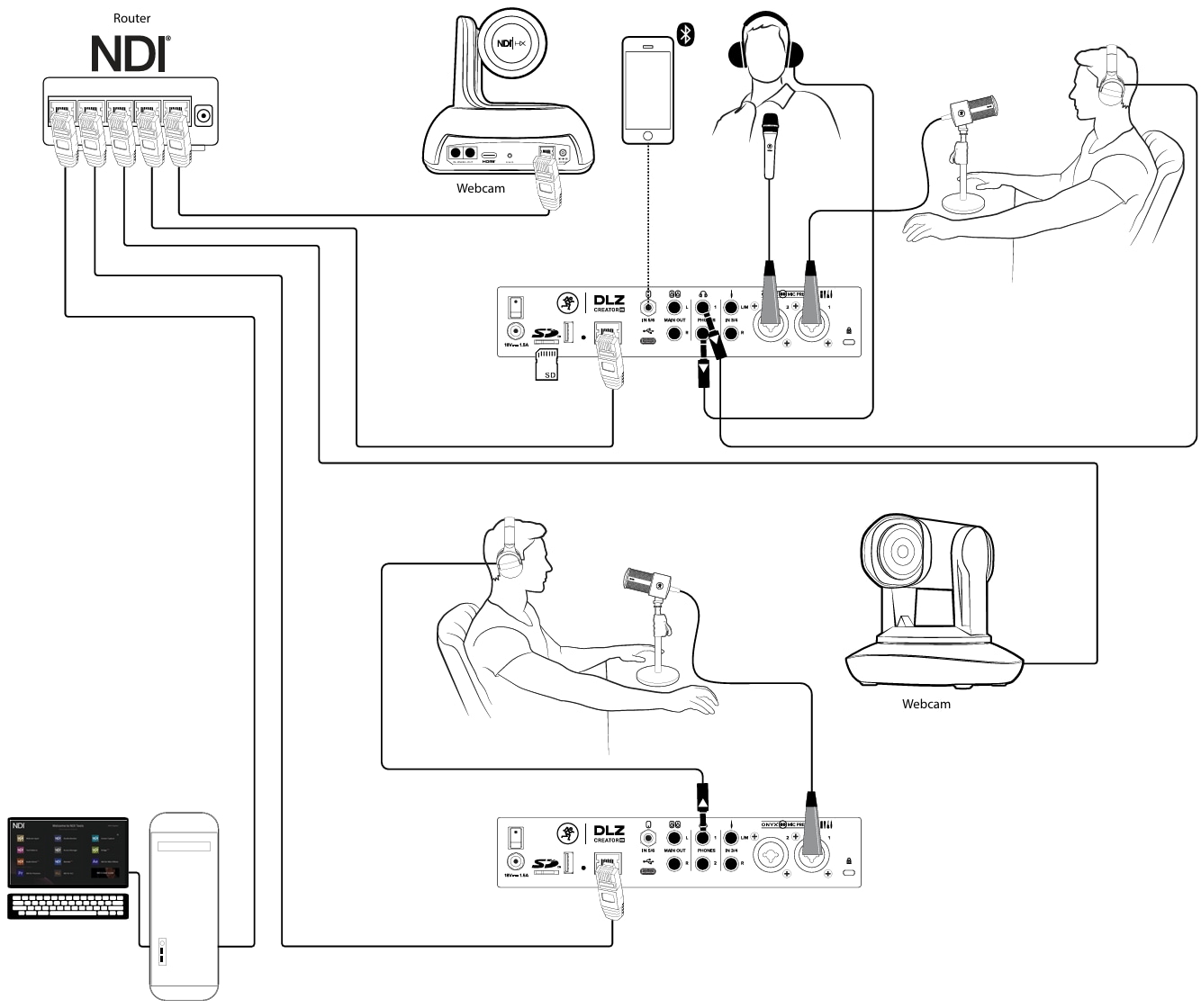
Hookup Diagram Number Two - DLZ Creator XS to DLZ Creator XS
複数のDLZ Creator XSミキサーを相互に接続できることをご存知ですか?しかも、ただ隣り合わせで、というわけではありません...建物のある部屋にDLZ Creator XSが1台あり、別のミキサーが完全に隔離された部屋にあるということも可能です!この接続図は、複数のDLZ Creator XSの例を紹介しています。ここでは、Ethernetケーブルが各DLZ Creator XSをルーターに接続し、ルーターもまたコンピューターに接続されています。前の例と同様に、音声入力は、NDI Bridge、NDI Plugin、その他を問わず、NDIを介してEthernet経由で、お好みのDAWにルーティングされます(モニターには、多くのNDIツールが表示されています)。これらのポッドキャスター/ライブ配信者は、ビデオストリーミングのためにWebカメラを自分たちに向けて設置することができます。各WebカメラからルーターへEthernetケーブルを接続してください。最後に、ホストが通話を受けるために、電話がBluetoothで接続されています。最初のDLZ Creator XSからの音声入力は、Ethernetを介して2台目のDLZ Creator XSに送られ、他の音源とミックスされ、その後、Ethernetを介してPCにストリーミングまたは録音されます。必要に応じて、同時(in tandem)録音のためにmicroSDカードも接続されています。
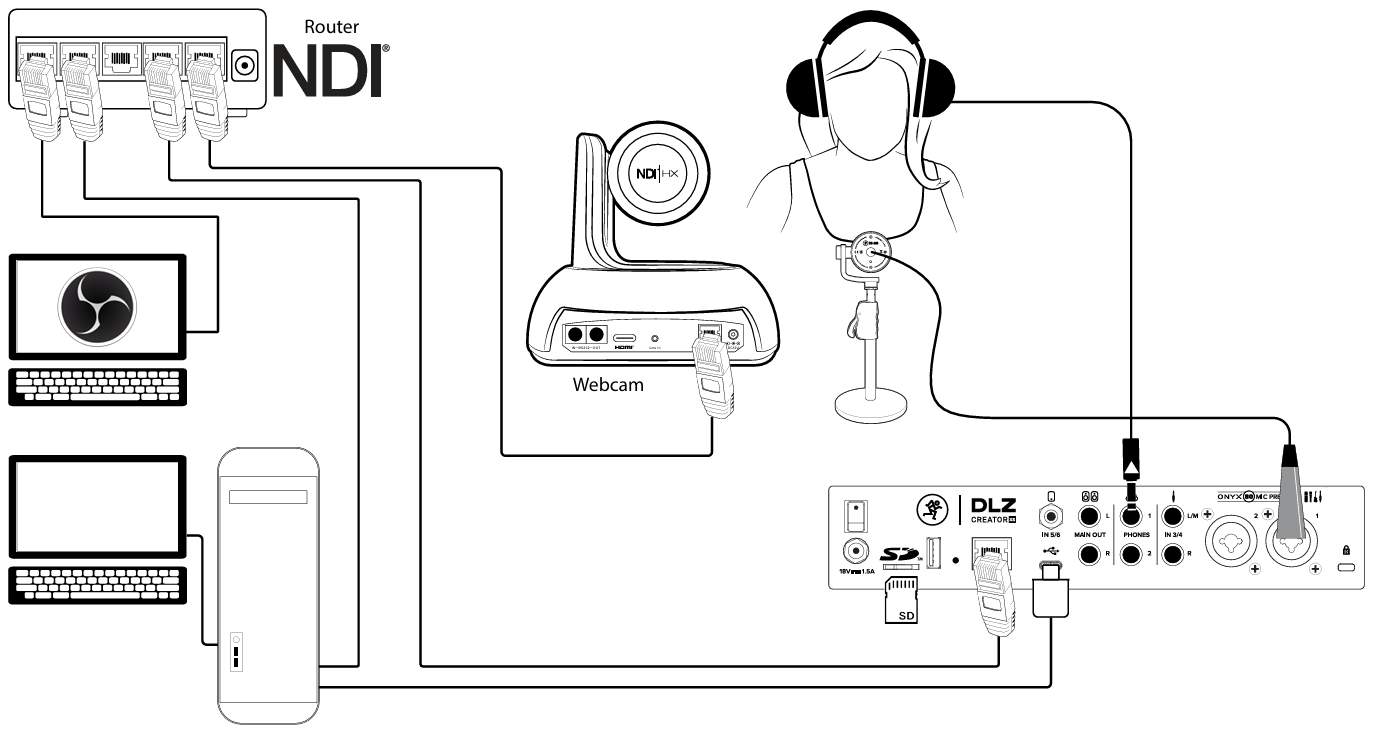
Hookup Diagram Number Three - Dual-Box Setup
デュアルボックス・セットアップ、別名「1台のDLZ Creator XSが2台のコンピューターに接続されている」構成です!上図からわかるように、DLZ Creator XSとWebカメラは両方ともEthernetケーブルを介してルーターに接続されています。そこから、ルーターは2台のコンピューターに接続されます。(1)タワーPCは、強力な処理能力を持ち、すべての「重い作業(heavy lifting)」を処理します。(2)その上にあるラップトップ(OBSのロゴが付いているコンピューター)は、ビデオ録画またはストリーミング用にOBSを使用してすべての音声/映像を処理します。ルーターはNDI出力をEthernet経由でストリーミング用ラップトップに送信します。DLZ Creator XSは、USBを介してタワーPCに直接接続されていること、およびmicroSDカードも挿入されており、複数の録音オプションが可能になっていることに注意してください。これらのセットアップ — そして他にも — は、「設定」>「録音/ルーティング」で設定する必要があります。
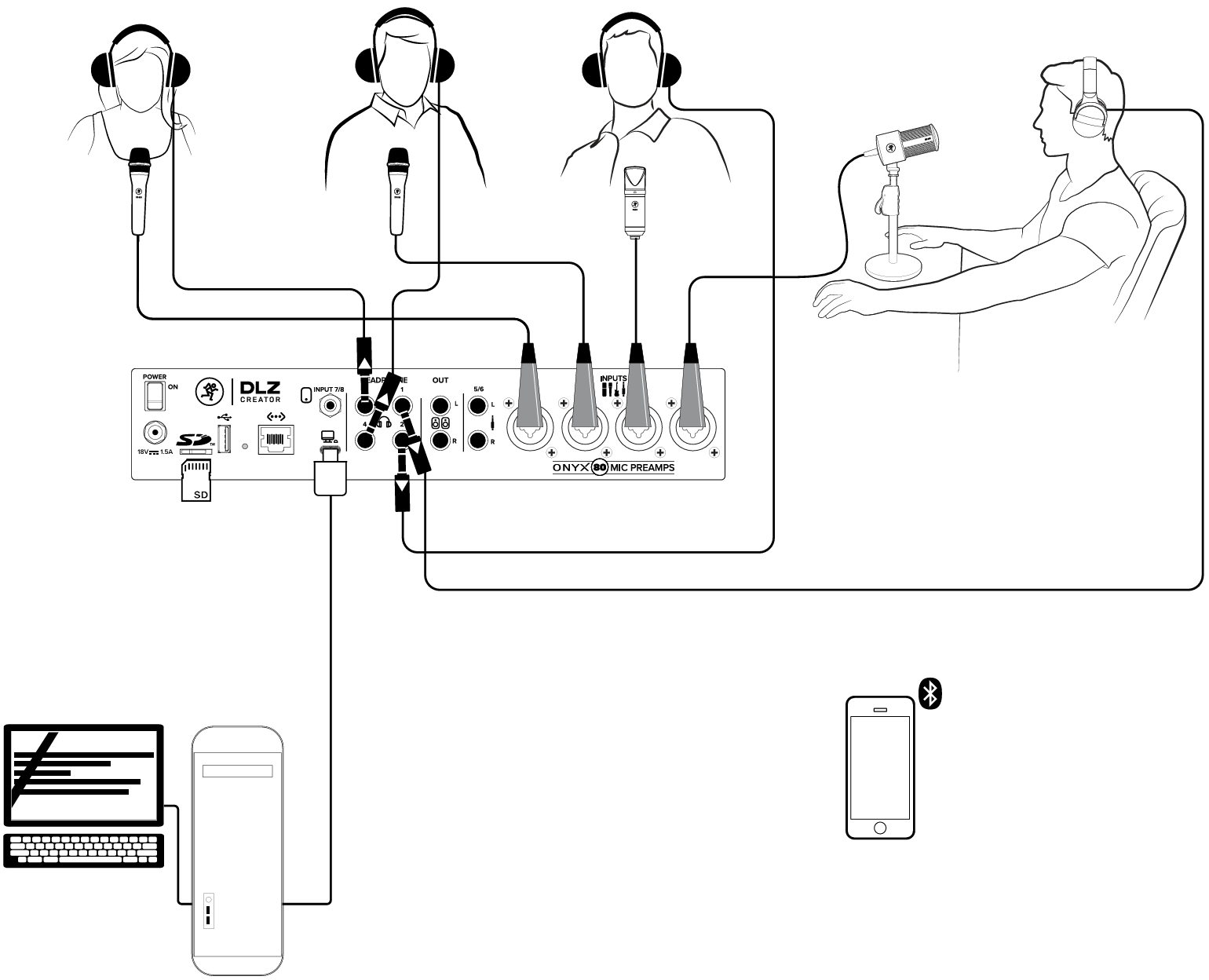
Hookup Diagrams - Podcast
マニュアルを通して、パンクバンド、ラモーンズ(The Ramones)を愛する素晴らしい人々のグループについて話し合ってきました!彼らは頻繁に集まってポッドキャストセッションを開き、ラモーンズのすべて...彼らの曲、アルバム、バンドメンバー自身などについて議論します!バンドはもう存在しませんが、彼らの精神はこれらのポッドキャスターを通して生き続けています。彼らは同じ名前さえ使っています!ポッドキャストのホストであるジョニー・ラモーン(Johnny Ramone)は、彼の信頼できるMackie EM-99Bダイナミック放送マイクを使ってチャンネル1のXLR入力に接続されています。ジョーイ・ラモーン(Joey Ramone)は、彼のMackie EM-91Cコンデンサーマイクを使ってチャンネル2のXLR入力に接続されています。最後に、ディー・ディー・ラモーン(Dee Dee Ramone)とトミー・ラモーン(Tommy Ramone)は、彼らのMackie EM-89Dダイナミックマイクを使ってチャンネル3とチャンネル4のXLR入力に接続されています。コンデンサーマイクなので、チャンネル2に48vファンタム電源を追加することを忘れないでください!4人全員が、4つのヘッドホンジャックに接続されたステレオヘッドホンを使用しています。さらに、電話がBluetoothを介してチャンネル9/10に接続されています。ここで、彼らの仲間は他のラモーンズ愛好家からの外線を受けることができます。最後に、microSDカードが挿入されており、ポッドキャストの録音、またはUSB-Cを介してコンピューターへの録音を受け入れる準備ができています!
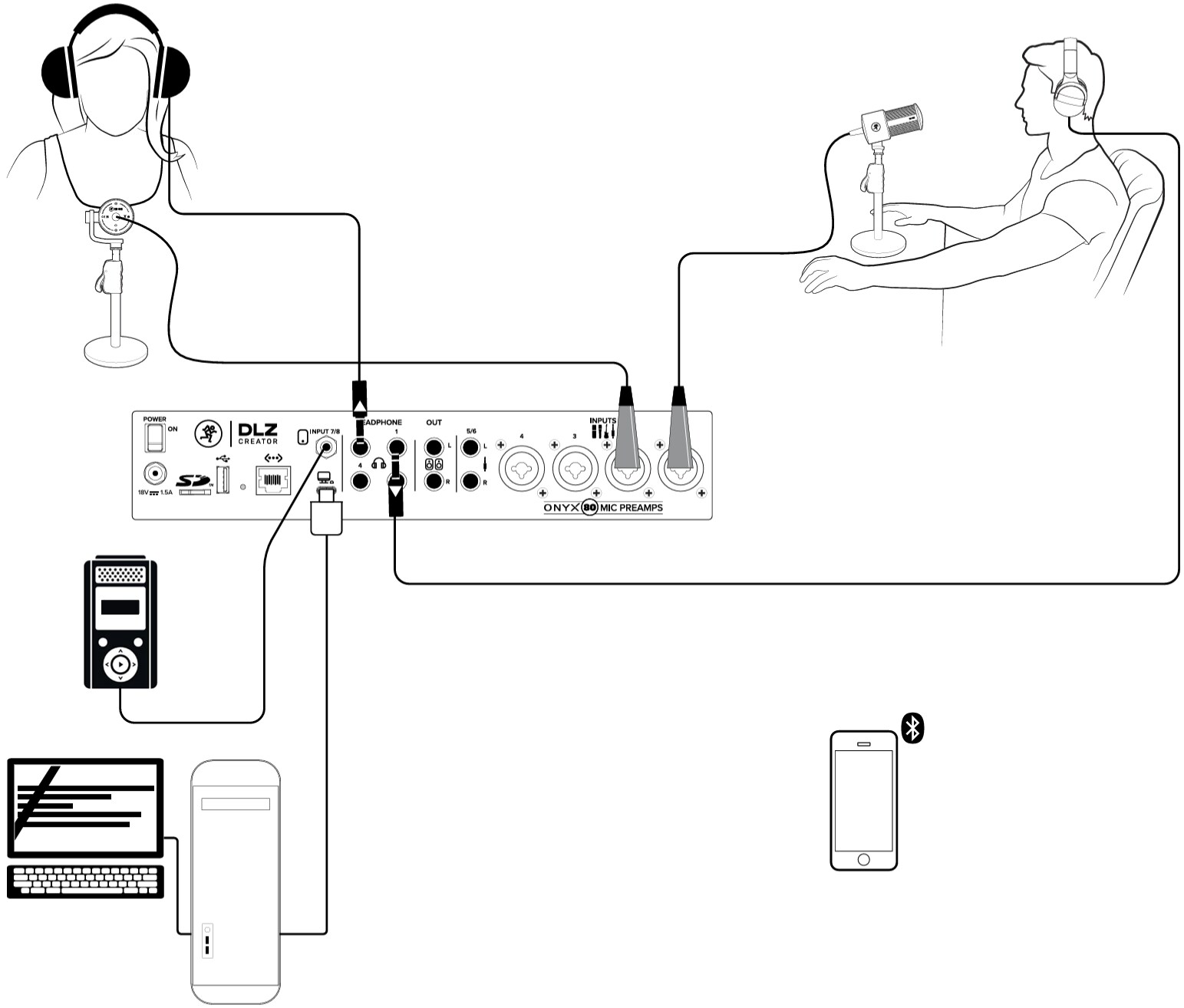
Hookup Diagrams - Streaming Broadcast
DLZ Creatorは、ストリーミング配信にも使用できます!ここでは、ホストが信頼性の高いMackie EM-99Bダイナミック放送マイクを使ってチャンネル1のXLR入力に接続されています。彼のコメンテーターも同じマイクを使用し、チャンネル2のXLR入力に接続されています。両者ともヘッドホンジャックに接続されたステレオヘッドホンを使用しています。1/8インチ・ステレオ入力 – チャンネル7/8には、ポケットプレーヤーが接続されています。これにより、ホストは、音楽、スピーチ/インタビュー、その他必要と見なすあらゆるサウンドバイトなど、配信の一部であるクリップを再生できます。さらに、電話がBluetoothを介してチャンネル9/10に接続されています。この2人が主に持ち場を守りますが、時折、外部からの電話を受けることも楽しんでいます。これはライブ配信、あるいは記録として録音するために、コンピューターがUSB-Cを介して接続されています。
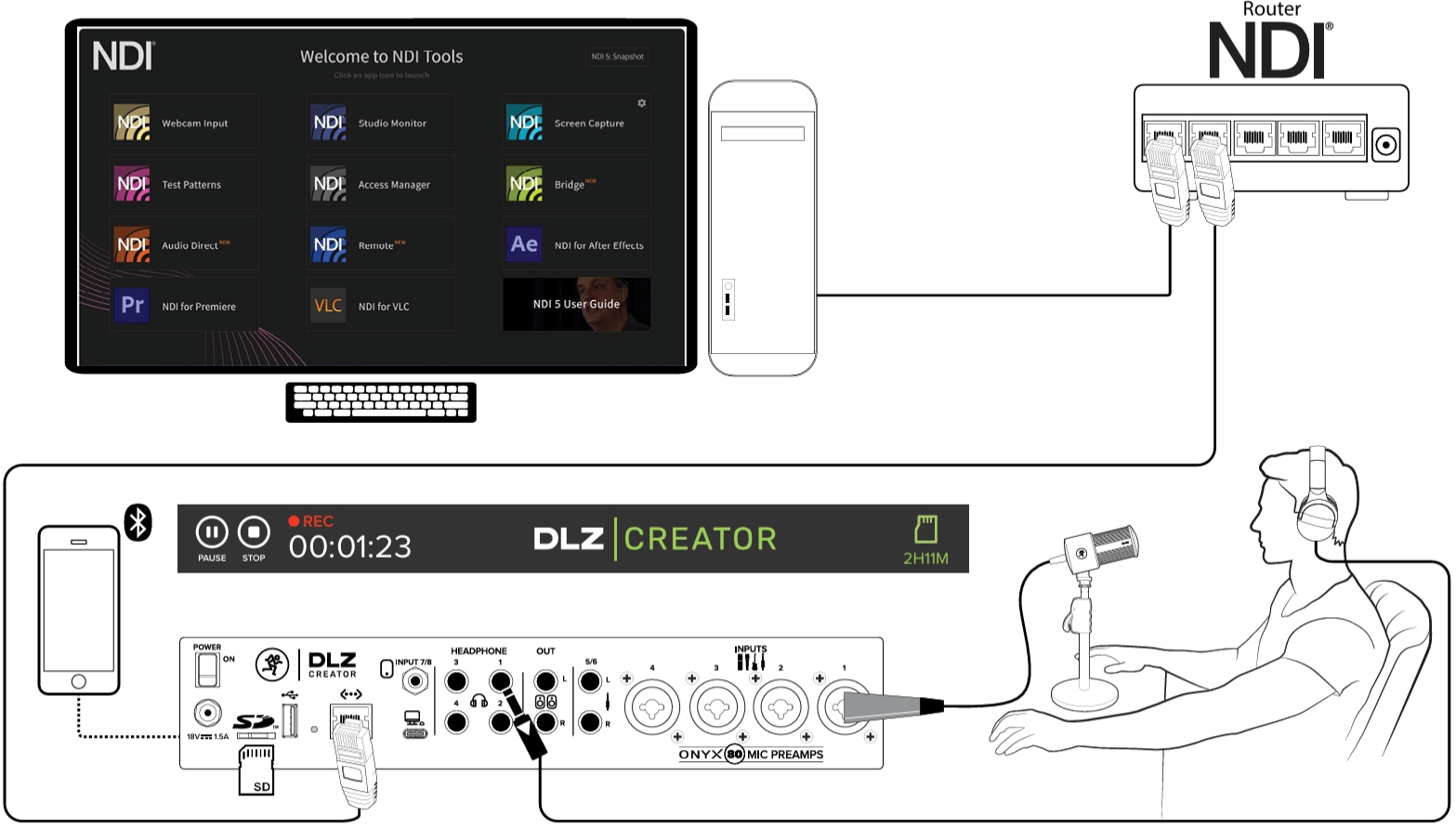
Hookup Diagram Number One - NDI to NDI Plugin
この接続図では、EthernetケーブルがDLZ Creatorをルーターに接続し、ルーターもまたコンピューターに接続されています。ここでは、音声入力がNDI(NDI Bridge、NDI Plugin、その他)を介してEthernet経由で、お好みのDAW(デジタル・オーディオ・ワークステーション)にルーティングされます(上部にある巨大なモニターには、多くのNDIツールが表示されています)。また、ホストが通話を受けるために、Bluetoothで接続された電話も特筆すべき点です。最後に、同時(in tandem)録音のためにmicroSDカードが接続されています。
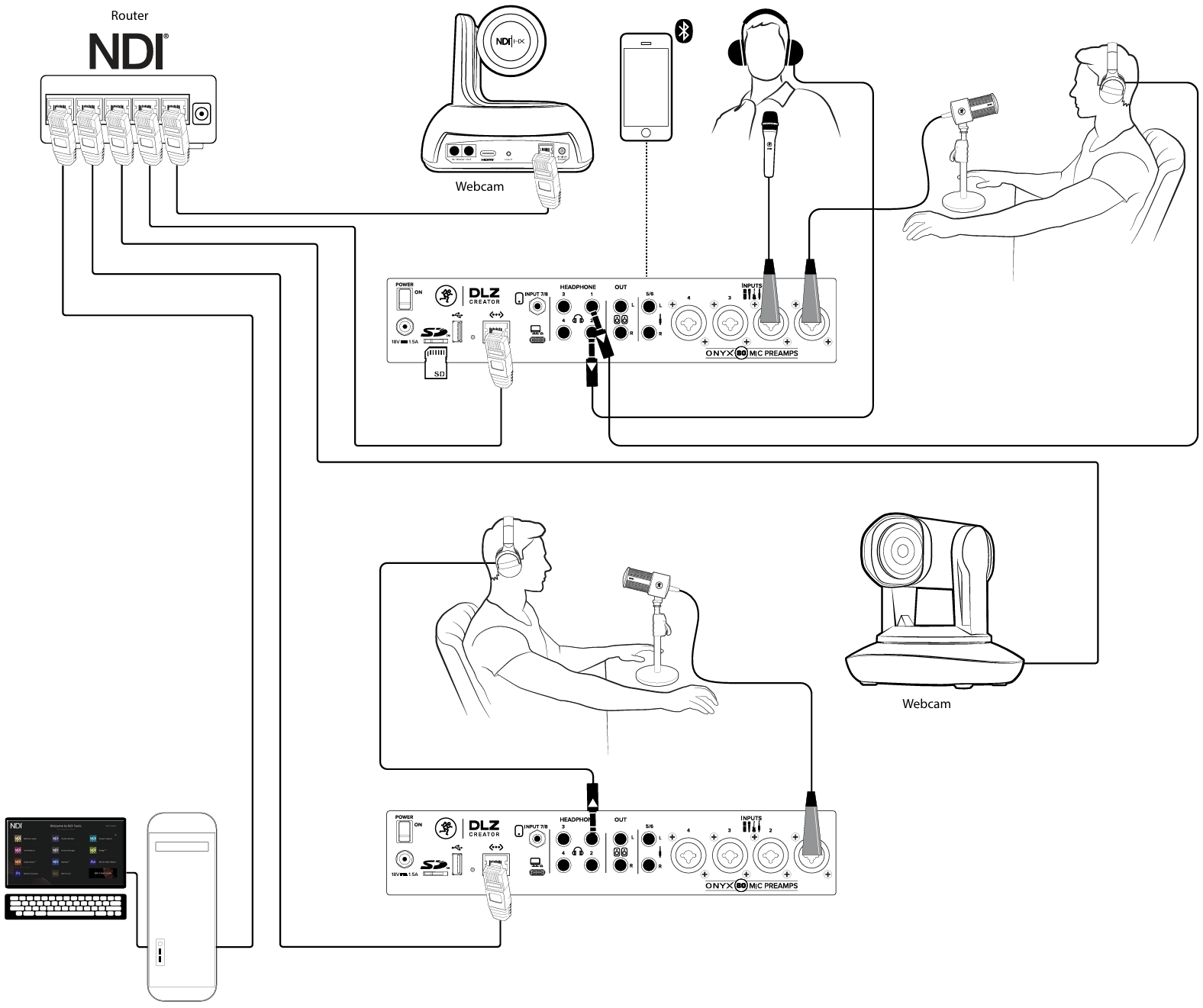
Hookup Diagram Number Two - DLZ Creator XS to DLZ Creator XS
複数のDLZ Creatorミキサーを相互に接続できることをご存知ですか?しかも、ただ隣り合わせで、というわけではありません...建物のある部屋にDLZ Creatorが1台あり、別のミキサーが完全に隔離された部屋にあるということも可能です!この接続図は、複数のDLZ Creatorの例を紹介しています。ここでは、Ethernetケーブルが各DLZ Creatorをルーターに接続し、ルーターもまたコンピューターに接続されています。前の例と同様に、音声入力は、NDI Bridge、NDI Plugin、その他を問わず、NDIを介してEthernet経由で、お好みのDAWにルーティングされます(モニターには、多くのNDIツールが表示されています)。これらのポッドキャスター/ライブ配信者は、ビデオストリーミングのためにWebカメラを自分たちに向けて設置することができます。各WebカメラからルーターへEthernetケーブルを接続してください。最後に、ホストが通話を受けるために、電話がBluetoothで接続されています。最初のDLZ Creatorからの音声入力は、Ethernetを介して2台目のDLZ Creatorに送られ、他の音源とミックスされ、その後、Ethernetを介してPCにストリーミングまたは録音されます。必要に応じて、同時(in tandem)録音のためにmicroSDカードも接続されています。
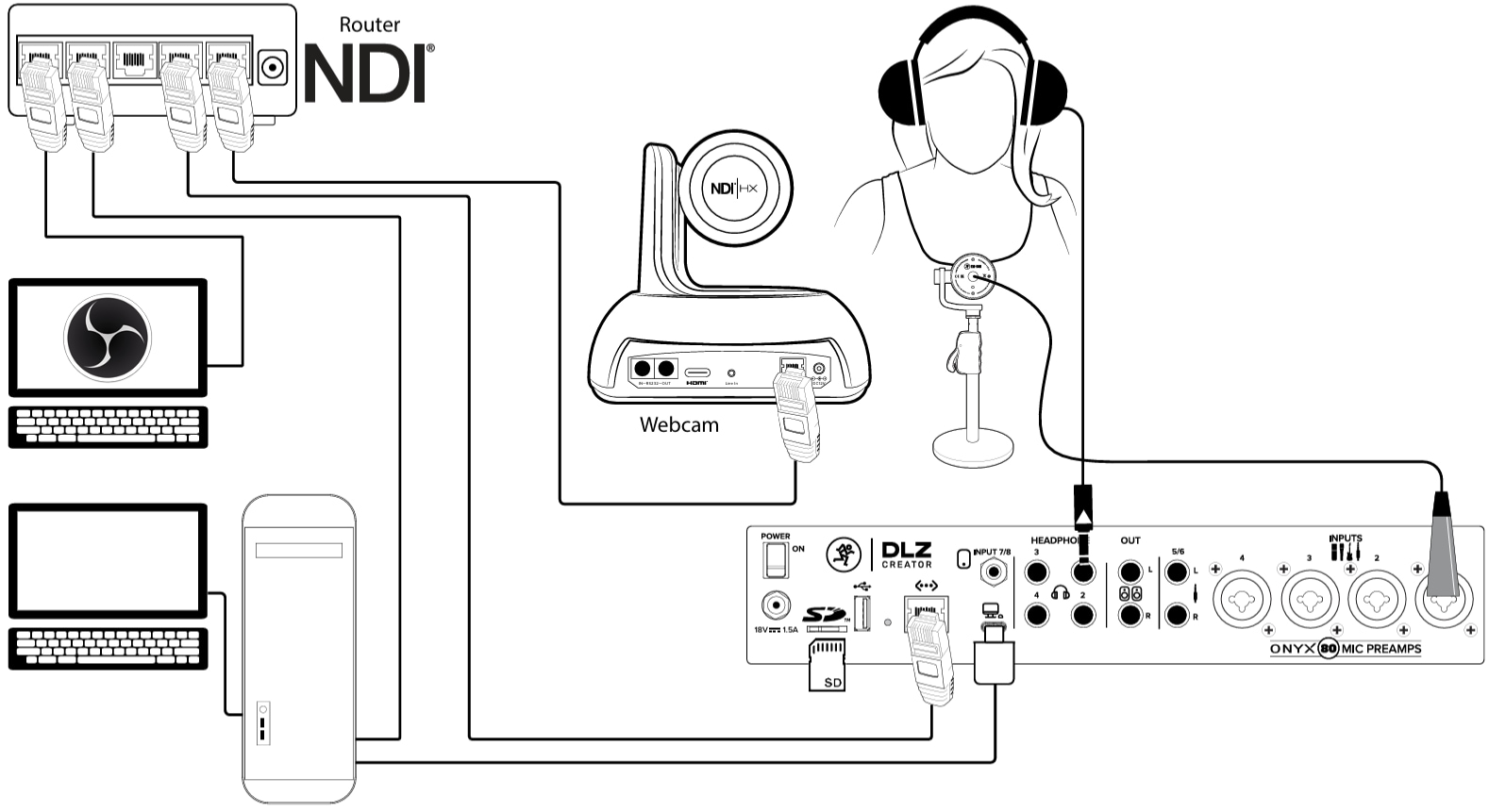
Hookup Diagram Number Three - Dual-Box Setup
デュアルボックス・セットアップ、別名「1台のDLZ Creatorが2台のコンピューターに接続されている」構成です!上図からわかるように、DLZ CreatorとWebカメラは両方ともEthernetケーブルを介してルーターに接続されています。そこから、ルーターは2台のコンピューターに接続されます。(1)タワーPCは、強力な処理能力を持ち、すべての「重い作業(heavy lifting)」を処理します。(2)その上にあるラップトップ(OBSのロゴが付いているコンピューター)は、ビデオ録画またはストリーミング用にOBSを使用してすべての音声/映像を処理します。ルーターはNDI出力をEthernet経由でストリーミング用ラップトップに送信します。DLZ Creatorは、USBを介してタワーPCに直接接続されていること、およびmicroSDカードも挿入されており、複数の録音オプションが可能になっていることに注意してください。これらのセットアップ — そして他にも — は、「設定」>「録音/ルーティング」で設定する必要があります。
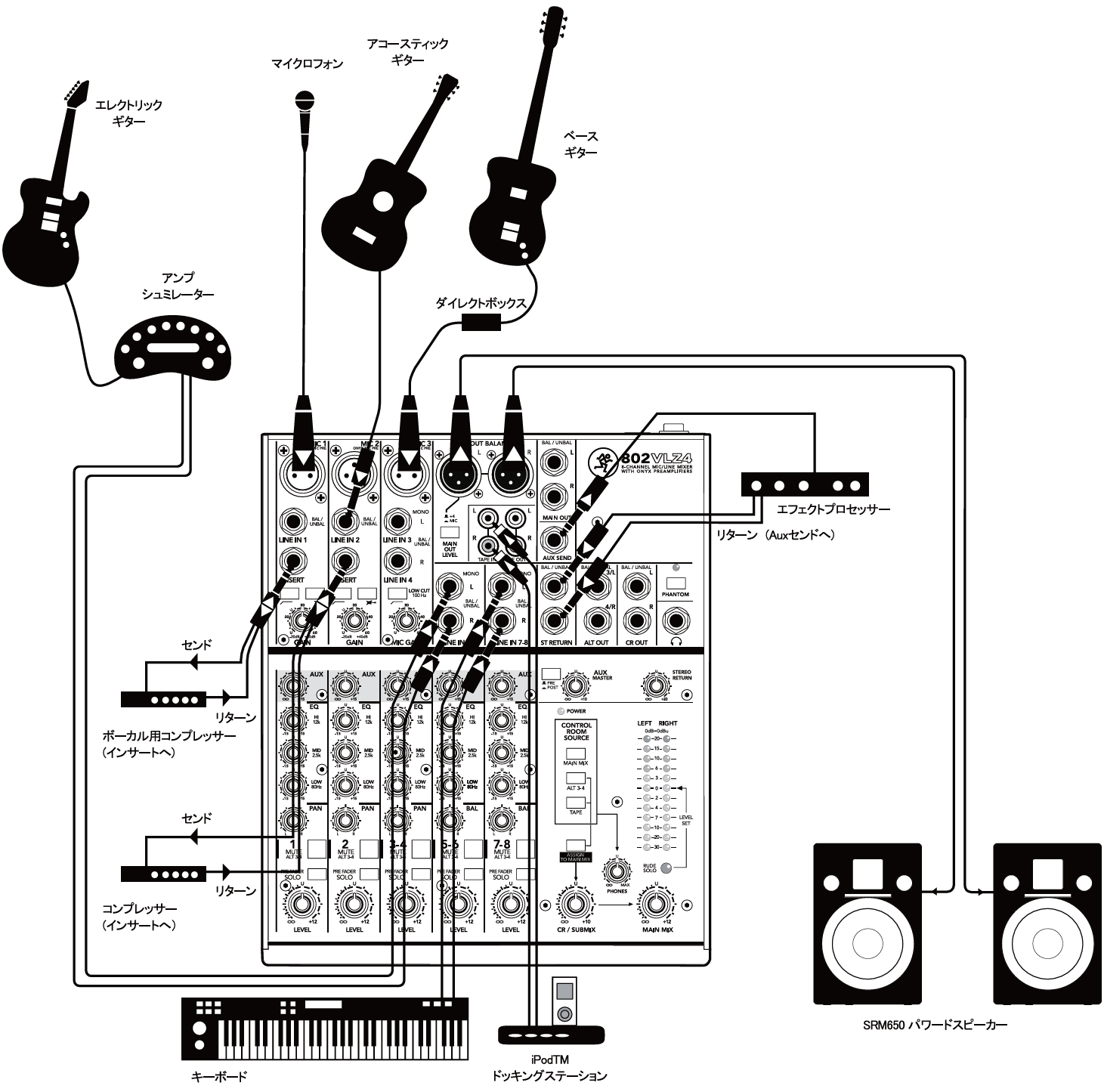
ライブバンドPAシステム
この図では、チャンネル1のマイク入力にマイクを接続し、インサートジャックにボーカルコンプレッサーを入れています。チャンネル2の楽器入力にはギターを接続してインストルメントスイッチを押し、インサートにコンプレッサーを入れています。チャンネル3のマイク入力にはDIボックス経由でベースギターを接続し、別のギターをチャンネル5と6にアンプモデラーを通して接続しています。キーボードはチャンネル7と8のライン入力に接続しています。
Auxセンドにはエフェクトプロセッサーを接続し、ポストレベルに設定してあります。エフェクトはステレオリターン入力からメインミックスに追加され、ステレオリターンレベルコントロールで調整します。Auxセンドをエフェクトではなくステージモニターに使うときはプリレベルに設定し、メインスピーカーから独立してモニター音量をコントロールできるようにします。
RCAのテープ入力にiPodドッキングステーションを接続してあるので、幕間などで録音済みの音楽を再生することができます。メインミックス出力はSRM650パワードスピーカーに接続され、オーディエンスを魅了しています。
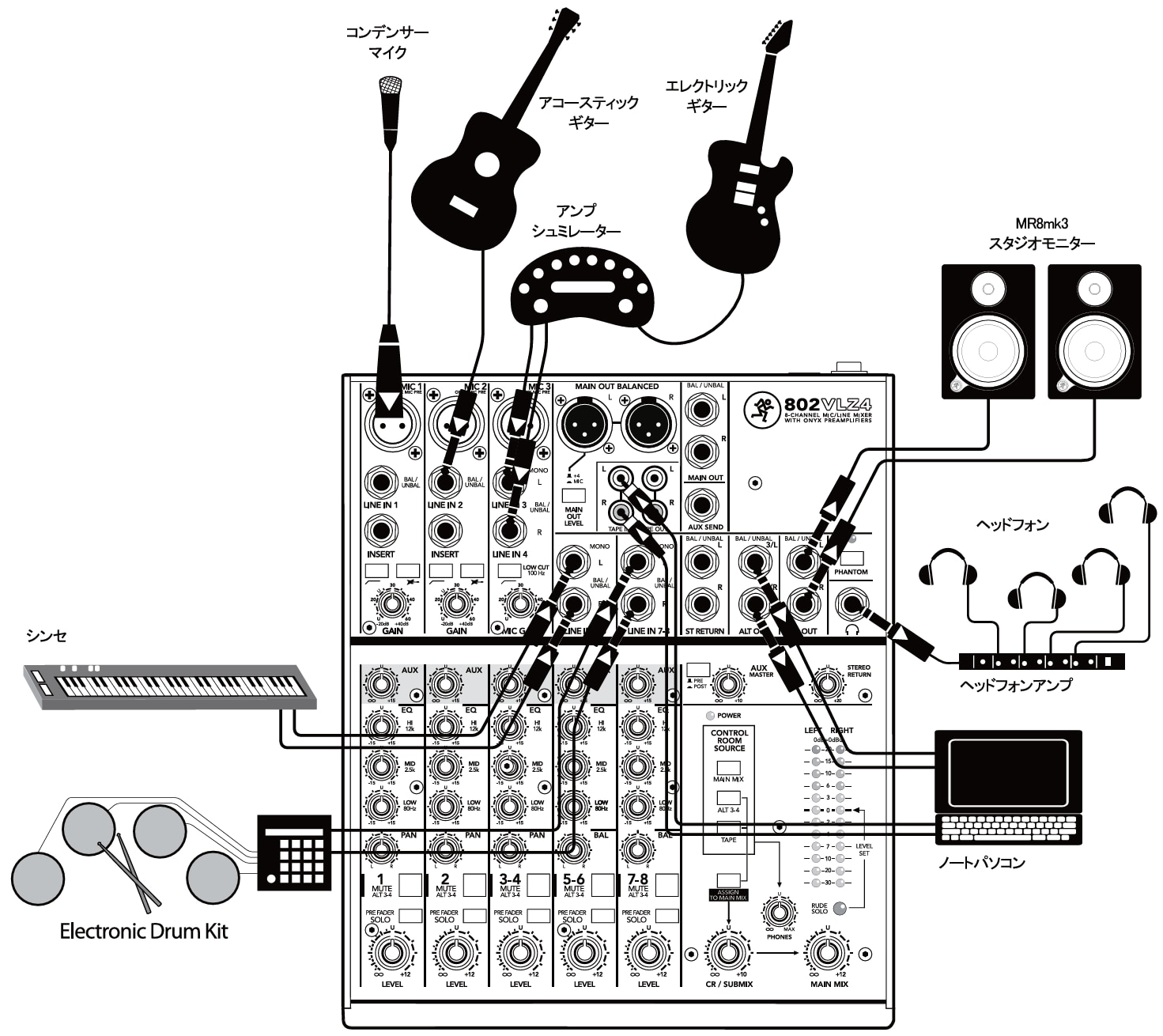
ホームスタジオ
この図では、チャンネル1のマイク入力にコンデンサーマイクを接続してファンタム電源をかけています。チャンネル2の楽器入力にはギターを接続し、インストルメントスイッチを押します。チャンネル3と4にはアンプモデラー経由で別のギターを接続します。チャンネル5と6のライン入力にはステレオシンセを、チャンネル7と8には電子ドラムキットを接続します。
ノートパソコンの音声出力をRCAのテープ入力に接続します。これでDAWソフトから音源を再生することができます。Alt 3-4出力はノートパソコンのサウンドカードのインプットへ接続されています。Mute/Alt 3-4スイッチを押すと、ノートパソコンに録音するチャンネルを簡単に設定できます。
ヘッドフォン出力はヘッドフォンアンプに接続され、4つのヘッドフォンにシグナルを供給しています。コントロールルーム出力は1組のMR8mk3パワードスタジオモニターに接続されています。
このセットアップで以下のようにオーバーダビングすることができます。
- レコーディング中のトラックにシグナルを送信する場合、チャンネルのMute/Alt 3-4スイッチを押し込んでください。コンピュータのインプットにシグナルが送られます。
- テープ入力を利用し、既に録音済みのトラックのみをモニターします。コントロールルーム/ヘッドフォンで聞くことができます。
- 現在レコーディング中のチャンネルのみがコンピュータへ送信されるので、モニターしている録音済みトラック(オーバーダブされるトラック)は新規トラックに録音されません。
- コントロールルーム/ヘッドフォンには Alt 3-4出力(現在レコーディング中)とテープ入力(DAWで再生される録音済みトラック)がルーティングされます。
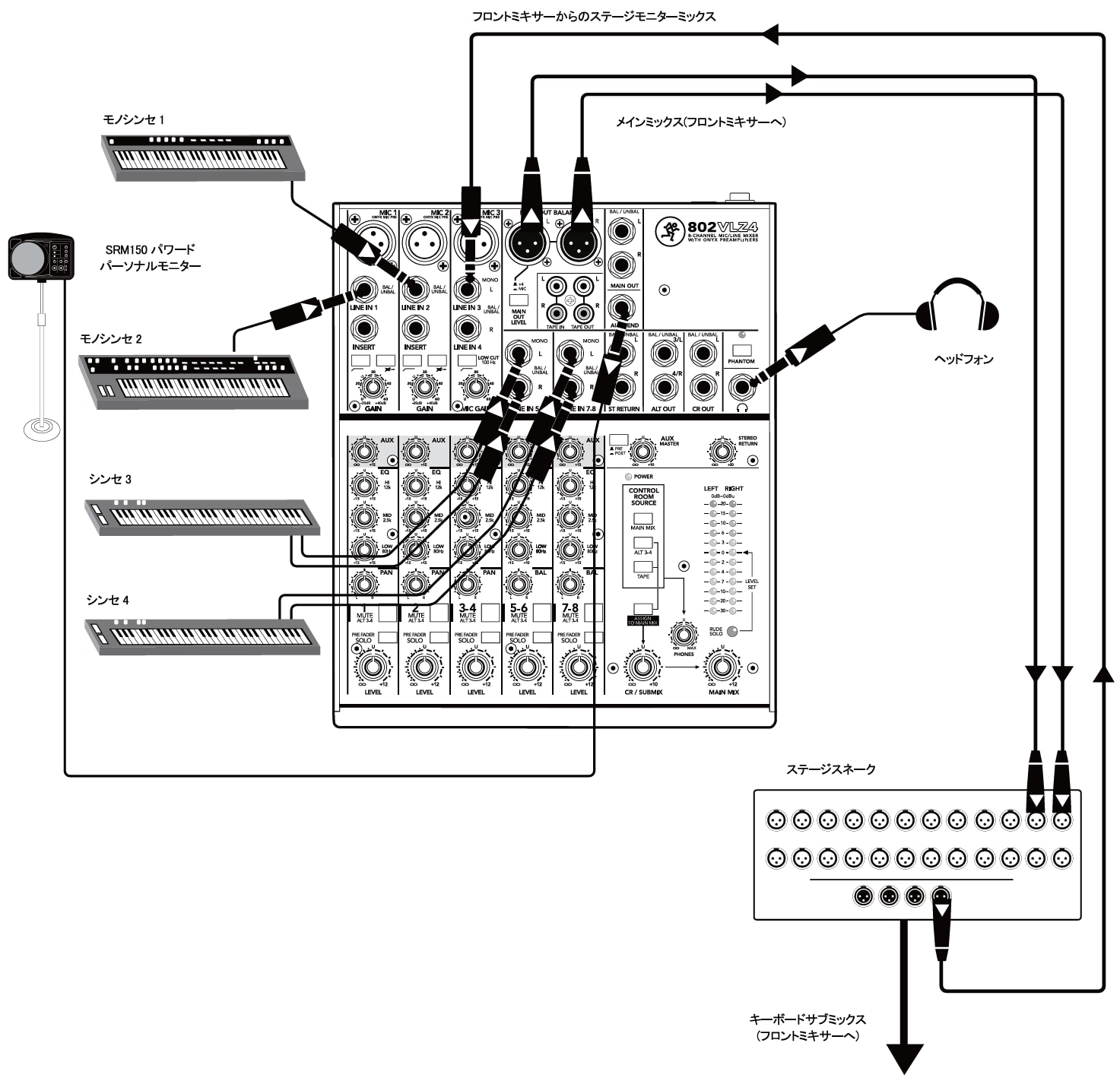
キーボードのサブミックス
この図は、2台のモノシンセがチャンネル1と2のモノラインインプットに接続され、2台のステレオシンセがチャンネル5/6と7/8のステレオラインインプットに接続されています。XLRメインミックスの出力がステージスネークの2チャンネルに接続されています。XLRメインミックス出力端子の近くにあるMain Output LevelスイッチはMicに設定されています。これにより、そのバランス出力はスネークからPAのフロントミキサーまでの長いケーブルで送信するのに適したものとなります。
フロントミキサーでは、キーボードのサブミックスが他のインストゥルメントやボーカルと共にメインミックスに加えられ、伝説的なオールスターバンドが誕生します。フロントミキサーより送られるステージモニターがスネークを経由してチャンネル3のラインインプットに戻されています。このシグナルが802VLZ4のメインミックスにルーティングされないように、チャンネル3のレベルは絞り切ってください。
チャンネル3のAuxコントロールを調節してフロントミキサーからのステージモニターを追加します。モニターを聞きながら、演奏するキーボード群とバンドのギター/ドラム/ボーカルとのバランスがちょうどよくなるように、他のチャンネルのAuxコントロールも調節してください。SRM150をパワードステージモニターとして使用するため、AuxセンドはPreに設定してください。このセッティングでは、モニターをご自身でコントロールすることが可能です。
ヘッドフォン端子にはヘッドフォンが接続されています。
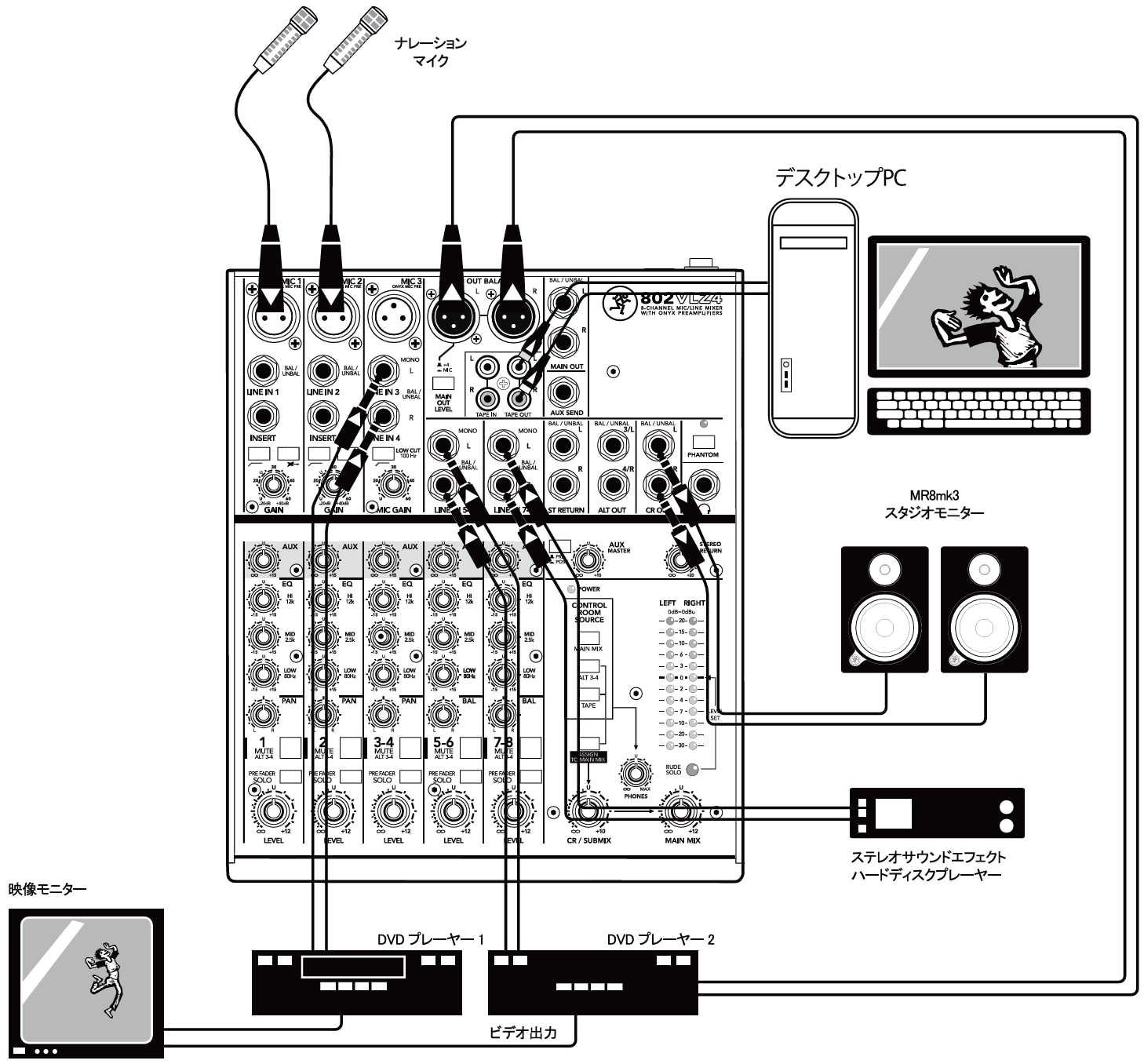
ビデオ編集/プロダクション
この図では、2本のナレーション用マイクをチャンネル1と2のマイクインプットに接続しています。2台のデジタルビデオプレーヤーのラインレベルのステレオ出力をチャンネル3-4と5-6のラインインプットに接続しています。ステレオのサウンドエフェクトハードディスクプレーヤーがチャンネル7-8のラインインプットに接続されています。
テープ出力は、DAWソフトを起動したデスクトップコンピュータのラインレベルのオーディオインプットに接続されています。RCA端子とコンピュータのオーディオインプットを接続するケーブルがない場合、アダプタが必要となります。コントロールルーム出力は1組のMR8mk3パワードスタジオリファレンスモニターに接続されています。メイン出力はビデオレコーダーのオーディオインプット(バランス)に接続されています。
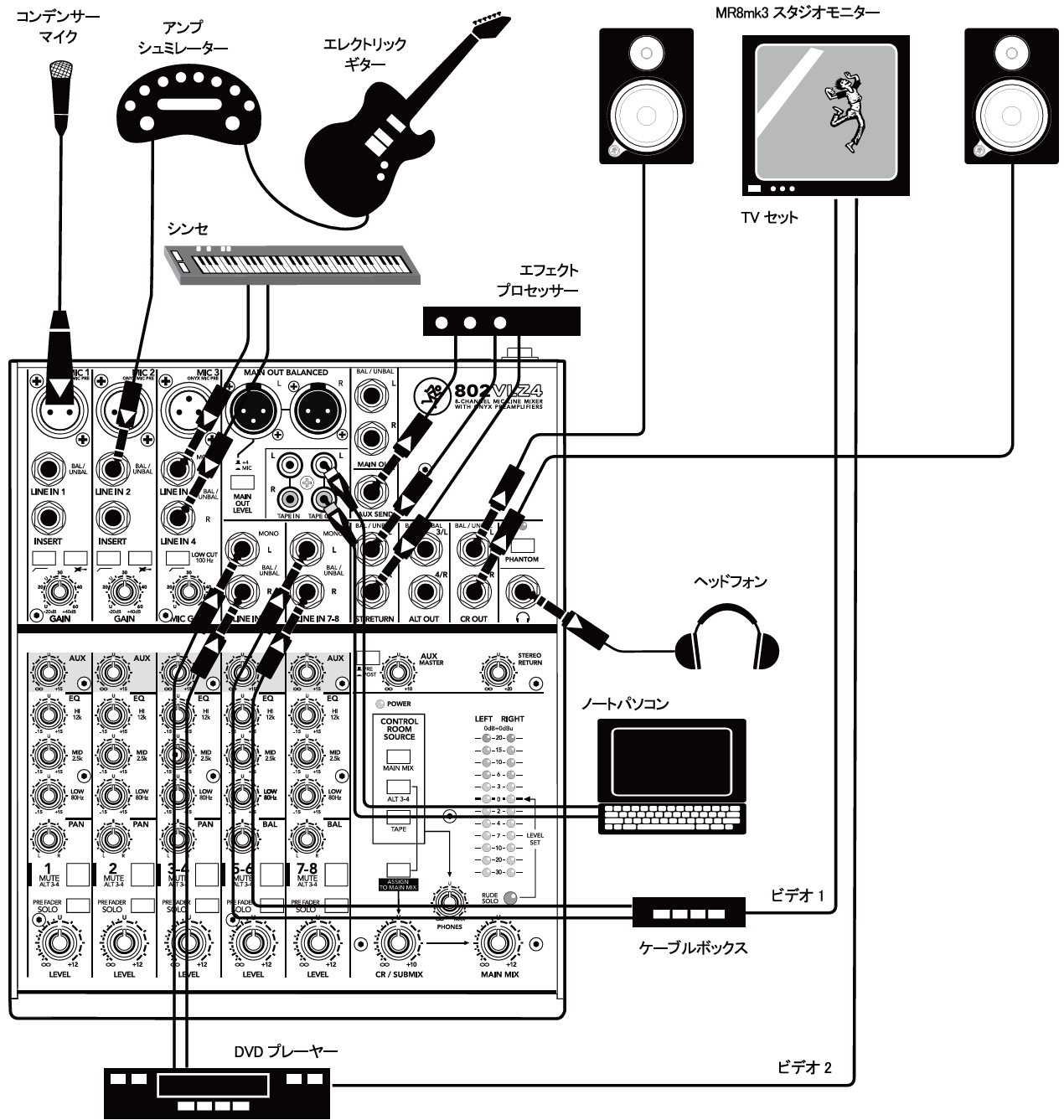
ホームスタジオとホームシアターの組み合わせ
この図では、1組のラウドスピーカーでホームスタジオとホームシアターを実現しています。お部屋のスペースがそんなになかったり、お持ちのラウドスピーカーをホームスタジオ・ホームシアターの両方で使いたい場合のセットアップです。
ファンタム電源をオンにしてコンデンサーマイクをチャンネル1のマイクインプットに接続しています。ギターアンプシミュレーターのラインレベル出力をチャンネル2のラインインプットに接続しています。ステレオのシンセサイザーがチャンネル3-4に接続されています。DAWを起動したラップトップコンピュータをテープ出力の端子に接続しているので、チャンネル1、2、3、4をレコーディングすることが可能です。
DVDプレーヤーのラインレベルのステレオオーディオ出力はチャンネル5-6のラインインプットに接続されています。ケーブルボックスのオーディオ出力がチャンネル7-8に接続されています。ケーブルボックスとDVDプレーヤーのビデオ出力は直接TVモニターに接続しています。
外部エフェクトプロセッサーがAuxセンドに接続され(Postモード)、そのエフェクト出力は802VLZ4のステレオリターンで戻されます。コントロール出力には1組のMR8mk3パワードスタジオモニターが接続されています。ヘッドフォン端子にもヘッドフォンが接続されています。
ホームスタジオとして使用する場合、ボーカルやギターをDAWでレコーディングしたり、トラックを高品質なラウドスピーカーやヘッドフォンから再生できます。ホームシアターとして使用しないので、チャンネル5-6と7-8のレベルは絞り切っておきましょう。
ホームシアターとして使用する場合、チャンネル1〜4のレベルを下げてください。ケーブルボックスでお好きなプログラムを選択し、チャンネル7-8のレベルノブをユニティに設定します。コントロールルームノブでラウドスピーカーの再生音量を調整してください。DVDを再生する場合には、チャンネル5-6のレベルノブをユニティに設定します。TVモニターではDVDビデオを選択してください。
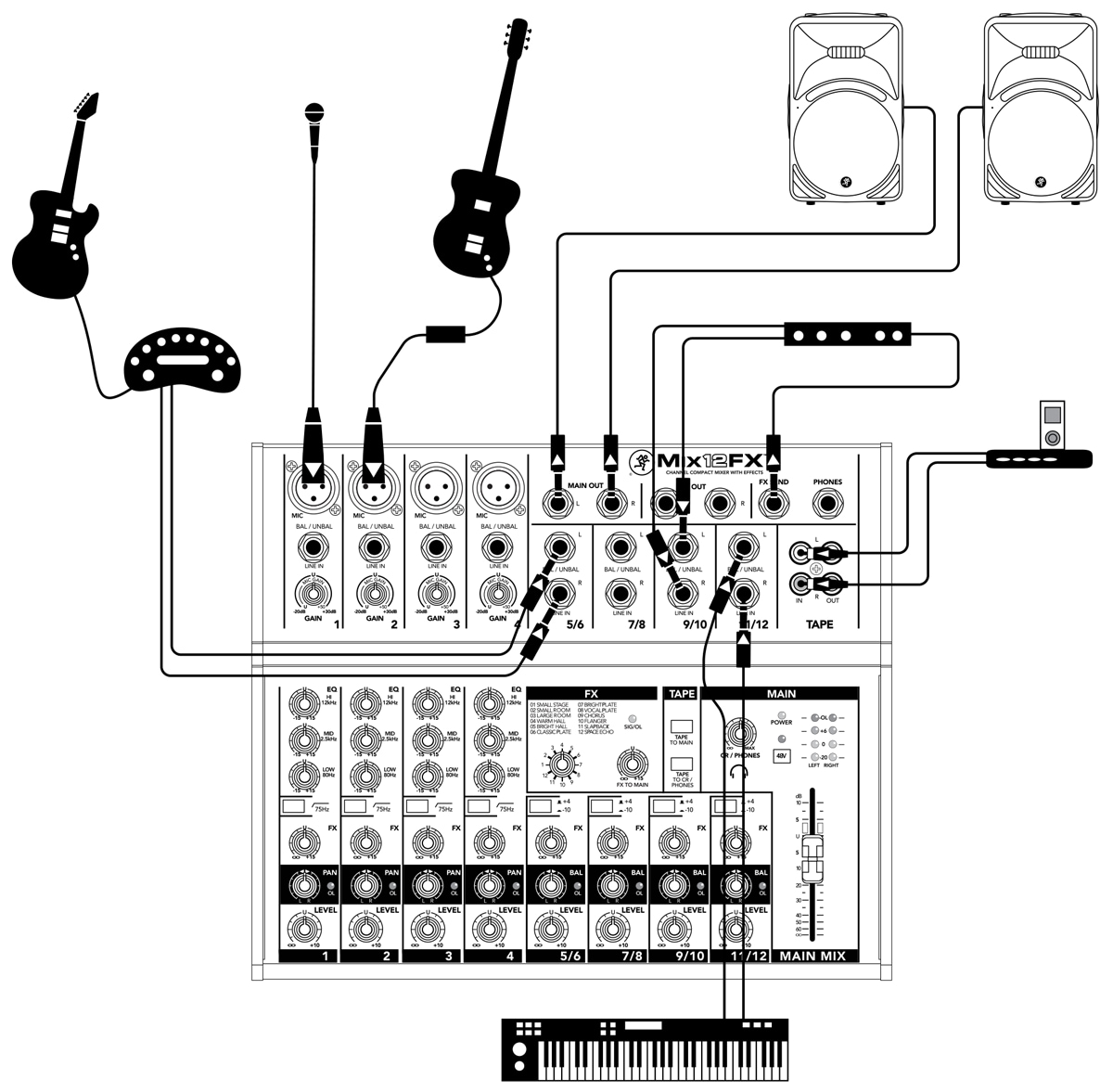
Live ステレオ PA System
Live PAの現場でのMix 12FXの使用例です。
マイクはチャンネル1 マイクインプットへ接続されています。リズムギターはダイレクトボックス(DI)を経由してチャンネル2へ、リードギターはステレオエフェクトプロセッサーを経由してチャンネル5/6へ、シンセはチャンネル11/12のラインインプットへ接続されています。
FX SENDジャックから外部エフェクトプロセッサーへ信号を送り、チャンネル9/10ラインインプットに戻ってきます。セットの合間のBGMを再生するMP3プレーヤーはRCA Tapeインプットへ接続し、1/4"L/RメインアウトにはパワードスピーカーのSRM450v3のペアが接続しています。
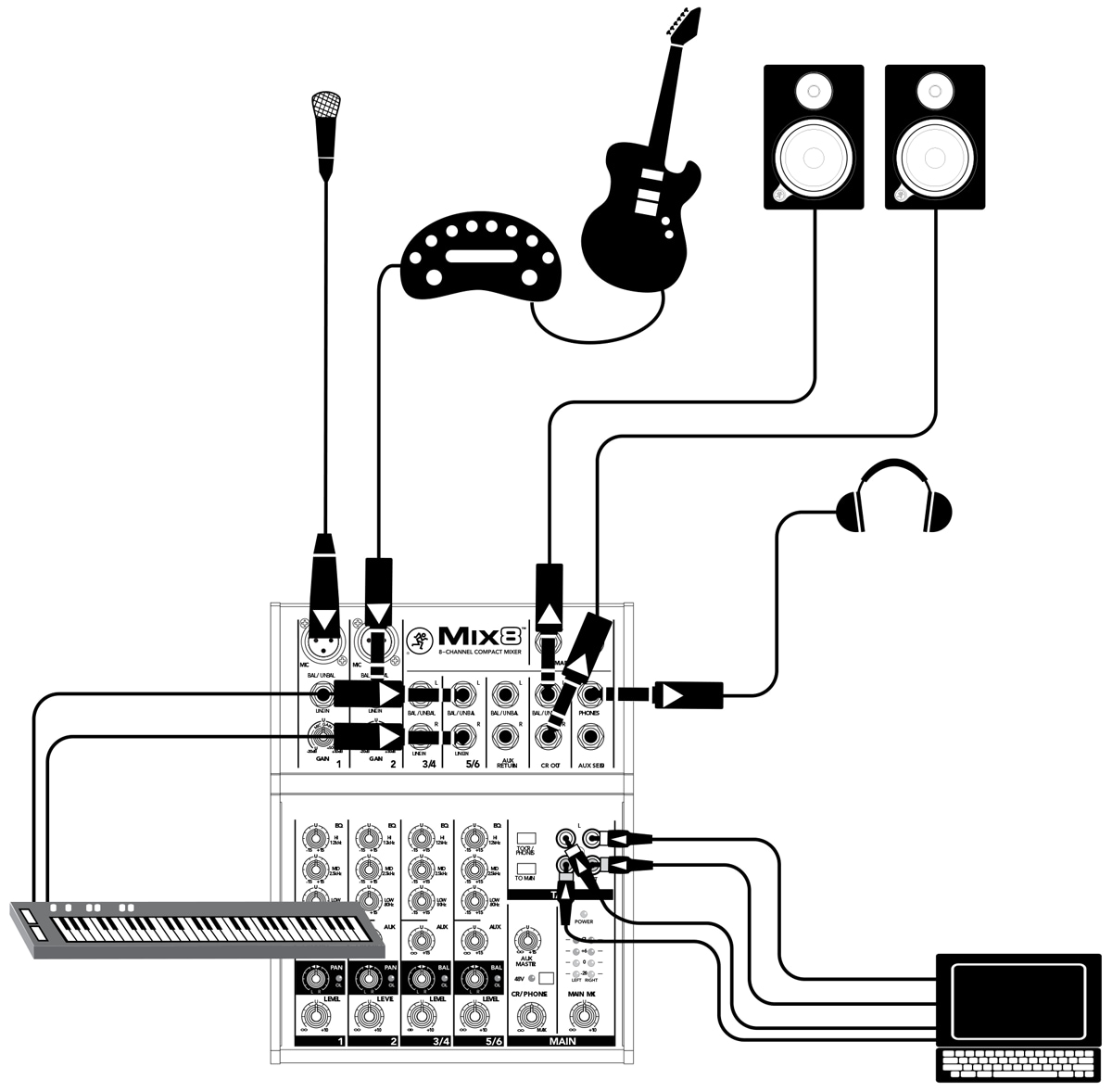
レコーディングシステム
レコーディングミキサーとしてMix8を使用する例を紹介します。
今回の例ではマイクをチャンネル1のマイクプリアンプに接続、リードギターはアンプシミュレーターを通してチャンネル2のラインインプットへ接続、シンセはチャンネル5/6のラインインプットへ接続します。
スタジオモニターのペアはコントロールルームアウトと接続。RCA Tapeインプット、アウトプットはノートPCと接続します。これで、録音した音は接続を変更することなく、再生できます。
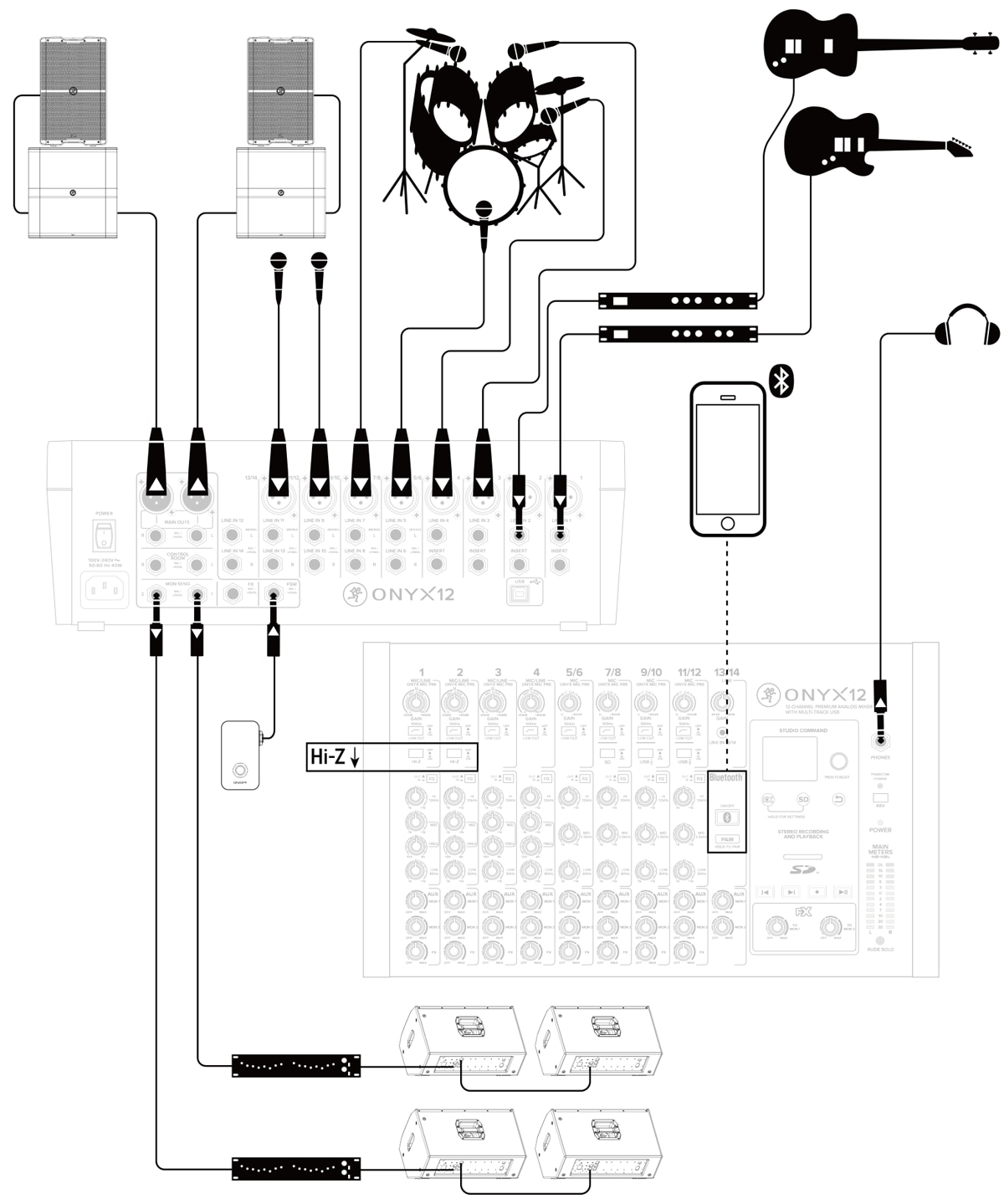
Typical Live Sound System
この接続図ではギターとベースがCh.1 とCh.2 のラインレベル入力に接続され、それぞれモノラルエフェクトプロセッサーを介しています。両チャンネルともHi-Zスイッチをオンにしてください。続く4つのチャンネルにはドラム音が入力されています。さらにその後の2つのチャンネルにはリードボーカルとバックコーラス向けのボーカルマイクが接続されています。スマートフォンは最後のチャンネルにBluetoothで接続されています。
DRM18Sサブウーファーがメイン出力端子のLとRに接続されています。DRM18Sの出力端子がSRM215 I V-Classの入力端子と接続され、メインPAシステムが完成します。また、複数台のSRM212 I V-Classを2つのAUX出力端子に接続しステージモニターとして使用します。出力はグラフィックイコライザーを介しています。AUXはそれぞれ独立してレベルをコントロールできるため、演者の好みのレベルに調整できます。ヘッドフォンはモニター用途に使用し、フットスイッチは内部エフェクトのミュート/ミュート解除に使用することができます。
上の図には載せてありませんが、ラップトップをミキサー背面のUSBポートに接続することもできます。これによりDAWで録音することができ、またコンピューターに内蔵されている音源をメインミックスで再生できます。
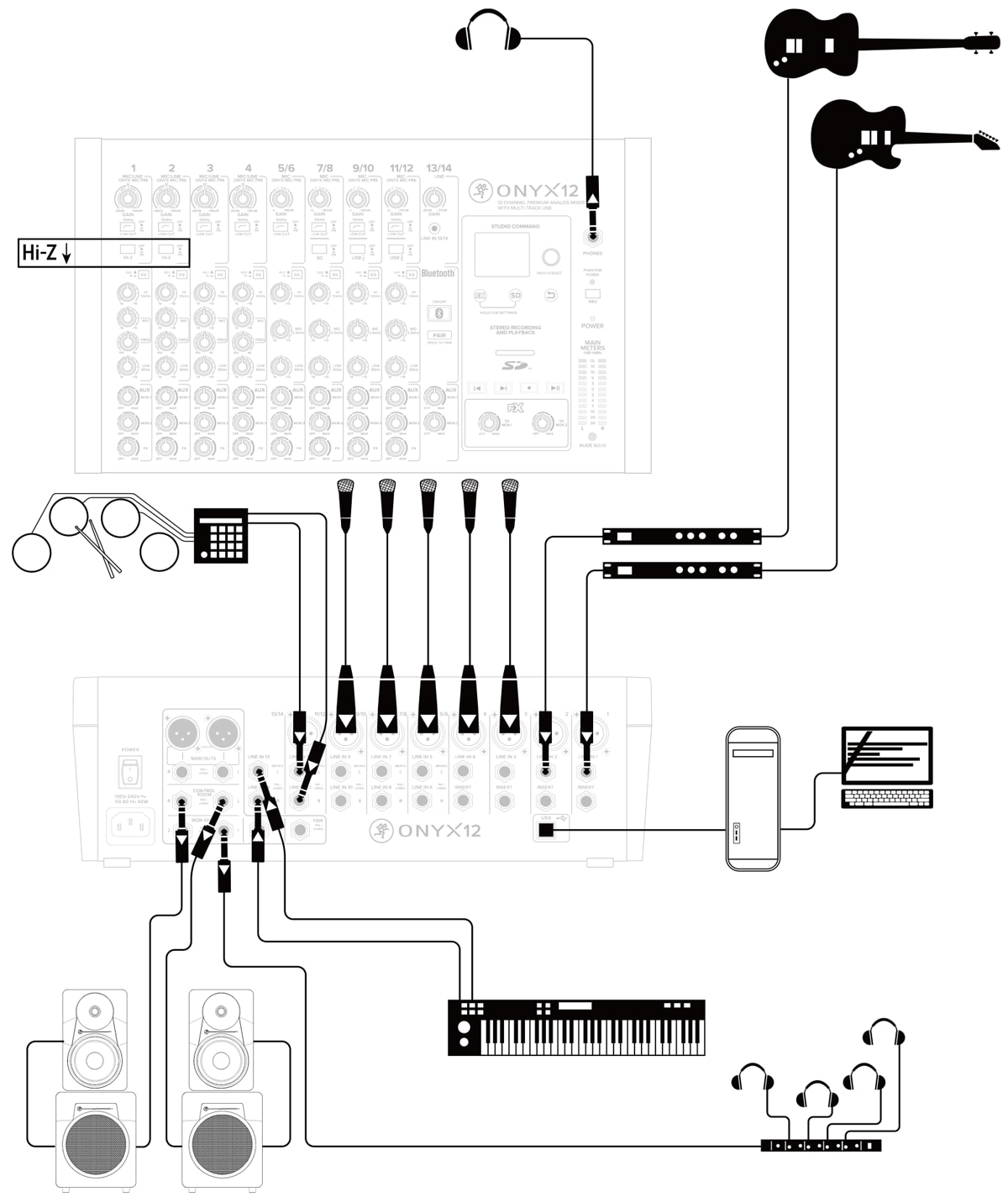
Typical Recording System
この接続図では前ページと同じようにギターとベースがCh.lとCh.2 のラインレベル入力に接続され、それぞれモノラルエフェクトプロセッサーを介しています。両チャンネルともHi-Zスイッチをオンにしてください。マイクがCh.3~Ch.9/10に接続され、キーボードがステレオチャンネルのCh.11/12、電子ドラムがステレオチャンネルのCh.13/14に接続されています。
MRモニタースピーカーおよびサブウーファーがCONTROL ROOM出力端子のL/Rに接続され、パフォーマンスの正確なモニタリングを可能としています。MON SENDのCh.1にはヘッドフォンアンプが接続され、複数人向けのモニタリング環境を構築しています。
デスクトップコンピューターがUSBポートに接続されており、DAWを使用したミックスの録音及びPCからの音源をミキサーヘ入力できます。
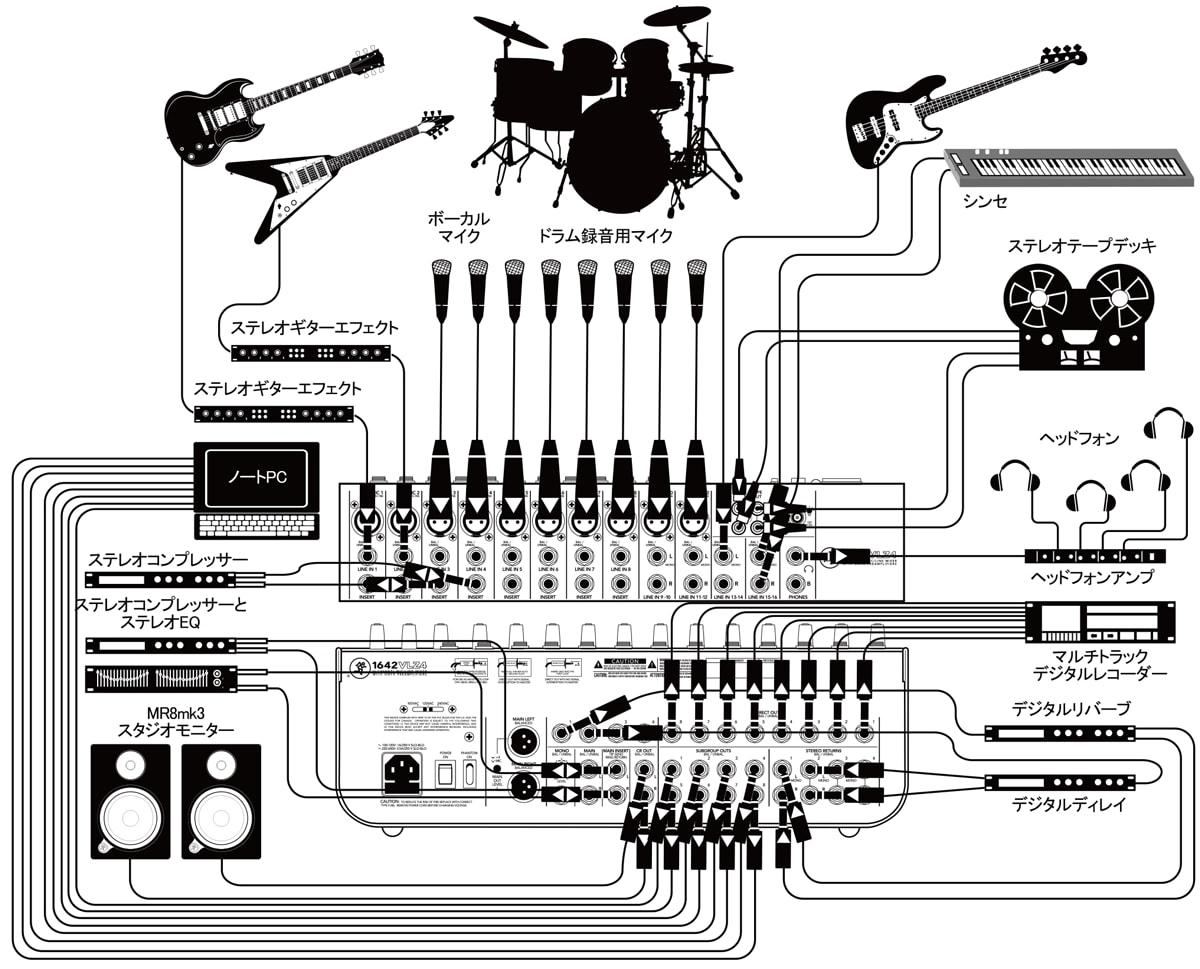
レコーディングシステム
リズムギターとリードギターがステレオエフェクターを挟んでチャンネル1-2に接続されています。チャンネル3から10にはマイクロフォンが接続され、チャンネル3-4にはボーカル用コンプレッサーがインサートされています。ドラムセット用のマイクロフォンはチャンネル5-10に接続されています。ベースギターはチャンネル13、シンセはチャンネル15-16に接続されています。
L/RメインインサートにはステレオコンプレッサーとEQが接続されています。Aux Send1と2にはそれぞれ、デジタルリバーブとディレイが接続され、SendモードはPost-Levelに設定されています。こうすることで、メインミックスにはStereo Returnを介してエフェクトを追加できます。エフェクトセンドレベルはStereo Return レベルコントロールで調幣できます。
1642VLZ4にはアナログ信者とデジタル信者の両方を満足させる豊富なレコーディング方法が用意されています。ここに3つの例を紹介いたします。自由に試してください。(1)ステレオテープデッキをTape InとTape Outに接続します。バンドの一発録りを行いながら、再生も行うにはこれが一番簡単な方法です。(2)8つのダイレクトアウトがマルチトラックデジタルレコーダーの8つのインプットに接続します。そして(3)8つのサブグループアウトをノートパソコンに接続します。繰り返しますが、1642VLZ4には様々な方法で録音が行えます。いろいろと試し、一番最適な設定をみつけてください。
Control Room OutにはMR8mk3スタジオモニターが接続され、あなたの最高傑作を聞くことができます。
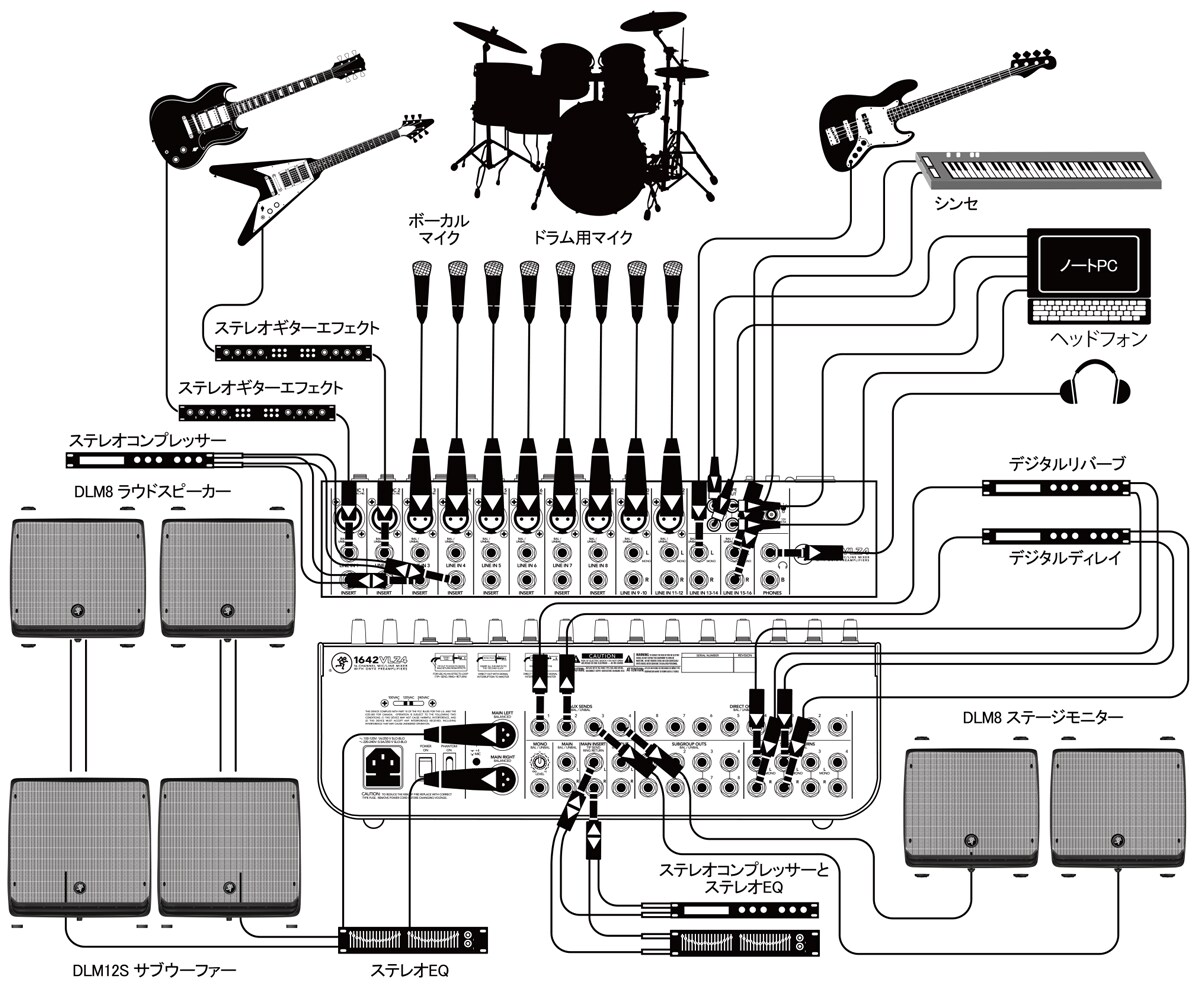
ライブPAシステム
リズムギターとリードギターがステレオエフェクターを挟んでチャンネル1-2に接続されています。チャンネル3から14にはマイクロフォンが接続され、チャンネル3- 4と13-14にはボーカル用コンプレッサーがインサートされています。ドラムセット用のマイクロフォンはチャンネル5-12に接続されています。ベースギターはチャンネル13、シンセはチャンネル15-16に接続されています。
L/R メインインサートにはステレオコンプレッサーとEQが接続されています。XLR L/R MainアウトにはステレオグラフィックEQを挟んでDLM12S とDLM8が接続されオーディエンスを魅了するサウンドを演出しています。
Aux Send 1と2はステージ用モニターとして配置されたDLM8パワードスピーカーに接続されています。Aux Send 3 と4にはそれぞれ、デジタルリバーブとディレイが接続されています。SendモードはPost-Levelに設定されています。こうすることで、メインミックスにはStereoReturnを介してエフェクトが追加されます。エフェクトセンドレベルはStereoReturn レベルコントロールで調整できます。
Tape InとOut にはノートパソコンが接続されています。これで簡単にライブレコーディングを行いながら、セットの合間にBGMを再生できます。
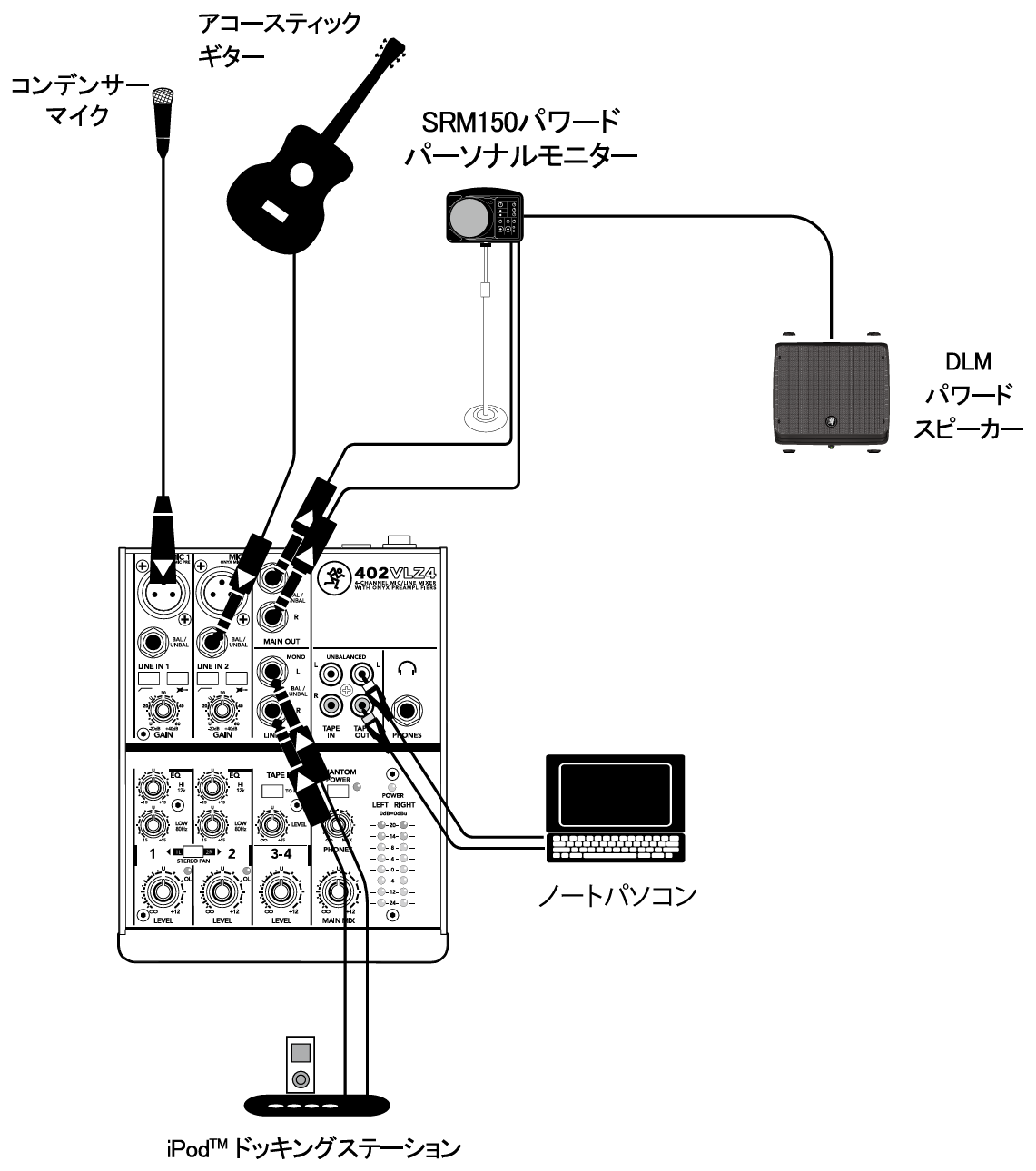
シアトルのコーヒーハウスにて
この図では、チャンネル1のマイクインプットにマイクを接続し(ファンタム電源をオン)、チャンネル2のインストルメントインプットにギターを接続しています(インストルメントスイッチをオン)。
iPod™ドッキングステーションはチャンネル3-4のラインインプットに接続されています。用意したバッキングトラックを流しながら演奏したり、ライブの合間にはカフェオレを飲みながらのんびりとBGMを流したりすることができます。ドッキングステーションによっては、この接続にRCA⇔1/4インチフォーンのアダプタが2つ必要になる場合があります。
テープ出力は、ノートパソコンのサウンドカードに備えられたラインレベルのステレオインプットに接続されています。これにより、演奏をお気に入りのDAWソフトウェアでレコーディングすることが可能です。マイクとギターはモノでパンされています。したがって、メイン出力の左右からは同じミックスが送信されるので、片方をモニター用に、もう一方をPA用に使用できます。
メイン出力のL/RはSRM150パワードモニタースピーカーに接続します。スピーカーは演奏者に向けて設置してください。SRM150のスルーアウトはDLM8パワードスピーカーに接続します。鑑賞眼があり、しかもコーヒーで神経が過敏になったオーディエンスに向けてください。なるべく曲は短めに、そして、いくら雨ばかりのワシントンとは言え、「毎日がレインフェスティバル…」なんて歌詞は避けた方がよろしいでしょう。
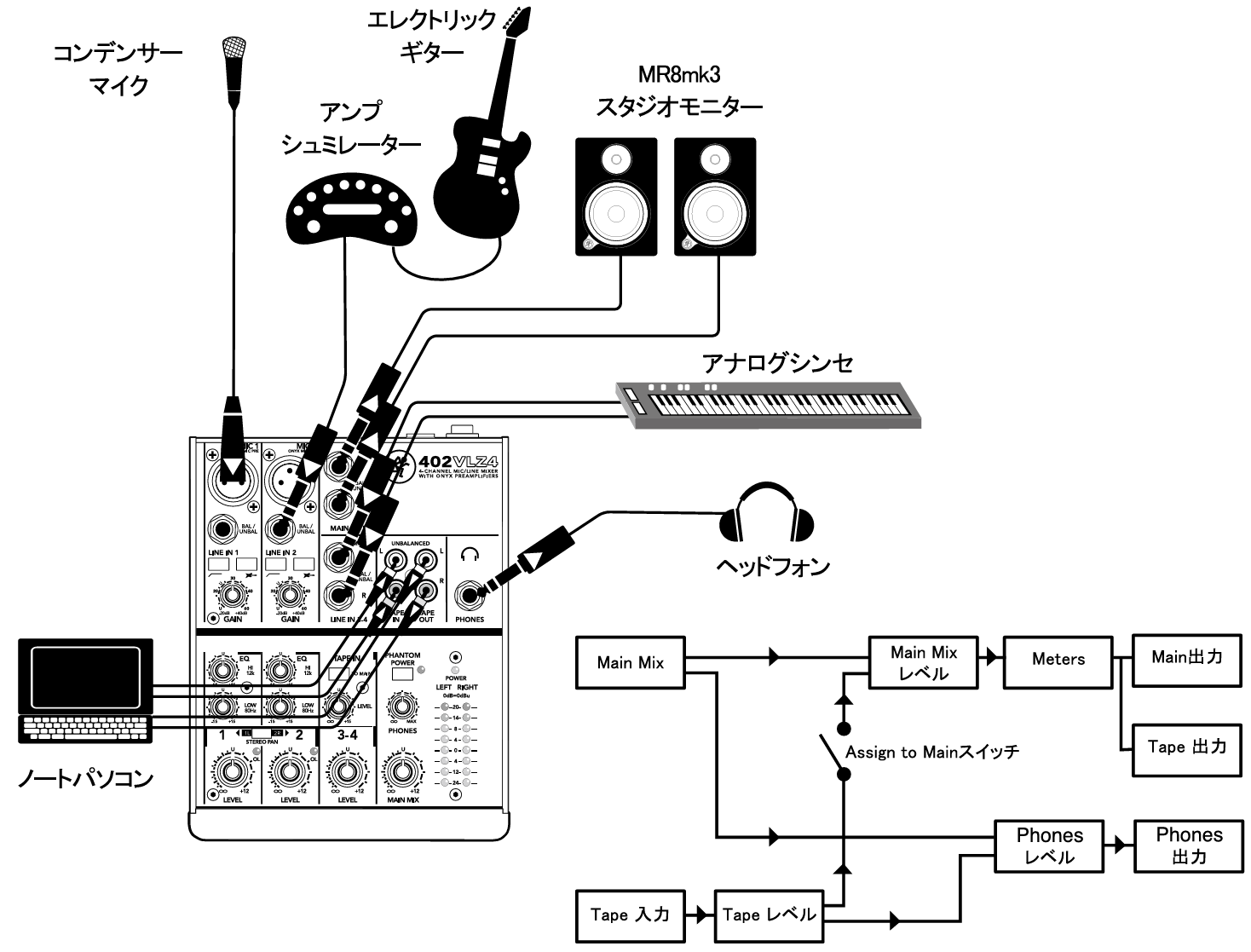
コンピューターでの録音
この図では、コンデンサーマイクをチャンネル1のマイクインプットに接続し、ファンタム電源スイッチを押し込んでいます。人気のギターアンプシミュレーターのラインレベル出力は、チャンネル2のラインインプットに接続しています。
チャンネル3-4のラインインプットにはステレオシンセサイザーを接続しています。
DAWソフトを起動したノートパソコンは、テープ入出力の端子に接続しています。メインミックスをモニターしながら演奏するため、ヘッドフォンを接続しています。メインミックスの出力端子にはスタジオリファレンスモニターをペアで接続しています。
上図は、ボーカルとギターとシンセサイザーの録音例を紹介しています。各楽器は個別のトラックとして録音し、ヘッドフォンでモニターすることができます。マイク録音を行う場合、フィードバックを避けるためモニターはヘッドフォンで行い、スピーカーの電源はオフにしてください(テープ出力を録音するにはMain Mixノブを上げる必要があります)。
オーバーダビングでは、既に録音したトラックを聞きながら、ライブの演奏をテープ出力経由でコンピューターの新規トラックに録音します。既存トラックと演奏をヘッドフォンで同時にモニターできます。プレイバックと演奏が適切なバランスになるようにTape Levelノブを調整してください。新たな演奏のみを録音するには、ASSIGN TO MAINスイッチを押し込まない状態にしてください。これにより、既に録音されたトラックはテープ出力とメインミックスから切断されます。
レコーディングをプレイバックするには、まずMain Mixノブを絞り、ヘッドフォンを使用してTape Levelノブを調整します。次にASSIGN TO MAINスイッチを押し込み、スタジオモニターの電源を入れ、Main Mixノブを徐々に持ち上げてください。
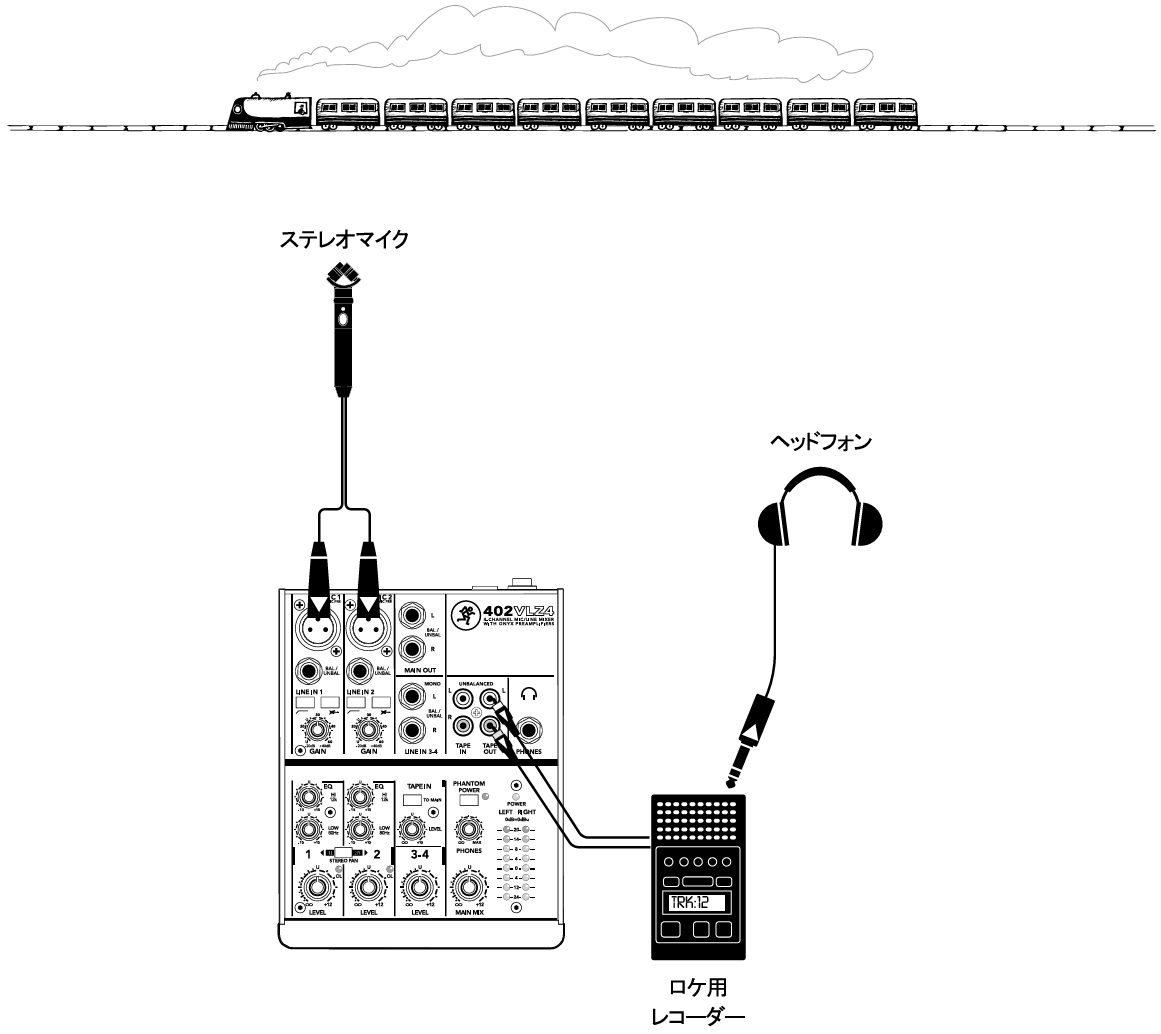
ロケでの録音
この図では、ステレオマイクの出力をチャンネル1と2のマイクインプットに接続しています。STEREO PANスイッチが押し込まれているので、チャンネル1はメインミックスの左にのみ現れ、チャンネル2は右にのみ現れます。
テープ出力にはロケ用のレコーディングデバイスが接続されています。この場合、ヘッドフォンは信号の流れの終点(すなわちレコーディングデバイス)に接続すべきです。最近では、フラッシュ方式によるデジタルレコーディングデバイスが多数販売されています。
Main Mixノブはユニティー(U)に設定し、レコーダーが受信するレベルはレコーダー側で調整してください。マイクの各チャンネルはチャンネルのレベルコントロールで調整可能です。マイクの集音をそのまま反映するには、両コントロールを同じレベルに保持してください。
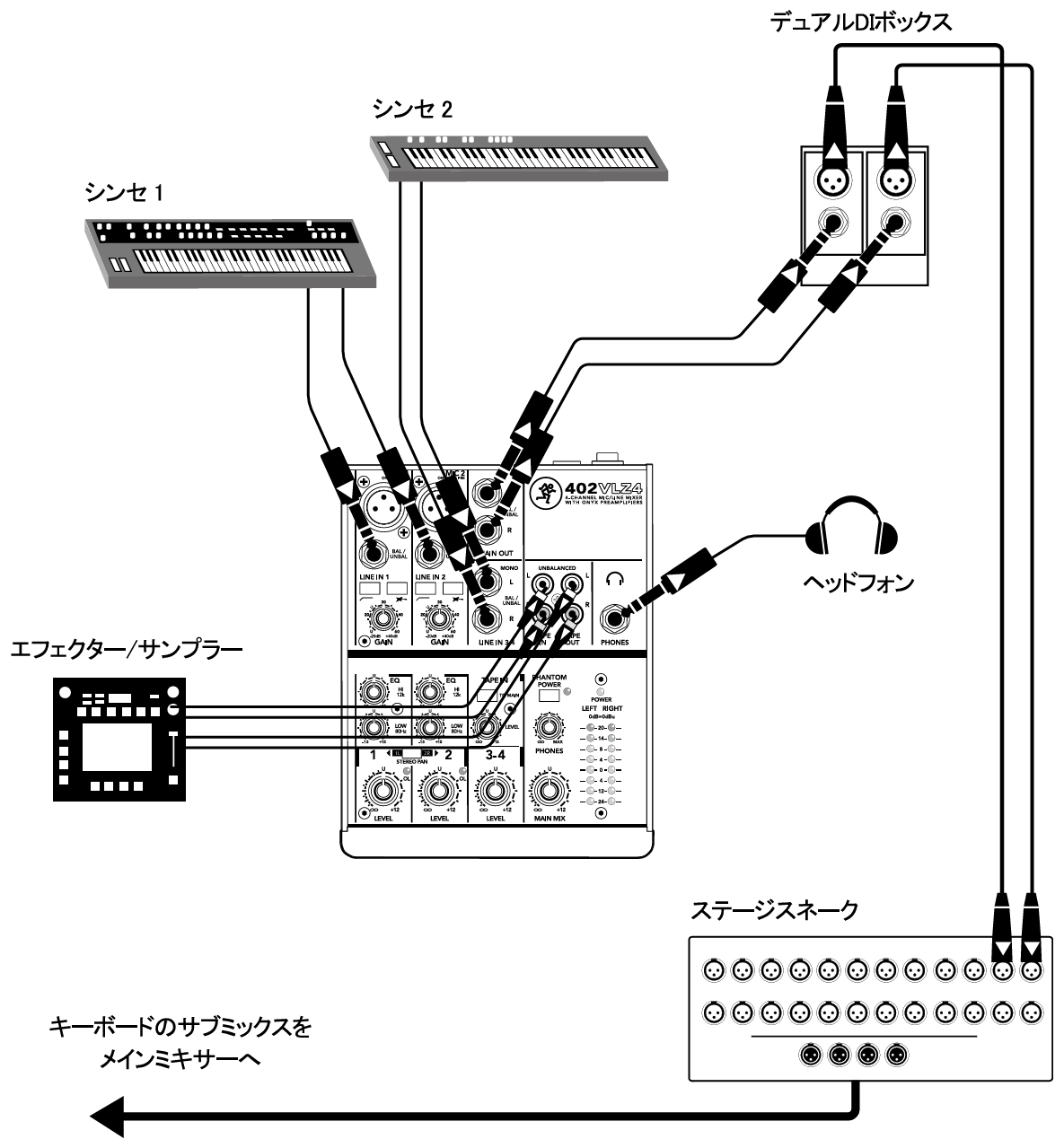
キーボードのサブミックス
この図ではチャンネル1と2のライン入力に、シンセのステレオ出力を接続しています。ステレオパンスイッチを押してあるので、チャンネル1はメインミックスのLだけ、チャンネル2はRだけに送られます。
チャンネル3と4のラインレベル入力には別のステレオシンセが接続されています。
エフェクト/サンプラーをテープ入力とテープ出力に接続します。再生中はAssign To Mainスイッチを押すと、エフェクト/サンプラーの出力がメインミックスに現れます。録音中はこのスイッチを押さずにおきます。
ラインレベルのメイン出力をデュアルDIボックスの入力に接続します。これで出力が変換され、ハウスフロントミキサーの入力に接続されたステージスネークの入力に対応できます。
ヘッドフォンで自分の演奏であるメインミックスを聴くことができます。曲の間ではオーディエンスに聞こえないようハウスフロントに向かうメインミックスを下げ、ヘッドフォンで音を確認したり、パッチし直すことができます。
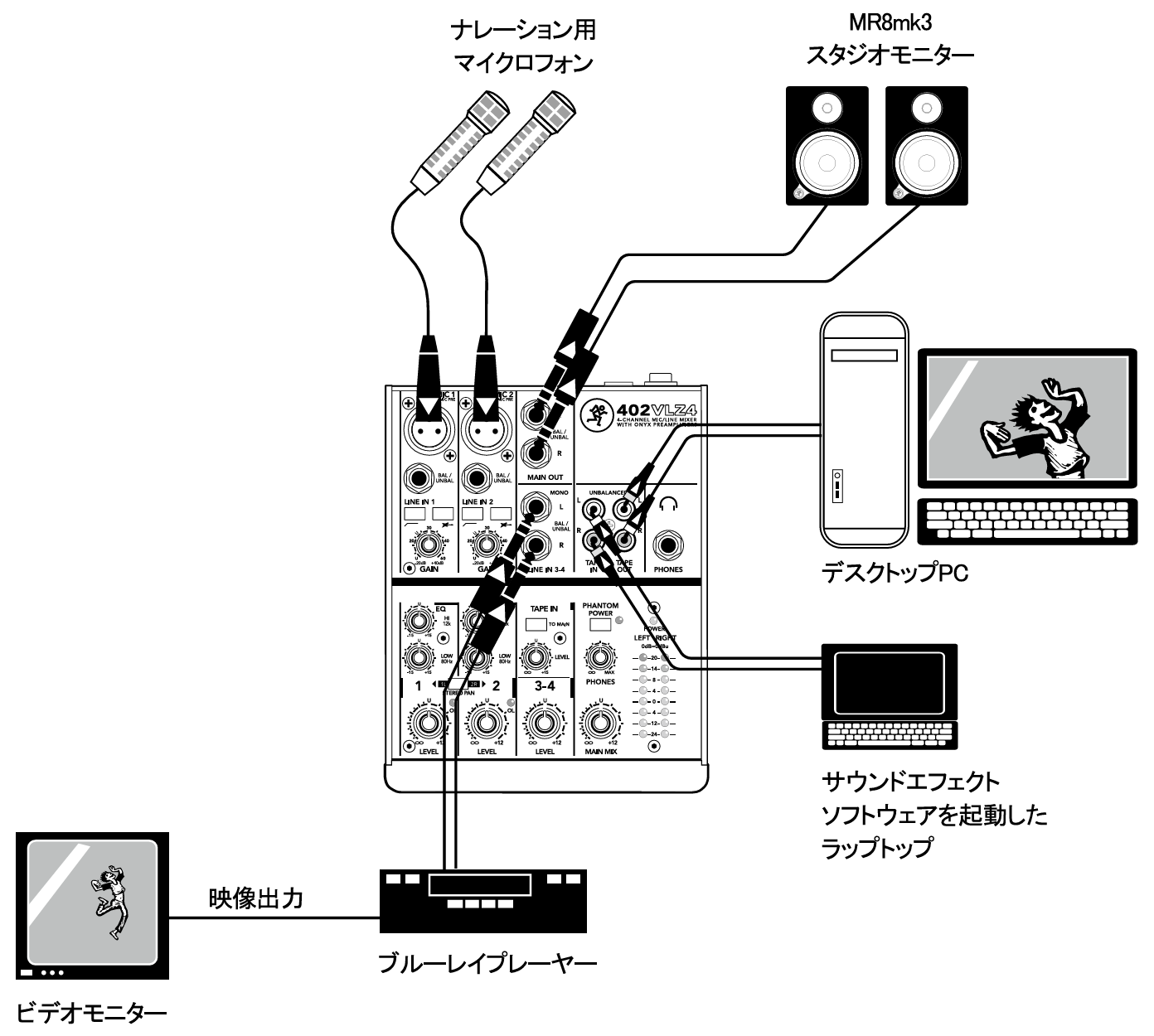
ビデオ編集/プロダクション
この図では、チャンネル1と2のマイク入力にそれぞれアフレコ用マイクを接続してあります。
チャンネル3-4のライン入力にはブルーレイプレイヤーのステレオラインレベル出力を接続します。
SEを再生するノートパソコンの出力をテープ入力に接続します。Assign To Mainスイッチを押してあるので、SEをメインミックスに追加できます。
テープ出力はDAWソフトウェアを走らせるデスクトップコンピューターのラインレベル音声入力に接続します。
メイン出力はパワード・スタジオ・リファレンス・モニターに送られます。
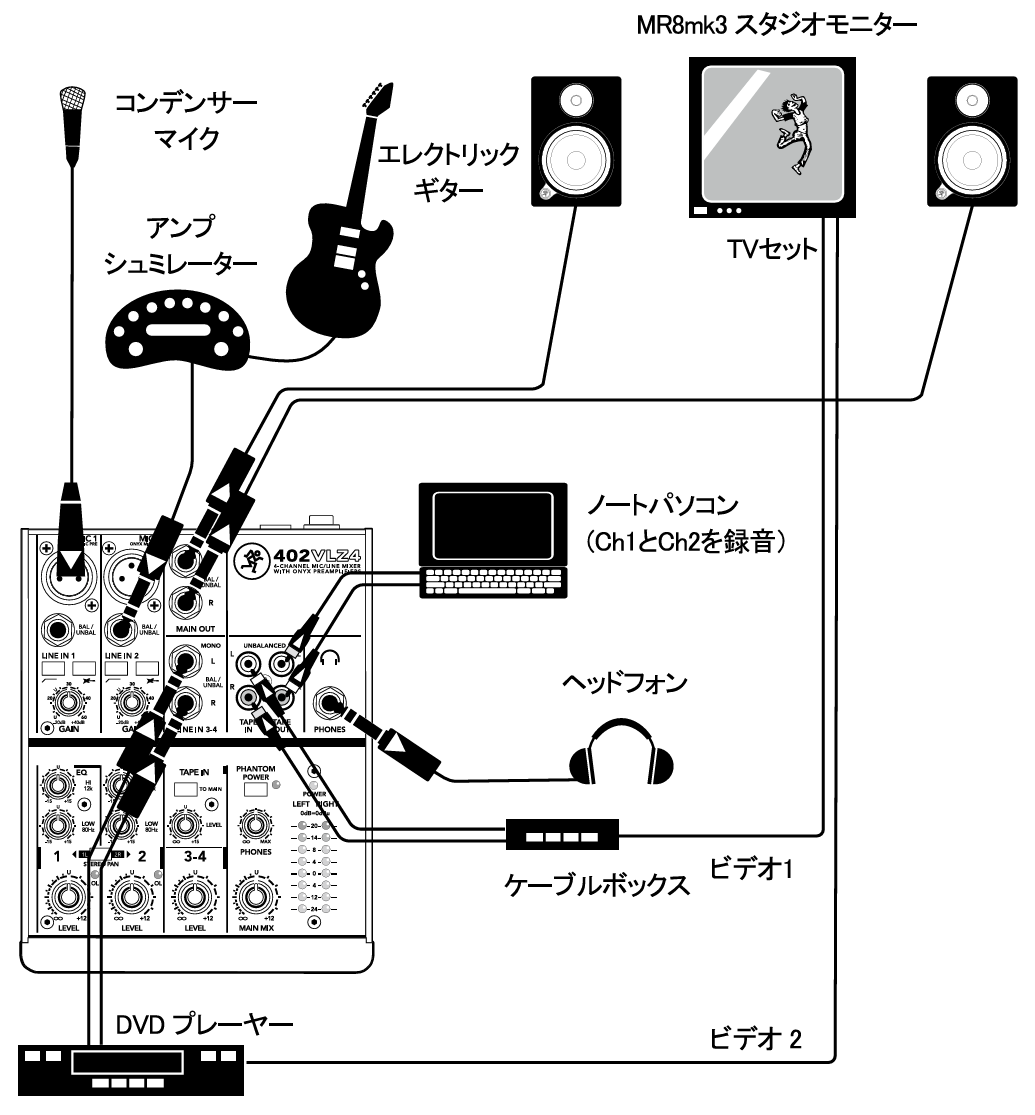
ホームスタジオとホームシアターの組み合わせ
この図では、1組のスピーカーをホームスタジオとホームシアターの両方で使用しています。
「お部屋のスペースがあまりない」「同じスピーカーをどちらでも使いたい」という場合のセットアップです。
ファンタム電源をオンにし、コンデンサーマイクをチャンネル1のマイクインプットに接続しています。
ギターアンプシミュレーターのラインレベル出力は、チャンネル2のラインインプットに接続します。
DAWソフトを起動したラップトップコンピュータはテープ出力端子に接続されており、チャンネル1と2をレコーディングできます。
ケーブルボックスのラインレベル・ステレオオーディオ出力がテープ入力に接続されています。
ケーブルボックスのビデオ出力は TV モニターに接続します。
ASSIGN TO MAIN スイッチを押し込むと、ケーブルボックスのオーディオがメインミックスへ送られます。
DVDプレーヤーのラインレベル・ステレオオーディオ出力はチャンネル3と4のラインインプットに接続されています。
DVDプレーヤーのビデオ出力は TV モニターに接続されています。
ヘッドフォンでメインミックスをモニターすることができます。
ホームスタジオとして使用する場合
ボーカルやギターを DAW ソフトでレコーディングし、スピーカーで再生できます。
この場合、チャンネル3と4のレベルは絞り切り、ASSIGN TO MAIN スイッチはアップポジションにしておきます。
ホームシアターとして使用する場合
逆に、チャンネル1と2のレベルを下げてください。
ケーブルボックスで観たい番組を選び、ASSIGN TO MAIN スイッチを押し込んでメインミックスに加えれば、スピーカーから再生できます。
DVD を観る場合は、チャンネル3–4のレベルを調整し、ASSIGN TO MAIN スイッチはアップポジションにセットします。
TVモニターではDVDビデオを選択してください。
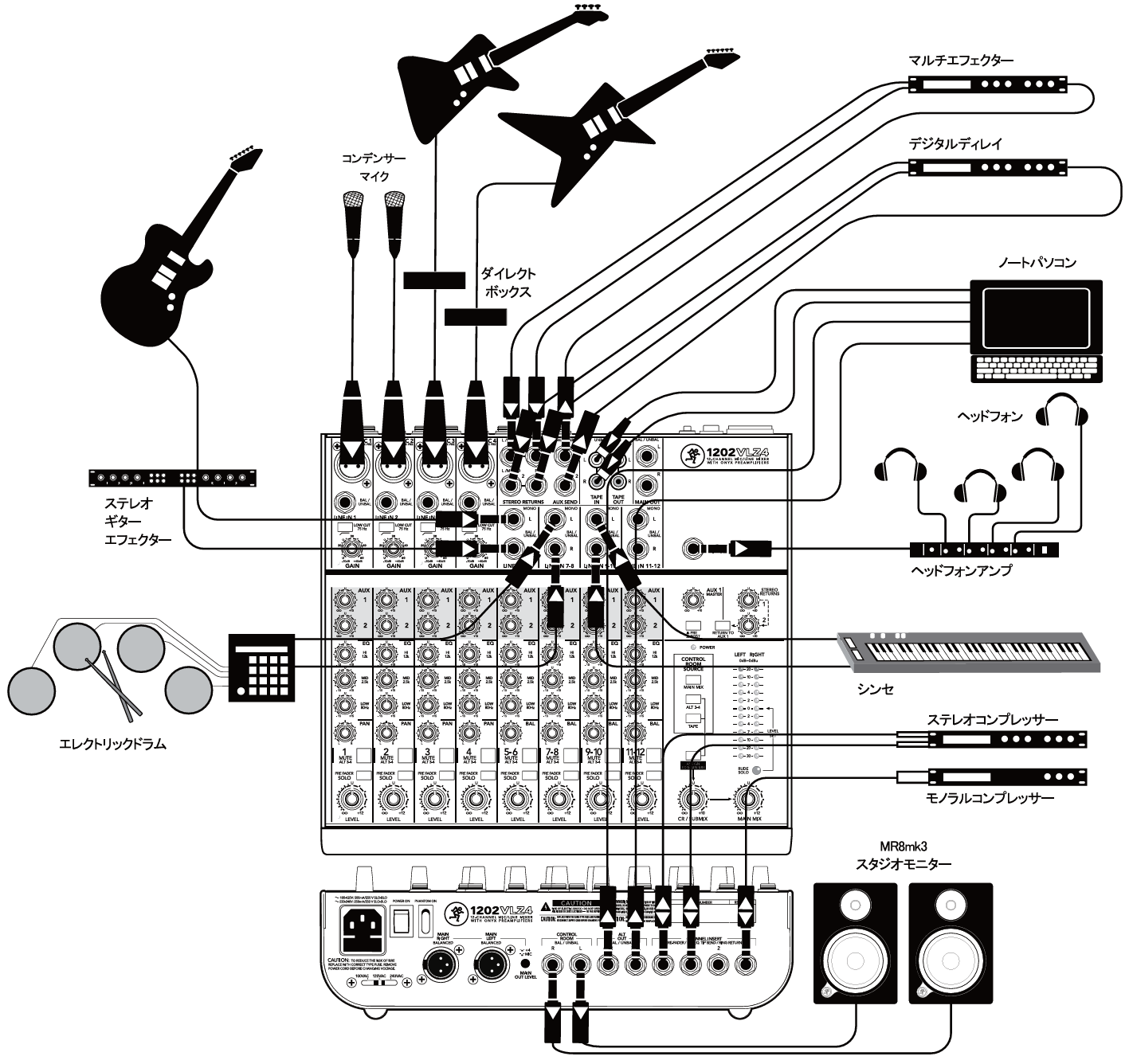
レコーディングシステム
この接続図ではマイクロフォンをチャンネル1-2のマイク入力に接続し、ボーカル用コンプレッサーをチャンネル1インサートジャックに接続しています。ベースとエレクトリックギターはDIボックスを介してチャンネル3-4に接続され、ステレオコンプレッサーがインサートされています。リードギターのシグナルはチャンネル5-6に接続されたステレオエフェクトプロセッサーを通して処理されます。エレクトリックドラムキットはチャンネル7-8、シンセはライン入力9-10に接続されています。
ノートパソコンからのオーディオ出力はRCAテープ入力に接続され、お気に入りのDAWソフトの音源を再生できます。
Alt3-4出力を使用して、Mute/Alt3-4が押されたあらゆるインプットソースをノートパソコンのサウンドカードにルーティングし録音を行うことができます。
ヘッドフォンアンプをヘッドフォン出力に接続して信号を分配することで4つのヘッドフォンを使用しています。コントロールルーム出力にはMR8mk3パワードスタジオモニターのペアが接続されています。
このセットアップを使用してオーバーダビングが行えます。
- 録音用トラックにAlt3-4出力をルーティングします。
- 録音されたトラックはTape INへ接続され、Control Room/Phones Outからモニタリングできます。
- 現在録音中のトラックのみがAlt3-4を経由してコンピューターへ送られているので、録音済みトラックをモニタリングしながらループすることなくオーバーダビングが可能です。
- Control Room/Phones OutへはAlt3-4(現在録音中のトラック)とTape IN(DAWからの録音済みトラックの再生音)の両方のシグナルが送られています。
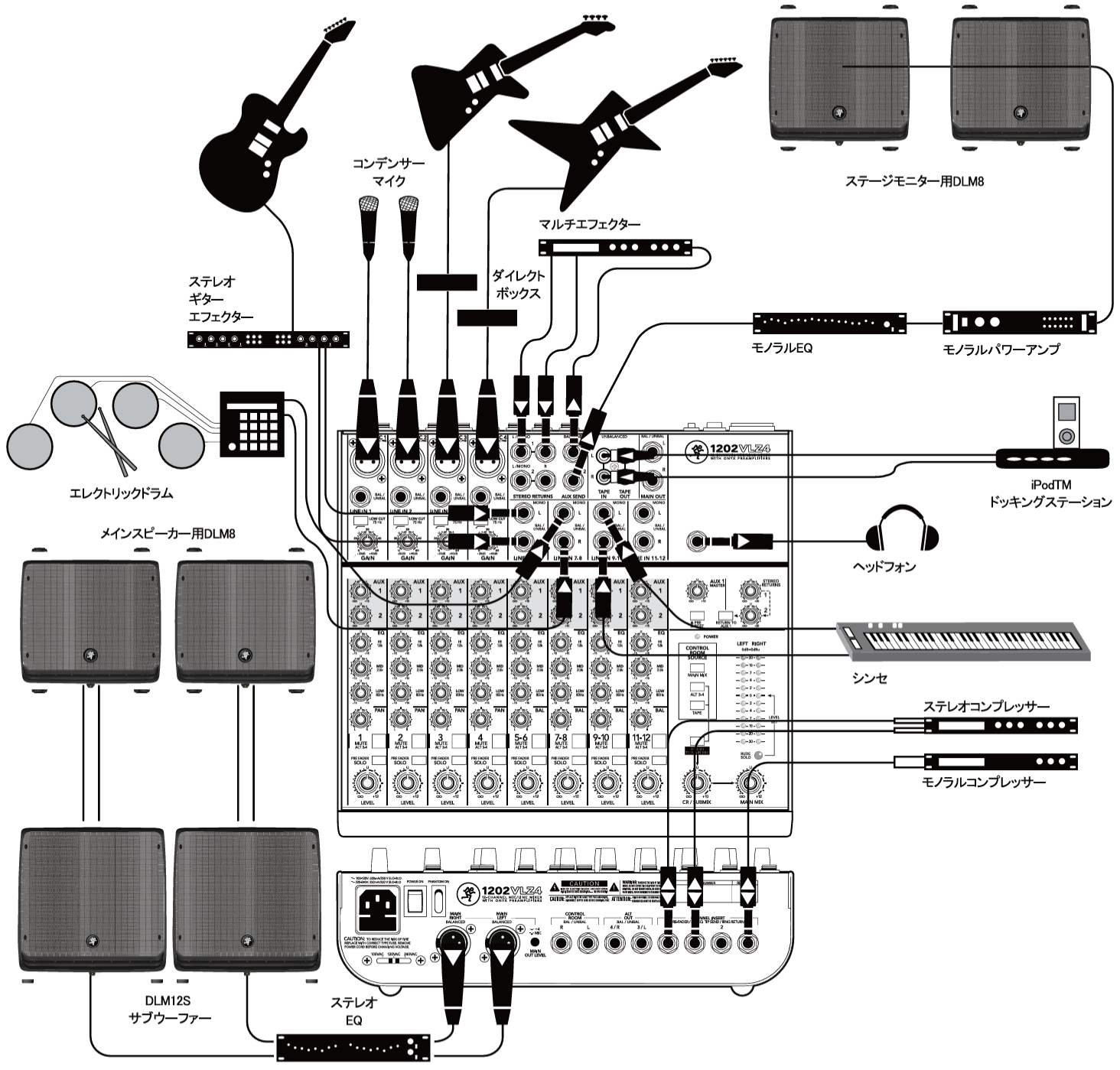
ライブPAシステム
この接続図ではマイクロフォンをチャンネル1-2のマイク入力に接続し、ボーカル用コンプレッサーをチャンネル1インサートジャックに接続しています。ベースとエレクトリックギターはDIボックスを介してチャンネル3-4に接続され、ステレオコンプレッサーがインサートされています。リードギターのシグナルはチャンネル5-6に接続されたステレオエフェクトプロセッサーを通して処理されます。エレクトリックドラムキットはチャンネル7-8、シンセはライン入力9-10に接続されています。
RCA Tape INにはiPod™ドッキングステーションが接続され、ショーのブレイクに音楽を再生できます。
Auxセンドにはマルチエフェクトプロセッサーが接続され、AuxセンドはPostに設定されています。エフェクトはステレオリターンインプットを経由してメインミックスに送られ、エフェクト量はStereo Returnsつまみで調整できます。
Auxセンドをエフェクトプロセッサー用ではなくステージモニター用に使用する場合は、AuxマスターのスイッチをPreに設定することで、メインスピーカーから独立してモニターレベルを調整できます。
このセットアップは簡単にモノラルPAセットに変更できます。
- (A) ステレオソースはLEFTチャンネルにのみアサインします。
- (B) PANは左いっぱいに振り切ります。
- (C) Main OUTのLEFTチャンネルにPAシステムを接続します。
Main OUTにはグラフィックEQを挟んでDLM12Sサブウーハーが接続され、DLM8パワードスピーカーへ送られ、オーディエンスを魅了するサウンドを演出しています。
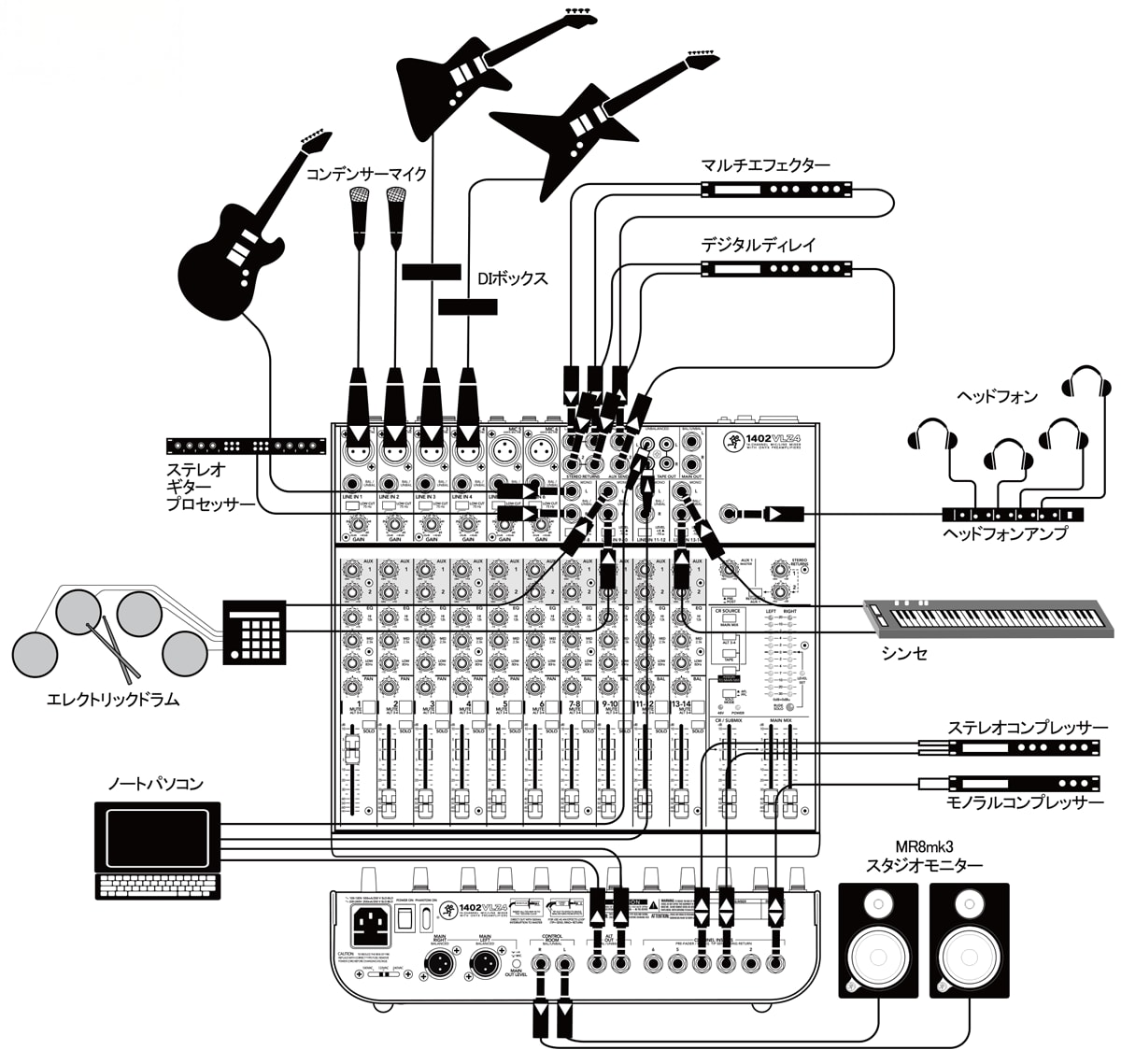
レコーディングシステム
この接続図ではマイクロフォンをチャンネル1-2 のマイク入力に接続し、ヴォーカル用コンプレッサーをチャンネル1 インサートジャックに接続しています。ベースとエレクトリックギターはDIボックスを介してチャンネル3-4に接続され、ステレオコンプレッサーがインサートされています。リードギターのシグナルはチャンネル7-8に接続されたステレオエフェクトプロセッサーを通して処理されます。エレクトリックドラムキットはチャンネル9-10 、シンセはライン入力13-14 に接続されています。
ノートパソコンからのオーディオ出力はRCAテープ入力に接続してお気に入りのDAWソフトの音源を再生できます。Alt3-4出力を使用してMute/Alt3-4が押されたあらゆるインプットソースをノートパソンのサウンドカードにルーティングし、録音を行うことができます。
ヘッドフォンアンプをヘッドフォン出力に接続して信号を分配することで4つのヘッドフォンを使用しています。ルーム出力にはMR8mk3パワードスタジオモニターのペアが接続されています。
このセットアップを使用オーバーダビングが行えます。
1.録音用トラックにAlt3-4出力をルーティングします。
2.録音されたトラックはTapeInへ接続されControlRoom/Phones Out からモニタリングできます。
3.現在録音中のトラックのみがAlt3-4を経由してコンピューターヘ送られているので録音済みトラックをモニタリングしながらループすることなくオーバーダビングが可能です。
4. Control Room/Phones OutへはAlt3-4(現在録音中のトラック)とTapeIn(DAWからの録音済みトラックの再生音)の両方のシグナルが送られています。
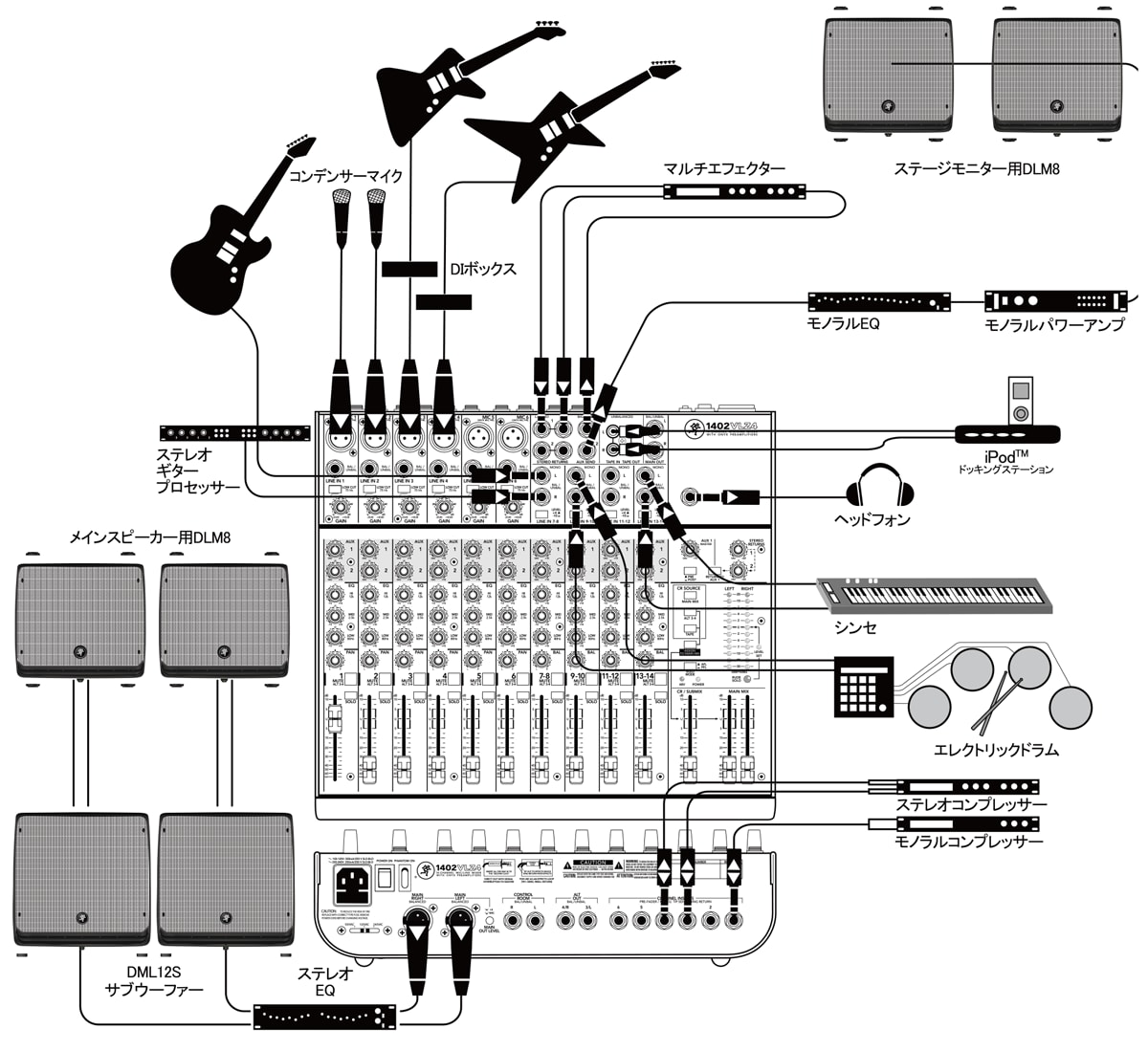
ライブPAシステム
この接続図ではマイクロフォンをチャンネル1-2 のマイク入力に接続し、ヴォーカル用コンプレッサーをチャンネル1 インサートジャックに接続しています。ベースとエレクトリックギターはDI ポックスを介してチャンネル3-4 に接続され、ステレオコンプレッサーがインサートされています。リードギターのシグナルはチャンネル7-8 に接続されたステレオエフェクトプロセッサーを通して処理されます。エレクトリックドラムキットはチャンネル9-10、シンセはライン入力13-14 に接続されています。RCATape In にはipod™ ドッキングステーションが接続されショーのブレイクに音楽を再生できます。
Aux センド1 にはマルチエフェクトプロセッサーが接続され、Aux センドはPOST に設定されています。エフェクトは、ステレオリターンインプットを経由してメインミックスに送られ、エフェクト量はStereo Returns つまみで調整できます。
Aux センドをエフェクトプロセッサー用ではなく、ステージモニター用に使用する場合は、Aux マスターのスイッチをPREに設定することでメインスピーカーから独立してモニターレベルを調整できます。このセットアップは簡単にモノラルPA セットに変更することもできます: (A)ステレオソースはLEFT チャンネルにのみアサインします。(B) Pan は左いっばいに振り切ります。(C) Main OUT のLEFT チャンネルにPA システムを接続します。Main OUT には、グラフィックEQを挟んでDLM8 パワードスピーカーに接続されたDLM12S サブウーハーが接続され、オーディエンスを魅了するサウンドを演出しています。
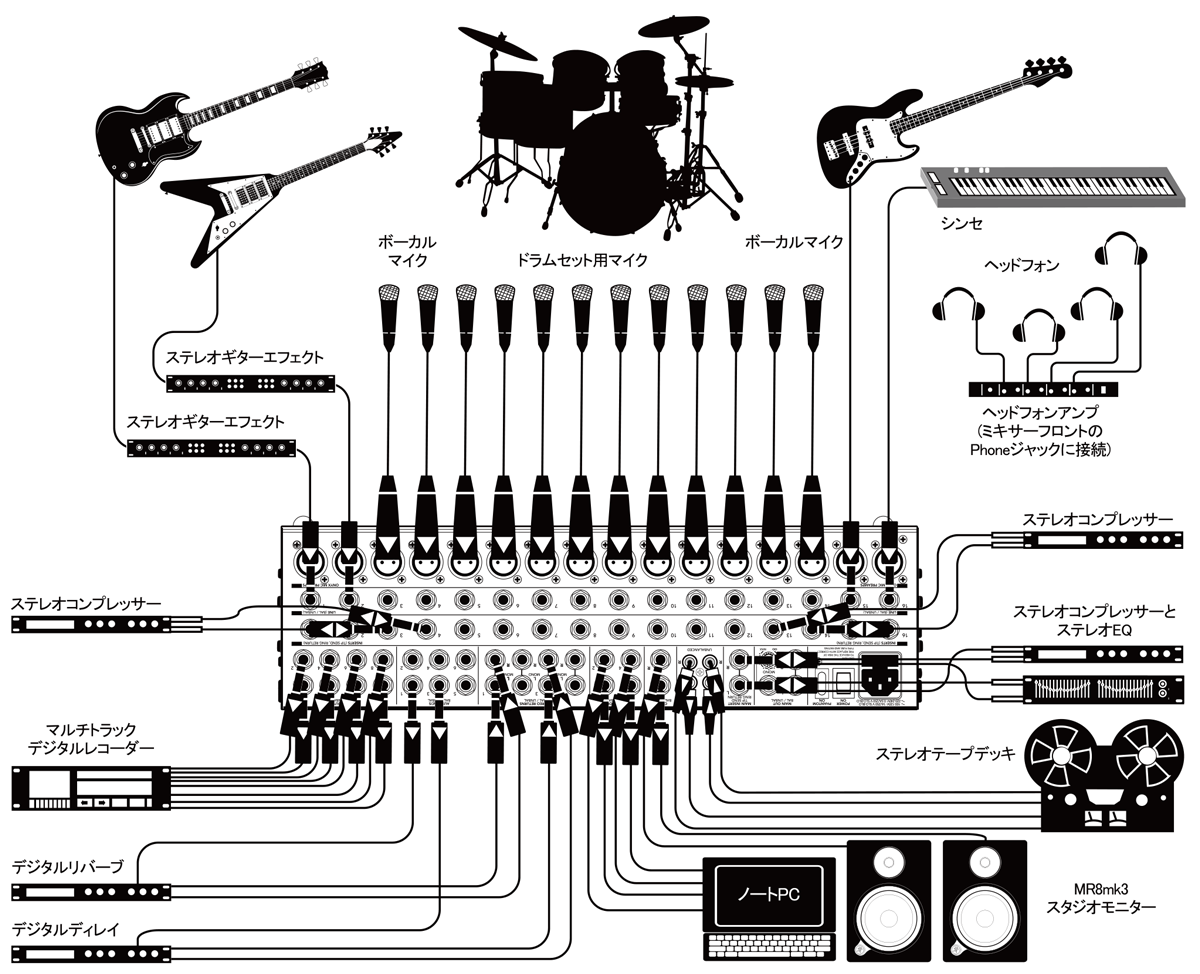
レコーディングシステム
リズムギターとリードギターがステレオエフェクターを挟んでチャンネル1 -2に接続されています。チャンネル3-14にはマイクロフォンが接続され、チャンネル3-4と13-14にはボーカル用コンプレッサーがインサートされています。ドラムセット用のマイクロフォンはチャンネル5 -12に接続されています。ベースはチャンネル15、シンセはチャンネル16に接続されています。
L/RメインインサートにはステレオコンプレッサーとEQが接続されています。デジタルリバーブとディレイはAux Send1 と3にAux Send はPost-Levelに設定されています。こうすることで、MainMixにはStereoReturnを介してエフェクトが追加されます。エフェクトセンドレベルはStereo Return レベルコントロールで調整できます。
1604VLZ4にはアナログ信者とデジタル信者の両方を満足させる豊富なレコーディング方法が用意されています。ここに3つの例を紹介いたします。自由に試してください。(1 )ステレオレコーダーをTape InとTape Outに接続します。バンドの一発録りを行いながら、再生も行うにはこれが一番簡単な方法です。(2)8つのダイレクトアウトがマルチトラックデジタルレコーダーの8つの インプットに接続します。そして(34) つのサブグループアウトをノートパソコンに接続します。繰り返しますが、1604VLZ4は様々な方法で録音が行えます。いろいろと試し、一番最適な設定をみつけてください。
Control Room OutにはMR8mk3スタジオモニターが接続され、あなたの最高傑作を聞くことができます。
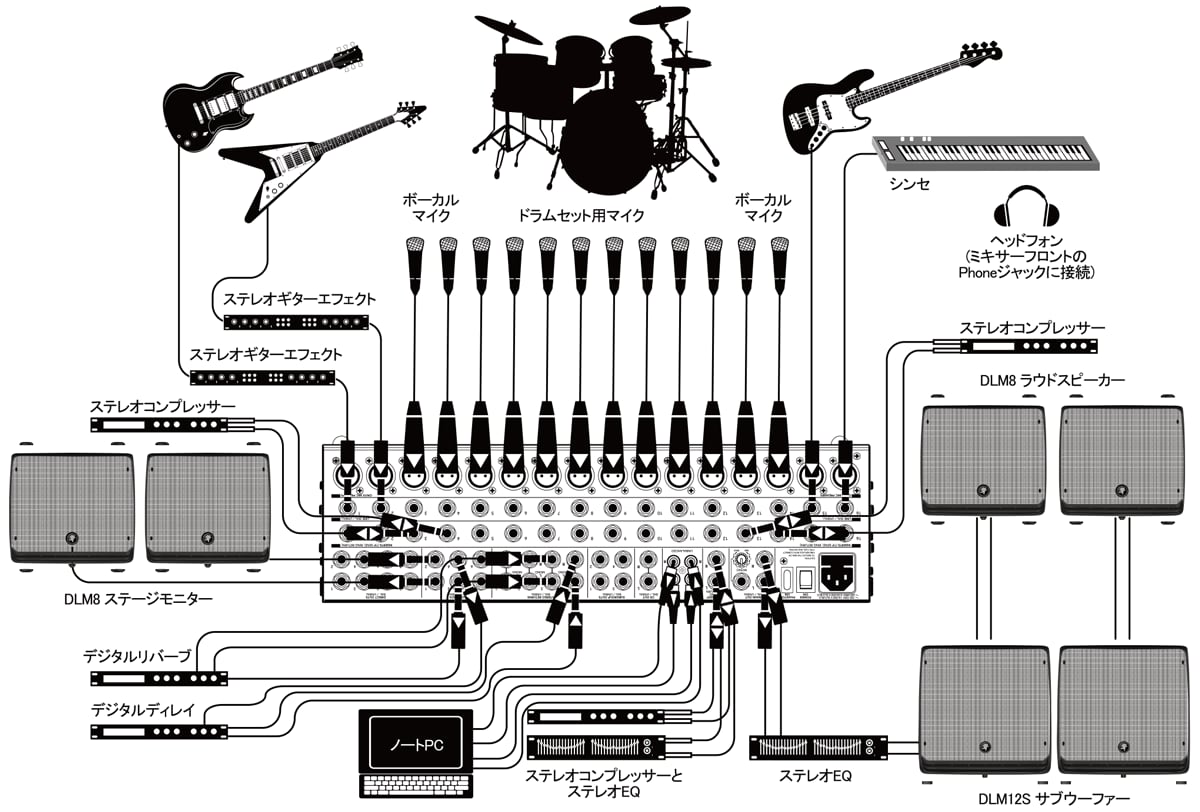
ライブPAシステム
リズムギターとリードギターがステレオエフェクターを挟んでチャンネル1 -2に接続されています。チャンネル3から14にはマイクロフォンが接続され、チャンネル3- 4と13-14にはボーカル用コンプレッサーがインサートされています。ドラムセット用のマイクロフォンはチャンネル5-12に接続されています。ベースはチャンネル15、シンセはチャンネル16に接続されています。
L/RメインインサートにはステレオコンプレッサーとEQが接続されています。1/4 インチL/RにはステレオグラフィックEQを挟んで DLM12SとDLM8が接続されオーディエンスを魅了するサウンドを演出しています。 Aux Send1 と2 はステージ用モニターとして配置されたDLM8パワードスピーカーに接続されています。Aux Send3 と4にはそれぞれ、デジタルリバーブとディレイが接続されています。Aux SendはPost-Levelに設定されています。こうすることで、Main MixにはStereo Return を介してエフェクトが追加されます。エフェクトセンドレベルはStereo Return レベルコントロールで調幣できます。
Tape InとTapeOutにはノートパソコンの入出力が接続されています。これで簡単にライブレコーディングを行いながら、セットの合間にBGMを再生できます。
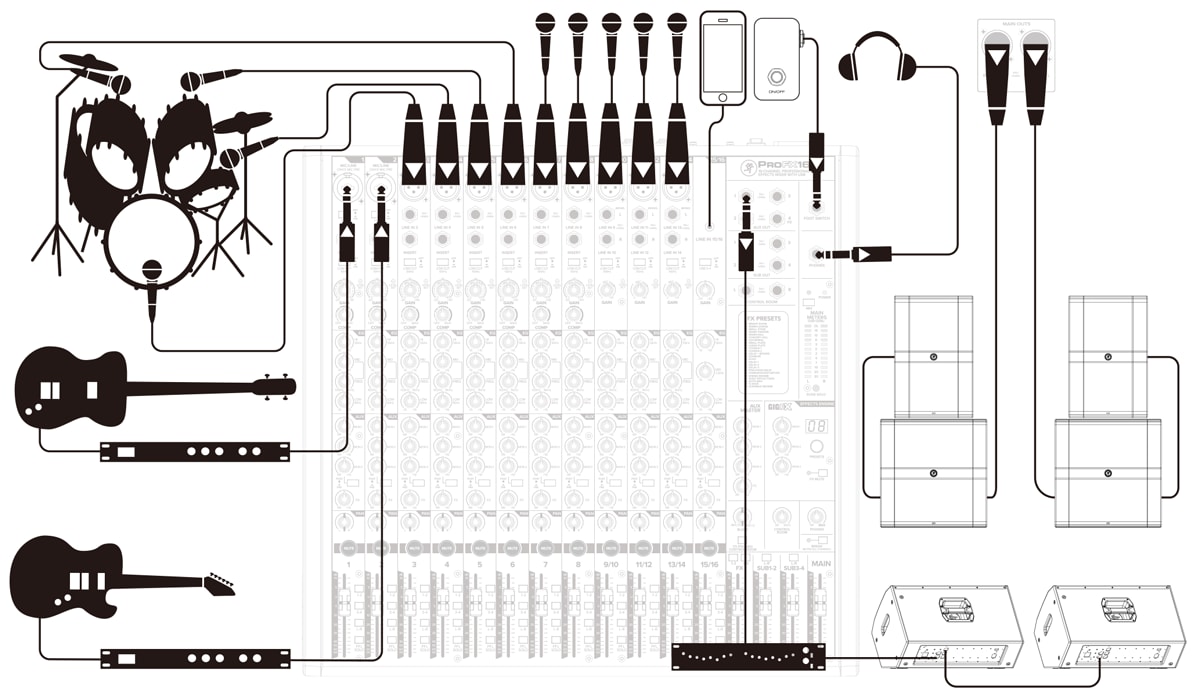
典型的なライブサウンドシステム
この接続図ではベースとギターがモノラルエフェクトプロセッサーを経由しCh.1とCh.2のライン入力に接続されています。両チャンネルともHi-Zスイッチをオンにしてください。続く4つのチャンネルにはドラム収音用マイクがXLR3ピンマイク入力に接続されています。さらにその後の5つのチャンネルにはリードボーカルとバックコーラス向けのボーカルマイクがXLR3ピンマイク入力に接続されています。1/8インチステレオ入力端子には、スマートフォンが接続されています。
DRM185サブウーファーがメイン出力端子のLとRに接続されています。DRM185の出力端子がDRM215の入力端子と接続され、メインPAシステムが完成します。また、2台のDRM212をAUX出力端子にグラフィックEQを経由して接続しステージモニターとして使用します。 AUXはそれぞれ独立してレベルをコントロールできるため、演者の好みのレベルに調整できます。ヘッドフォンはモニター用途に使用し、フットスイッチは内部エフェクトのミュート/ミュート解除に使用することができます。
図には載せてありませんが、ノートPCをミキサー背面のUSBポートに接続することもできます。これによりDAWでメインミックスを録音することができ、またノートPCに保存してある音源をメインミックスから再生させることができます。
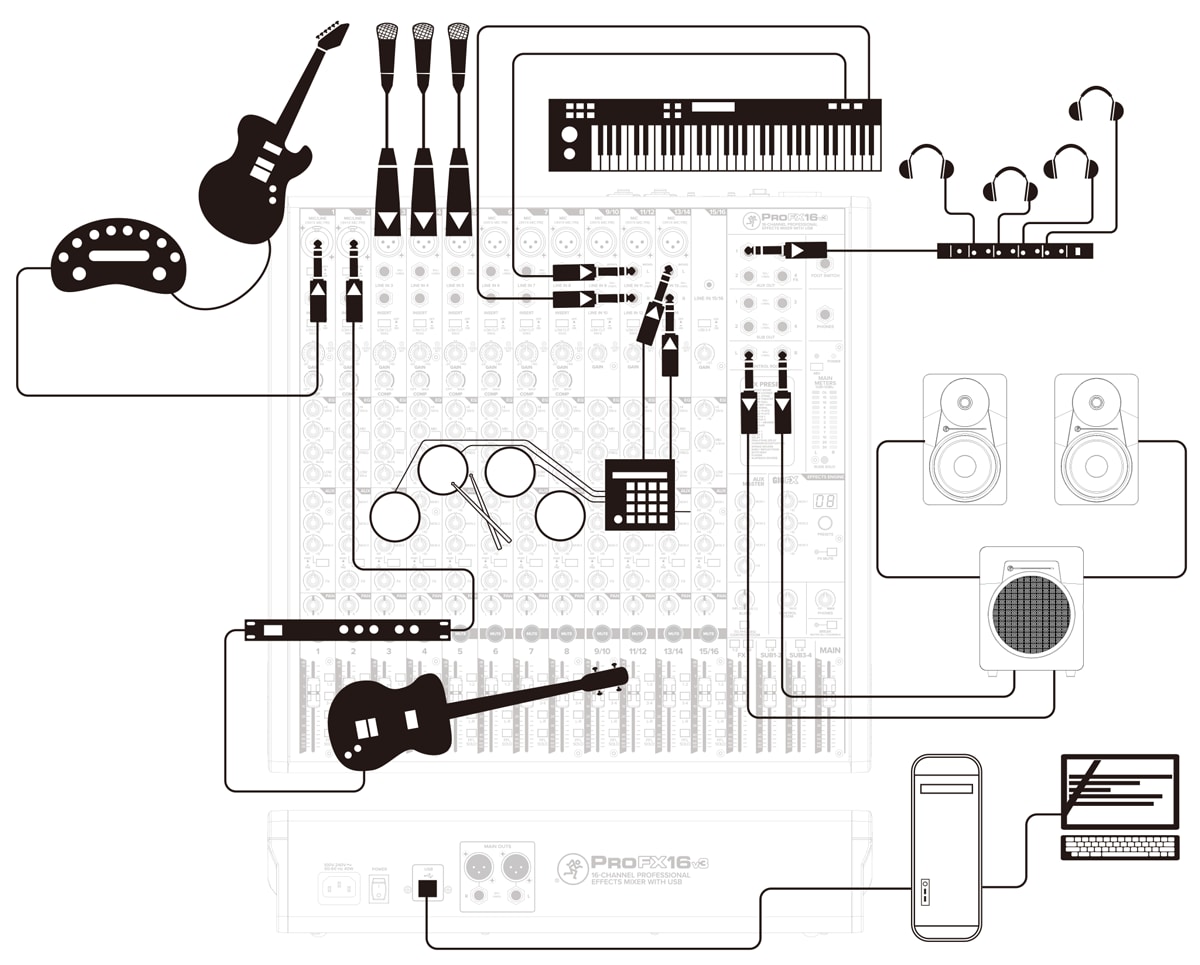
典型的なレコーディングシステム
この接続図では前ページと同様にベースとギターがモノラルエフェクトプロセッサーを経由しCh.1とCh.2のライン入力に接続されています。両チャンネルともHi-Zスイッチをオンにしてください。マイクがCh.3~Ch.5に接続され、キーボードがステレオCh.11/12、電子ドラムがステレオCh.13/14に接続されています。
MRモニタースピーカーおよびサブウーファーがCONTROL ROOM出力端子のL/Rに接続され、パフォーマンスの正確なモニタリングを可能としています。AUX OUT端子のCh.1にはヘッドフォンアンプが接続され、複数人向けのモニタリング環境を構築しています。
デスクトップコンピューターがUSBポートに接続されており、DAWを使用したメインミックスの録音及びメインミックスへPC音源を入力できます。
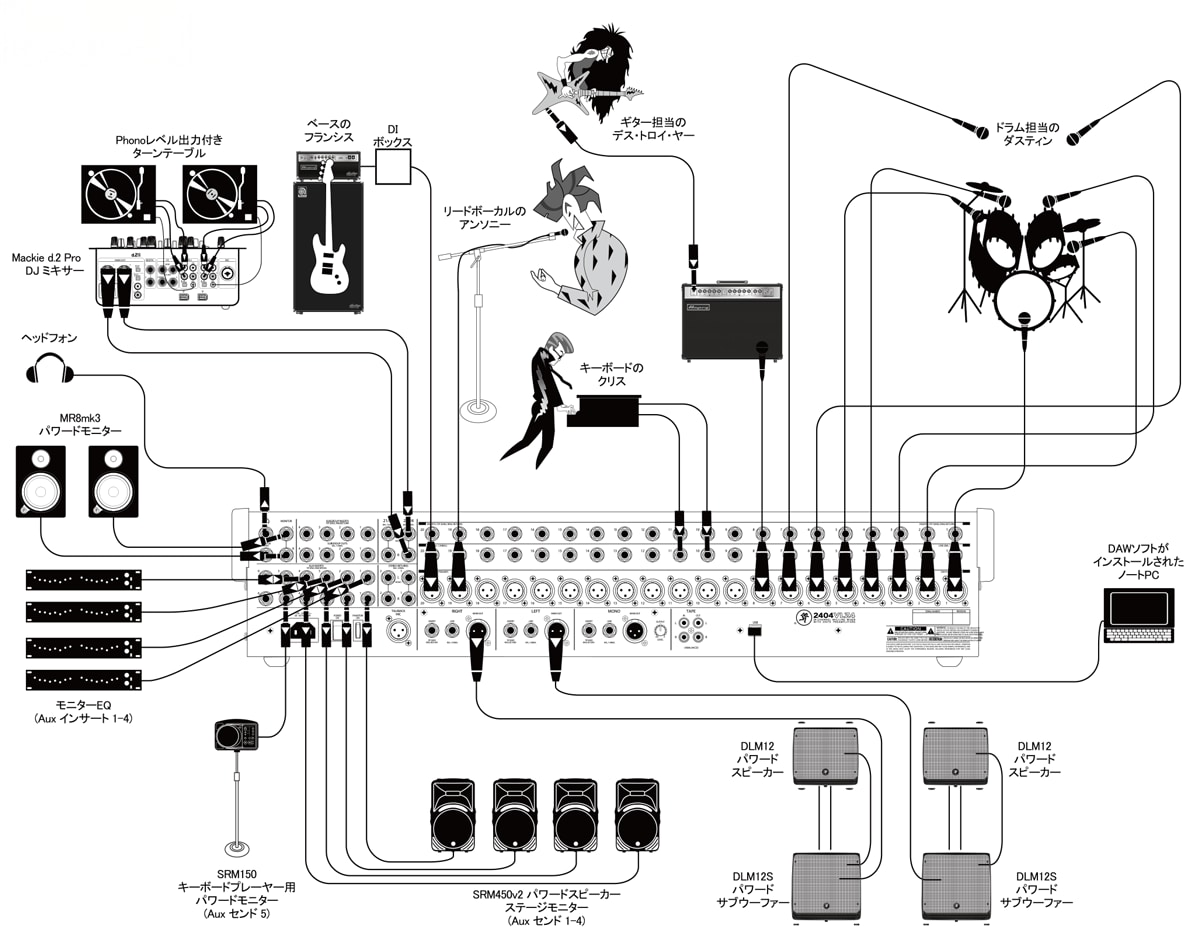
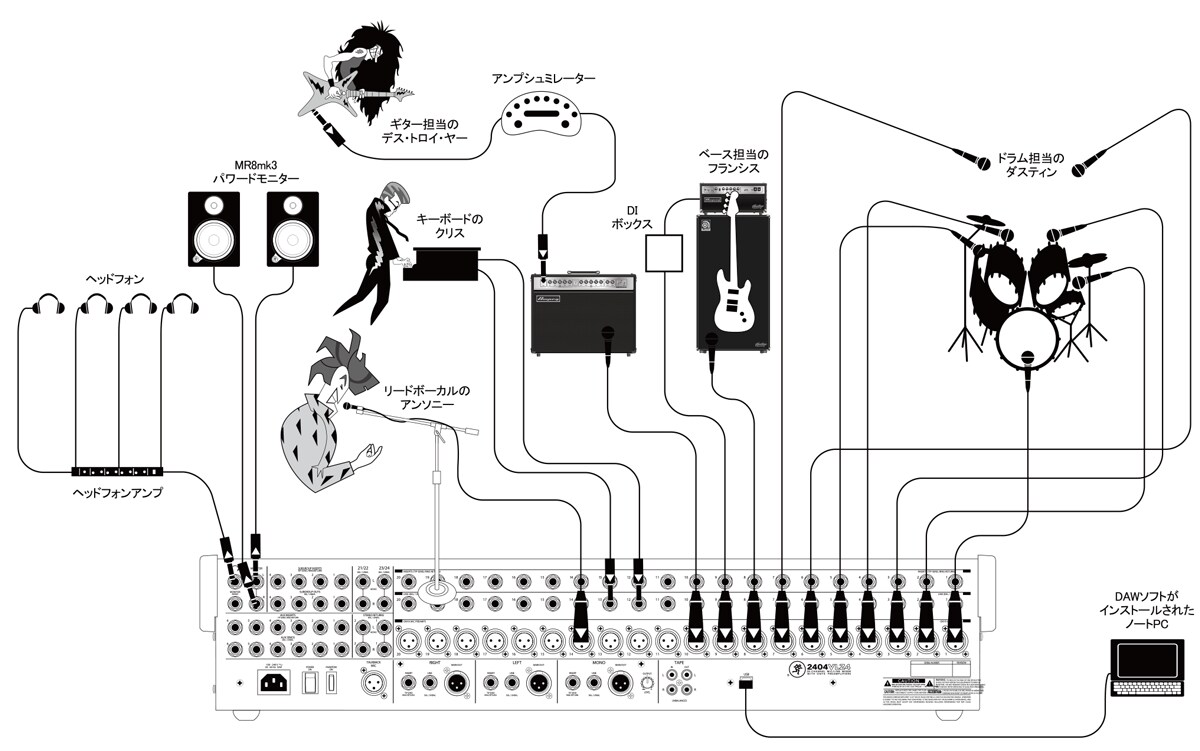
一般的なライブ・サウンド・システム
ドラマーはバンドのマイクとチャンネルを独占しています。ダスティンはキック、スネアと3 つのタムにマイクをセットし、さらにオーバーヘッドマイクを2本立てています。これでマイク入力1 から7が使われています。デス・トロイ・ヤーはロッキン・ギターをギターアンプ(AmpegGVT52-212)でかき嗚らしています。アンプに立てたマイクはマイク入力8 に接続されています。キーボード・プレイヤーのクリスはチャンネル10と11 のライン入力に接続されています。いや、入力に接続されているのはクリスではなくて彼のキーボードでした!ボーカリストのアンソニーはマイク19入力に接続されたマイクに向かって歌っています。ベースは(DIを通して)マイク20入力に接続されたAmpegのアンプに送られています。24または32 チャンネルモデルのMackieVLZ44 •Busミキサーは、最後の4モノラルチャンネルにコンプレッサーが内蔵されているので、ボーカルやベースは心ゆくまで魂をこめた演奏ができます。。大事な事をもうひとつ!DJが回したレコードは(Mackieのd2.PROを通して)ステレオチャンネル21/22 に送られます。サウンド・ガイ(またはギャル)は(Phones出力から)ヘッドフォンで、またはモニターLIR 出力に接続したMackieMRmk3 でレベルをモニターすることができます。
バンドのステージモニターはAux1-4センドに接続されたMackieのパワードスピーカーSRM450v2 です。(キーボードプレイヤーの)クリスのモニターになっているMackieのパワードスピーカーSRM150は、Aux5 センドからモノラル入力を受けています。Aux1-4のインサート1-4にはフィードバックの予防に役立つグラフィックイコライザーが接続されています。
このクラブではMackieのサブウーファーHD1801 とパワードスピーカーHD1531 が2本ずつ、メインのLとR に接続されています。
MackieV LZ44 • B usにはUSBポート経由でノートPCが接続されていて、2 チャンネルのメインミックスを録音することができます。同様に(iTunes、MP3 など録音済みの)音楽をラップトップから再生することもできます。これをモニターやヘッドフォン、あるいは使っていないチャンネルに送ることもできます。
一般的なレコーディングシステム
何度かショーに出てバンドの演奏が人並みになったと思ったら、後世の人々や3人の熱狂的なファンのためにレコーディングするときです。うまいことにMackie VLZ4 4 • Bus ミキサーの機能はライブとレコーディング両方の環境に適応します。
3つの簡単なステップでバンドを録音する方法がこれです。
1.ドラムトラック…上図のようにすべてを接続します。キックを(PANノブを左に回して)グループ1、スネアを(PANノブを右に回して) グループ2に送り、DAWの別のトラックに録音します。この2 つは入力1と2に出てくるでしょう。グループ1-2はLEFTとRIGHTスイッチを押してあるので、すべてモノラルでモニターできます。タム用のマイクとオーバーヘッドマイクはグループ3と4に送られます。PANノブはお好みで調整してください。グループ3ではLEFT、グループ4ではRIGHTスイッチを押してください。これでミキサーのPANノブのイメージ通りに録音、モニターされ、入力3と4に現れます。後でミックスできないのでレベルば慎重にチェックしてください。あとはオーバーダビングの前にDAWでドラムをミックスするだけです。
2.オーバーダビング… まずステレオUSBリターンを最後のステレオチャンネル(使っているVLZ44·Busのチャンネル数によって232/ 4または31/32)にルーティングします。次にそのステレオチャンネルをL/Rメインにルーティングして、プレイ バックをヘッドフォンで聴けるようにします。ベースのマイクは(PANノブを左にして)グループ1に送ることでL/Rメインにルーティングし、さらに入力1をDAWのトラック5に送ります。一方でベースのDIを(PANノブを右にして)グループ2に送り、入力2をDAWのトラック6に送ります。最終的にグループ1-2でLEFTとRIGHTのスイッチを押すとベースがモノラルで聞こえます。おめでとう、ゼロレイテンシーのオーバーダビングに成功したのです。
3.くりかえし… ギター、キーボード、ボーカル、カズー、その他何でもスタジオにあるものについて、同じ手順をくり返してください。とても簡単です。
セッションが進行するにつれて、エンジニア、バンド、プロデューサー、ディレクター、そしているかもしれないファンがMackie MRmk3の音量を上げたり、ビートに合わせて皆で頭を揺らしたりするようになるでしょう。
シンガーソングライター用システム
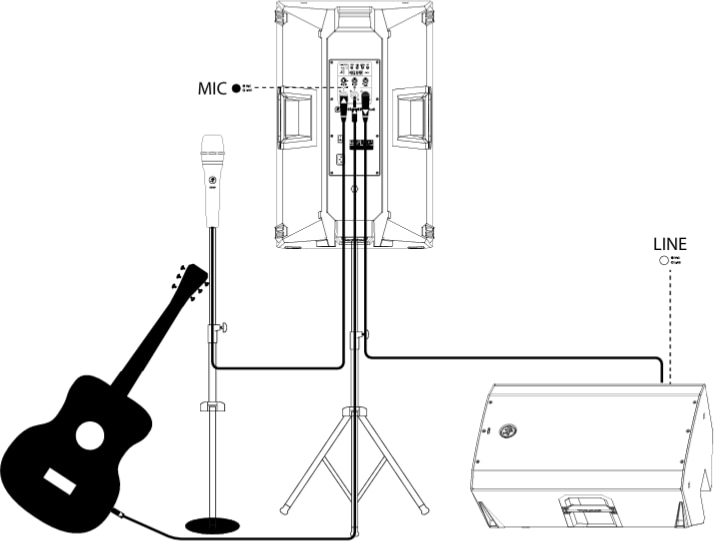
THUMPV4 ラウドスピーカーは、地元のコーヒーショップをツアーするシンガーソングライターにとって完璧なツールです。お気に入りのギターとマイク、THUMPV4 ラウドスピーカー、ケーブル、そして電源コードを持参してください。
この例では、Mackie EM-89D マイクが、メインPAとして使用される THUMPV4 ラウドスピーカーのチャンネル1入力に接続されています。チャンネル1のゲインノブは Mic(~3:00)に設定する必要があります。Mic/Line スイッチは、LEDが[Mic]と点灯するように押し込まれている必要があります。最後に、ヴォイシング・モードを Flat または Live に設定します。
次に、あなたのギターを手に取り、チャンネル2入力に直接差し込みます。あるいは、エフェクターを使用する場合は、ギターをエフェクターの入力に接続し、別のケーブルをエフェクターの出力からチャンネル2入力に接続します。ゲインノブが ~12:00 に設定されていることに注意してください。
追加の THUMPV4 ラウドスピーカーがモニタリング目的で使用されます。単に THUMPV4 PAの MIX OUT ジャックから THUMPV4 モニターのチャンネル1入力へケーブルを接続するだけです。この(モニター側の)ゲインノブも ~12:00 に設定する必要があります。Mic/Line スイッチは、LEDが[Line]と点灯しないように、解除(オフ)されている必要があります。昼食にサラダを食べる予定なので、モニターのヴォイシング・モードを wedge(ウェッジ)に設定してください。
これらの「MIC」の印や「MIC/LINE」の提案は参照用であり、上げるか下げるかの調整が必要になる場合があることを覚えておいてください。
小規模クラブシステム
この例では、ProFX12v3+ ミキサーが2台の THUMPV4 ラウドスピーカーに直接接続されています。これは小さなクラブや楽しいカラオケホームパーティーに最適なセットアップです!
単純に ProFX12v3+ ミキサーの L/R 出力を、各 THUMPV4 ラウドスピーカーのチャンネル1入力に接続します。両方のヴォイシング・モードを live(ライブ)に設定してください。両方のゲインノブは ~12:00 に設定する必要があります。Mic/Line スイッチも同様に、解除(オフ)されている[Line、LEDが点灯していない状態]必要があります。これらの「MIC」の印や「MIC/LINE」の提案は参照用であり、上げるか下げるかの調整が必要になる場合があることを覚えておいてください。
小規模クラブシステム
もう少し低音(ブンブンいう音)が欲しい場合は、ミックスに THUMPV4 サブウーファーを追加してください。ここでは、ProFX12v3+ ミキサーの L/R 出力が THUMPV4 サブウーファーの A および B 入力に直接接続されています。次に、サブウーファーの High-Pass Outs(ハイパス出力)が、一対の THUMPV4 ラウドスピーカーのチャンネル1入力に接続されます。サブウーファーのハイパス・モードを THUMP 12 / THUMP 15 に設定し、両方のラウドスピーカーのヴォイシング・モードを live(ライブ)に設定してください。サブウーファーと両方のラウドスピーカーのゲインノブは、Unity(「U」、12:00)に設定する必要があります。Mic/Line スイッチも同様に、解除(オフ)されている[Line、LEDが点灯していない状態]必要があります。これらの「MIC」の印や「MIC/LINE」の提案は参照用であり、上げるか下げるかの調整が必要になる場合があることを覚えておいてください。
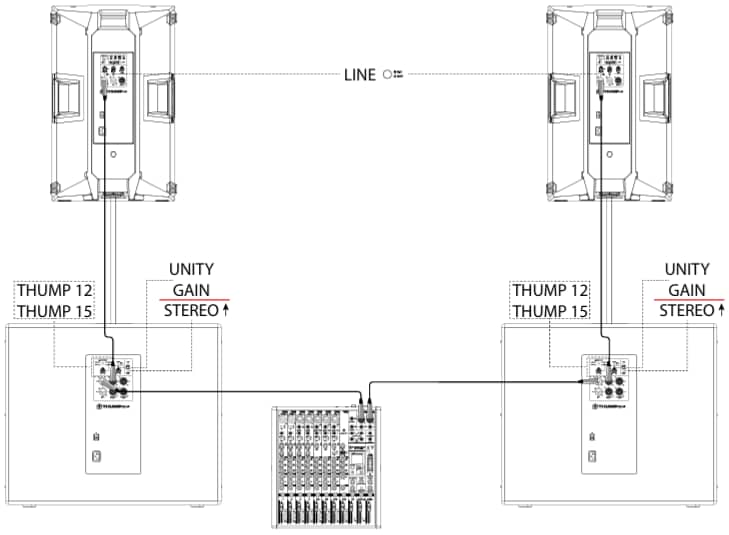
大規模クラブシステム
おそらく「スモール・クラブ・システム」では、十分な迫力(beef)が得られなかったのでしょう。わかりました、お任せください。ミックスに別の THUMPV4 シリーズ・サブウーファーを追加しましょう。「ラージ・クラブ・システム」へようこそ!ここでは、ProFX12v3+ ミキサーが 2 台の THUMPV4 シリーズ・サブウーファーに直接接続され、それがさらに一対の THUMPV4 ラウドスピーカーに接続されています。単純に、ミキサーの L/R 出力を各 THUMPV4 シリーズ・サブウーファーのチャンネル A 入力に直接接続します。次に、各サブウーファーのチャンネル A ハイパス出力ジャックを、各 THUMPV4 ラウドスピーカーのチャンネル 1 入力に接続します。ここで、サブウーファーのハイパス・モードを(もちろんラウドスピーカーに応じて)THUMP 12 または THUMP 15 に設定します。THUMP GO と 80-160 Hz の可変ノブが、他の 2 つのハイパス・モードの選択肢です。サブウーファーと両方のラウドスピーカーのゲインノブは、ユニティ・ゲイン(12:00 の位置、真上を指す状態)に設定する必要があります。さらに、Mic/Line スイッチは解除(オフ)されている[Line]必要があります。これらの「U」(ユニティ用)や「MIC/LINE」の提案は参照用であり、上げるか下げるかの調整が必要になる場合があることを覚えておいてください。
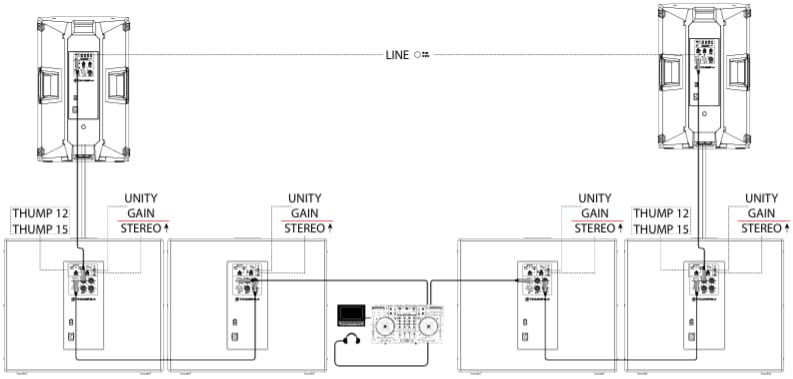
DJシステム
さらなるローエンド(低域)をお望みですか?運がいいですね!ミックスにさらにもう一対の THUMPV4 シリーズ・サブウーファーを追加しましょう。「DJ システム」へようこそ!あなたが DJ として、深夜、あなたの素晴らしいセレクションにノリノリで踊っている群衆に向けて、重低音の効いた曲をプレイしているところを想像してみてください。ここでは、ノートパソコンが DJ コントローラーに接続されています。一式の Mackie MC-350 ヘッドフォンが、DJ コントローラーの phones ジャックに接続されています。DJ コントローラーの L/R 出力は、次に 2 台の THUMPV4 シリーズ・サブウーファーのチャンネル A 入力に接続されます。最初の 2 台の THUMPV4 シリーズ・サブウーファーのチャンネル A フルレンジ出力が、次に続く 2 台の THUMPV4 シリーズ・サブウーファーのチャンネル A 入力に接続されます。そして、2 セット目のサブウーファーのチャンネル A ハイパス出力ジャックが、各 THUMPV4 ラウドスピーカーのチャンネル 1 入力に接続されます。サブウーファーと両方のラウドスピーカーのゲインノブは、ユニティ・ゲイン(12:00 の位置、真上を指す状態)に設定する必要があります。さらに、Mic/Line スイッチは解除(オフ)されている[Line]必要があります。これらの「U」(ユニティ用)や「MIC/LINE」の提案は参照用であり、上げるか下げるかの調整が必要になる場合があることを覚えておいてください。
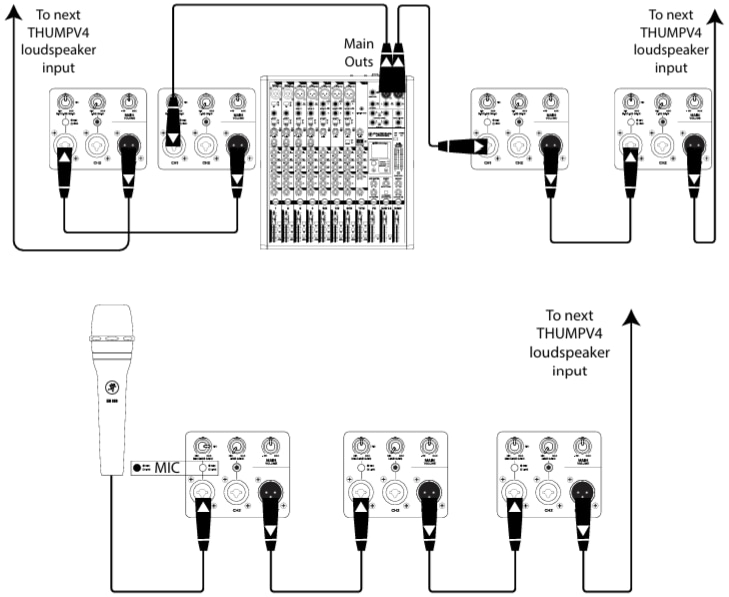
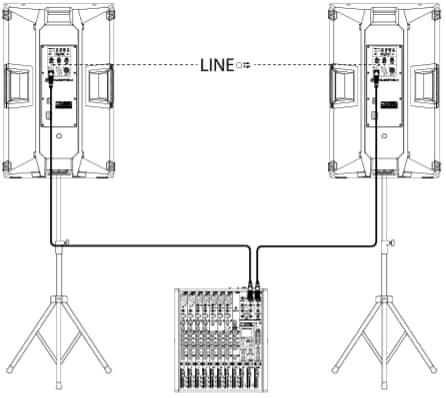
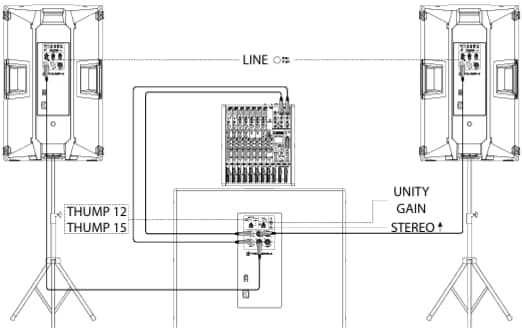
複数の THUMPV4 ラウドスピーカーをデイジーチェーン接続
THUMPV4 ラウドスピーカーは、すべての入力を出力する「MIX OUT」ジャックを介してデイジーチェーン接続(数珠つなぎ)が可能です。単純に、信号源(例:ミキサー出力やマイクロフォン)を入力ジャックに差し込み、そのラウドスピーカーの mix out ジャックから次のラウドスピーカーの入力ジャックへとパッチを当て、これを繰り返すことで、複数の THUMPV4 ラウドスピーカーをデイジーチェーン接続できます。デイジーチェーンの視覚的な表現については、上記を参照してください。
注記: ゲインノブが正しく設定されているか確認してください。上の図では、すべての入力チャンネルが約 ~12:00(すなわち「LINE」)に設定されており、下の図では、最初の THUMPV4 の入力チャンネル 1 が「MIC」(~3:00)に設定されていますが、残りのものは約「12:00」に設定する必要があります。下の図の最初のラウドスピーカーにはマイクが接続されているため、それ以外のすべての画像で mic-line スイッチが「LINE」に設定されていることに注目してください。これらはあくまで提案であり、ゲインノブを上げるか下げるかの調整が必要になる場合があることを覚えておいてください。
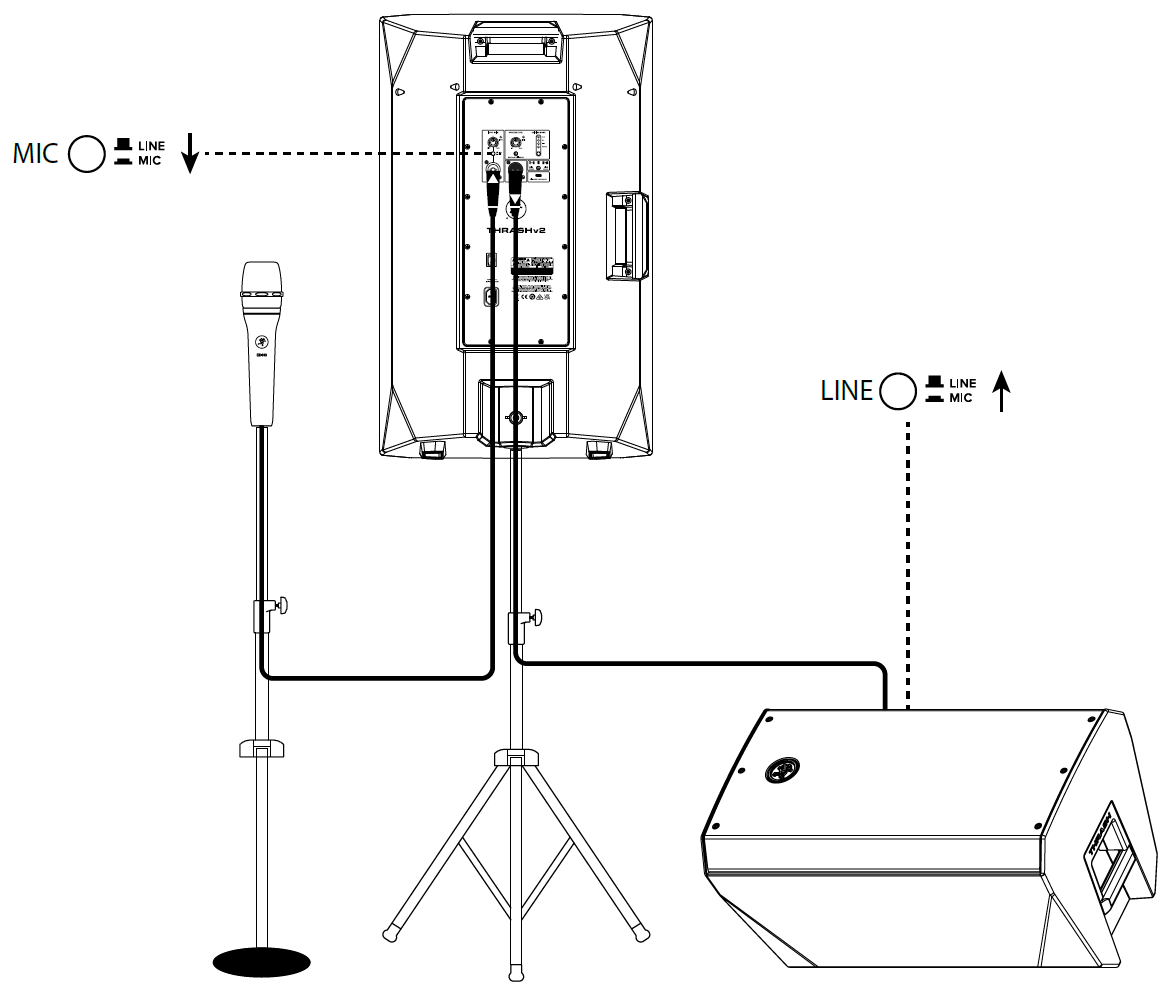
オープンマイク:朗読会や詩の発表会、お笑いライブのセットアップ
Thrash v2 スピーカーは、朗読会や詩の発表会、お笑いライブなどのオープンマイクイベントに最適です。お気に入りのマイク、Thrash v2スピーカー、ケーブル、電源コードを用意してください。 この例では、メインPAとして使用するThrash v2スピーカーの入力に、Mackie EM-89Dマイクを接続します。ゲインノブはユニティ(「U」、約12時の位置)に設定してください。また、Mic/Lineスイッチを押して[Mic]に設定します。最後に、ボイシングモードをFlatまたはLiveに設定してください。モニター用として、もう1台のThrash v2スピーカーを使用します。Thrash v2メインPAのMIX OUT端子から、Thrash v2 モニターの入力へケーブルを接続してください。このスピーカーのゲインノブもユニティ(「U」、約12時の位置)に設定します。Mic/Lineスイッチは押さずに[Line]に設定してください。さらに、モニターのボイシングモードをWedge に設定します。 ここで示す設定はあくまで目安です。必要に応じて各レベルを上げ下げしてください。 プロのヒント:セットの合間に流す音楽、バッキングトラック、カラオケなどには、Bluetooth 経由で機器をThrash v2に接続してください。
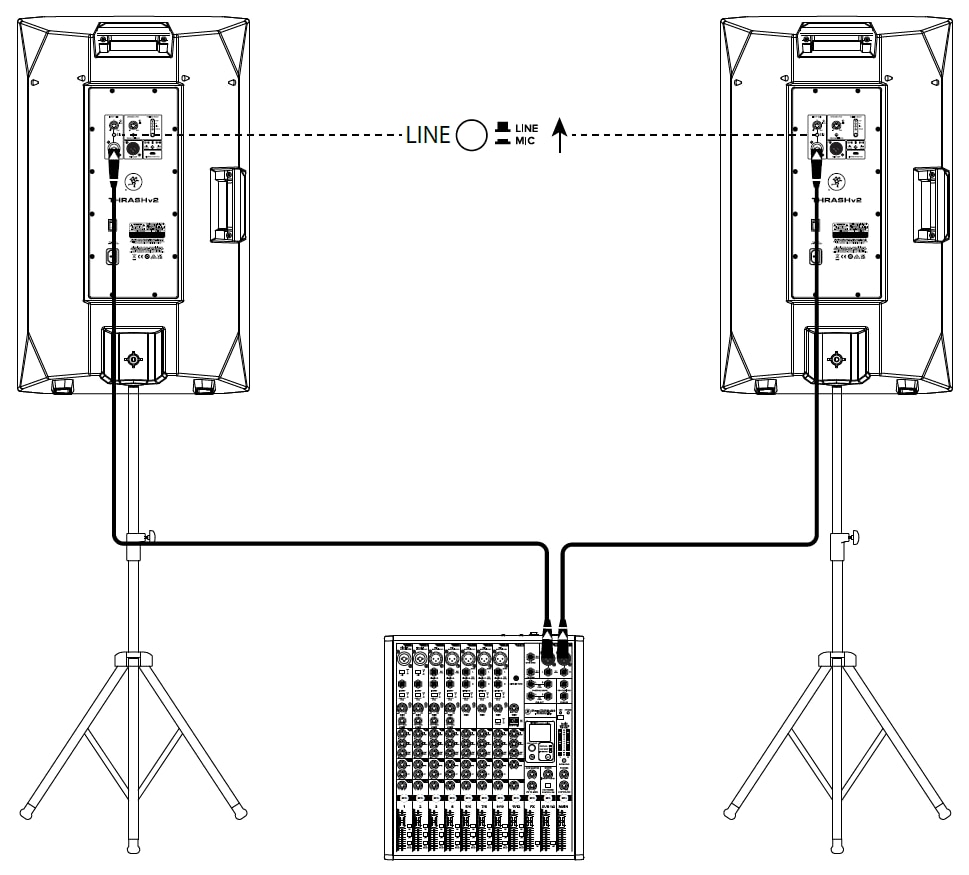
小規模クラブ向けシステム
この例では、ProFX12v3+ミキサーを2台のThrash v2スピーカーに直接接続します。小規模なクラブはもちろん、楽しいカラオケやホームパーティーにも最適なセットアップです。 ProFX12v3+ミキサーの L/R 出力を、各Thrash v2スピーカーの入力に接続するだけです。 両方のスピーカーのボイシングモードをLiveに設定してください。 両方のゲインノブを約12時の位置に設定してください。 Mic/Line スイッチも、押さずに[Line]に設定してください。 ここで示す設定はあくまで目安です。必要に応じて各レベルを上げ下げしてください。
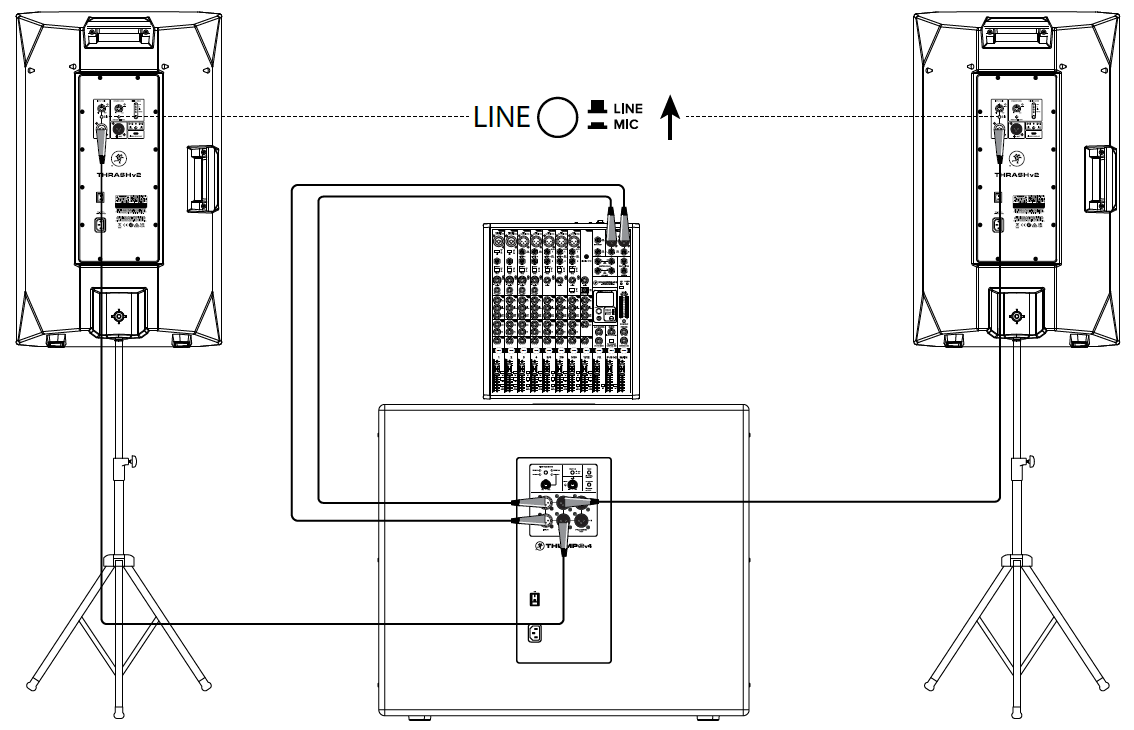
サブウーファーを追加
さらに迫力のある低音が必要な場合は、システムに Thump v4 サブウーファーを追加してください。 この例では、ProFX12v3+ミキサーのL/R出力を、 Thump v4 サブウーファーのA入力とB入力に直接接続します。 次に、サブウーファーのHigh-Pass Out端子を、2台のThrash v2スピーカーのチャンネル1入力に接続します。 両方のスピーカーのボイシングモードをLiveに設定してください。 Thump v4 サブウーファーと両方のスピーカーのゲインノブをユニティ(「U」、12時の位置)に設定してください。 Mic/Line スイッチも、押さずに[Line]に設定してください。 ここで示す設定はあくまで目安です。必要に応じて各レベルを上げ下げしてください。
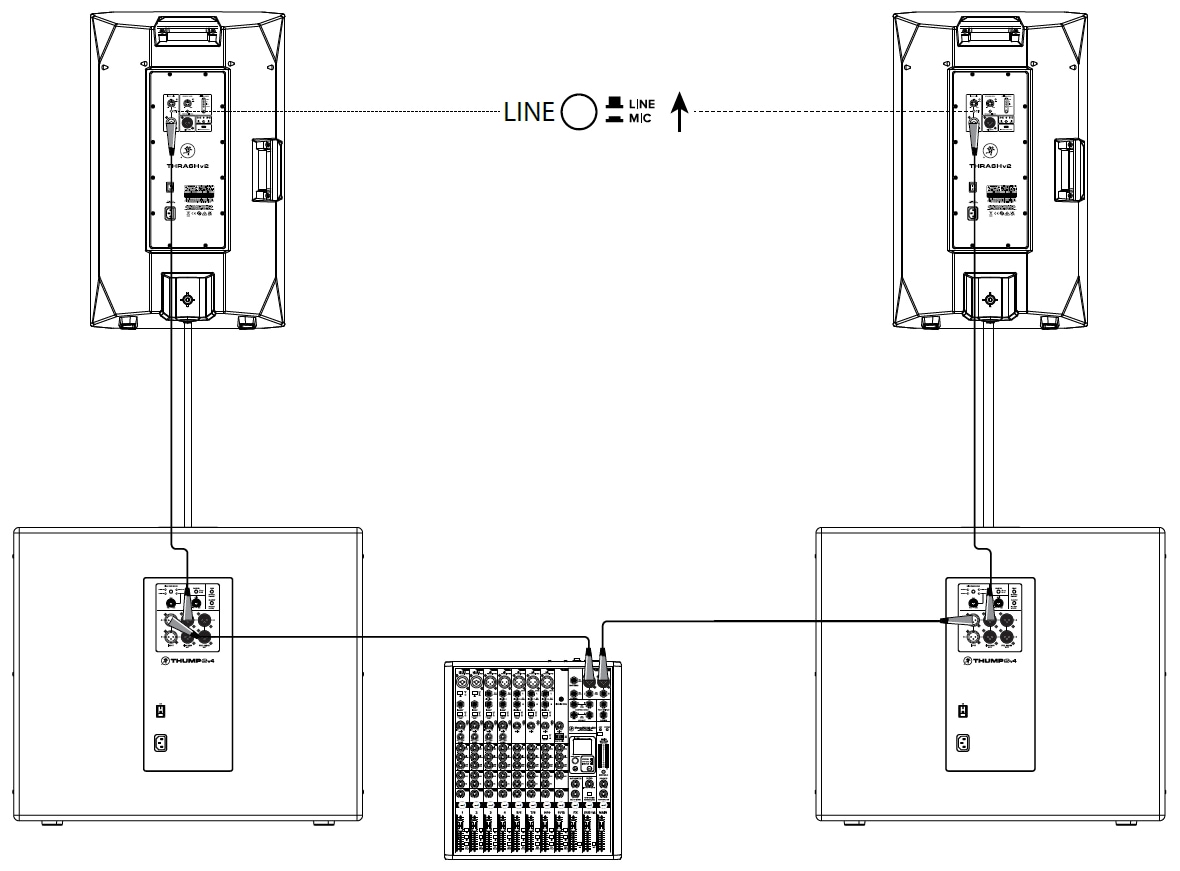
大規模クラブ向けシステム
小規模クラブ向けシステムでは、低音の迫力が足りないと感じるかもしれません。それなら、Thump v4 シリーズのサブウーファーをもう1台追加しましょう。これで大規模クラブ向けシステムの完成です。この例では、ProFX12v3+ミキサーを2台のThump v4シリーズ・サブウーファーに直接接続し、各サブウーファーを2台のThrash v2スピーカーに接続します。 ミキサーのL/R出力を、各Thrash v2シリーズ・サブウーファーのCh. A入力に直接接続してください。次に、各サブウーファーのCh. A High-Pass Output端子を、各Thrash v2スピーカーの入力に接続します。 サブウーファーと2台のスピーカーのゲインノブを、ユニティゲイン(12時の位置、真上)に設定してください。また、Mic/Lineスイッチを押さずに[Line]に設定します。ここで示す設定はあくまで目安です。必要に応じて各レベルを上げ下げしてください。
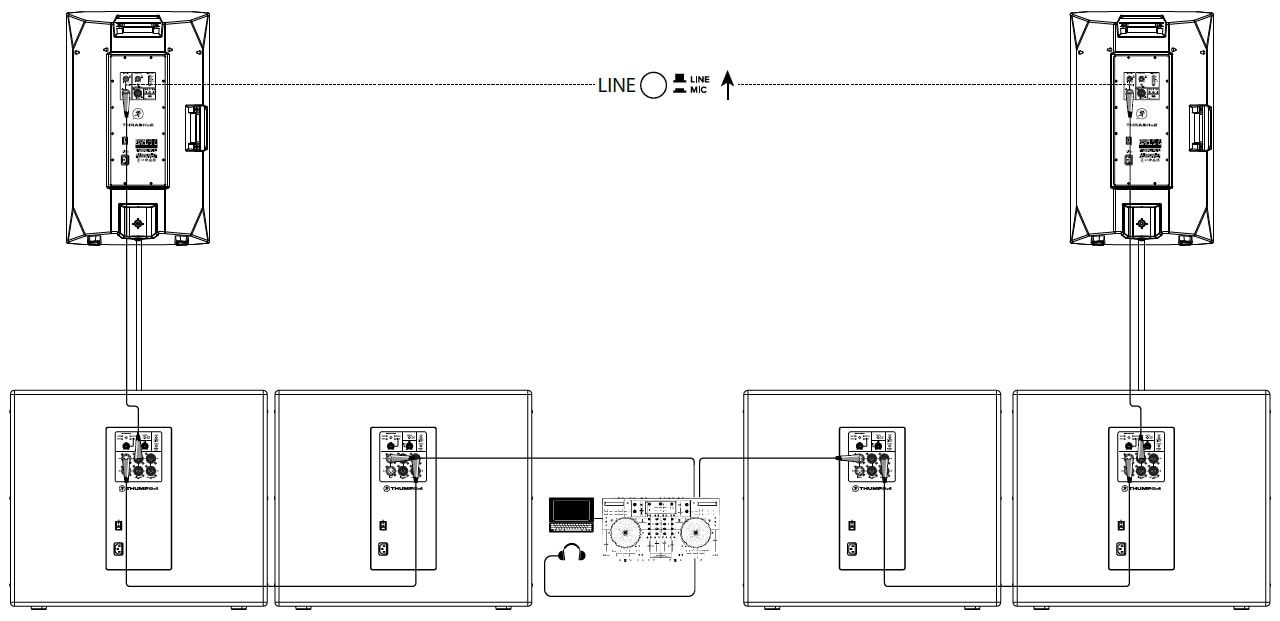
DJシステム
さらに低域を強化したい場合は、Thump v4シリーズ・サブウーファーをもう1組追加しましょう。これでDJシステムの完成です。真夜中、選りすぐりの曲に合わせて盛り上がり、踊る観客を前に、DJとして重低音の効いた音楽をプレイする場面を想像してください。 この例では、ノートパソコンをDJコントローラーに接続します。Mackie MC-350ヘッドホンは、DJコントローラーのPHONES端子に接続します。 DJ コントローラーのL/R出力を、最初の2台のThump v4シリーズ・サブウーファーのCh. A 入力に接続します。次に、最初の2台のThump v4シリーズ・サブウーファーのCh. A Full-Range Output 端子を、後段のThump v4シリーズ・サブウーファーのCh. A入力に接続します。続いて、後段の各サブウーファーのCh. A High-Pass Output端子を、それぞれのThrash v2スピーカーの入力に接続します。 サブウーファーと2台のスピーカーのゲインノブを、ユニティゲイン(12時の位置、真上)に設定してください。また、Mic/Lineスイッチを押さずに[Line]に設定します。ここで示す設定はあくまで目安です。必要に応じて各レベルを上げ下げしてください。
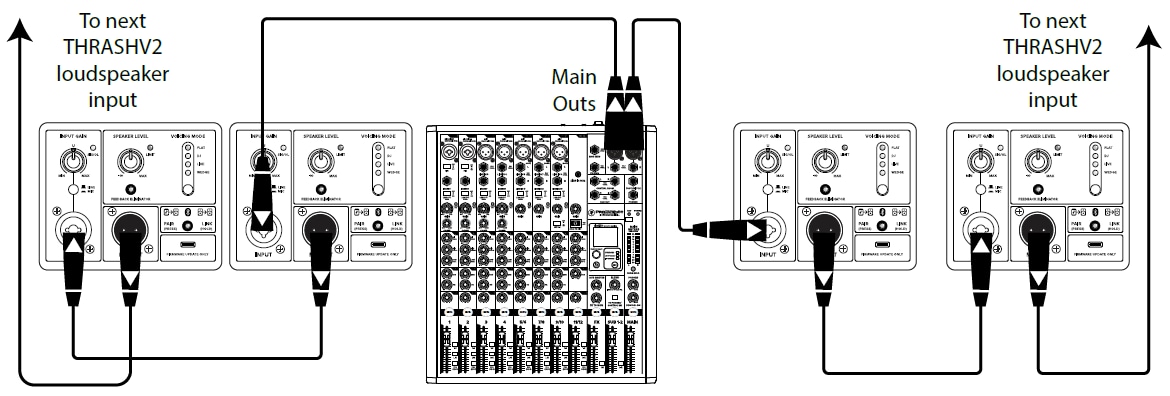
複数のThrash v2スピーカーのデイジーチェーン接続
Thrash v2 スピーカーは、Bluetoothを含むすべての入力信号を出力するMIX OUT端子を使用して、デイジーチェーン接続できます。信号ソース(ミキサーの出力やマイクロホンなど)を最初のスピーカーの入力端子に接続し、そのスピーカーのMIX OUT 端子を次のスピーカーの入力端子に接続してください。同じ要領で接続を繰り返すことで、複数のThrash v2 スピーカーをデイジーチェーン接続できます。接続例は上図を参照してください。 注意:ゲインノブを正しく設定してください。入力チャンネルのゲインはユニティ(「U」、約12 時の位置)に設定します。また、Mic/Line スイッチは押さずに[LINE]に設定してください。ただし、最初のスピーカーの入力にマイクロホンを接続する場合は例外です。この場合、最初のスピーカーのMic/Line スイッチを押して[MIC]に設定し、デイジーチェーン接続された残りのスピーカーは、押さずに[LINE]に設定してください。 ここで示す設定はあくまで目安です。必要に応じてゲインノブを上げ下げしてください。
動画

ガチで比較してみました Thump12v4 サウンドモード / MACKIE

ガチで比較してみました Thump15Sv4 & 18Sv4 サブウーファー比較 / MACKIE

ガチで比較してみました バッテリー駆動PAスピーカー / CLASSIC PRO, BEHRINGER, MACKIE, SAMSON, JBL, QSC
ガチで比較してみました MACKIE / ThumpSUB GO

ガチで比較してみました 12インチパワードスピーカー / MACKIE
ガチで比較してみました スタジオモニター + サブウーファー / MACKIE

ガチで比較してみました スタジオモニター MACKIE / JBL / TANNOY / SAMSON / YAMAHA

ガチで比較してみました MACKIEスタジオモニター
ガチで比較してみました コラムスピーカー編 Part 3 JBL / MACKIE / SAMSON / CLASSIC PRO / QSC

Mackie ProFX10 GO Battery-Powered Mixer: Never Miss a Beat

Mackie MainStream & Matrix: Complete Version of Matrix Software Overview

How to Connect Mackie CR Studio Monitors to the CR Subwoofer: Step-by-Step Guide

ShowBox Sessions: Bryan John Appleby
Understanding Dolby ATMOS
Mackie CR Series Studio Monitors Overview: Your Work + Play Speakers

Mackie CR Series Studio Monitors: Dial In Your Perfect Sound

Building a Dolby ATMOS Studio with Jeff Rona
Mackie ShowBox Overview: How To Use The Built-In Guitar Tuner

Mackie MainStream & Matrix: Setting Up Your Audio in OBS for Live Streaming
Mackie CR Series Studio Monitors

Showbox Sessions

MainStream Overview Series

ShowBox Overview Series

DLZ Creator XS Overview Series

DLZ Creator Overview Series

Product Walkthroughs

NAMM: Believe In Music - 2021

Live from Podcast Movement 2020
Quick Tech - Mackie Bundles
ニュース
【10%ポイント還元】MACKIE スピーカー&デジミキ・レビューキャンペーン!!

【最大15%還元】MACKIE スピーカー&ミキサー10%ポイントUPクーポン!
【数量限定】MACKIE/DLシリーズ バッグプレゼントキャンペーン!
【新製品】 MACKIE「Thrash v2」シリーズ登場!

【数量限定】MACKIE「Thump12v4」「Thump15v4」お得なペア販売スタート!

【数量限定】MACKIE「Thrashシリーズ」専用スピーカーバッグプレゼント!

【数量限定】MACKIEイヤホン&ヘッドホン特別セール!
【数量限定】MACKIE「DLZ CREATOR」特価販売中!

【数量限定】MACKIE「Thump12v4」「Thump15v4」専用スピーカーバッグプレゼント!

【数量限定 】MACKIE MRシリーズ「MC-100」プレゼントキャンペーン!
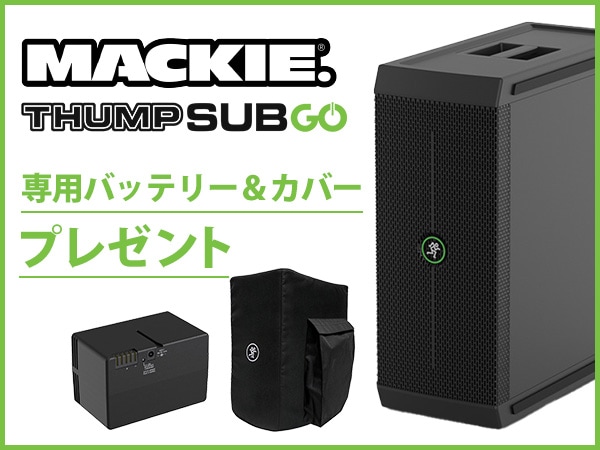
【数量限定】MACKIE ThumpSub GO 専用バッテリー&カバープレゼント!
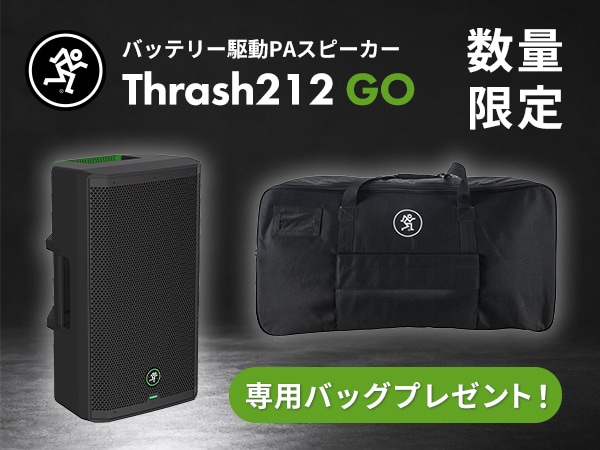
【数量限定】MACKIE「Thrash212 GO」専用スピーカーバッグプレゼント!
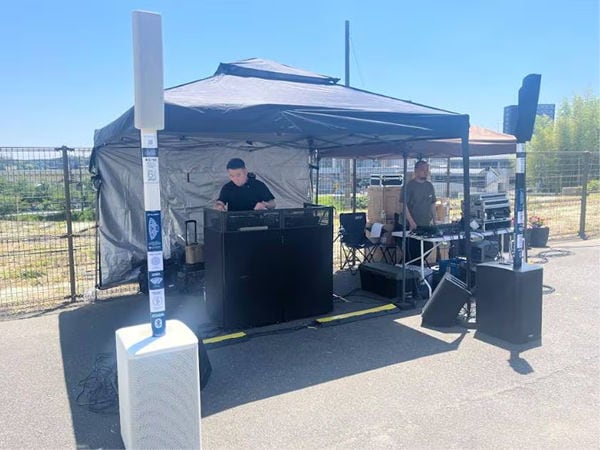
【ブログ公開】成田の音楽イベント「NaritaHubGroovin」に行ってきました!
【動画公開】MACKIEパワードPAスピーカー比較音源アップ!
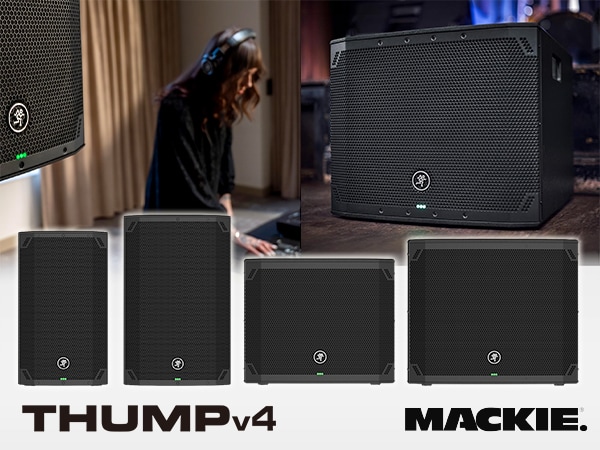
MACKIEより最新パワードPAスピーカー「Thump v4シリーズ」新登場!
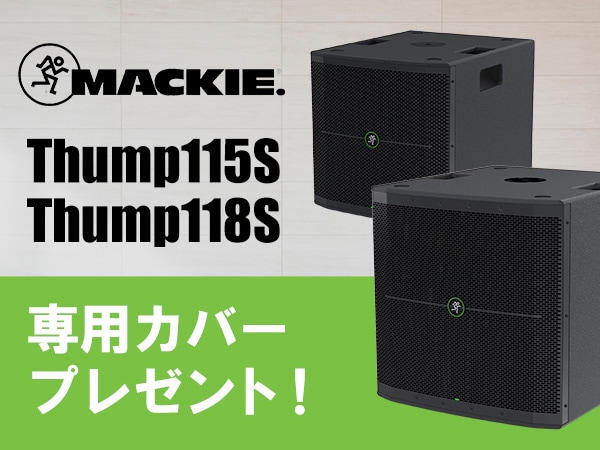
【数量限定】MACKIEパワードサブウーファー専用カバープレゼント!
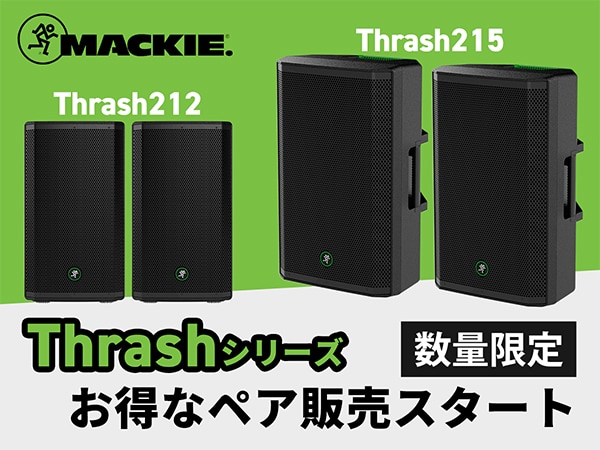
【数量限定】MACKIE Thrashシリーズ お得なペア販売スタート!

【期間・数量限定】MACKIE「Thumpシリーズ」スピーカー スタンド進呈キャンペーン!
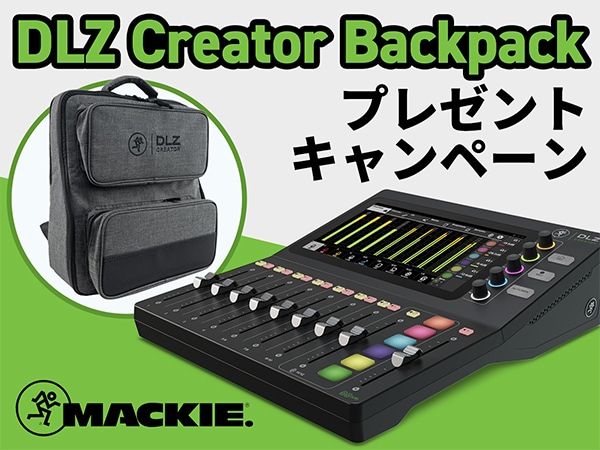
MACKIE / DLZ CREATORバックパックプレゼントキャンペーン
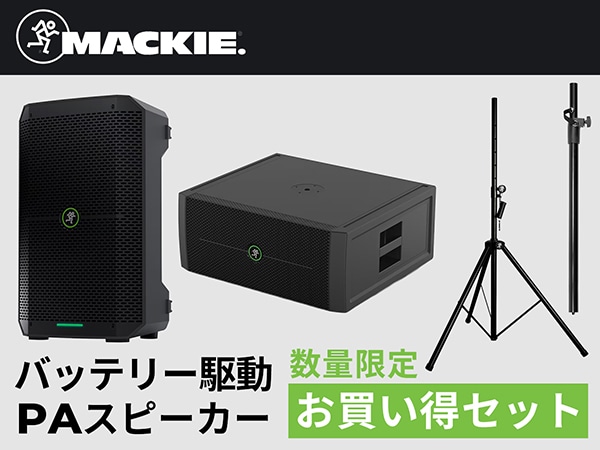
MACKIEバッテリー駆動PAスピーカー お得なセット販売開始!

【2026年おすすめ】最新バッテリー駆動PAスピーカー5選!

【サンレコ3月号】MACKIEバッテリー駆動サブウーファー「Thump Sub GO」レビュー掲載!
【期間・数量限定】MACKIE/Onyxシリーズ ミキサーバッグ進呈&レビューキャンペーン!

【期間・数量限定】MACKIE「Thrashシリーズ」スピーカースタンド進呈&レビューキャンペーン!
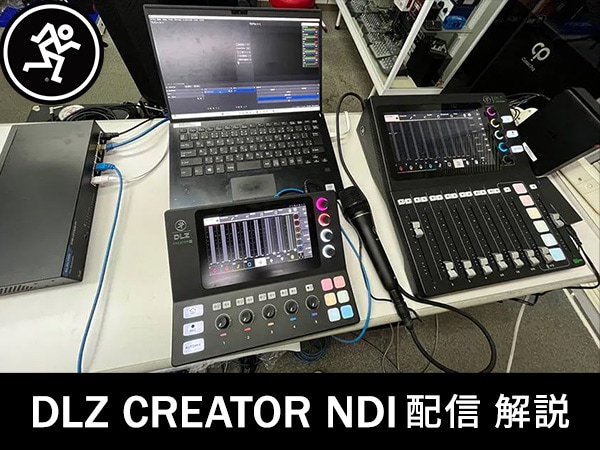
【スタッフブログ】MACKIE配信向けデジタルミキサー DLZ CREATORのおすすめ機能「NDI配信」を徹底解説!
【動画公開】MACKIE / ThumpSUB GO ガチ比較動画を公開!
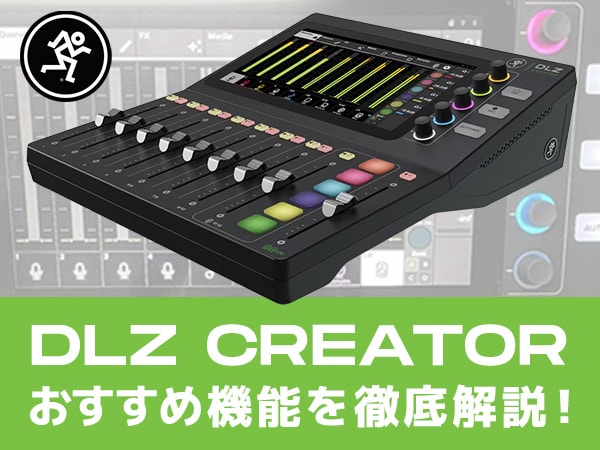
【スタッフブログ】MACKIE配信向けデジタルミキサー DLZ CREATORのおすすめ機能を徹底解説!
【期間・数量限定】MACKIEスピーカースタンド進呈キャンペーン!
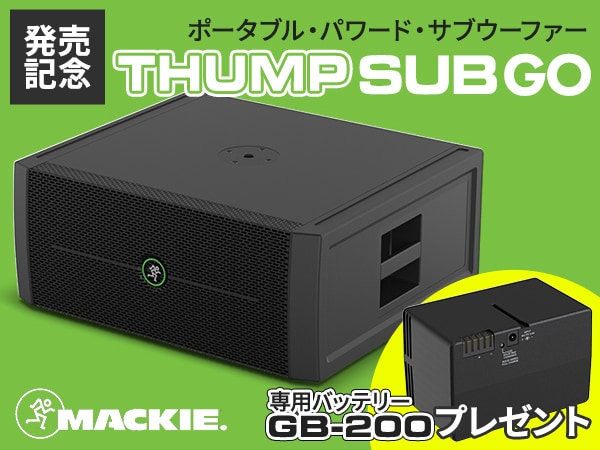
【数量限定】MACKIE「ThumpSub GO」発売記念!バッテリー進呈キャンペーン

【サンレコ12月号】作曲/アレンジャー・岡ナオキ氏によるMACKIE「MC-350」レビュー掲載!

【最大3,000ptプレゼント】MACKIE「CRシリーズ」レビューキャンペーン
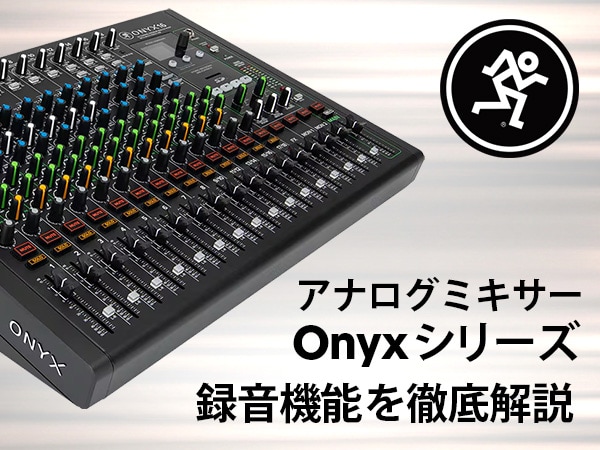
【スタッフブログ】MACKIE アナログミキサー「Onyxシリーズ」の録音機能を徹底解説!

【動画公開】MACKIE12インチ・PA用パワードスピーカー比較動画を公開!
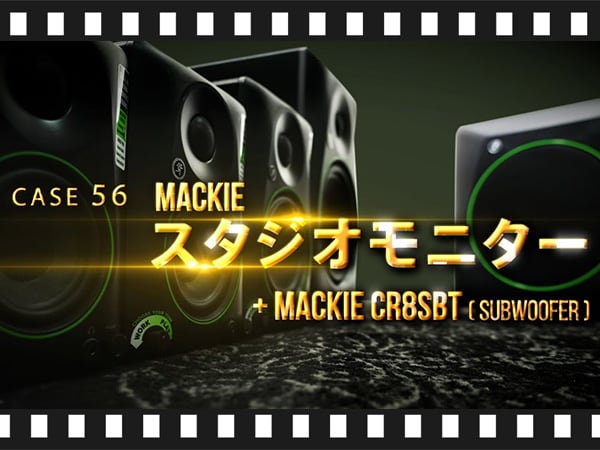
【動画公開】MACKIEスタジオモニター + サブウーファー比較動画を公開!
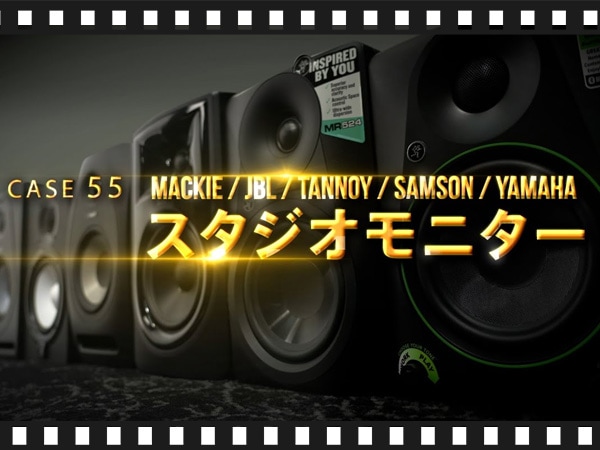
【動画公開】定番スタジオモニター比較動画を公開!
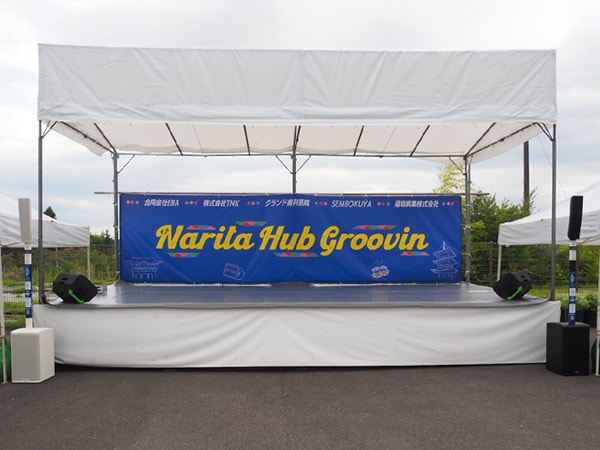
【イベントレポート】Narita Hub Groovin vol.2 に行ってきました!
【期間・数量限定】MACKIEミキサーバッグ進呈キャンペーン!

MACKIEよりバッテリー駆動サブウーファー「Thump Sub GO」新登場!
【スタッフブログ】MACKIE アナログミキサー「ProFXv3シリーズ」のUSB設定についてを公開!
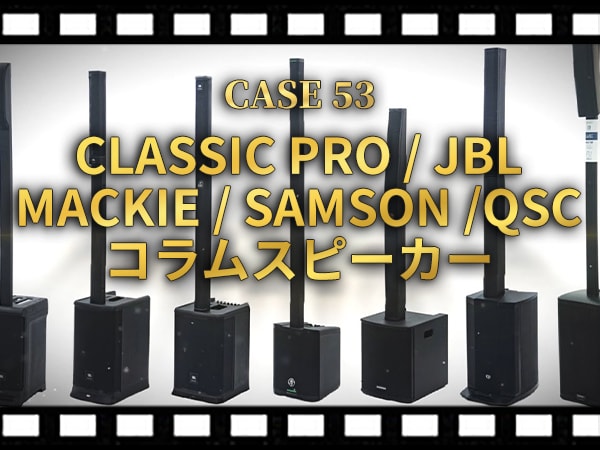
【動画公開】人気コラムスピーカー比較動画を公開!
【期間・数量限定】MACKIEスピーカーバッグ進呈キャンペーン!
【メーカーアウトレット】MACKIE特価品が入荷!!

MACKIE製品の正規輸入代理店業務を開始
スペシャルセレクション


ブログ
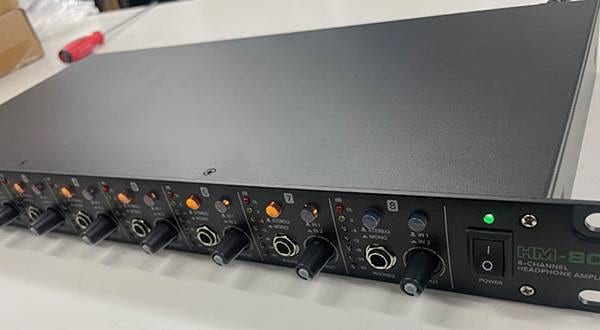
テクニカルスタッフの走り書き P.7 スタジオ導入に最適な高コスパヘッドホンアンプ「MACKIE / HM-800」
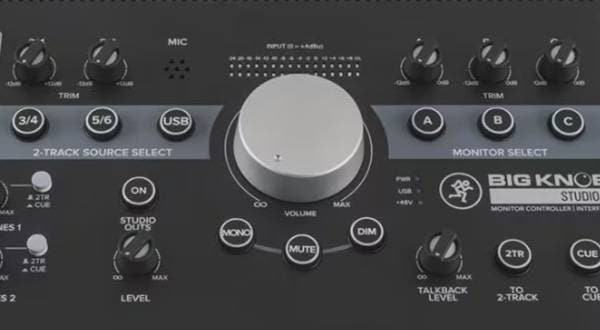
テクニカルスタッフの走り書き P.5 MACKIE マッキー / Big Knob Studio+使ってみた。
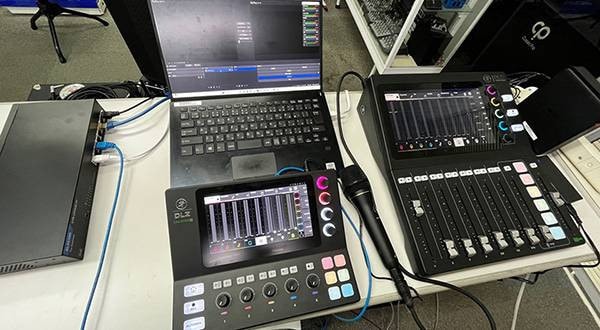
MACKIE配信向けデジタルミキサー DLZ CREATOR のおすすめ機能に迫る!!~「NDIで配信」について~
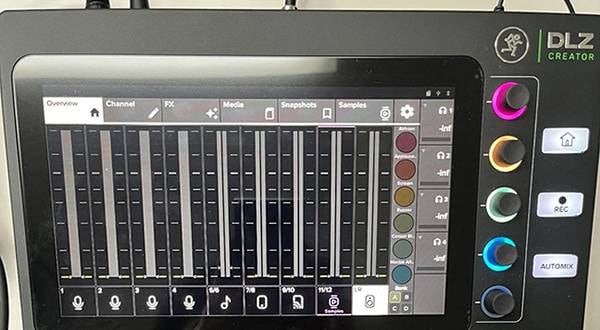
MACKIE配信向けデジタルミキサー DLZ CREATORのおすすめ機能に迫る!!~3つのモード(Easy/Enhabced/Pro)、AUTO GAIN、AUTO MIX~
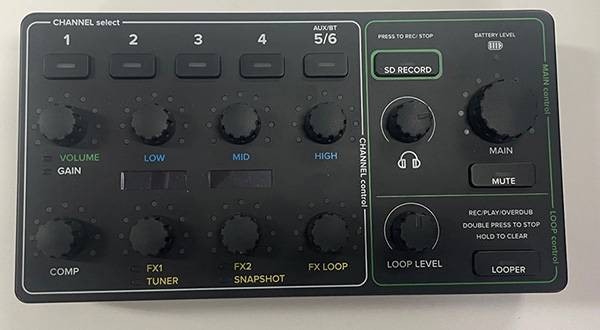
【迷ったらコレ!】MACKIE ShowBox 徹底レビュー!
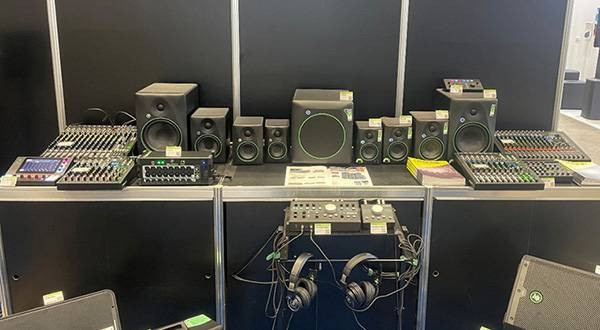
テクニカルスタッフの走り書き P.4 InterBEEにてMACKIE製品展示しました!

MACKIE配信向けデジタルミキサー「DLZ CREATOR」を説明書も読まずにいきなり触ってみた!!
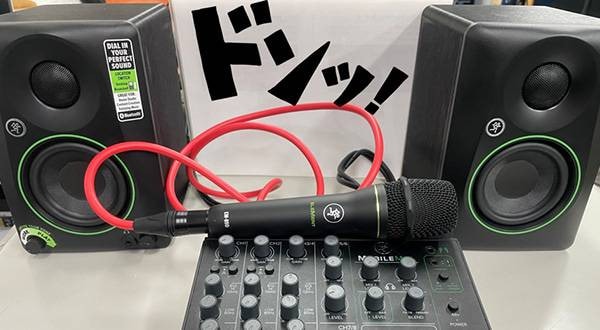
テクニカルスタッフの走り書き P.3 「モバイル配信の新常識!MACKIE / MobileMIX使ってみた」 ~基本性能編~
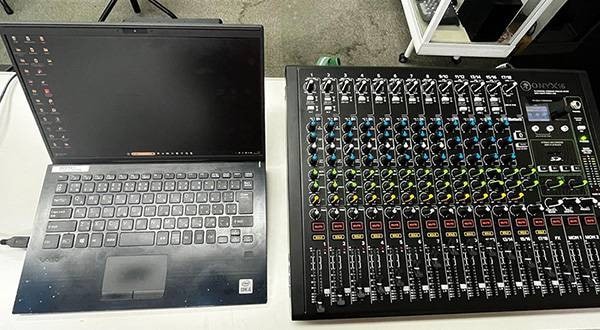
MACKIE ONYXシリーズのマルチトラック録音、ステレオ録音に挑戦してみた!!
【成田市の音楽イベントレポート】Narita Hub Groovin vol.2に行ってきた!
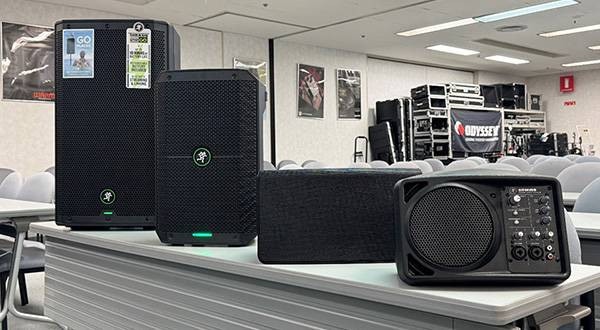
【外でも気軽に】MACKIEのポータブルPA製品徹底レビュー!!
MACKIE アナログミキサー ProFXv3シリーズのUSB設定について

PAシステムでよくある10の課題(そしてThump GOがどう解決するか)
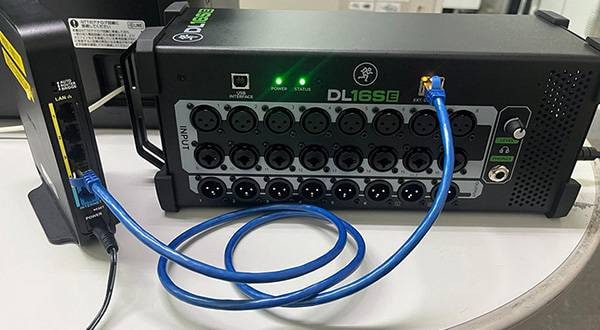
MACKIEデジタルミキサー「DL16SE」「DL32SE」用ワイヤレスコントロールアプリ「Master Fader SE」の接続方法について
- 株式会社サウンドハウス
- 〒286-0825 千葉県成田市新泉14-3
- 平日 10:00~17:00


- 成田コールセンター
- TEL. 0476-89-1111
- FAX. 0476-89-2222
- 徳島コールセンター
- TEL. 0885-38-1111
- FAX. 0885-38-1100
- 成田ショールーム営業時間
- 平日 10:00 ~ 17:00(最終注文受付16:30)
土日祝日休業



© Sound House
