






- ミキサー
- デジタル・ミキサー
- オプションカード
- BEHRINGER ( ベリンガー ) /WING-DANTE
BEHRINGER ( ベリンガー ) / WING-DANTE
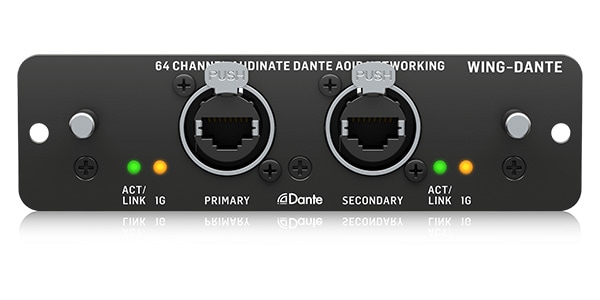
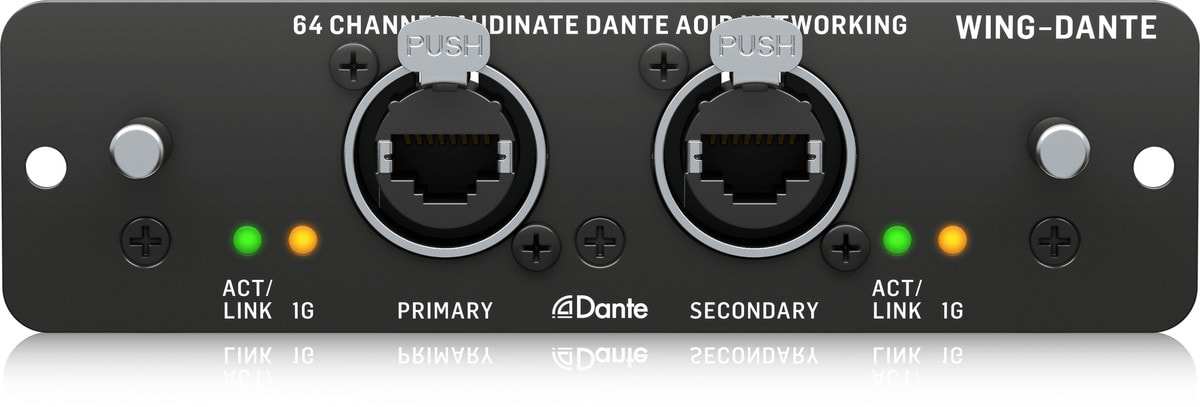
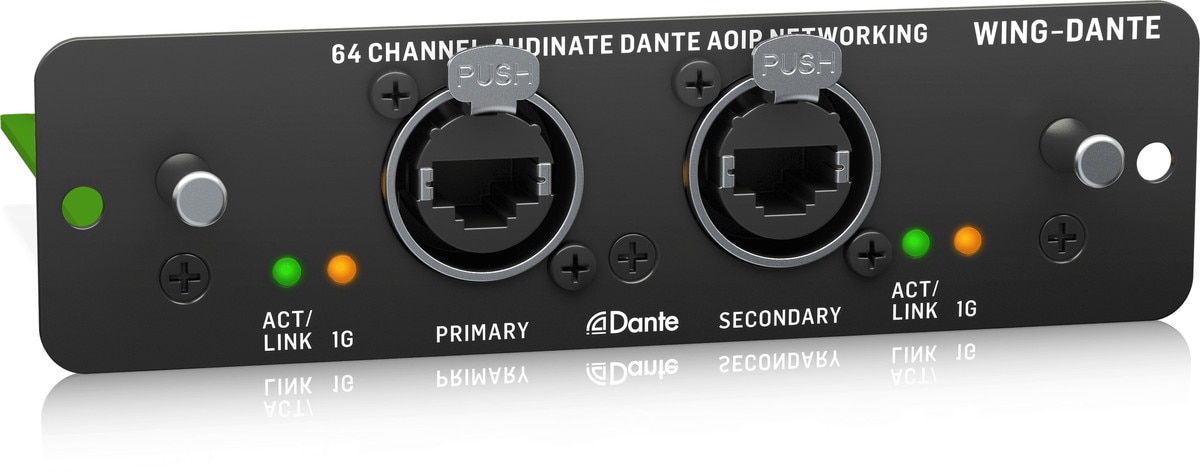
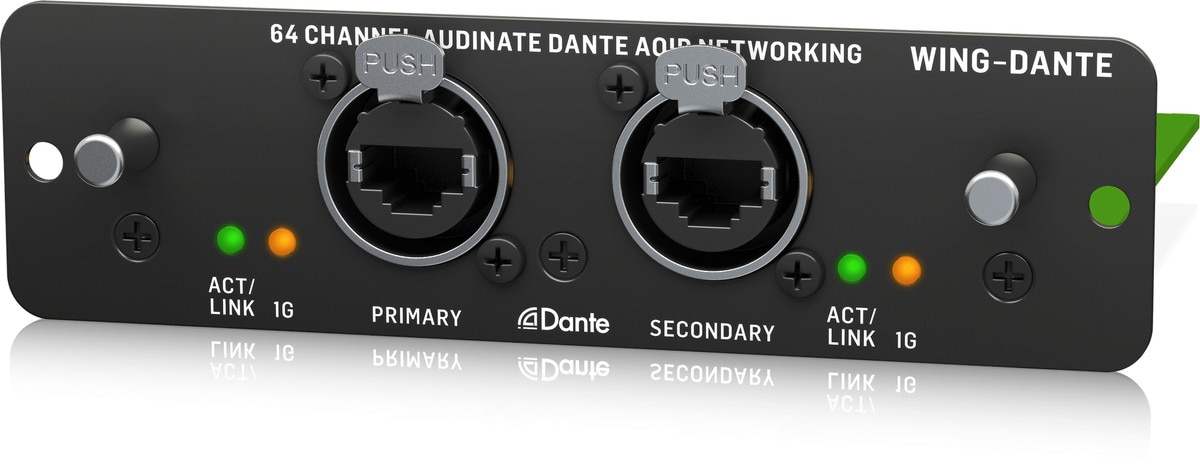




64x64チャネルAudinateDanteAoIPネットワーキング用のWING拡張カード。WING-DANTE カードにより、WING コンソールと Dante 対応機器ネットワークとの間で最大 64 x 64 オーディオチャンネルを共有できます。
■拡張カード
■WING用
※ご使用前にWING-DANTE自体のファームウェアを最新のものにアップデートしてください。
~メーカーサイト商品ページ「Behringer WING-DANTE update instructions 」より~
■WING-DANTE アップデート手順
WINGファームウェア3.0.6以降へのアップデート、またはAoIP-Danteモジュールの移設時
WINGファームウェア3.0.6以降では、内蔵Danteモジュールと外付けWING-DANTE拡張カードの両方で、更新された構成が必要となります。
以下の場合は、この手順に従ってDanteモジュールのファームウェアをアップデートしてください。
・WING-DANTE拡張カード、または内蔵WING-DANTE AoIPモジュールを使用している状態で、コンソールをファームウェア3.0.6以降にアップデートする場合。
・AoIPモジュールを、外付けWING-DANTEカードスロットとWINGコンソール内部のAoIPモジュールスロットの間で移設する場合。
■ファームウェア・アップデート手順
1. Behringer.comから正しいファームウェアファイルをダウンロードします。以下のファイルが用意されています。
wing64x64_B_int_BK2
(内蔵モジュール、Brooklyn II、コンソールFW 3.0.6以降)
wing64x64_B_int_BK3
(内蔵モジュール、Brooklyn 3、コンソールFW 3.0.6以降)
wing-dante64_B_ext_BK2
(外付け拡張カード、Brooklyn II、コンソールFW 3.0.6以降)
wing-dante64_B_ext_BK3
(外付け拡張カード、Brooklyn 3、コンソールFW 3.0.6以降)
※2026/9時点の在庫はBrooklyn 3のため、下記をご使用いただく形となります。
wing-dante64_B_ext_BK3
2. コンソールをDANTEネットワークに接続します。
3. Windowsの場合
コマンドプロンプト(cmd)を開きます。
以下のコマンドを実行します(引用符を含めて入力してください)。
"C:\Program Files\Audinate\Dante Updater\Dante Updater.exe" --allow-override
macOSの場合
a. 「ターミナル」アプリを開きます。
b. 以下のコマンドを実行します。
/Applications/Dante\ Updater.app/Contents/MacOS/nwjs --allow-override
4. 右上にあるドロップダウンメニューをクリックし、**ADVANCED SETTINGS(詳細設定)**を開いて、以下のオプションを有効にします。
・ALLOW IMPORTED FIRMWARE
(インポートしたファームウェアを許可)
・ Allow override of device matching
(デバイス照合の上書きを許可)
**APPLY(適用)**をクリックします。
5. LIBRARY ? IMPORTED FILESへ移動します。
6. IMPORT FIRMWAREをクリックし、手順1でダウンロードしたファームウェアファイルを選択します。
7. HOMEタブに移動し、IMPORTED FIRMWARE FILESリストからDanteモジュールまたは拡張カードを選択します。
8. UPDATE SELECTED DEVICESをクリックし、
「I understand that audio will be interrupted(オーディオが中断されることを理解しています)」
のチェックボックスをオンにして、UPDATE NOWをクリックします。
9. アップデート処理が完了するまで待ちます。指示が表示されたら、Danteモジュールを再起動します。
■WING用
※ご使用前にWING-DANTE自体のファームウェアを最新のものにアップデートしてください。
~メーカーサイト商品ページ「Behringer WING-DANTE update instructions 」より~
■WING-DANTE アップデート手順
WINGファームウェア3.0.6以降へのアップデート、またはAoIP-Danteモジュールの移設時
WINGファームウェア3.0.6以降では、内蔵Danteモジュールと外付けWING-DANTE拡張カードの両方で、更新された構成が必要となります。
以下の場合は、この手順に従ってDanteモジュールのファームウェアをアップデートしてください。
・WING-DANTE拡張カード、または内蔵WING-DANTE AoIPモジュールを使用している状態で、コンソールをファームウェア3.0.6以降にアップデートする場合。
・AoIPモジュールを、外付けWING-DANTEカードスロットとWINGコンソール内部のAoIPモジュールスロットの間で移設する場合。
■ファームウェア・アップデート手順
1. Behringer.comから正しいファームウェアファイルをダウンロードします。以下のファイルが用意されています。
wing64x64_B_int_BK2
(内蔵モジュール、Brooklyn II、コンソールFW 3.0.6以降)
wing64x64_B_int_BK3
(内蔵モジュール、Brooklyn 3、コンソールFW 3.0.6以降)
wing-dante64_B_ext_BK2
(外付け拡張カード、Brooklyn II、コンソールFW 3.0.6以降)
wing-dante64_B_ext_BK3
(外付け拡張カード、Brooklyn 3、コンソールFW 3.0.6以降)
※2026/9時点の在庫はBrooklyn 3のため、下記をご使用いただく形となります。
wing-dante64_B_ext_BK3
2. コンソールをDANTEネットワークに接続します。
3. Windowsの場合
コマンドプロンプト(cmd)を開きます。
以下のコマンドを実行します(引用符を含めて入力してください)。
"C:\Program Files\Audinate\Dante Updater\Dante Updater.exe" --allow-override
macOSの場合
a. 「ターミナル」アプリを開きます。
b. 以下のコマンドを実行します。
/Applications/Dante\ Updater.app/Contents/MacOS/nwjs --allow-override
4. 右上にあるドロップダウンメニューをクリックし、**ADVANCED SETTINGS(詳細設定)**を開いて、以下のオプションを有効にします。
・ALLOW IMPORTED FIRMWARE
(インポートしたファームウェアを許可)
・ Allow override of device matching
(デバイス照合の上書きを許可)
**APPLY(適用)**をクリックします。
5. LIBRARY ? IMPORTED FILESへ移動します。
6. IMPORT FIRMWAREをクリックし、手順1でダウンロードしたファームウェアファイルを選択します。
7. HOMEタブに移動し、IMPORTED FIRMWARE FILESリストからDanteモジュールまたは拡張カードを選択します。
8. UPDATE SELECTED DEVICESをクリックし、
「I understand that audio will be interrupted(オーディオが中断されることを理解しています)」
のチェックボックスをオンにして、UPDATE NOWをクリックします。
9. アップデート処理が完了するまで待ちます。指示が表示されたら、Danteモジュールを再起動します。


商品レビューProduct Review




不適切な投稿として報告しますか?
理由
ご協力ありがとうございました
投稿を削除しますか?
投稿されたレビューを削除しました。
BEHRINGER ( ベリンガー )
WING-DANTE
商品ID:309789
¥89,800(税込)

8,980ポイント(10%)内訳
- 898Pt
通常ポイント
- 8,082Pt
ポイント10倍キャンペーン
- 8,980Pt
合計
 在庫あり
在庫あり - 在庫あり
- 在庫があり、注文確認後すぐに出荷できます。
- 在庫僅少
- 在庫が少なくなっているため、品切れとなる可能性があります。
- 予定日
- 現時点での入荷予定日となります。
※入荷予定については予告なく変更される場合もあります。 - 入荷未定
- 現時点での入荷予定日は未定です。
- お取寄せ
- メーカーより取り寄せが必要な商品となります。納期についてはお問い合わせください。
- メーカー直送
- メーカーからの直送となります。納期についてはお問い合わせください。
- DL即納
- ご注文後すぐに登録メールアドレスへシリアル番号のみ納品します。
- 特別注文
- 受注生産品や海外取り寄せ品のためお届けに時間がかかります。
納期については事前にお問い合わせください。 - 取扱中止
- 生産完了等によりお取り扱いできません。
評価:




 スキルの出品・購入
 サウンドナビ
 大幅値下げ市
 アウトレット
 新商品
新商品 初心者セット
 巣ごもり・テレワーク
 配信機材
配信機材 ヘッドホン・イヤホン
 マイク
マイク ワイヤレス
ワイヤレス スピーカー
スピーカー パワーアンプ
 ミキサー
ミキサー プロセッサー
 ポータブルPAシステム
 レコーダー
レコーダー カラオケ
カラオケ ギター
ギター ベース
ベース ウクレレ
ウクレレ ドラム・パーカッション
 ピアノ・シンセサイザー
 管楽器
管楽器 弦楽器
弦楽器 和楽器
和楽器 ハーモニカ・その他楽器
 DTM・DAW
 DJ & VJ
 スタンド各種
 ケーブル・コネクター
 ラック・ケース
 照明
照明 ステージ・トラス
 映像機器
映像機器 PC周辺機器
 電源周辺機器
 スタジオ家具・吸音材
 日用品・生活雑貨
 お酒
お酒











- 株式会社サウンドハウス
- 〒286-0825 千葉県成田市新泉14-3
- 平日 10:00~17:00
お問い合わせTEL. 0476-89-1111


- 成田コールセンター
- TEL. 0476-89-1111
- FAX. 0476-89-2222
- 徳島コールセンター
- TEL. 0885-38-1111
- FAX. 0885-38-1100
- 成田ショールーム営業時間
- 平日 10:00 ~ 17:00(最終注文受付16:30)
土日祝日休業



© Sound House

すべてのレビューを見る