






- SPECIAL SELECTION一覧
- DJコントローラーの選び方
DJ CONTROLLER GUIDE
DJコントローラーの選び方
DJ初心者にオススメのエントリー機種から、上級者におすすめの4chDJコントローラーなど、おすすめPCDJコントローラーを厳選。本ページから最適な一台をお探しいただけます。
-

安心の3年保証
-

全国送料無料
-

万全のサポート
 価格帯で選ぶ
 対応ソフトで選ぶ
 おすすめブランド
ブランド一覧






 売れ筋&人気ランキング
もっと見る
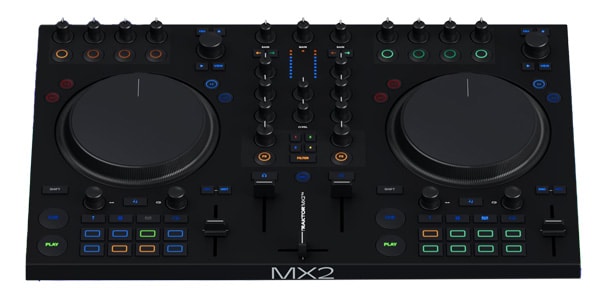
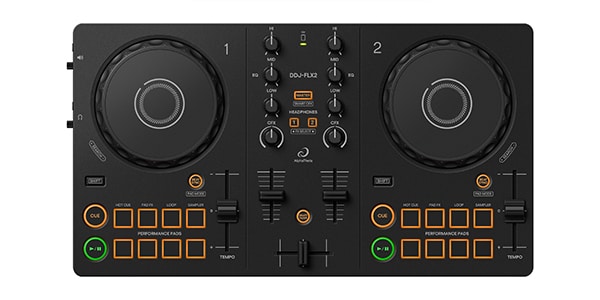
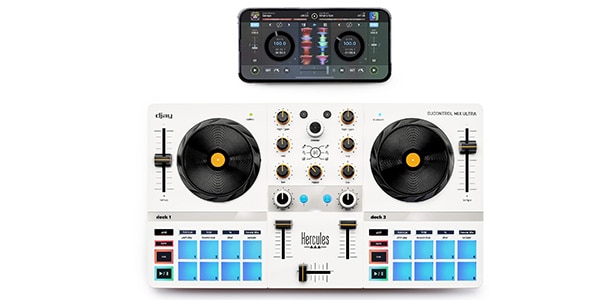
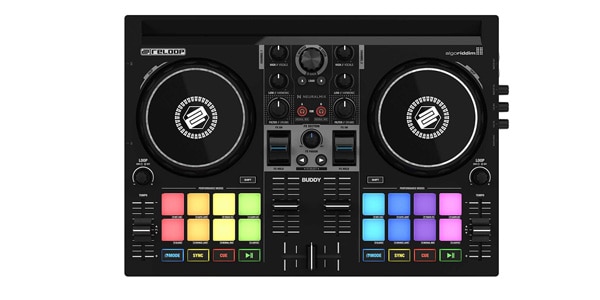
 おすすめ動画

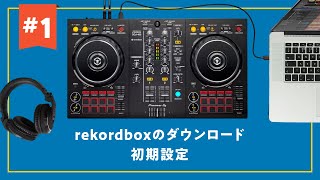
 おすすめ記事


 Q&A(よくあるご質問)
もっと見る
-
PCなし(スマートフォンやタブレット)で使えるDJコントローラーはありますか?
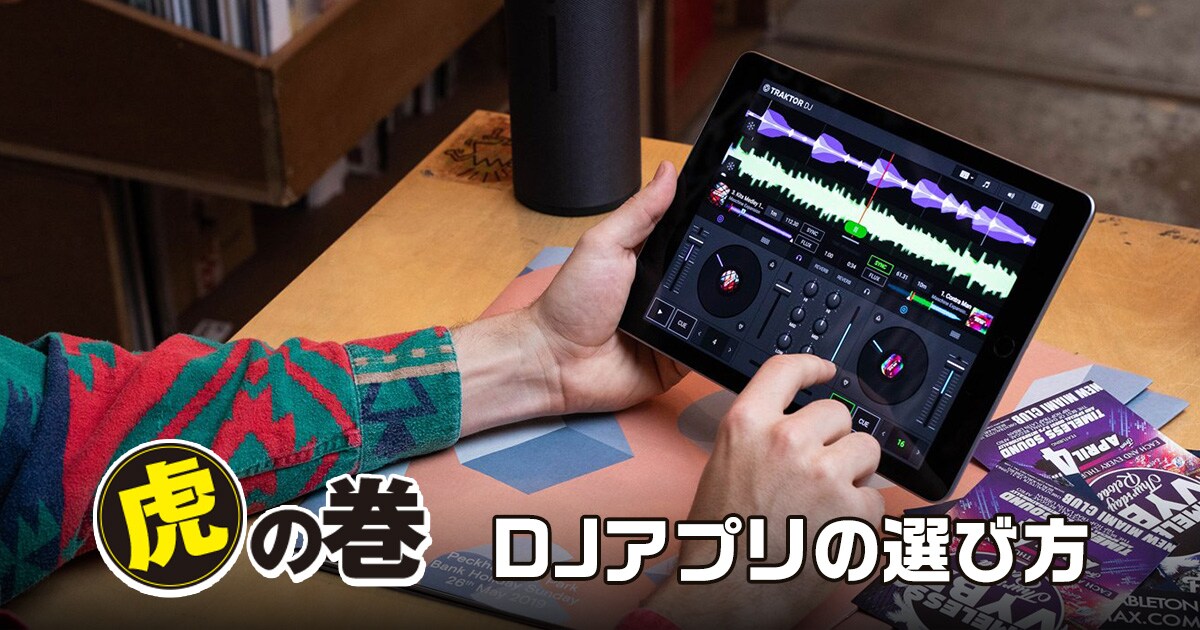
お手持ちのスマートフォンやタブレット(iOS / Android)とBluetoothやUSBで接続して手軽に使用できるモデルが該当します。
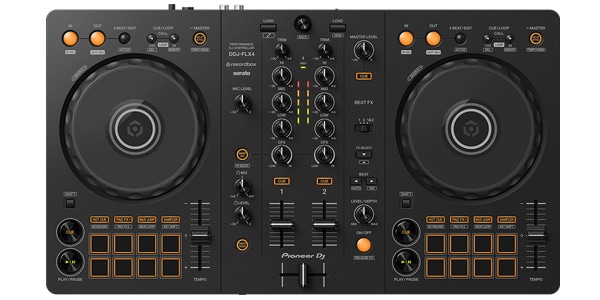
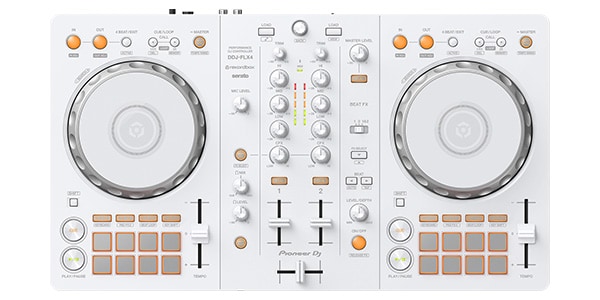
対応アプリ(djayやrekordboxなど)をインストールするだけで、デバイス内の楽曲やストリーミング音源を使って簡単にDJプレイが可能です。代表的なモデルとして、AlphaThetaの「DDJ-FLX2」、Pioneer DJの「DDJ-FLX4」やHerculesの「DJControl Mix Ultra」などが存在します。 -
DJコントローラーを使ってプレイの配信はできますか?
PCやスマートフォンと接続し、OBS Studioやスマートフォンの配信アプリを使用することで簡単にDJ配信が可能です。
近年の多くのモデルには、マイク入力の音声をマスター音源と合わせてPCへ送る「ループバック機能」が標準搭載されています。 -
DJコントローラー本体以外に何の機材が必要ですか?
DJソフト/アプリを使用するために「ノートパソコン」または「スマートフォン/タブレット」が必要です。
スピーカーやヘッドホンなど、そのほか必要な機材については「DJに必要な機材一覧」をご参照ください。 -
DJアプリやDJソフトウェアは無料で使用できますか?
rekordboxやSerato DJ、djayなどのDJアプリ・ソフトウェアには、基本的な機能が使える無料版が用意されています。また、対応するコントローラー(Pioneer DJ / DDJ-FLX4など)をUSB接続するだけで、自動的に有料版の機能が無料で開放されるモデルもあります。
各種DJソフト/アプリの違いや、無料版と有料版の違いについては「DJソフトの選び方」をご参照ください。 -
DJコントローラーにヘッドホンを接続しても、音が聴こえません。
以下の手順で操作いただき、音が出るようになるかご確認ください。- DJソフトのオーディオ出力先がコントローラーになっているか確認してください
- 出力したいチャンネルの「CUE」ボタンが点灯しているか確認してください
- 「HEADPHONES MIX」ツマミをMASTER側からCUE側へ回して音量(LEVEL)を上げてください
-
DJコントローラーにスピーカーを接続しても、音が聴こえません。
以下の手順で操作いただき、音が出るようになるかご確認ください。- スピーカーがコントローラー背面の「MASTER OUT」端子に正しく接続されているか確認してください
- DJソフト上のマスターボリューム、および本体の「MASTER LEVEL」ツマミを上げてください
-
DJコントローラーとPCを接続しても、ソフト側でコントローラーが認識されません。
以下の手順で操作いただき、DJソフト/アプリ上でデバイスが認識されるかご確認ください。- お使いのUSBケーブルがデータ通信に対応しているかご確認のうえ、データ通信対応のUSBケーブルでお試しください
- PCに複数のUSB接続口がある場合は、他の接続口に接続してください
- USBハブやUSB分岐器を使用せずにPCとコントローラーを接続してください
- DJソフトを最新バージョンにアップデートし、PCおよびDJコントローラーを再起動してください
-
Bluetooth接続でDJプレイをする際、音の遅延(タイムラグ)が生じます。
Bluetooth接続は構造上、若干の音声遅延が発生します。曲のタイミングを厳密に合わせるミックスやスクラッチを行う場合は、USBケーブルによる有線接続を推奨いたします。
-
マイクを接続してもスピーカーからマイクの音が出ません。
以下の手順で操作いただき、音が出るようになるかご確認ください。- コントローラー本体の「MIC GAIN」や「MIC LEVEL」ツマミ、およびマイクスイッチ(ON/OFF)が有効になっているか確認してください。
- ダイナミックマイクを使用しているか確認してください。コンデンサーマイクなどファンタム電源が必要なマイクは直接接続できない場合があります。
- DJソフトの設定画面でマイク入力の割り当て(MIC Input)が正しく行われているかご確認ください。
-
クラブやフェスなど現場に置いてあるCDJやDJミキサーと同じ感覚で練習できるコントローラーはありますか?
クラブ標準機(CDJ-3000やDJM-A9など)のレイアウトを継承したモデルがおすすめです。
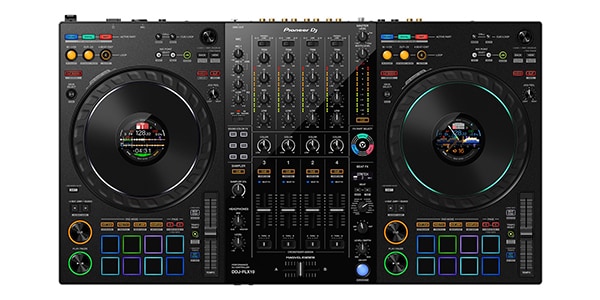
Pioneer DJの「DDJ-FLX10」やAlphaTheta「DDJ-GRV6」などは、実機のボタン配置・ジョグのサイズ・エフェクト操作感が極めて近く設計されているため、自宅での練習成果をそのままクラブやイベント会場で発揮できます。 -
DJコントローラーを使用する際、どのような動作環境のPCが必要ですか?
使用するDJソフト(rekordboxやSerato DJなど)の推奨動作環境を満たす必要があります。メーカーホームページより使用するソフトの動作環境をご確認ください。
rekordbox動作環境リンク
無料ダウンロード | rekordbox – DJソフトウェアSerato動作環境リンク
Serato DJ Pro – Download Professional DJ Software for Mac & PC -
DJソフトのファームウェアアップデートはどのように行えばよいですか?
メーカー公式サイトから最新のファームウェア更新プログラムをPCにダウンロードしてください。
-
DJコントローラー本体のボタンやパッドのLEDが急に点滅します。
以下の手順でご確認いただき、症状が改善するかお試しください。- 接続しているUSBケーブルを抜き差しして再認識させてください。
- USBハブの使用をやめ、PCの給電能力が高いポートへ直接接続してください。
- DJソフトの環境設定からMIDI設定のリセットや、ファームウェアの再適用をお試しください。
-
2チャンネルと4チャンネルのDJコントローラーの違いは何ですか? 初心者にはどちらがおすすめですか?
2チャンネル仕様のDJコントローラーは基本的には同時に2曲をミックスできる仕様です。コンパクトかつ操作がシンプルなため初心者の入門機に最適です。ただし、機種によってはデッキ切り替えによって2チャンネル仕様でも4曲同時コントロールが可能な機種もあります。
4チャンネル仕様のDJコントローラーは同時に最大4曲を再生・ミックスできます。アカペラやドラムトラックを重ねるパフォーマンスが可能です。将来的に本格的な3~4曲ミックスやマッシュアップに挑戦したい方には4チャンネルモデルがおすすめです。 -
DJコントローラーの持ち出しや保管で気を付けることはありますか?
ジョグダイヤルや縦フェーダー、ノブは衝撃に弱いため、移動時は専用のキャリングケースや保護カバー(DECKSAVERなど)の使用を強く推奨します。
また、精密機器のため高湿度や直射日光の当たる場所(夏場の車内など)での放置・保管は避け、定期的にエアダスター等で埃を取り除いてください。
専用ケースやカバーについては「DJケースセレクター」ページからお探しいただけます。
 スキルの出品・購入
 サウンドナビ
 大幅値下げ市
 アウトレット
 新商品
新商品 初心者セット
 巣ごもり・テレワーク
 配信機材
配信機材 ヘッドホン・イヤホン
 マイク
マイク ワイヤレス
ワイヤレス スピーカー
スピーカー パワーアンプ
 ミキサー
ミキサー プロセッサー
 ポータブルPAシステム
 レコーダー
レコーダー カラオケ
カラオケ ギター
ギター ベース
ベース ウクレレ
ウクレレ ドラム・パーカッション
 ピアノ・シンセサイザー
 管楽器
管楽器 弦楽器
弦楽器 和楽器
和楽器 ハーモニカ・その他楽器
 DTM・DAW
 DJ & VJ
 スタンド各種
 ケーブル・コネクター
 ラック・ケース
 照明
照明 ステージ・トラス
 映像機器
映像機器 PC周辺機器
 電源周辺機器
 スタジオ家具・吸音材
 日用品・生活雑貨
 お酒
お酒










- 株式会社サウンドハウス
- 〒286-0825 千葉県成田市新泉14-3
- 平日 10:00~17:00


- 成田コールセンター
- TEL. 0476-89-1111
- FAX. 0476-89-2222
- 徳島コールセンター
- TEL. 0885-38-1111
- FAX. 0885-38-1100
- 成田ショールーム営業時間
- 平日 10:00 ~ 17:00(最終注文受付16:30)
土日祝日休業



© Sound House
