






- サウンドハウス虎の巻!
- DTM・DAW購入ガイド
- 【2026年最新版】プラグインインストールガイド
【2026年最新版】プラグインインストールガイド
【2026年最新版】プラグインインストールガイド
みなさんこんにちは。各メーカーが続々と新作プラグインを出している昨今、時代とともにインストール方法が変わったり、メーカーごとに認証方法が異なったり「わかりづらい!」と感じたことのあるDTMerはたくさんいると思います。
例えば昔はUSBを挿してインストールするだけだったり、メーカーからメールでデータが送られてくるだけだったりしていたのが、よりセキュアになって複数のアカウントを作成しなければならず、インストールするだけで一苦労なんてことはDTMerあるあるな気がします。
そんな皆さんのために主要ブランドのインストール時の注意点と、メーカー・代理店サポートページのURLをまとめてみましたのでぜひ参考にしてみてください!
目次
WAVES
必要な手順
01Wavesアカウントと製品登録の確認
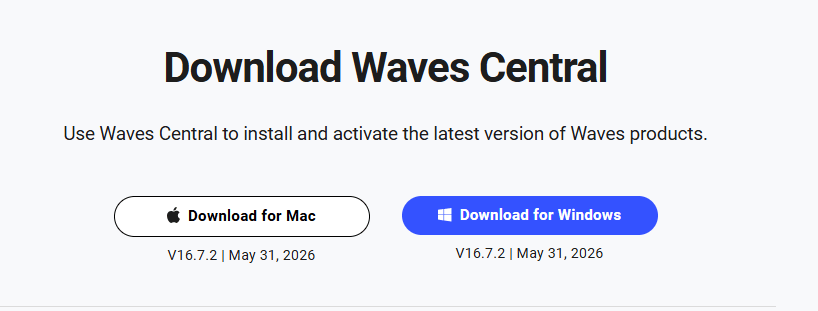
02Waves Centralのダウンロード
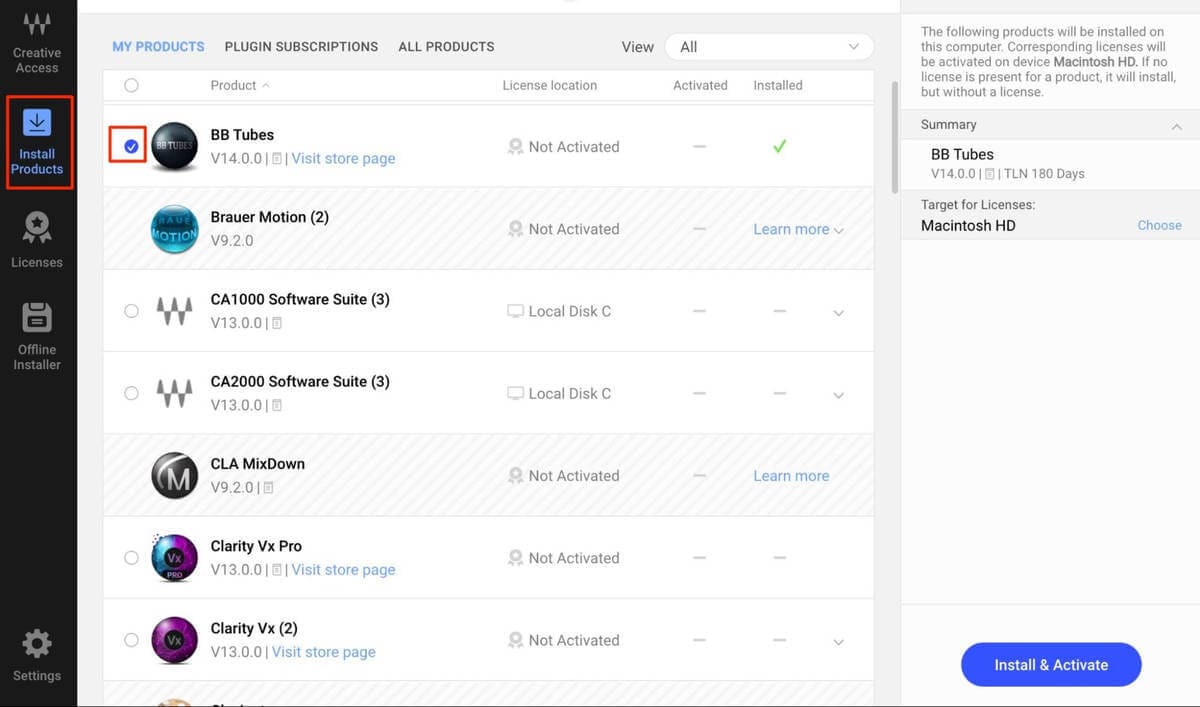
03インストールとアクティベーション
単体プラグインやバンドル製品(Gold、Platinum、Horizon、Mercuryなど)をご購入の場合は、My Productsタブを選択するとアカウントに登録されているプラグインが表示されます。
手順を間違うと商品がインストールできないので、順番にやっていきましょう。
アプリでの認証等がうまくいけば、PCを買い換えた時などの引継ぎがすごく楽になります。
※アクティベーションにiLokが必要な場合もあります。
ライセンスの状態について
- Not Activated
- Wavesサーバー上にライセンスがあり、アクティベートが可能な状態です。この状態ではまだライセンスは有効化されていません。
- Connected Devices
- コンピューター本体、接続されたUSBメモリにアクティベートされている製品を表示します。
- Disconnected Devices
- 他のコンピューター本体や、現在認識されていないUSBメモリに入っているライセンスを表示します。
注意点
- D2Rのコードを使ってもインストールを進めることはできないので、番外編のD2Rの解説を要チェックです!
- メーカーサイトでのアカウント、パスワードなどはサウンドハウスでは管理していないので、メーカー・代理店まで直接お問い合わせください。
- ご注文前に動作環境はメーカーサイトで必ずチェックしてください。
iZotope
必要な手順
01
iZotope Product Portalのダウンロード
DL先:https://support.izotope.com/hc/en-us/articles/6658125027345-Welcome-to-iZotope-Product-Portal
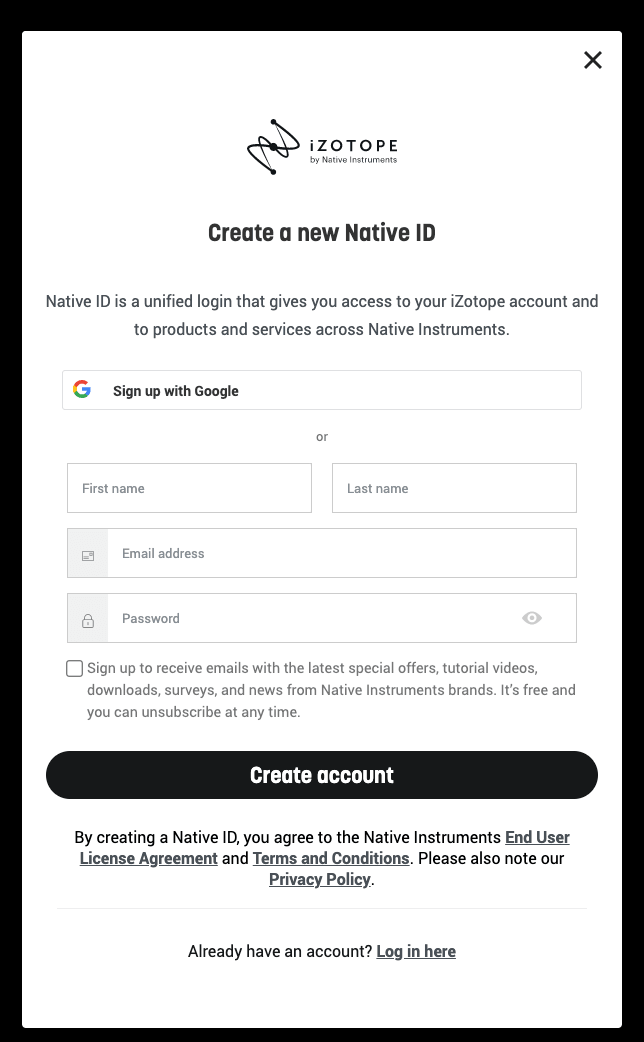
02iZotope Product PortalでiZotopeアカウント(もしくはNative ID)でサインイン
03
シリアルナンバーの登録
04
オーサライズ 認証
※認証先はPCとiLokから選べますが、複数台での使用予定がない限りPCにするのがベターです。
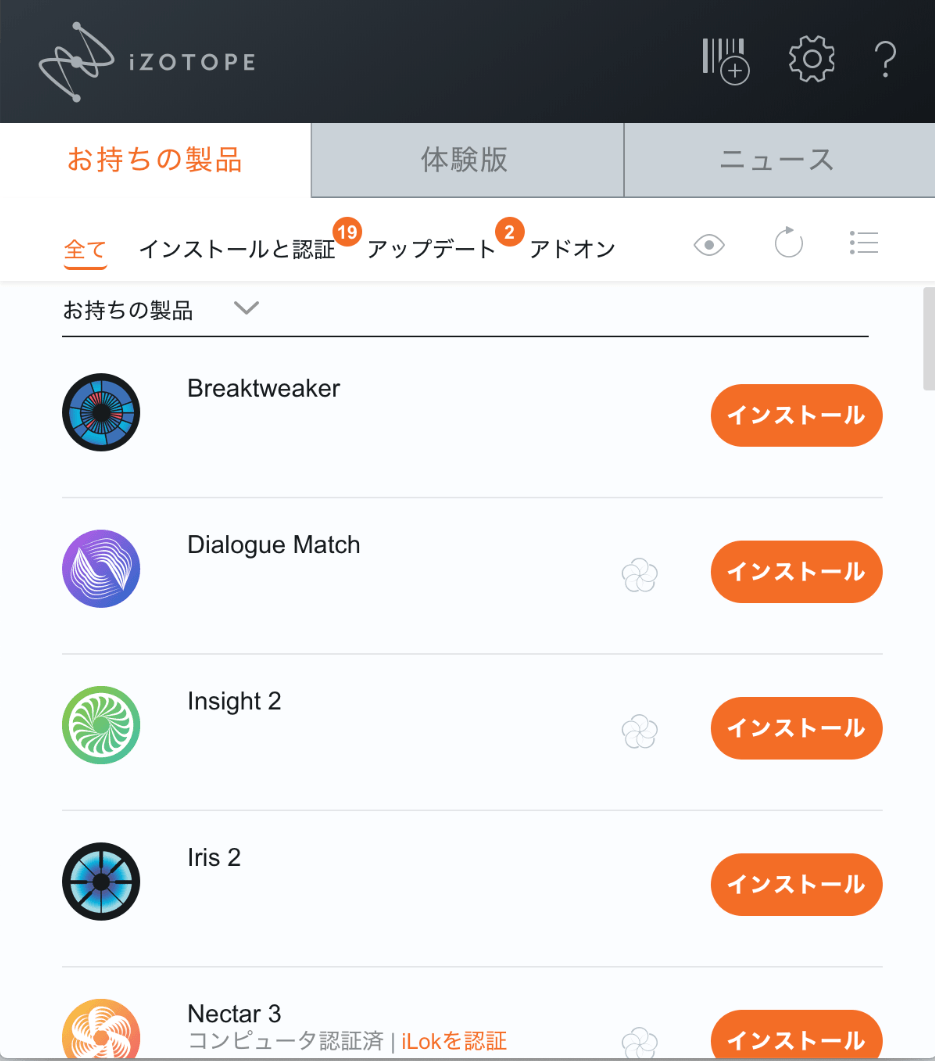
05製品をインストール
注意点
- D2Rのコードを使ってもインストールを進めることはできないので、番外編のD2Rの解説を要チェックです!
- メーカーサイトでのアカウント、パスワードなどはサウンドハウスでは管理していないので、メーカー代理店まで直接お問い合わせください。
- ご注文前に動作環境はメーカーサイトで必ずチェックしてください。
https://support.minet.jp/portal/ja/kb/mediaintegrationinc/izotope/requirements
UAD
必要な手順
01iLokアカウントの作成
※iLokアカウント作成手順
02UAアカウントの作成
※下記URLにアクセスして作成いただけます。
http://www.uaudio.com/
03UA Connectのインストール→UAアカウントにてログイン
DL先:https://www.uaudio.com/products/ua-connect
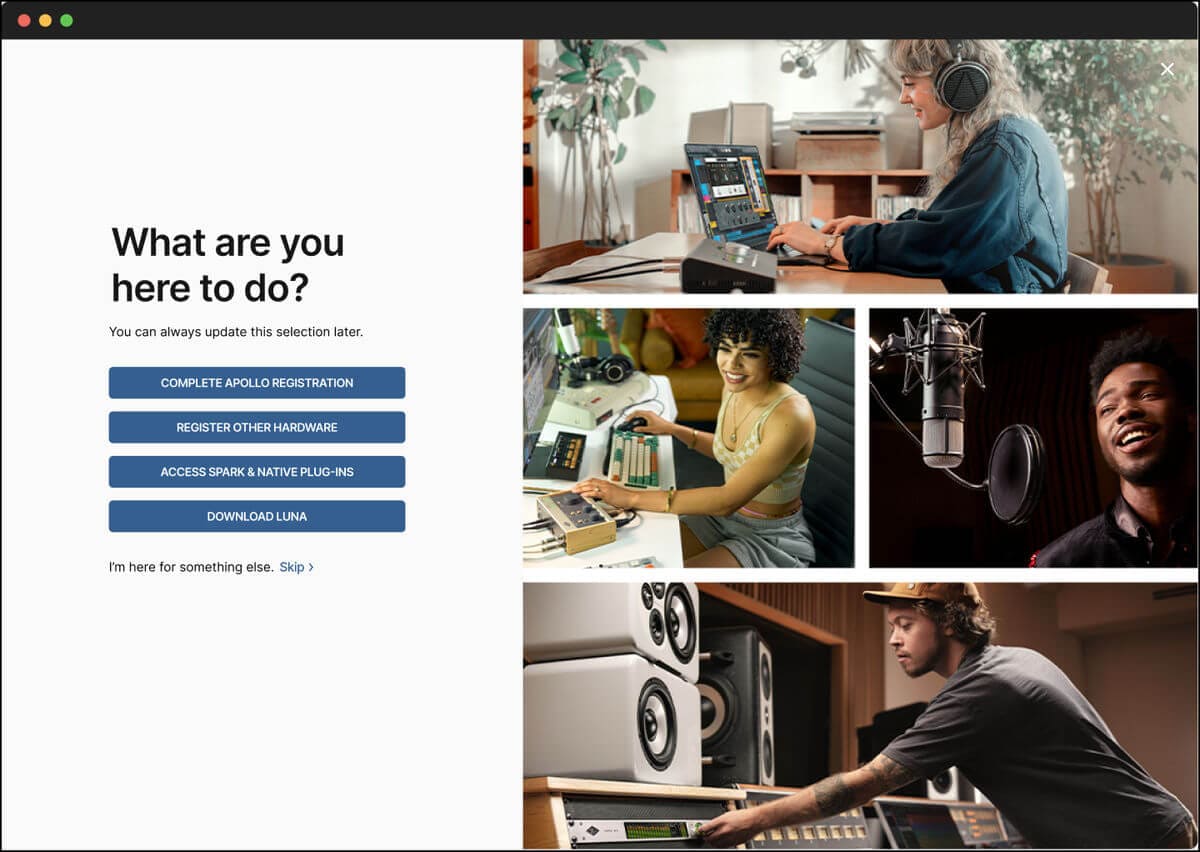
※UA Connectが起動したら、「Access Spark & Native Plug-Ins」ボタンをクリックします。
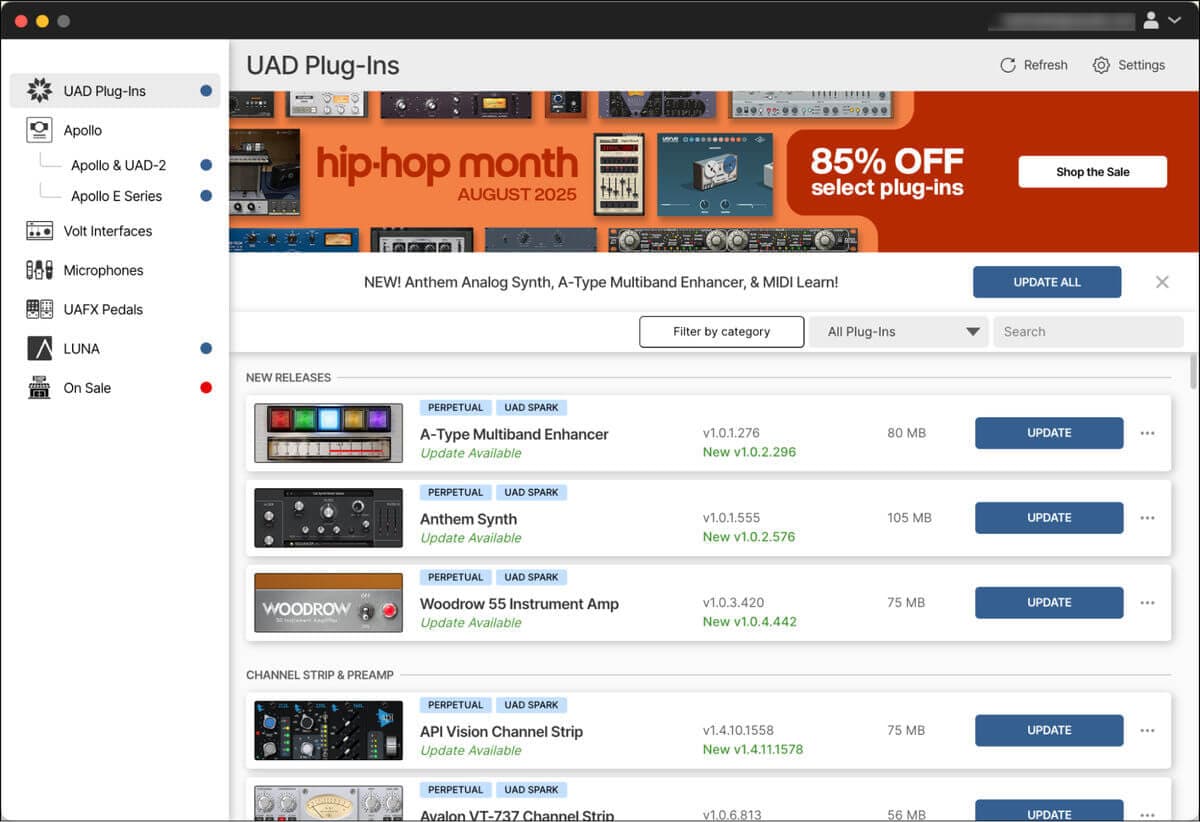
04プラグインのインストール
注意点
- UAD Nativeプラグインのご利用には、無料で作成できるiLokアカウントが必要です。
- D2Rのコードを使ってもインストールを進めることはできないので、番外編のD2Rの解説を要チェックです!
- ほとんどのプラグインがNative/DSPどちらでも動かせるものですが、Nativeのみ、DSPのみの商品もあります。購入前に必ずチェックしましょう!
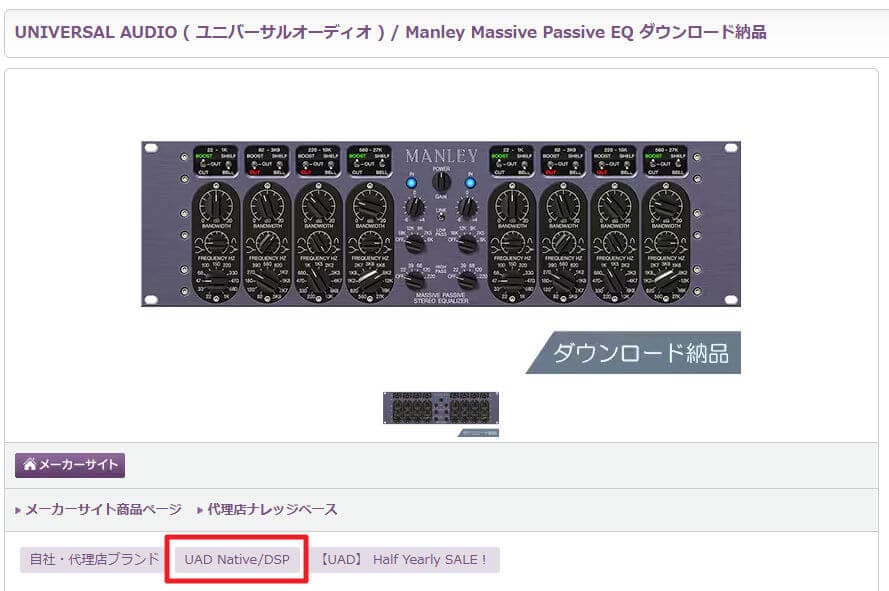
↑サウンドハウスのページでは画像赤枠部分に記載があります。
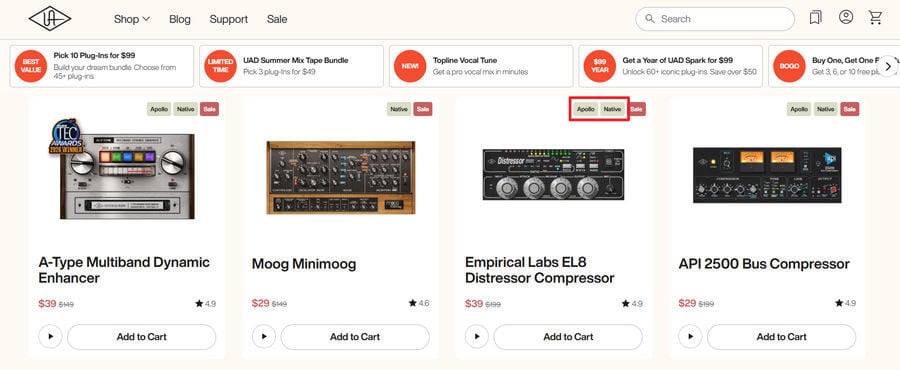
↑メーカーサイトではDSP動作のものは「Apollo」と記載されています。
- メーカーサイトでのアカウント、パスワードなどはサウンドハウスでは管理していないので、メーカー代理店まで直接お問い合わせください。
- ご注文前に動作環境はメーカーサイトで必ずチェックしてください。
FabFilter
必要な手順
01メーカーのアクティベートページにアクセス
URL:https://www.fabfilter.com/activate/
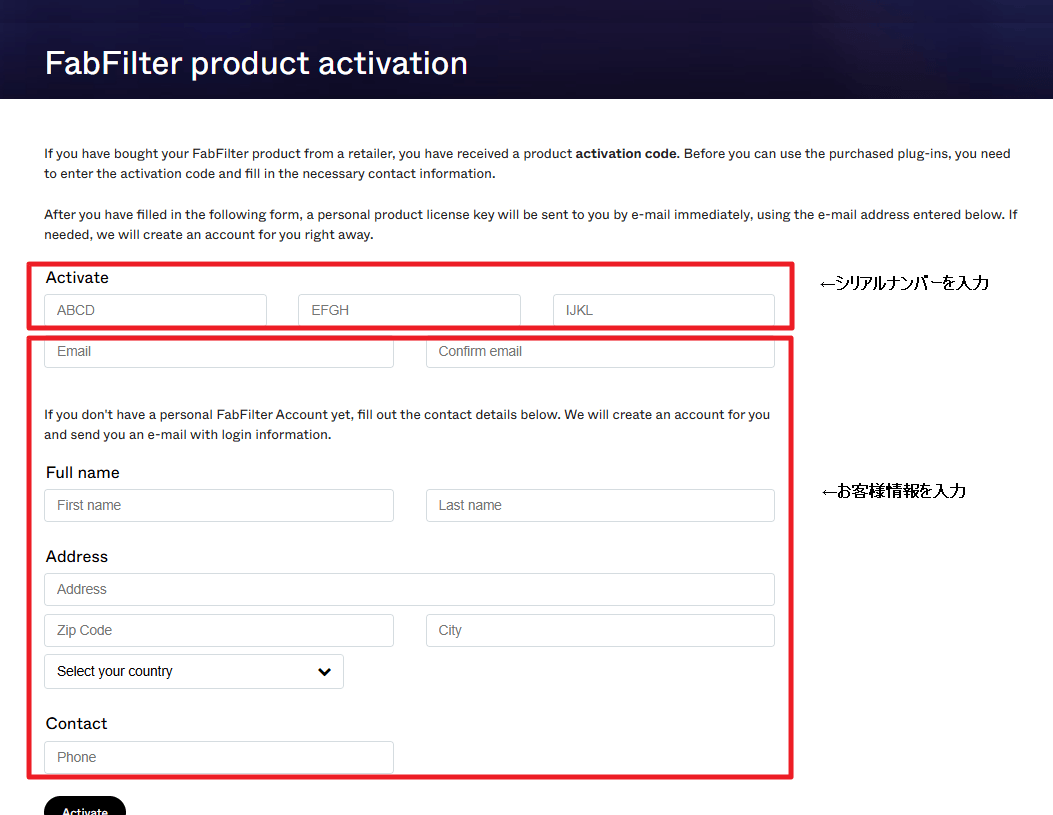
02必要事項を入力して「Activate」をクリック
03登録したE-mail アドレスに「Your FabFilter license key」というタイトルのメールが届きますので、メール内のライセンスキーを確認。
04ダウンロードページにアクセスして購入したプラグインを選択しダウンロード
URL:http://www.fabfilter.com/download/
05インストールを進めて、③で取得したライセンスキーを入力しアクティベート
注意点
- メーカーサイトでのアカウント、パスワード、ライセンスキーなどはサウンドハウスでは管理していないので、メーカー代理店まで直接お問い合わせください。
- ご注文前に動作環境はメーカーサイトで必ずチェックしてください。
Antares
必要な手順
Antares製品は、ライセンスの種類によってライセンスコードのフォーマットが異なり、それに伴いアクティベーション方法も変わります(インストール手順は全製品で共通です)。
シリアルナンバーが【 XXXXXXX-XXXX-XX-XXXXXXXX 】(21桁)の場合
01専用レジストレーションページにアクセス
URL:https://getmylicense.ca/bundle/reg/
02「Email Address」欄にメールアドレスを入力し、「Get Registration Link」ボタンを押す。
03入力したメールアドレス宛に「Bundle License Registration」というタイトルのメールが届くので、文中のリンクをクリックしてライセンス引き換えページにアクセス。
04ライセンスコードを入力
05入力したメールアドレス宛に「Registration Code」が届く
06iLok License ManagerをインストールしてiLokアカウントを作成する(アカウントを持っている方はログインする)
07AutoTune Centralをインストールする
08AutoTune Centralを起動しアカウントを作成する(アカウントを持っている方はログインする)
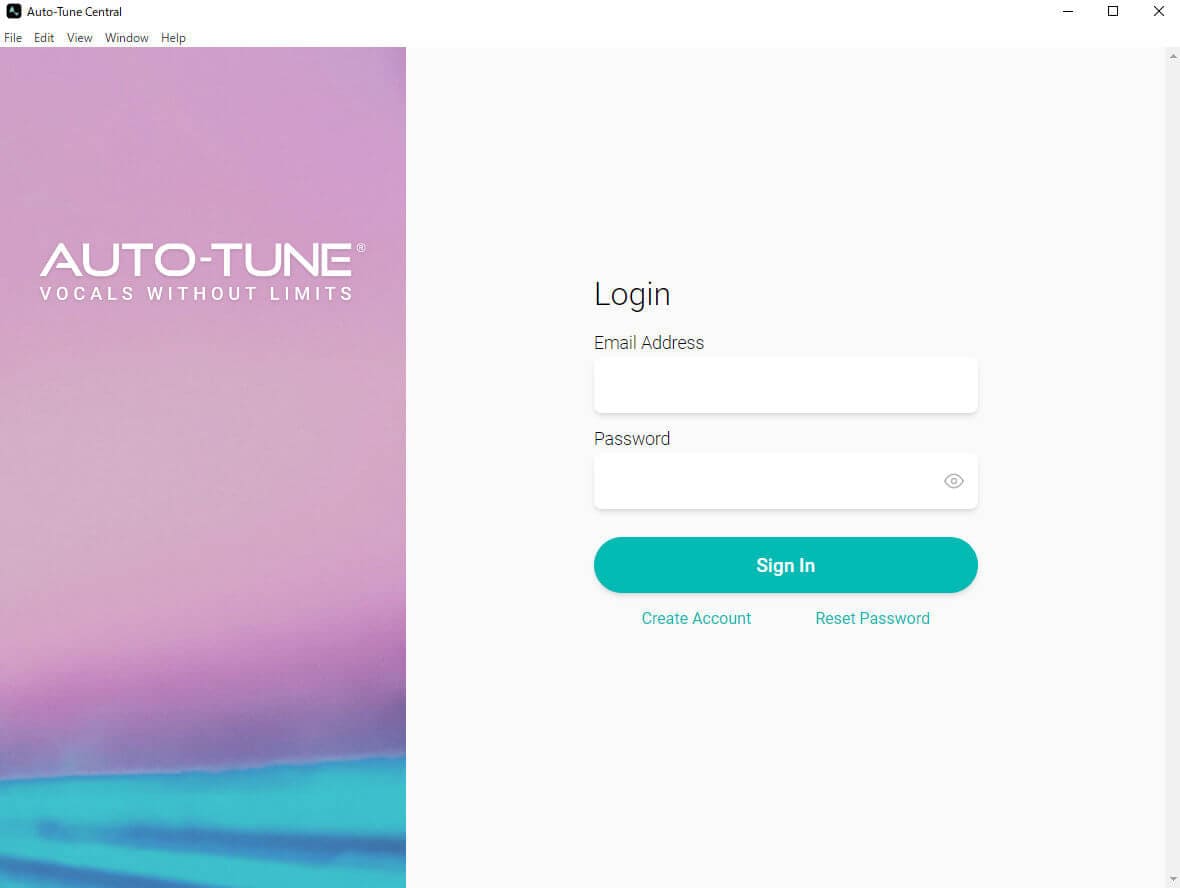
※アカウントの作成後AutoTune Centralで初めてログインすると、アンケートを求められるので、各項目のボタンを選択して「Next Question」「Complete」「Let’s Make Music」をクリック。
09iLokアカウントの紐付けを行う
10AutoTune Central画面上部の「Redeem a License」メニューをクリック、入手した「Registration Code」を入力する。
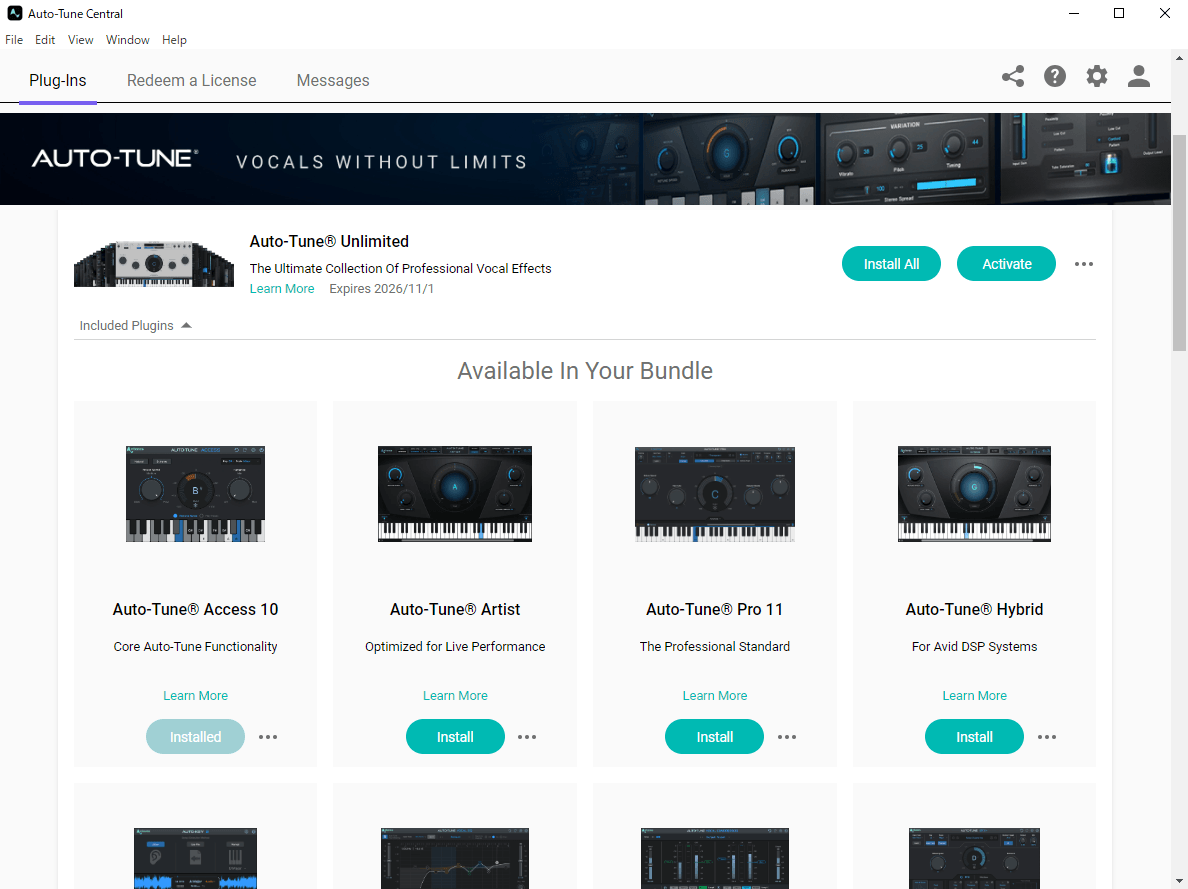
11製品のインストール
12iLokライセンスでのアクティベート先を選択し「Activate」をクリック
シリアルナンバーが【 XXXXX-XXXXX-XXXXX-XXXXX-XXXXX 】(25桁)の場合
01iLok License ManagerをインストールしてiLokアカウントを作成する(アカウントを持っている方はログインする)
02AutoTune Centralをインストールする
03AutoTune Centralを起動しアカウントを作成する(アカウントを持っている方はログインする)
※アカウントの作成後AutoTune Centralで初めてログインすると、アンケートを求められるので、各項目のボタンを選択して「Next Question」「Complete」「Let’s Make Music」をクリック。
04iLokアカウントの紐付けを行う
05AutoTune Central画面上部の「Redeem a License」メニューをクリック、入手したRegistration Code」を入力する。
06製品のインストール
07iLokライセンスでのアクティベート先を選択し「Activate」をクリック
注意点
- メーカーサイトでのアカウント、パスワード、ライセンスキーなどはサウンドハウスでは管理していないので、メーカー代理店まで直接お問い合わせください。
- ご注文前に動作環境はメーカーサイトで必ずチェックしてください。
- 手順が複雑なのでわからないことがあったらボタンを押す前に作業を止めて、メーカー代理店サポートページを再度確認したり、代理店サポート窓口まで相談をしてみましょう。
番外編 | D2R
「Digital To Retail」の略称で、デジタル音楽制作ツール、デジタルコンテンツをリテールへ届けるという意味合いを持つ、SONICWIREを運営するクリプトン・フューチャー・メディア株式会社と株式会社メディア・インテグレーションのタッグで運営される無在庫流通システムです。
サウンドハウスで販売されているダウンロード納品商品の一部はこのD2Rコードでの納品という形式をとっており、このシリアルコードは製品シリアルを入手するためのコードなのでメーカーサイトに直接入力してもインストールできません。D2Rコードを用いた製品シリアル入手までの手順は以下の通りです。
簡単に言えばシリアルとシリアル入手方法が手に入る引換券のようなシリアルコードになります。D2R納品商品は下記内容で商品ページに記載ありますので要チェックです!
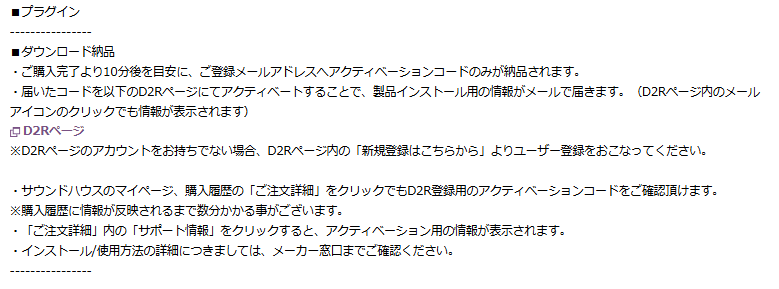
【D2Rアクティベート手順】
01SONICWIRE アカウントを作成/サインインします。SONICWIRE は以下URL から開くページでアカウントを作成できます。SONICWIRE アカウントを既にお持ちのお客様は、以下ページからサインインします。
https://sonicwire.com/sign
02以下のページでD2Rへアクティベートコードを登録します。登録が完了したら、SONICWIREアカウントのEメールアドレス宛に、製品データやシリアルナンバー(あるいはその取得方法)が記載されたメールが届きます。
https://sonicwire.com/d2racti
以上でアクティベートが完了となります。
03続けて、SONICWIREアカウントのEメールアドレス宛に届いたメールに記載の内容や手順にしたがって、製品をインストール/ 導入してください。メールの内容は、以下のページからもご参照いただけます。
https://sonicwire.com/mypage/d2r
 スキルの出品・購入
 サウンドナビ
 大幅値下げ市
 アウトレット
 新商品
新商品 初心者セット
 巣ごもり・テレワーク
 配信機材
配信機材 ヘッドホン・イヤホン
 マイク
マイク ワイヤレス
ワイヤレス スピーカー
スピーカー パワーアンプ
 ミキサー
ミキサー プロセッサー
 ポータブルPAシステム
 レコーダー
レコーダー カラオケ
カラオケ ギター
ギター ベース
ベース ウクレレ
ウクレレ ドラム・パーカッション
 ピアノ・シンセサイザー
 管楽器
管楽器 弦楽器
弦楽器 和楽器
和楽器 ハーモニカ・その他楽器
 DTM・DAW
 DJ & VJ
 スタンド各種
 ケーブル・コネクター
 ラック・ケース
 照明
照明 ステージ・トラス
 映像機器
映像機器 PC周辺機器
 電源周辺機器
 スタジオ家具・吸音材
 日用品・生活雑貨
 お酒
お酒











- 株式会社サウンドハウス
- 〒286-0825 千葉県成田市新泉14-3
- 平日 10:00~17:00


- 成田コールセンター
- TEL. 0476-89-1111
- FAX. 0476-89-2222
- 徳島コールセンター
- TEL. 0885-38-1111
- FAX. 0885-38-1100
- 成田ショールーム営業時間
- 平日 10:00 ~ 17:00(最終注文受付16:30)
土日祝日休業



© Sound House
