






- SPECIAL SELECTION一覧
- スタジオモニタースピーカーを選ぶ

DTM、DAWシステムで音楽を制作する際の必需品、それがスタジオモニタースピーカーです。一般的なオーディオ用スピーカーが「音を楽しむ」ためのものであるのに対し、スタジオモニタースピーカーには、音を正確に確認するため、原音を忠実に再生する「高い再現能力」と「フラットな周波数特性」が求められます。
ヘッドホンでのチェックも、もちろん重要ですが、実際にスピーカーから出る音を耳で聴くことで、ステレオで録音された音の定位(各音源の位置)やバランスを、より正確に確認することができます。
このページでは、スタジオモニタースピーカーを初めて購入する方にもわかりやすく、サイズや価格帯、接続方法、用途など、さまざまなポイントから選び方をご紹介します。自分の制作環境にぴったりのスタジオモニタースピーカーを見つける際に、ぜひお役立てください。

豊富な品揃え
人気ブランド多数

高品質・低価格
コスパに自信あり

即日発送
在庫品は最短当日お届け
定番メーカーで選ぶ
初めてスタジオモニタースピーカーを購入するとなると、メーカー、モデル数が多く、どれを選んだらよいか迷うかもしれません。そんな時は、定番メーカーの人気モデルをご検討いただくと良いと思います。







サイズで選ぶ
スピーカーのサイズは、設置する部屋の広さやリスニング距離に合わせて選ぶことが大切です。
一般的にウーファーサイズが大きくなるほど、より低い周波数まで再生できるモデルが多く、低域の量感も得やすくなります。一方で、本体サイズも大きくなるため、十分な設置スペースが必要です。また、部屋の広さや設置場所によっては低音が必要以上に強調されることもあるため、「大きいほど良い」というわけではありません。
デスクトップでのDTMやDAWなど、一般的な宅録環境でサイズ選びに迷った場合は、ラインナップが豊富で低域と設置性のバランスを取りやすい5インチクラスがおすすめです。

出力W数で選ぶ
価格帯で選ぶ
スタジオモニタースピーカーは、手頃なエントリーモデルからプロのスタジオで使用されるハイエンドモデルまで、幅広い価格帯から選ぶことができます。
初めてDTMやDAWに挑戦する方なら、まずは予算に合わせて選ぶのもおすすめです。価格が上がるにつれて、より高性能なスピーカーユニットやアンプ、DSPなどを搭載したモデルが増え、再生できる周波数帯域や最大音圧、各種調整機能などにも違いが出てきます。
ただし、価格だけで自分に合うスピーカーが決まるわけではありません。設置する部屋の広さや用途、必要なサイズ・機能とのバランスを考えて選ぶことが重要です。
入力端子で選ぶ
現在のスタジオモニタースピーカーは、パワーアンプを内蔵したパワードタイプが主流です。
入力端子には、XLR、TRS/TSフォン、RCA、ステレオミニなどがあります。オーディオインターフェイスやミキサー、PCなど、接続する機器の出力端子に対応しているかを確認して選びましょう。
また、入力信号の基準レベルには、一般的に民生用機器で使われる-10dBVと、業務用・プロオーディオ機器で使われる+4dBuなどがあります。製品によっては入力端子ごとに対応するレベルが異なったり、入力感度を切り替えられたりするため、使用する機器との組み合わせも確認しておくと安心です。
オーディオインターフェイスと接続する場合は、ノイズの影響を受けにくいXLRやTRSによるバランス接続に対応したモデルがおすすめです。
サンプル音源を比較して選ぶ
同じ音源、同じレコーダー、同じ録音環境を用意し、定番モデルの音源を収録しました。ヘッドホンでじっくり聞いて、サイズの違いやメーカーの違いによる音の違いを比べてみてください
より正確なスピーカーの音を聴くために
1正しく設置をしましょう
スピーカーの性能を発揮し、より良い音で聴くためにはスピーカーを正しくセッティングする必要があります。定番スタジオモニタースピーカーHSシリーズ、MSPシリーズのヤマハでは、セッティングについて下記のようなアドバイスが公開されています。
モニタースピーカーの設置(より良い音で聞くために)

モニタースピーカーの設置にはいくつかのポイントがあります。
■ポイント1
<壁やコーナーから1.5m以上離れた場所に設置が理想>
壁やコーナーから1.5m以上離れた場所に設置が理想的です。
壁や部屋のコーナーに近づけば近づくほど、壁からの音の反射によってスピーカーの低音が強調されやすくなります。壁からの距離を確保できない場合は、ROOM CONTROLスイッチを使って、スピーカーの低音が強調されるのを補正してください。壁に近づくにつれて、ROOM CONTROLスイッチを「0」→「-2」→「-4」にすると、自然な低音になります。
■ポイント2
<左右対称に設置>
左右対称にスピーカーを設置することをおすすめします。スピーカーから壁までの距離を同一にしてください。
■ポイント3
<自分の位置と正三角形を作るように設置>
スピーカー2台と自分の位置(リスニングポイント)の3点で正三角形を作るようにします。また、スピーカーのフロントパネルを自分の方向に向けてください。
■ポイント4
<ツイーターと耳の高さを合わせて設置>
ツイーターと自分の耳が並ぶ高さにスピーカーを設置してください。より正確なモニタリングが出来るようになります。
POINT
- (1) 左右対称に置いたスピーカーから、自分の左右の耳までの距離を同じ距離に設置
- (2) ツイーターと耳の高さを合わせる
2低域や高域を環境に合わせて調整しましょう
部屋の広さやスピーカーの設置場所によって、聴こえる音のバランスは変化します。特に、スピーカーを壁や部屋の角に近づけて設置すると、低域が強調されることがあります。
スタジオモニタースピーカーには、低域・高域のレベルや周波数特性を調整できるモデルがあります。ROOM CONTROL、BOUNDARY EQ、HF/LF TRIMなどの機能を活用し、設置環境に合わせて聴きやすいバランスに調整しましょう。

左:JBL 3 series MkII → Boundary EQ、HF TRIM
右:YAMAHA HSシリーズ → ROOM CONTROL、HIGH TRIM
3スピーカーの高さを耳の高さに合わせましょう
スタジオモニタースピーカーは、ツイーターが耳の高さに近くなるように設置するのが基本です。また、左右のスピーカーとリスニングポイントの距離をそろえ、できるだけ正三角形に近い配置にすると、音の定位やステレオイメージを確認しやすくなります。
デスク上で高さが足りない場合は、デスクトップスタンドやスピーカースタンドを活用しましょう。
ボトムプレートに取り付けるアジャスターボルトが付属し、水平調整にも対応しています。高さは285-365mmの間で調整可能。トッププレートは、最適なリスニングポジションに合わせて角度と向きの調整をすることができます。
- ■トッププレート:18 x 22.5cm
- ■ボトムプレート:25 x 30cmm
- ■高さ:28.5-36.5mm(5段階、20㎜間隔)
- ■耐荷重:10kg

クランプタイプの卓上スピーカースタンド。設置スペースを節約し、デスク上のスペースを広く使うことができます。MST2と同じく、最適なリスニングポジションに合わせて高さ、角度、向きの調整をすることができます。
- ■トッププレート:18 x 22.5cm
- ■高さ:28.5-36.5cm(5段階、20㎜間隔)
- ■耐荷重:10kg

お手頃価格で作りもしっかりしている卓上スピーカースタンドです。
デスクに直接スピーカーを置いた場合、どうしても耳の高さより、少し低い位置になりがちだと思います。少し高さを上げたい時にお薦めです。
- ■高さ:21cm(パッド含む)
- ■プレートサイズ:21x24cm
- ■ベース:21x24cm

床置きタイプのスタンドならコチラがお薦め!
こちらも頑丈なスチール製で高さ調整は5段階。ボルトと固定用ピンにより、左右の高さを簡単に合わせることができる点も推しポイントです。インシュレーターが付属している点も見逃せません!
- ■高さ:96.5-136cm
- ■プレートサイズ 23x23cm

こちらはMST20よりも少し低い高さにセッティングできる床置きタイプです。パッド、アジャスター、スパイクと充実した付属品。そして高さはなんと16段階と細かな調整ができます!!
- ■高さ: 74-114cm
- ■プレートサイズ: 23x23cm

2本の支柱で支える安定性の高いモデル。小型から中型スピーカーに対応しています。
他の床置きスタンドと比較してベース部分の面積が小さく、設置スペースを抑えることができる点もお薦めポイントです。
- ■高さ:80-81.5cm
- ■上部プレート:23x23cm
- ■下部プレート:30x25cm

4アイソレーションパッド、インシュレーターを使用しましょう
スタジオモニタースピーカーをデスクや棚などに直接置くと、スピーカーの振動が設置面に伝わり、共振によって音の聴こえ方に影響することがあります。
アイソレーションパッドやインシュレーターをスピーカーの下に設置することで、設置面へ伝わる振動を抑え、不要な共振の影響を軽減できます。製品によっては角度を調整できるものもあり、スピーカーを耳の方向へ向ける際にも便利です。

CLASSIC PRO CIP10
スタジオモニター用アイソレーションパッド 2台分
柔らかく取り回しの良いウレタンスポンジを採用し、しっかりとした制振効果を実現。UpperクッションとLowerクッションを組み合わせることにより、スピーカーに応じた角度調整にも対応します。
- ■2台分
- ■寸法:約27cm x19cm x 5㎝(Upper+Lowerクッション、角度:0度にした場合)Lowerクッションのストッパー部分からの奥行き:約24㎝
- ■5種類の角度設定(それぞれ約 -6°, -3°, 0°, +3°,+6°)が可能です。
- ■質量:0.2㎏(Upperクッションx2、Lowerクッションx2

付属のMoPAD Wedge Adjustersにより、5種類の角度設定(-8°, -4°, 0°, +4°,+8°)が可能です。
- ■ステレオペア分、4個入
- ■2個でモニタースピーカー1台を支えます。
- ■寸法:(W)約10cm×(D)約30cm×(H)最高部約4.5、最低部約2.5cm
- ■耐荷重:100ポンド(約45kg)

ProPODは吸音材/アイソレーションパッドメーカーが何時間にもわたるテストとリスニングによる結果をもとに誕生したインシュレーターです。スピーカーやオーディオコンポーネントだけでなく、ハードドライブやプロジェクターなどの振動ノイズ低減にもお使いいただけます。
- ■タイプ:インシュレーター、8個1組
- ■色: 黒
- ■寸法:φ38×25mm
- ■耐荷重(4個):約13.6kg
5音量を手元で調整しましょう
多くのパワード・スタジオモニタースピーカーは、本体に音量調整用のノブを備えています。ただし、左右それぞれのスピーカーを個別に操作する必要があるモデルでは、日常的な音量調整に手間がかかります。
オーディオインターフェイスやモニターコントローラーを使用すれば、左右のスピーカーの音量をまとめて手元で調整できます。頻繁に音量を変更したり、複数のスピーカーを切り替えたりする場合には、モニターコントローラーを導入すると便利です。

- ■ パッシブ
- ■ 3入力、2出力
- ■ 入力
INPUT A 、B (TRSフォン) - ■ 出力
OUTPUT A 、B (TRSフォン)

- ■ アクティブ
- ■ 3入力、2出力
- ■ 入力
1/2 (XLR/TRSフォン x2)
3/4 (TRSフォン x2)
USB - ■ 出力
OUTPUT A 、B (TRSフォン x2)

- ■ パッシブ
- ■ 2入力、2出力
- ■ 入力
INPUT A (TRSフォン x2) - ■ 出力
OUTPUT A 、B (TRSフォン x2)

- ■ アクティブ
- ■ 2入力、3出力
- ■ 入力
INPUT 1(XLR x2)
INPUT 2 (XLR x2 /USB) - ■ 出力
OUTPUT A、B (XLR x2)
OUTPUT C(XLR x1)

- ■ アクティブ
- ■ 3入力、3出力
- ■ 入力
1、2 (TRSフォン x2)
AUX(ステレオミニ) - ■ 出力
A、 B (TRSフォン x2)
OUTPUT SUB (TRSフォン x1)
- ■ アクティブ
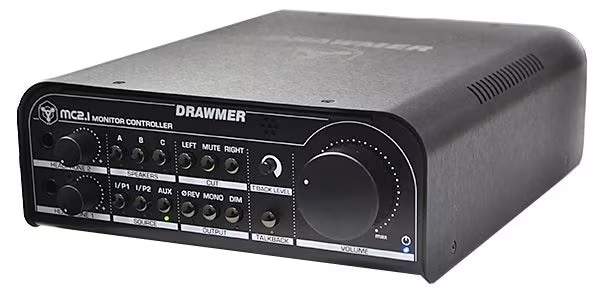
- ■ 3入力、3出力
- ■ 入力
I/P1(XLR×2)
I/P2(XLR/TRSフォン×2)
AUX(RCA×2、ステレオミニ) - ■ 出力
A、B、C(XLR x2)
MONO(XLR)
6必要に応じてサブウーファーを追加しましょう
メインのスタジオモニタースピーカーだけでは十分に再生できない低い周波数を確認したい場合は、サブウーファーの追加も有効です。
サブウーファーを組み合わせることで再生できる低域の範囲が広がり、キックやベース、低域のエフェクトなどをより細かく確認できるようになります。
ただし、サブウーファーは単に「低音を大きくする」ためのものではありません。音量やクロスオーバー周波数、位相、設置位置などを適切に調整し、メインスピーカーと自然につながるように設定することが重要です。


ステレオシステムの場合、サブウーファーは 2 つのメインスピーカーの間に設置します。スピーカーの設置の仕方により聞こえる低音の量は変わりますので、サブウーファーのボリュームを好みに応じて変更してください。
 スキルの出品・購入
 サウンドナビ
 大幅値下げ市
 アウトレット
 新商品
 初心者セット
 巣ごもり・テレワーク
 配信機材
 ヘッドホン・イヤホン
 マイク
 ワイヤレス
 スピーカー
 パワーアンプ
 ミキサー
 プロセッサー
 ポータブルPAシステム
 レコーダー
 カラオケ
 ギター
 ベース
 ウクレレ
 ドラム・パーカッション
 ピアノ・シンセサイザー
 管楽器
 弦楽器
 和楽器
 ハーモニカ・その他楽器
 DTM・DAW
 DJ & VJ
 スタンド各種
 ケーブル・コネクター
 ラック・ケース
 照明
 ステージ・トラス
 映像機器
 PC周辺機器
 電源周辺機器
 スタジオ家具・吸音材
 日用品・生活雑貨
 お酒












- 株式会社サウンドハウス
- 〒286-0825 千葉県成田市新泉14-3
- 平日 10:00~17:00


- 成田コールセンター
- TEL. 0476-89-1111
- FAX. 0476-89-2222
- 徳島コールセンター
- TEL. 0885-38-1111
- FAX. 0885-38-1100
- 成田ショールーム営業時間
- 平日 10:00 ~ 17:00(最終注文受付16:30)
土日祝日休業


© Sound House
