1. クイックスタート
1.1. ソフトウェアのインストール
ダウンロード
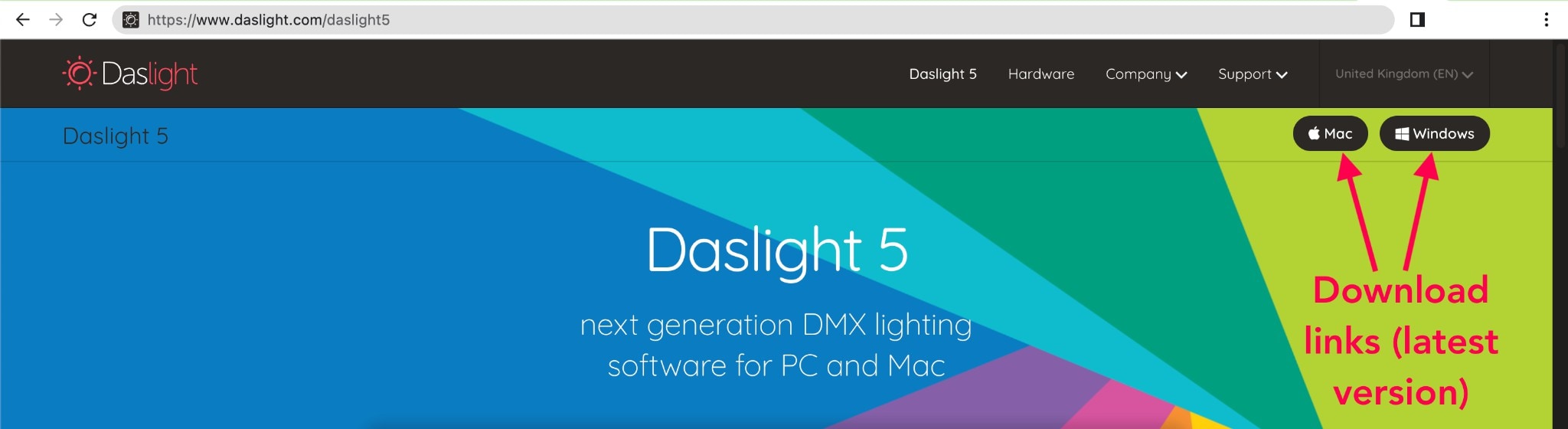
Daslight 5をご利用いただきありがとうございます!クイックスタートには1時間以内に操作を開始するために必要なすべての情報が含まれています。マニュアルでは続いて詳細機能を解説します。ソフトウェアは公式サイトからダウンロード可能です: daslight.com/daslight5。
動作環境
最低動作環境は、以下のダウンロードリンク横に記載されています: daslight.com/download
インストール
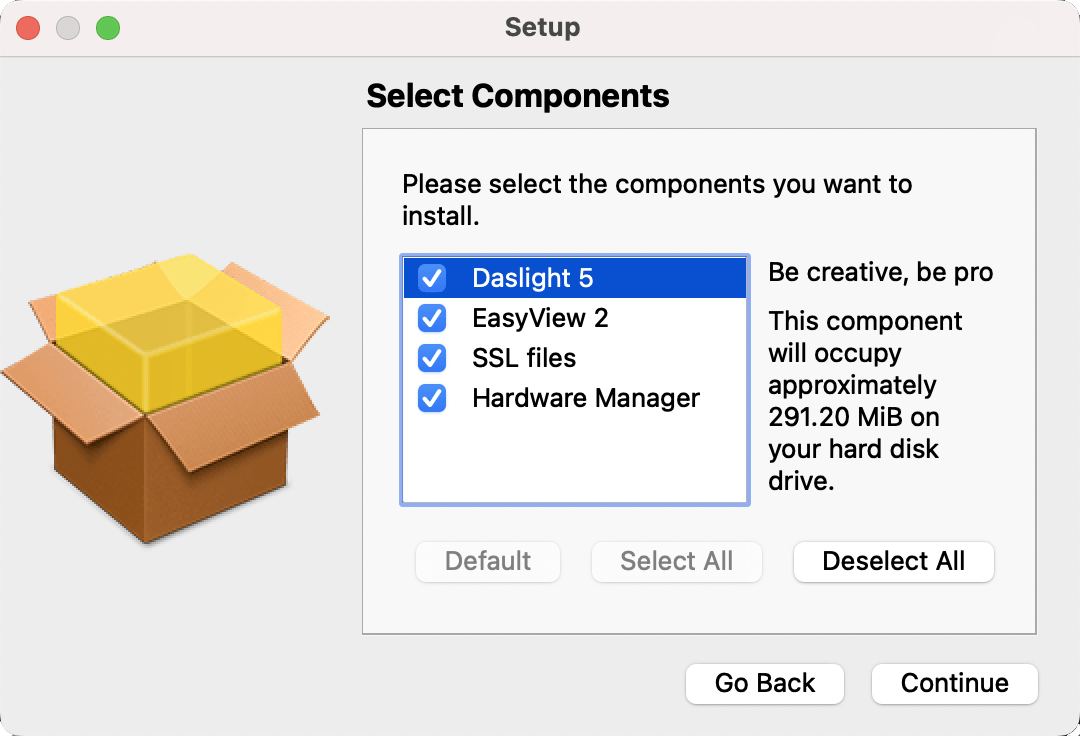
ダウンロードしたセットアップファイル .DMG (Mac) または .EXE (PC) を開き、ウィザードに従いインストールします。インストール手順の途中で、以下のコンポーネントを選択してインストールできます:
- Daslight 5 - メインのライティングコントローラーソフト。
- Easy View 2 - プログラミング中に照明やエフェクトを確認できるリアルタイム3Dビジュアライザー。
- SSL Files - フィクスチャープロファイル(SSLファイル)の完全ライブラリ。
- Hardware Manager - DMXインターフェースの管理(ファームウェア更新、DMX出力テスト等)ツール。
すべてのオプションをインストールすることを推奨します。
デバイスの接続
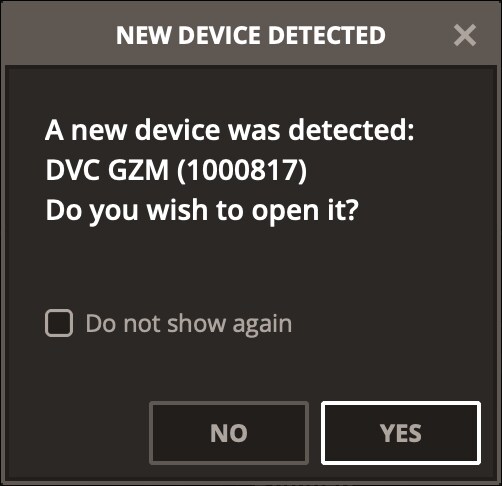
デバイスを接続すると、「新しいデバイスが検出されました」というメッセージが画面にポップアップ表示されます。デバイス名とシリアル番号が表示され、開くか尋ねられます。「はい」を選択するとデバイスがDaslight 5に自動接続され、DMX出力を送信できるようになります。「いいえ」を選択した場合、デバイスは自動接続されません。設定ウィンドウからデバイスのセットアップや管理を行うことも可能です。
1.2. フィクスチャーの追加
詳細はセクション3「Setup」を参照してください。
フィクスチャープロファイル
Daslightで使用する全照明には独自のプロファイル(フィクスチャープロファイル/SSLプロファイル)があります。プロファイルには照明機器の情報(どのチャンネルがColorやDimmerを制御するか等)が含まれます。目的のプロファイルが無い場合はオンラインProfile Builder(profile.nicolaudiegroup.com)で自作できます。またはサイト経由でプロファイル作成をリクエストできます。
フィクスチャーのパッチ
ショーに照明機器を追加する方法:
- 「Setup」画面に移動します。
- リストから目的のフィクスチャープロファイルを選択します。
- いずれかの方法でパッチします:
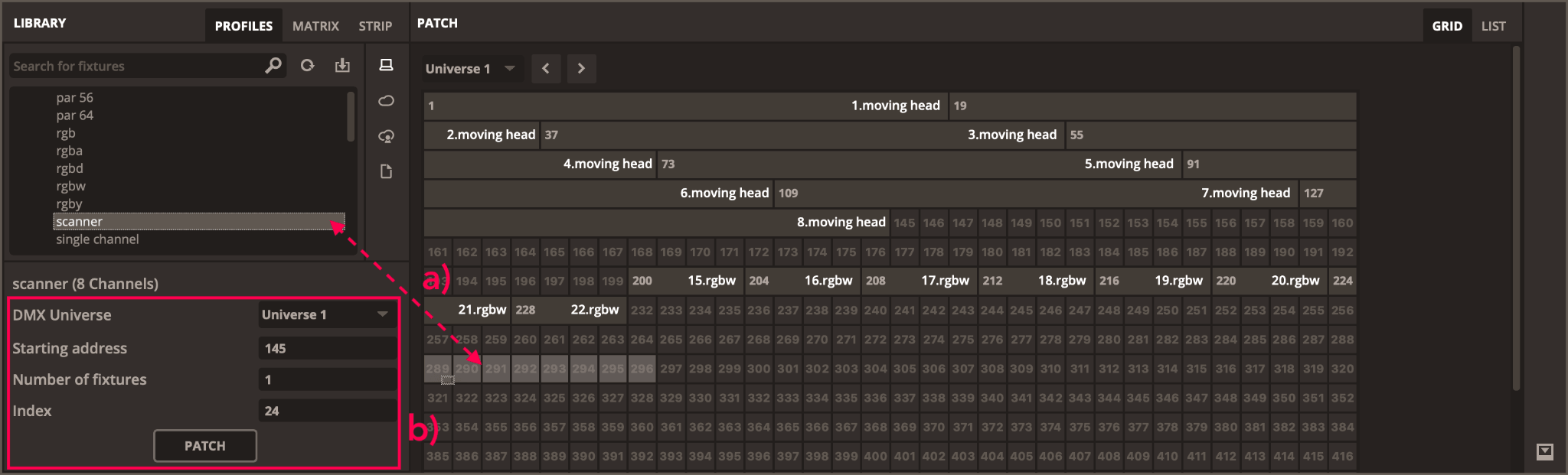
- 目的のユニバース/チャンネルアドレスにドラッグ&ドロップします。
- パッチオプション(DMX Universe, Start Address, Number of Fixtures, Index)で機器を設定し、「Patch」ボタンを押します。
フィクスチャーのモード/アドレス
各照明には固有のアドレスがあり、Daslightはどの機器を制御しているか識別します。例:「ムービングヘッド」のアドレスが1で1〜18チャンネルを使用します。アドレスは実機のデジタルディスプレイ等で設定します。

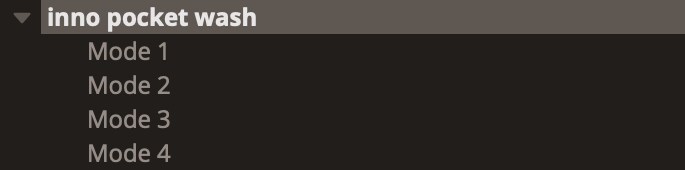
一部の機器には複数の「モード」があり、ライブラリから選択できます。モードによりチャンネルレイアウトが異なり、制御範囲や機能数が変化します(例: 3ch/8ch/12chモード)。チャンネル数が多いほど高機能ですが、その分DMXユニバースの領域を消費します。
フィクスチャーグループとセレクション
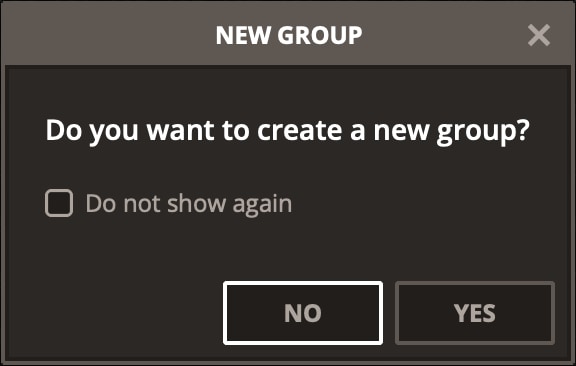
複数種類のフィクスチャーを同じグループに割り当て可能です。パッチ時に「新規グループを作成するか」尋ねられます。「はい」で新グループ、「いいえ」で現在選択中のグループへ割り当てられます。またグループ内に「セレクション」を作成でき、素早い選択に役立ちます。インデックス順序も保持されるため、異なる見栄えのエフェクト用グループを素早く切り替えられます。作成するには機器を選択し、2Dビュー右下の「+」をクリックします。
フィクスチャーの配置
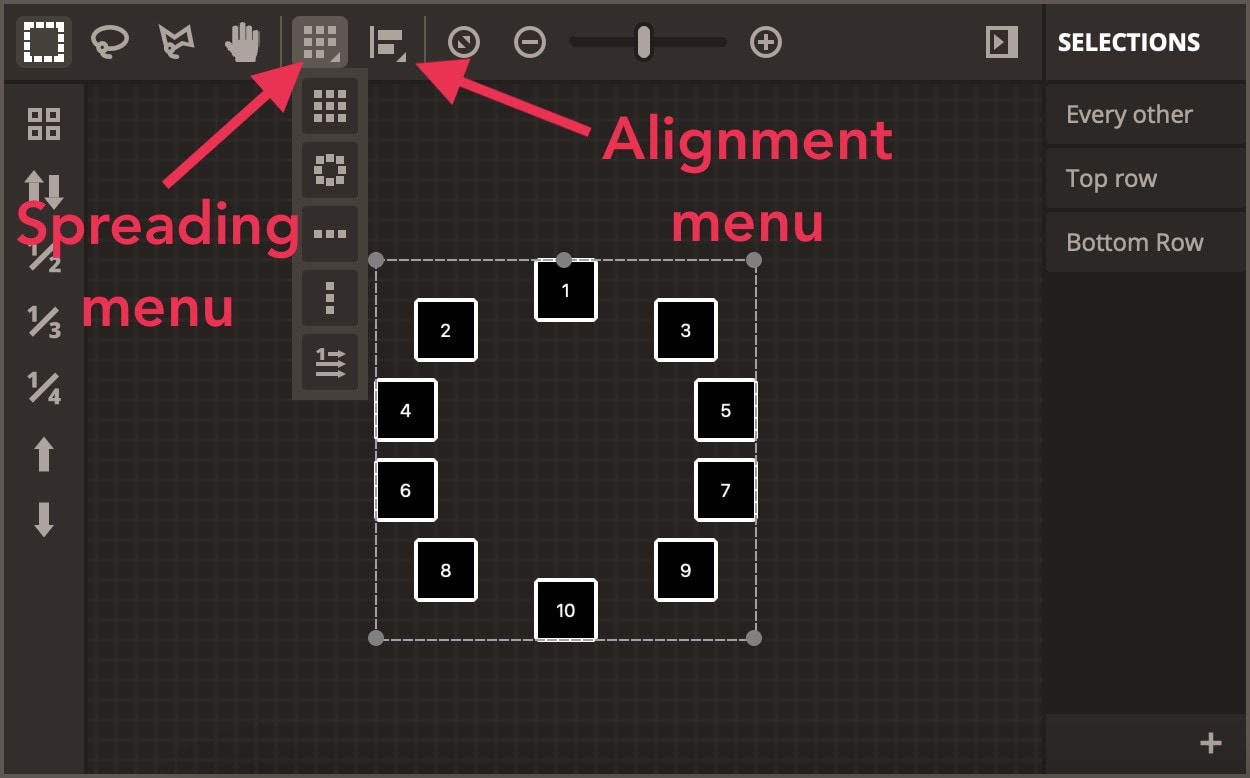
Setup画面の2Dビューウィンドウでフィクスチャー位置を配置できます。選択ツールやスプレッドメニューのほか、ドラッグ&ドロップで配置可能です。
1.3. ライトの操作
フェーダーとフィーチャー
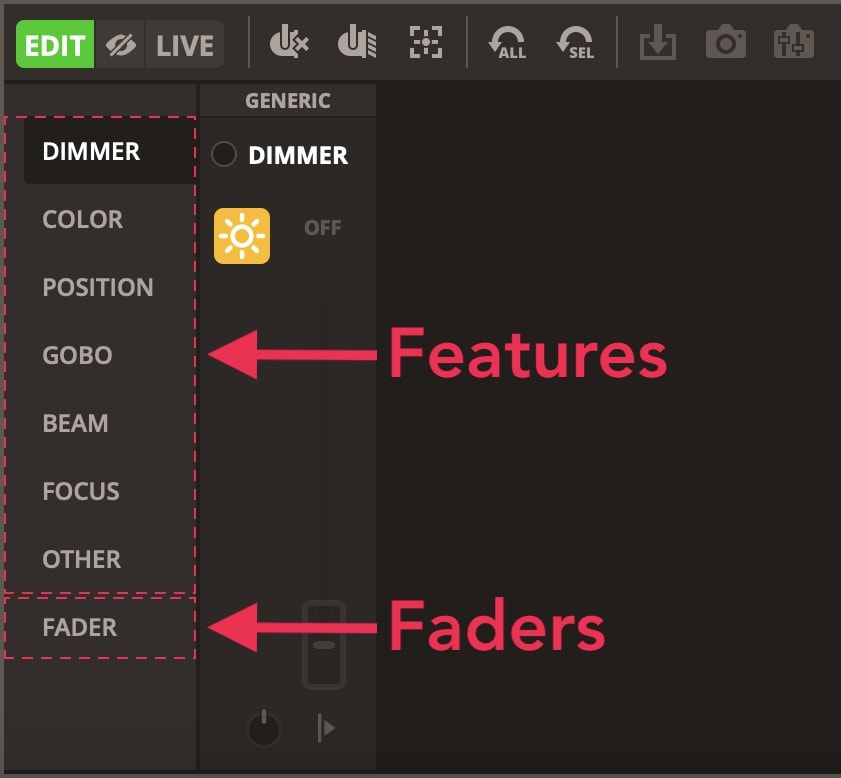
照明はフィーチャーまたはフェーダーで操作します。シーン選択後に操作対象の機器を選びます。アクティブなグループ内の機器のみ選択できるため、適切なグループか「All」を選択してください。フェーダー上部の「Turn beam on」でディマーを開き照射に必要なチャンネルを設定できます。「Features」はDimmer/Color/Position/Gobo/Beam/Focus/Otherタブからアクセスします。ボタン、フェーダー、パン/チルト用XYグリッド、カラーピッカー等で直感的に操作できます。「Faders」タブでは全DMXチャンネル値(0〜255)を順番にフェーダー表示・操作できます。各チャンネルは上部円のクリックでON/OFFを切り替えられます。OFFのチャンネルはシーンで制御されず、以前のシーンで設定された値をそのまま維持します。
リニアファンの作成
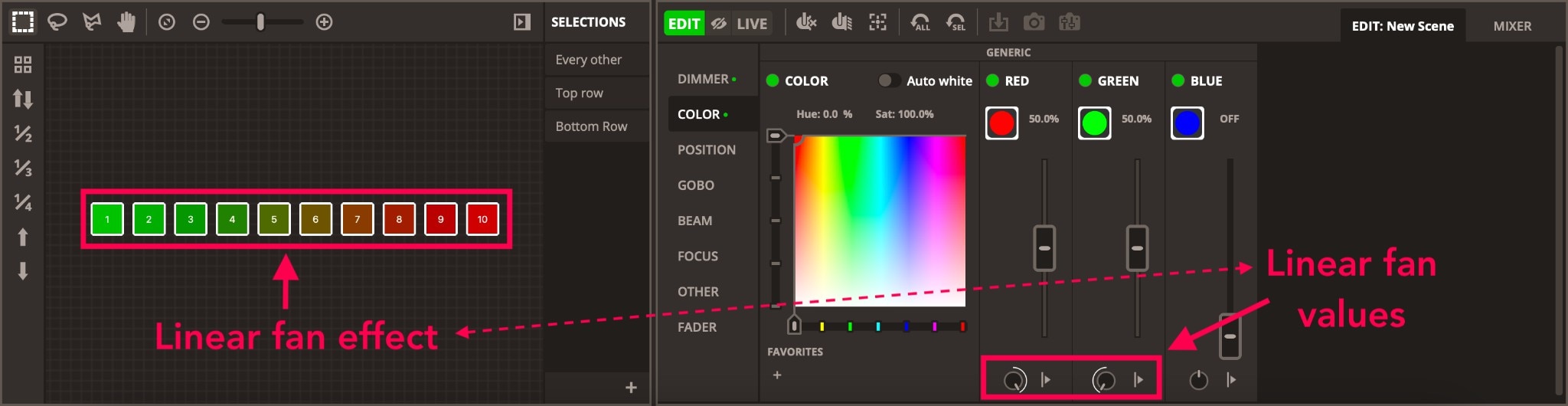
複数の機器に対して値を段階的に(扇状に)分散設定できます(例:ムービングの照射位置を広げる)。ファンタイプには起点から順に適用する「fan from start」と、中央から両端へ展開する「fan from centre」があります。
1.4. シーンの作成
詳細はセクション4「Control (programming)」を参照してください。
シーンとバンク
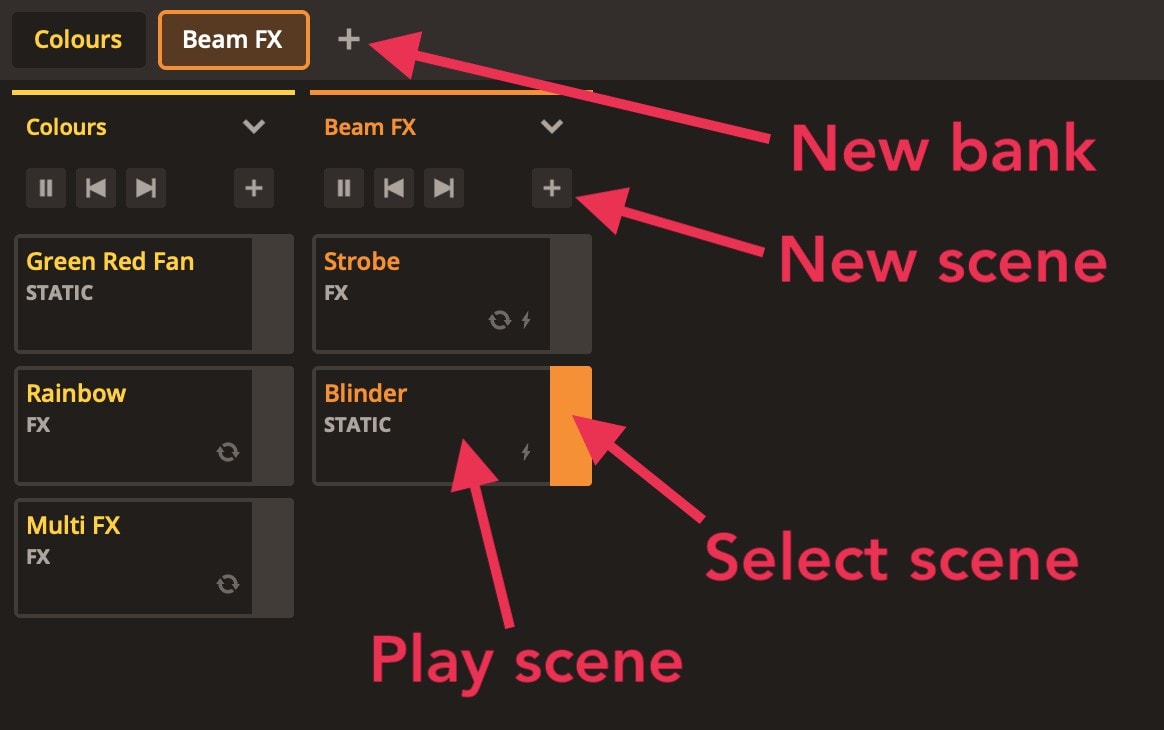
Daslight 5では全シーンが「Bank(バンク)」に整理されます。デフォルトでは各バンクにつき1シーンが再生可能です。カラー用・動き用・ストロボ用などバンクを重ねて組み合わせます。「+」で新規バンクを作成できます。
エフェクトの生成
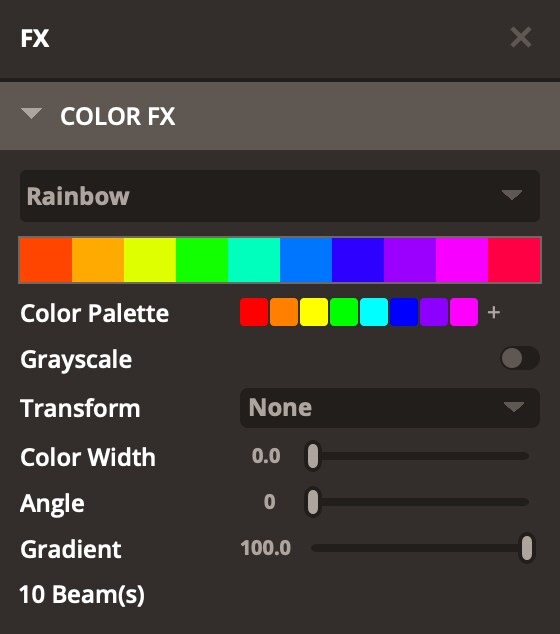
画面右側のシーンタイプ選択で各種エフェクトを読み込めます(詳細はセクション4.2参照)。
スーパーシーン
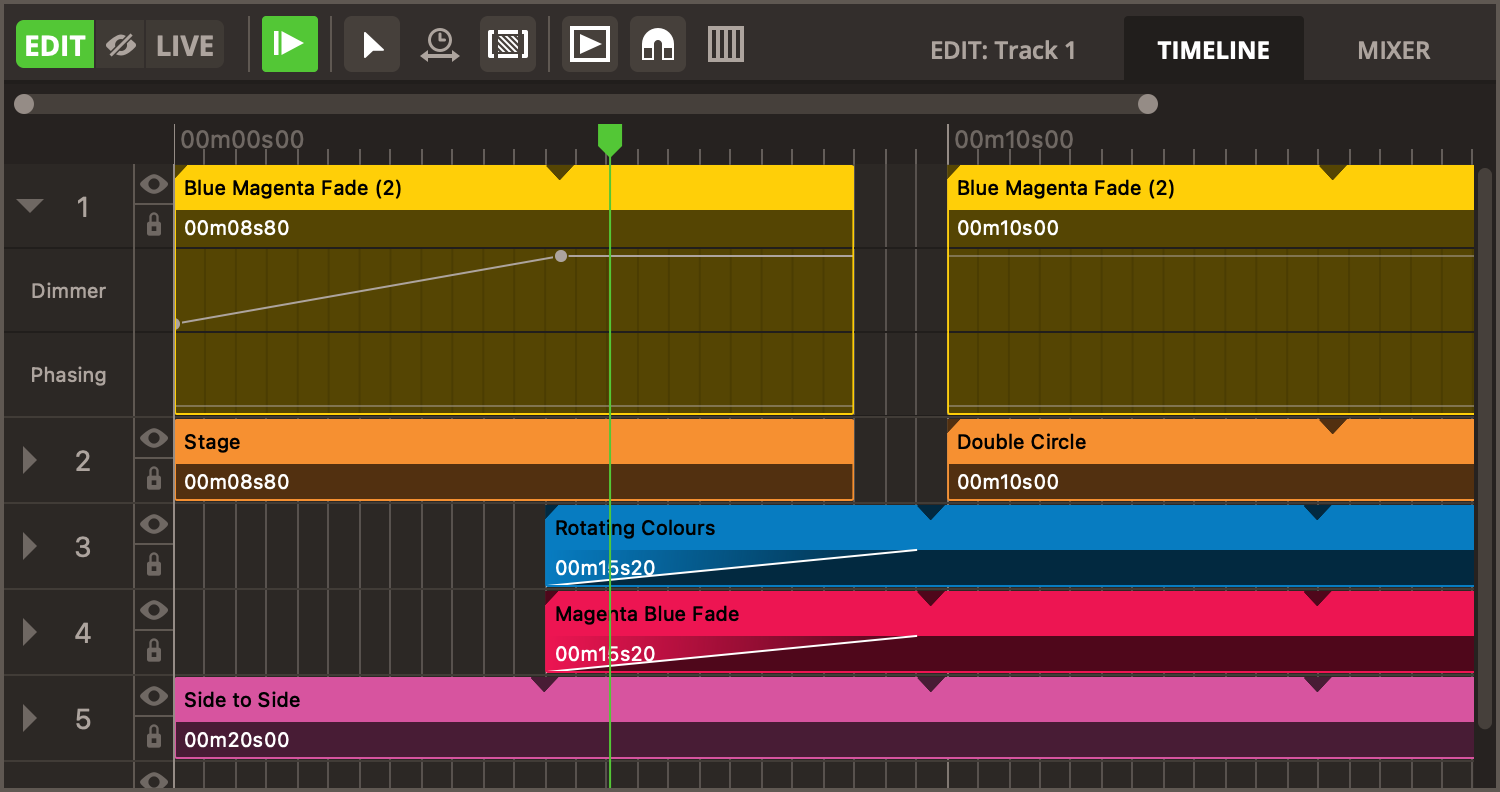
Super Sceneはタイムライン上で複数のシーンや音声ファイルをレイヤー配置し、高度な同期ショーを作成できます。
1.5. ライブコントロール
詳細はセクション5「Control (live)」を参照してください。
シーンの再生
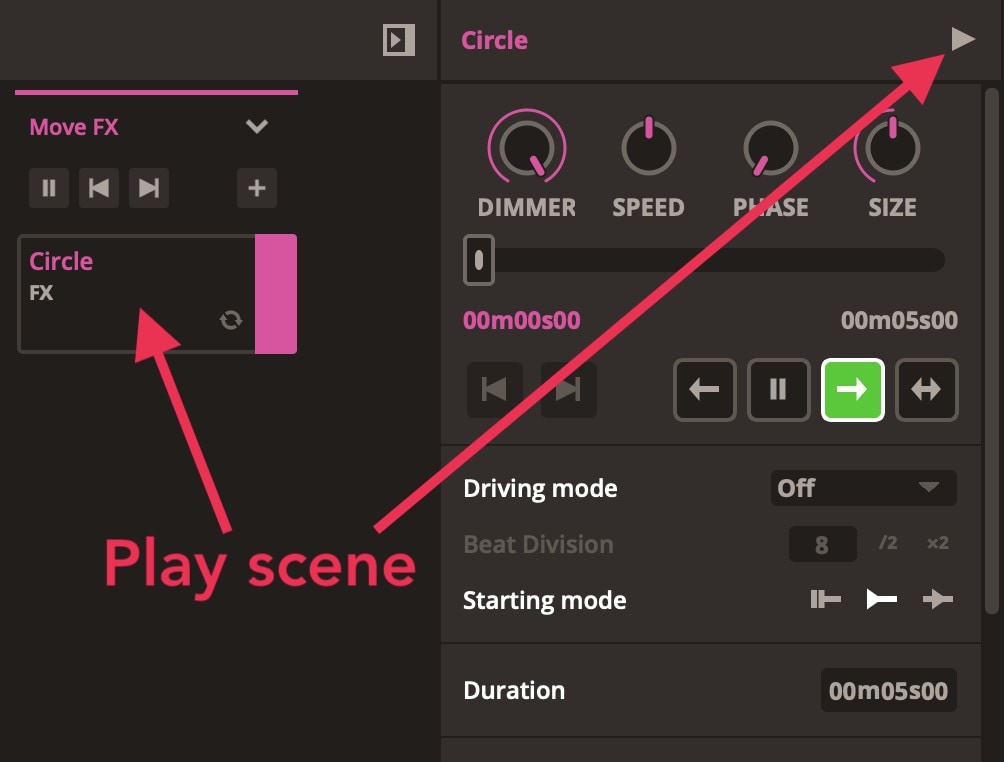
ボタンクリックまたは「Play scene」で再生します。「Next/Previous」ボタンで同じバンク内のシーンを切り替え可能です。
サウンド同期&BPM同期
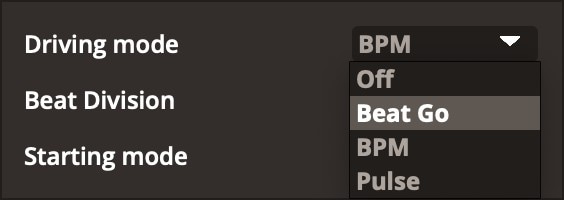
「Driving Mode」から、再生時間(Off)、ビート分割(BeatGO)、BPM同期(BPM)、音声ピーク検知(Pulse)を選択できます。
ライブミキサー
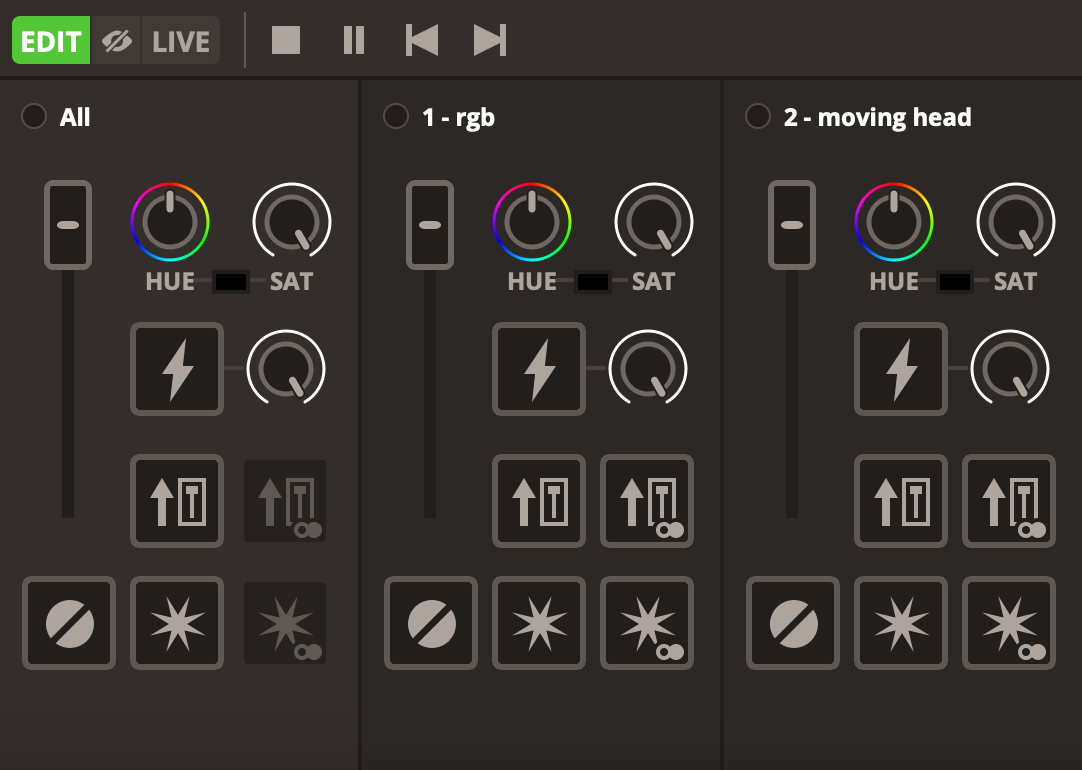
ライブミキサーではグループ単位または全体の一括マスターコントロールが可能です。
マッピングオプション
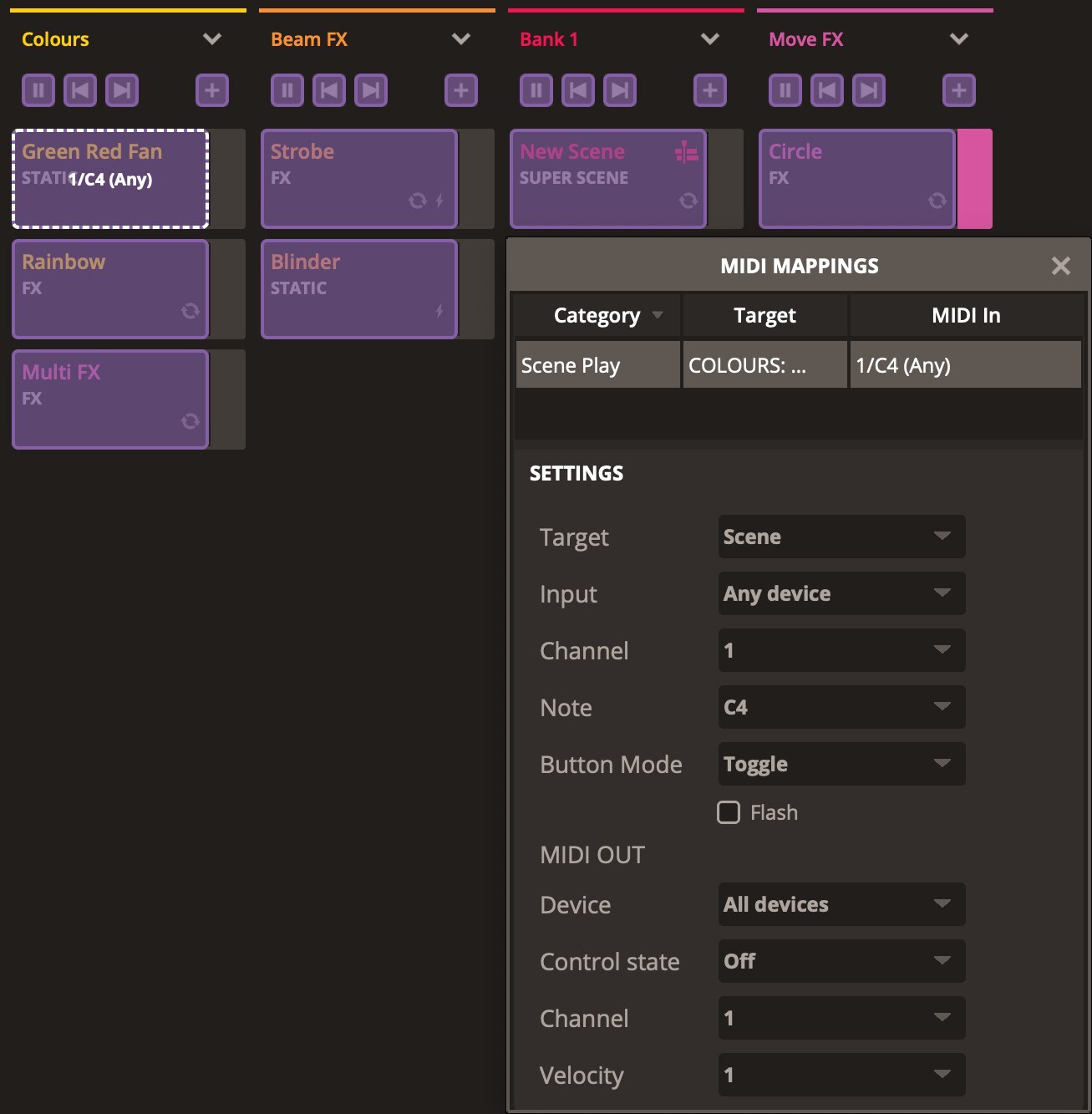
MIDI、キーボード、DMX入力、ドライコンタクト、OSC、Touch画面へ各機能をマッピング・割り当て可能です。
1.6. グラフィカルインターフェースの作成
Touch画面では、ライトショーを操作するための独自のユーザーインターフェースを作成できます。作成したカスタムUIはスマートフォンやタブレットと連携でき、Daslight 5をリモート操作できます。
ユーザーインターフェースの設定
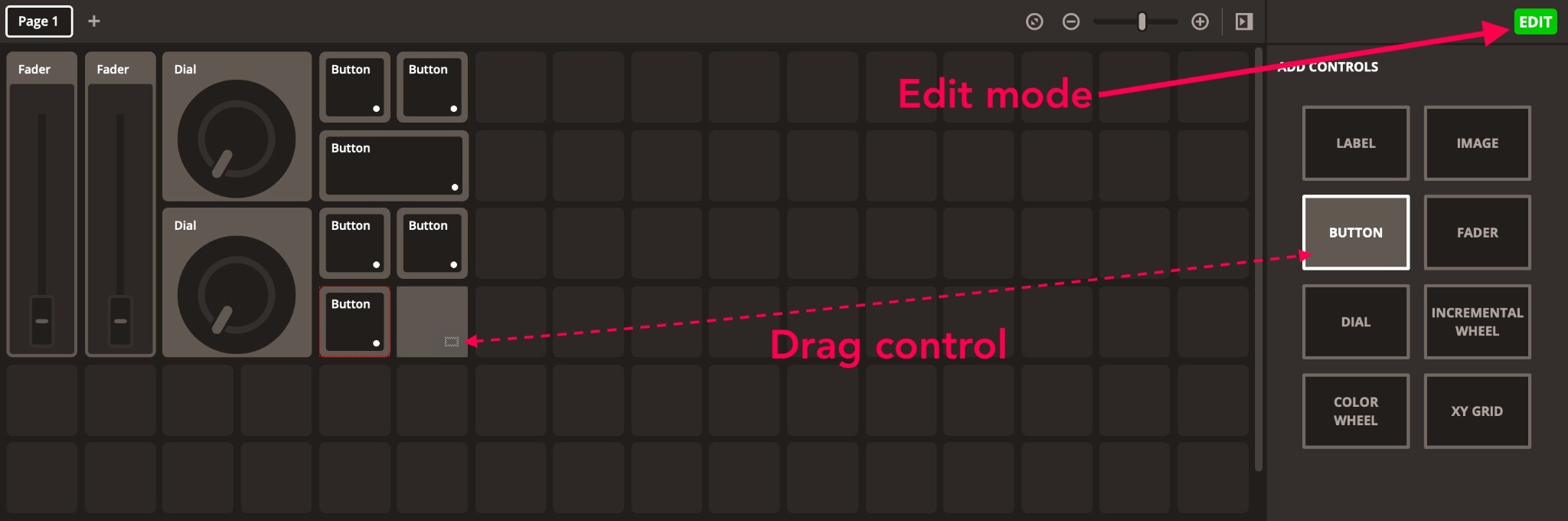
Touch画面を初めて開くと、左側に大きな空白領域、右側にControlの一覧が表示されます。ユーザーインターフェースの作成を開始するには、まずウィンドウ右上の「Edit」ボタンからEdit Modeを有効にします。すると、画面左側にGrid Lineが表示されます。
機能をControlへ割り当てる
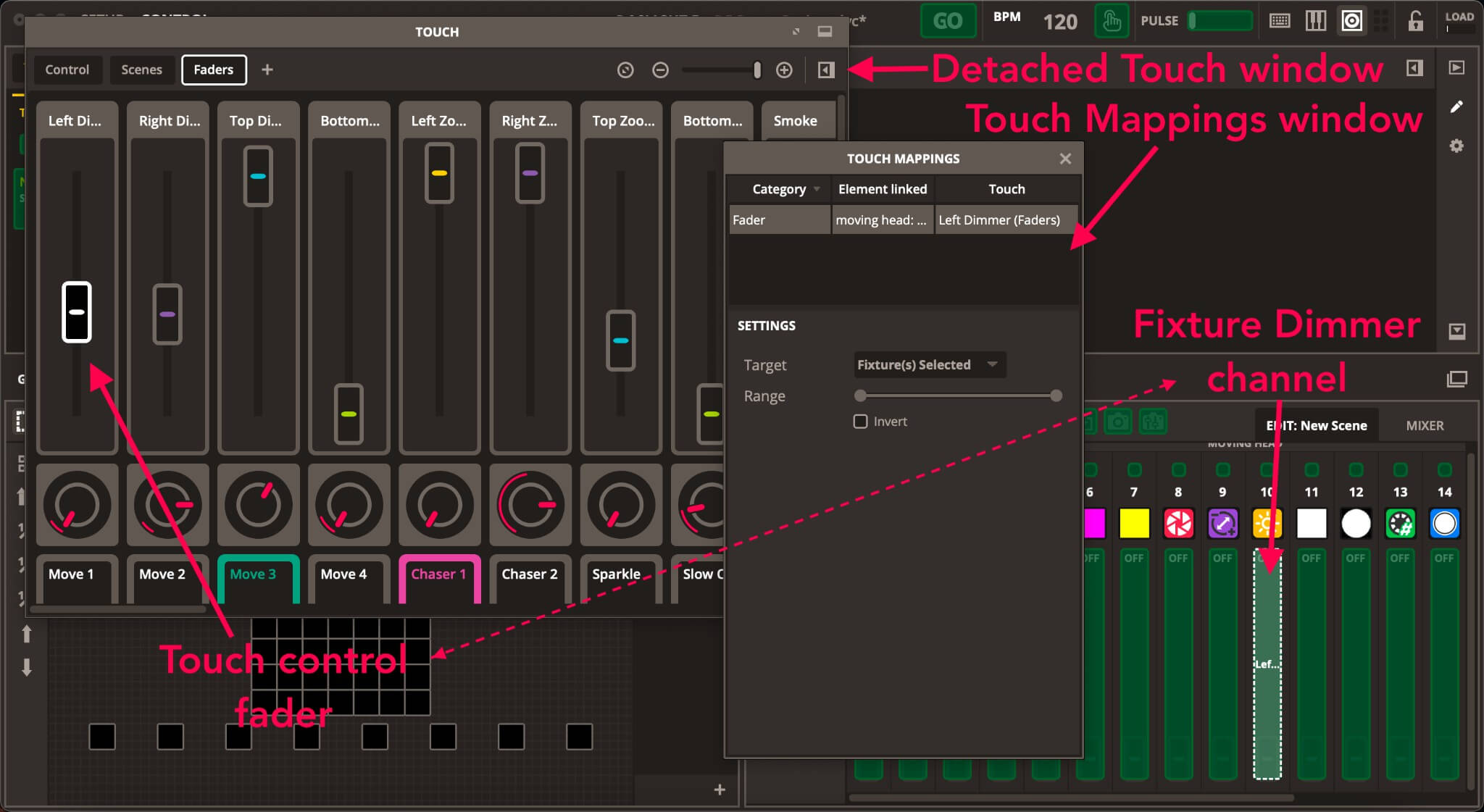
Scene Button、Strobe Fader、Speed Dialなどの機能をTouch画面へ割り当てる最も簡単な方法は、Control画面で目的の機能を探し、「Option」(Mac)または「Alt」(Windows)を押しながら、その機能を左クリックすることです。ユーザーインターフェースにControlが自動作成されます。
また、次の手順で手動設定することもできます。
- Touch画面右側のControlをUI Gridへドラッグ&ドロップします。
- Daslightウィンドウ右上の「Touch Mappings」ボタンを押します。
- Touch Controlへ割り当てる機能を表示します(例:FixtureのDimmerをTouch Fader Controlへ割り当てる)。
- 割り当てる機能を押す、または動かします。
- Touch画面を開き、Edit Modeを無効にします。
- 機能を割り当てるControlを押す、または動かします。
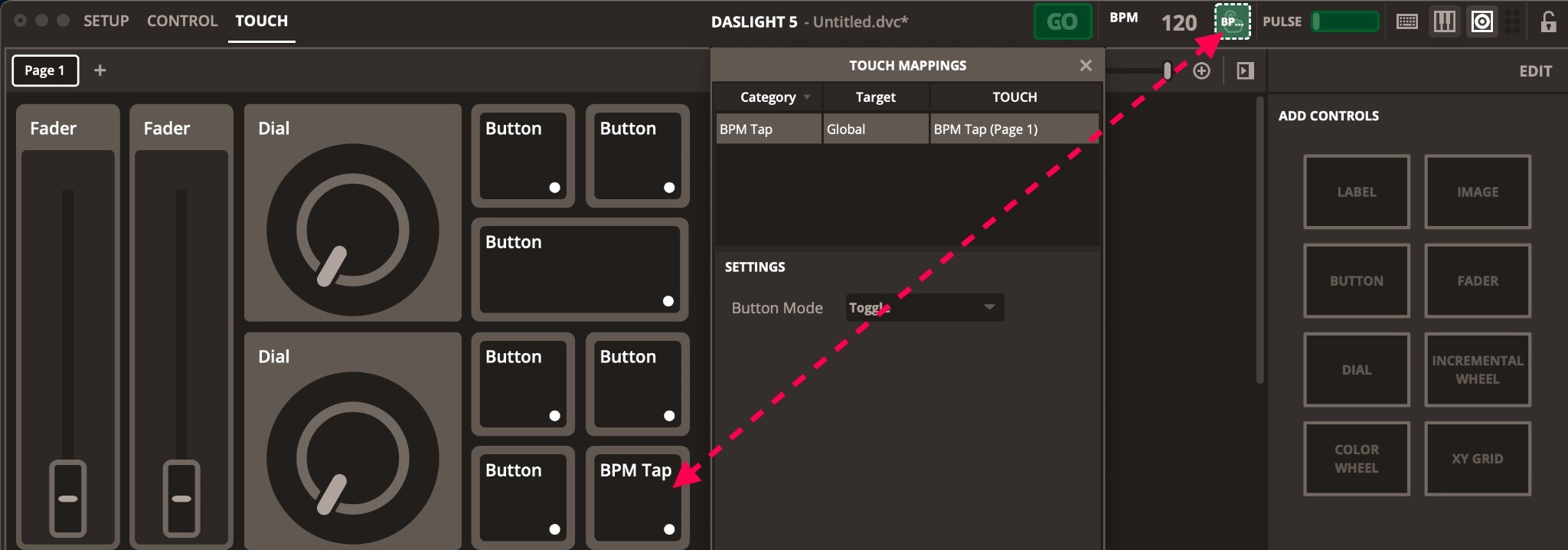
ショーをリモート操作する
Google Play/Apple App Storeで提供されているDaslight Remoteアプリを使用すると、スマートフォンやタブレットからDaslight Touch画面を表示・操作できます。Daslight RemoteはLAN経由で動作するため、Daslight 5を実行するコンピューターとDaslight Remoteを実行するモバイル端末を同じWi-Fiネットワークへ接続する必要があります。
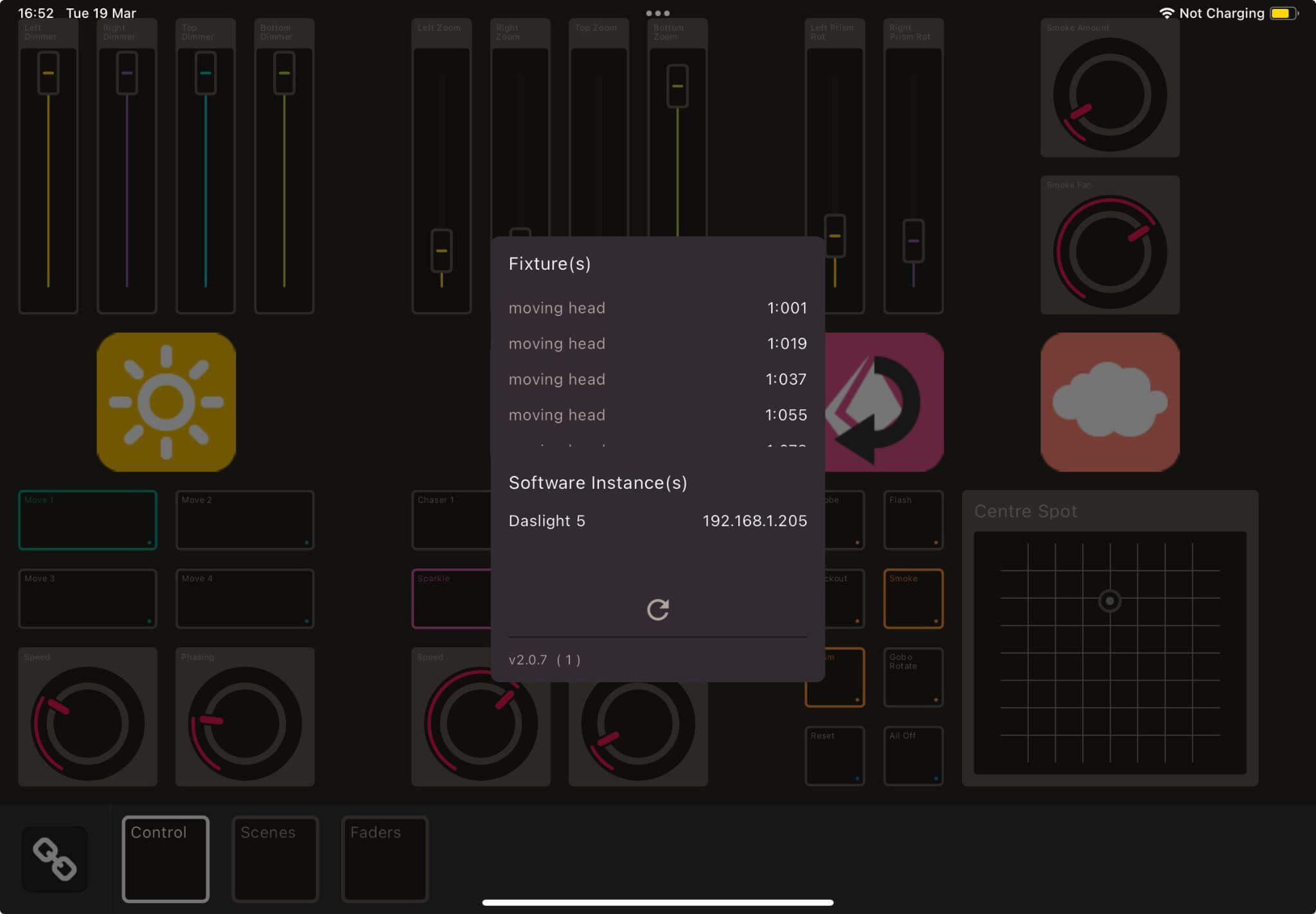
アプリを初めて起動すると空白ページが表示されます。画面左下の「Software Instances」ボタンを選択すると、ローカルネットワーク上のDaslight 5 Instanceがすべて表示されます。接続するInstanceを選択します。InstanceにはコンピューターのIP Addressと、General Settingsで設定したRemote Instance Nameが表示されます。
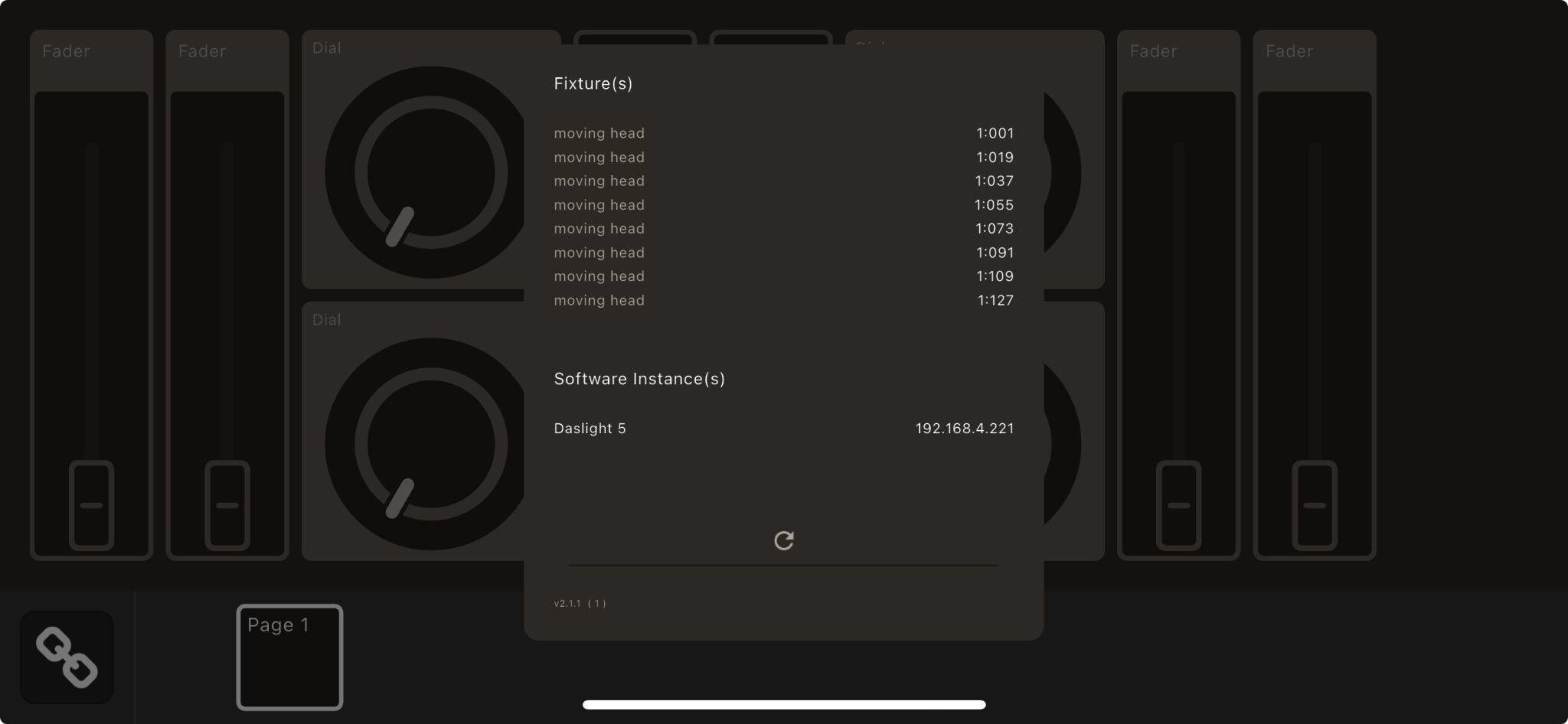
ユーザーインターフェースのサイズ/Zoomは、Daslight Remoteを実行する端末の画面サイズに応じて変化します。すべてのControlが画面内に最大サイズで収まるよう、ユーザーインターフェースは自動的にResizeされます。
接続後は、アプリからButtonの実行、Dial/Faderの操作、Pageの切り替えなどをリモートで行えます。
2. はじめに
2.1. DMXとは?
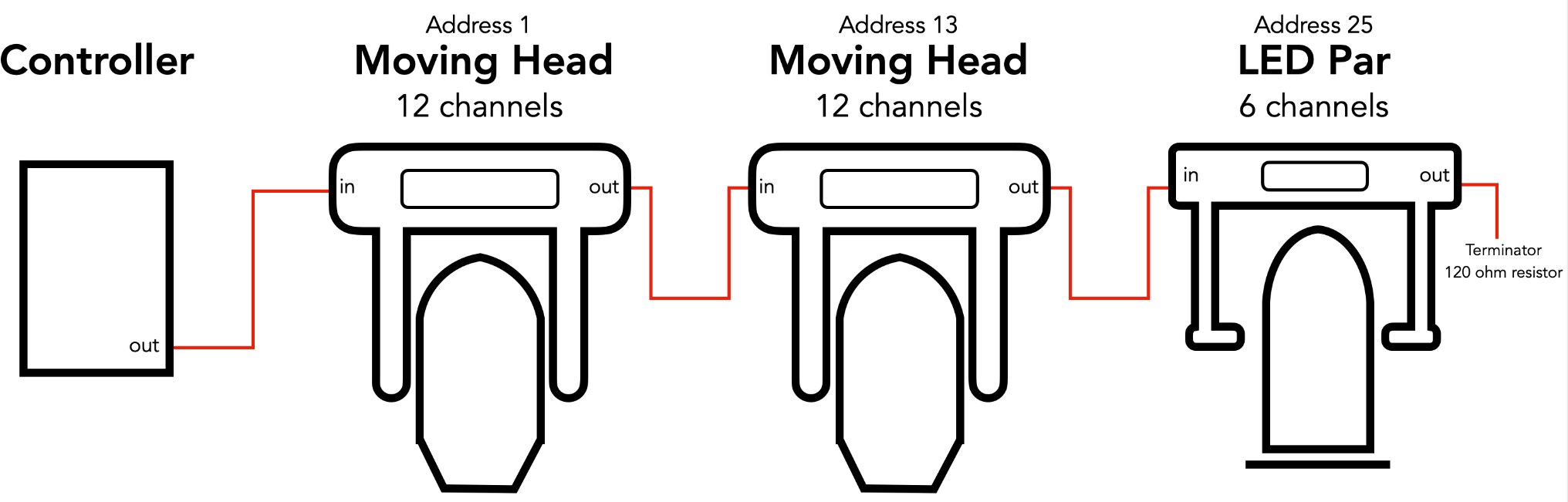
DMXはユニバーサルな照明制御システムです。「Digital multiplex」の略で、製造メーカーを問わず、DMXコントローラーからすべてのDMX互換デバイスを制御できるようにするデジタルデータ規格です。DMXデバイスは通常「フィクスチャー(照明機器)」または「ドライバー」と呼ばれます。各機器にはDMX入力とDMX出力があり、最大32台までデイジーチェーン(数珠状)接続が可能です。32台を超える接続にはDMXスプリッターを使用する必要があります。
各DMXデバイスは一定数のチャンネルを使用します。例えば、ゴボ設定に1チャンネル、カラー設定に3チャンネル、移動制御に2チャンネル、ディマー制御に1チャンネル…といった形です。1つのDMXユニバースで最大512チャンネルまで制御できます。ユニバースが満杯になった場合は、コントローラーから2番目の接続ラインを使用する必要があります。以下の例では、2台のムービングヘッドと1台のLED Parで合計30チャンネルを使用しています。
ソフトウェアがどの機器を制御しているか識別するために、各フィクスチャーにはアドレス(スタートチャンネル)が必要です。以下の例では、LED Parが25、26、27、28、29、30チャンネルを使用しています。アドレスは通常、実機のデジタルディスプレイやDIPスイッチと呼ばれるスイッチ群で設定します。
2.2. Daslight 5とは?必要なハードウェアは?
Daslight 5はDMX照明制御ソフトウェアパッケージです。あらゆるタイプのDMX照明のコントロールに使用できます。このソフトウェアは、ディスコ、クラブ、劇場、ライブショーでの照明制御用に特別に設計されており、建築照明の制御にも利用可能です。ソフトウェアを使用するには、USBまたはEthernet経由で互換性のあるUSB-DMXインターフェースを接続する必要があります。これにより、ソフトから送信された情報が照明機器の理解できるDMX信号に変換されます。互換デバイスが接続されている場合は、ローカルネットワーク経由でArt-Netを送信することも可能です(詳細は「DMX & Art-Net devices」章を参照)。
同梱されているツール
Daslightにはいくつかのアプリケーションツールが含まれています:
- Daslight 5 - メインのライティング制御ソフトウェア
- Easy View - 仮想ステージを配置して現場外で仕込み・プログラミングができるリアルタイム3Dビジュアライザー
- Hardware Manager - ファームウェアの更新や、内蔵時計/カレンダーなどのスタンドアロン設定を行えるDMXハードウェアメンテナンスツール
2.3. Daslight 5の新機能
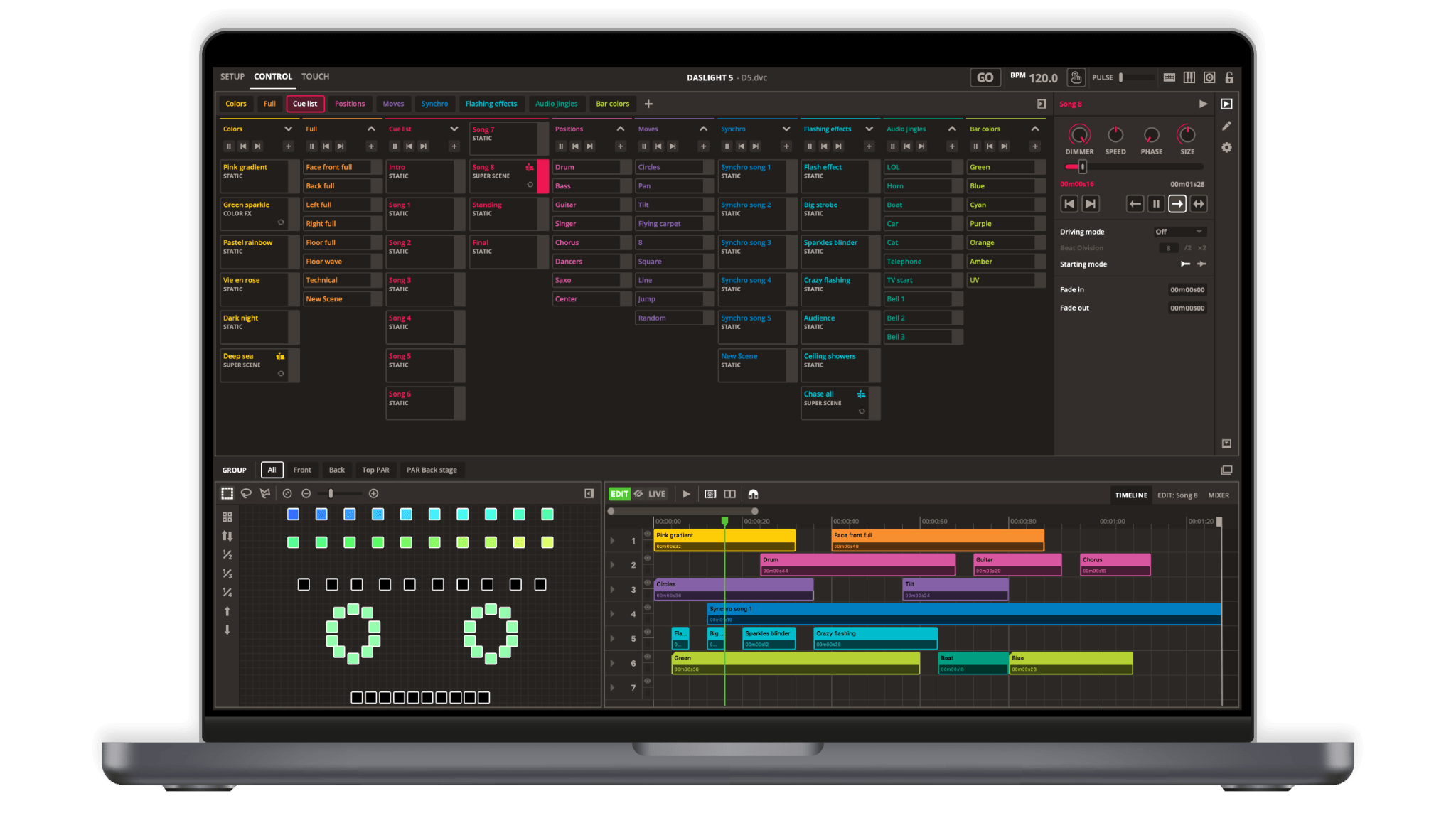
Daslight 5は、新しいユーザーインターフェースと全体のワークフロー改善により、イチから一新されました。旧バージョンのユーザー様にも馴染みやすいよう重要な機能はすべて維持しつつ、非常に多くの新機能を追加しています。Daslight 5で利用可能な新機能の一部をご紹介します:
レイアウト
Daslight 4の「Patch」画面は「Setup」という名称になり、Daslight 4の「Edit」および「Live」画面は統合されて「Control」になりました。また、従来の「Show」モードは「Touch」へと変更されています。
フィクスチャー制限
Setup画面から、フィクスチャーに対してディマーや可動範囲の制限(リミテーション)を設定できるようになりました。
エフェクト
エフェクトをステップに生成する必要がなくなり、すべてリアルタイムで生成されるようになりました。アブソリュート(絶対値)とレラティブ(相対値)のエフェクトタイプを選択することも可能です。
スーパーシーン
タイムライン、フェードイン/アウト機能、ディマー/フェージングのオートメーションを備えた「Super Scene」にエフェクトをスタックできるようになりました。オーディオファイルをインポートしてライトショーと同期させることも可能です。
ライブミキサー&コントロール
本番でライトショーをライブ操作する方法がさらに充実しました!ライブミキサーとライブコントロールダイヤルを使用することで、本番の操作を迅速かつ直感的に行えます。
3. セットアップ
3.1. フィクスチャープロファイル
フィクスチャープロファイル(フィクスチャーパーソナリティと呼ばれることもあります)は、特定照明機器に関するすべての情報を含むファイルです。これには以下が含まれます:
-
フィクスチャー情報
: チャンネル数、ランプタイプ、名前、ビーム数。
-
チャンネル情報
: Gobo、Color、Pan/Tilt、Shutter、Iris、Zoom など。
-
プリセット情報
: チャンネル内部のプリセット設定。例:Gobo star、Strobe on、Macro 01、Shutter closed など。
Daslight 5はSSL2フィクスチャープロファイルに対応しています。ソフトには15,000以上のライブラリが同梱されています。プロファイルはオンラインのProfile Builderウェブサイト(
profile.nicolaudiegroup.com
)で作成・編集できます。フィクスチャープロファイルの正確さは非常に重要であり、例えば「Dimmer」チャンネルが正しい位置にない場合、Daslight 5で「Beam Open」ボタンをクリックしても光線が表示されません。
3.2. フィクスチャーのパッチ
フィクスチャーライブラリ
プログラミングを開始する前に、フィクスチャーをソフトウェアにパッチ(追加)する必要があります。フィクスチャーはSetup画面の左側にあるFixture Libraryリストから選択できます。表示可能なライブラリタイプは4種類あります:
-
ローカルフィクスチャーを表示
: ScanLibraryフォルダからダウンロードされたフィクスチャーを表示します。
-
パブリッククラウドフィクスチャーを表示
: パブリッククラウド上で利用可能なフィクスチャーを表示します(要インターネット接続)。
-
ユーザーのクラウドフィクスチャーを表示
: ユーザーのクラウドアカウントで利用可能なフィクスチャーを表示します(要インターネット接続)。
-
プロジェクトフィクスチャーを表示
: 現在のプロジェクトに既にパッチされているフィクスチャーを表示します。
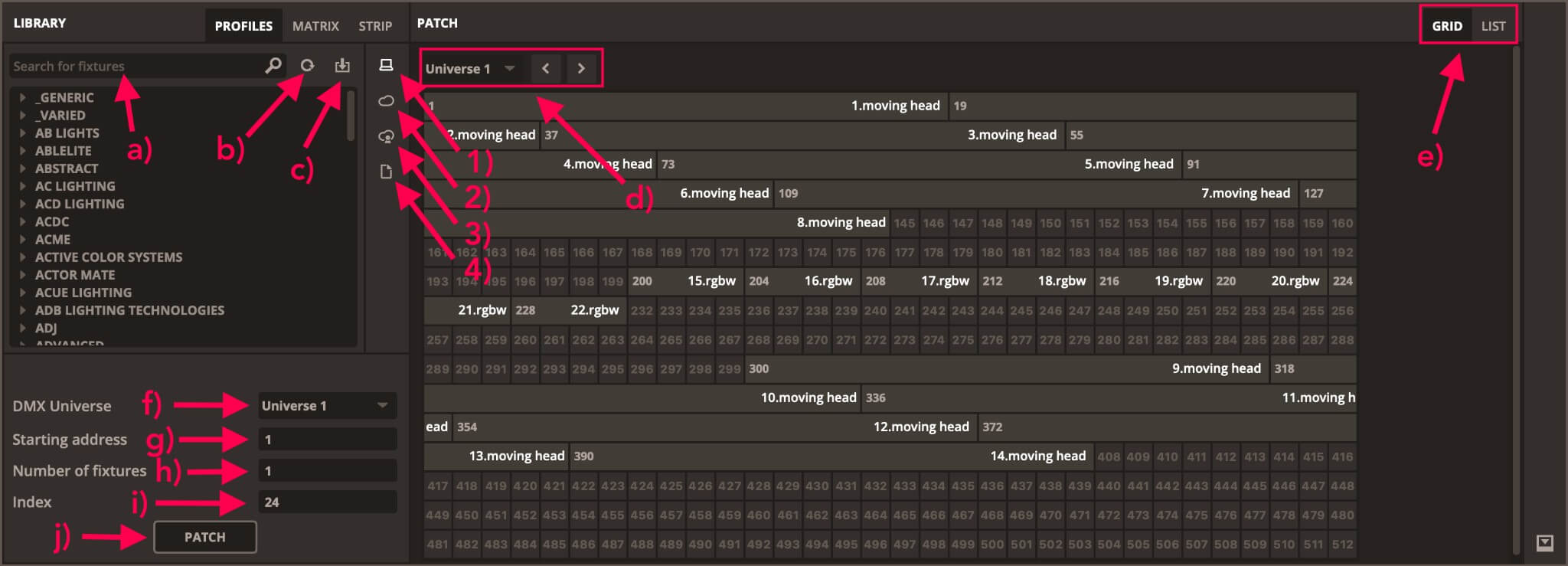
フィクスチャーをパッチするには、左側から右側のパッチグリッドにフィクスチャーをドラッグ&ドロップするか、左側でフィクスチャーを選択して「Patch」ボタンをクリックします。パッチされたアドレスが、実際の照明機器のアドレスと一致していることを確認してください。パッチされたフィクスチャーを選択し、目的のアドレスへドラッグ&ドロップすることで、アドレスを調整できます。別のユニバースへ移動するには、左右の矢印(図の「d」を参照)にホバーします。
以下の例では、4台のムービングヘッドがアドレス1、19、37、55にパッチされています。アドレスは通常、照明機器本体のデジタルディスプレイまたはDIPスイッチで設定します。
-
プロファイルの検索
: 特定のフィクスチャーやブランドを検索します。
-
ライブラリの更新
: フィクスチャーライブラリを最新に更新します。
-
ディスクからファイルをインポート
: .ssl2 ファイルをライブラリにインポートします。
-
表示するDMXユニバースを選択
: ドロップダウンまたは左右矢印を使って特定のDMXユニバースへ移動します。
-
グリッド/リスト表示切り替え
: パッチされたフィクスチャーをグリッドまたはリスト形式で表示します。
-
DMXユニバース
: フィクスチャーをパッチするDMXユニバースを選択します。
-
スタートアドレス
: フィクスチャーのDMXスタートアドレスを選択します。
-
フィクスチャー数
: パッチするフィクスチャーの台数を指定します。
-
インデックス
: フィクスチャーのインデックス番号を指定します(フィクスチャーウィンドウで「Select All」をクリックした際、エフェクトはインデックス順に生成されます)。
-
パッチ
: 上記の設定でフィクスチャーをプロジェクトにパッチします。
グリッド表示またはリスト表示のどちらでも、複数のフィクスチャーをまとめてハイライト/選択し、右クリックして各種操作(コピー/ペースト、削除、複製、グループへの追加など)を行えます。
プロファイルのインポート
Daslight 5にインポートしたい .ssl2 フィクスチャープロファイルがある場合は、「Import a profile」ボタンを選択し、ファイルディレクトリから該当ファイルを選択することでインポートできます。
マトリクスおよびストリップ機器
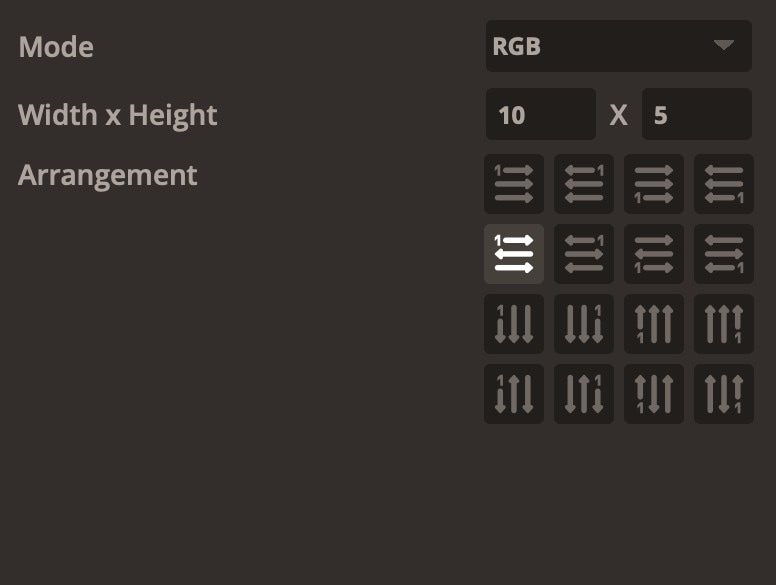
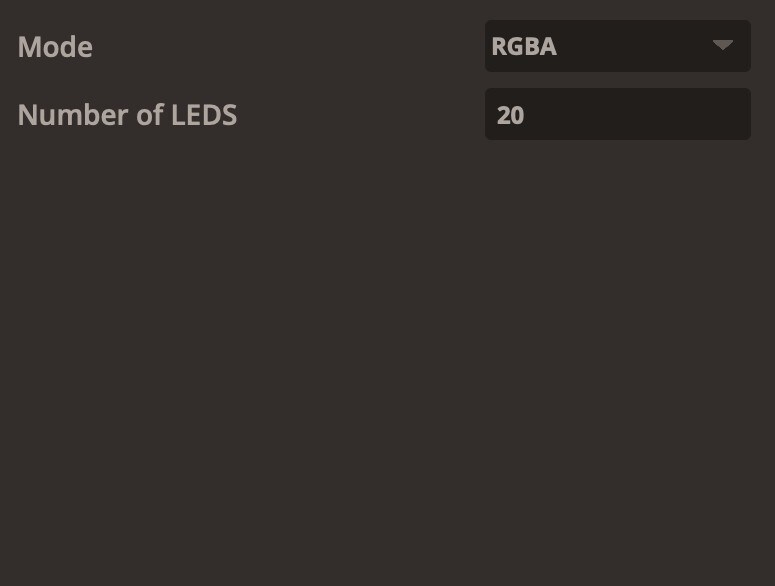
Daslight 5では、マトリクス(Matrix)およびストリップ(Strip)機器を即座に作成できるようになりました。マトリクス機器では、LEDモード(RGB、RGBW、WWCWなど)、マトリクスの幅/高さ、配置を選択できます。ストリップ機器では、LEDモードと機器に含めるLEDの個数を選択できます。
フィクスチャーグループ
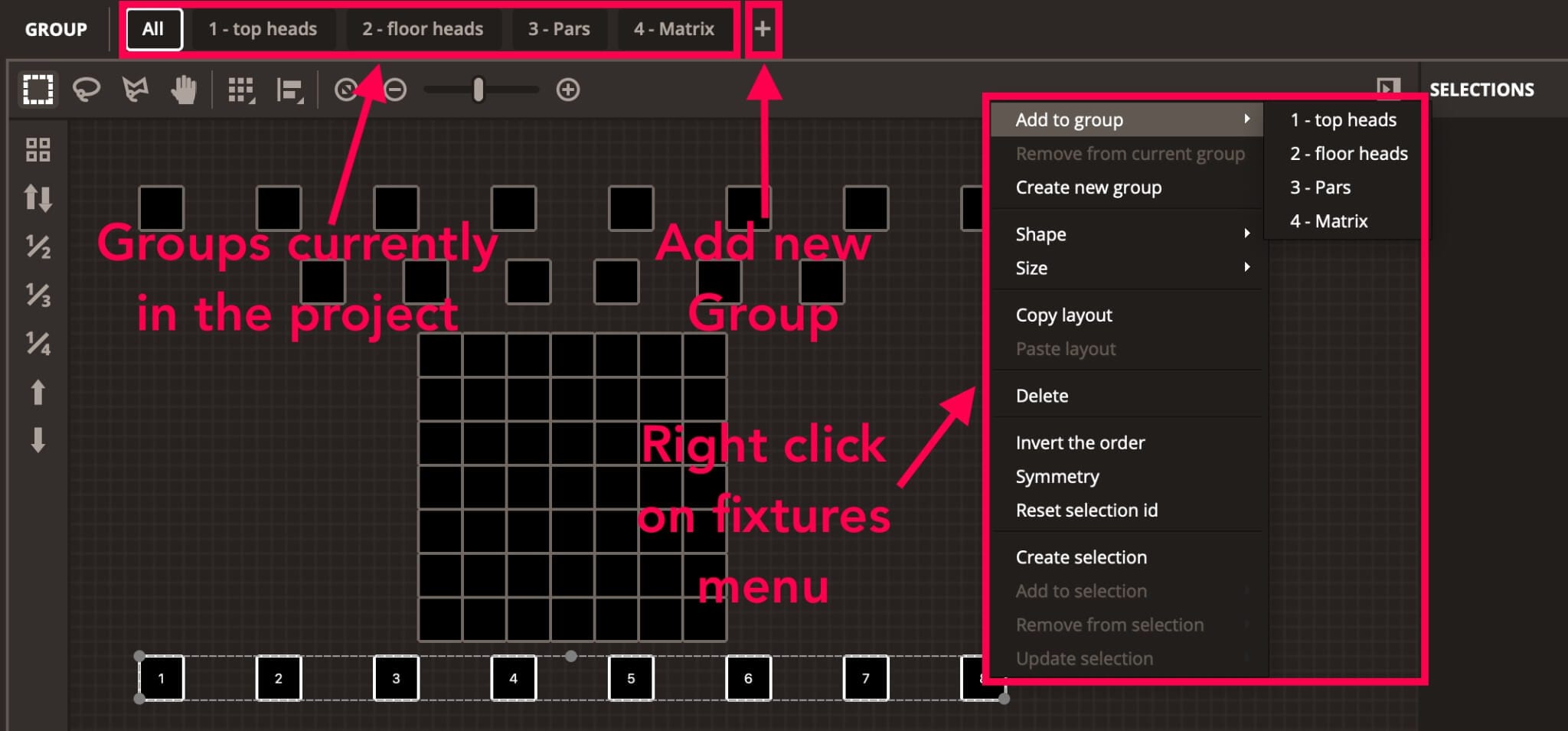
フィクスチャーグループは、照明機器を整理・管理するために使用します。例えば、特定タイプの機器をすべてまとめたり、配置場所(バーの照明、ステージの照明など)でグループ化したりできます。Daslight 5では、異なるタイプのフィクスチャーを同じグループ内に混在させることができるようになりました。グループボタンを右クリックすると、グループ名の変更や削除が行えます。
フィクスチャーをパッチする際、新しいグループを作成するかどうか確認されます。「はい」を選ぶと新グループが作成され、「いいえ」を選ぶと現在選択されているグループ内に配置されます。グループタブの「+」シンボルを選択して新規グループを作成することも可能です。
2Dビューまたはパッチグリッド/リストのいずれかでフィクスチャーを右クリックすると、グループからの削除、既存グループへの追加、新規グループへの追加が行えます。
3.3. フィクスチャーのプロパティ
プロパティ
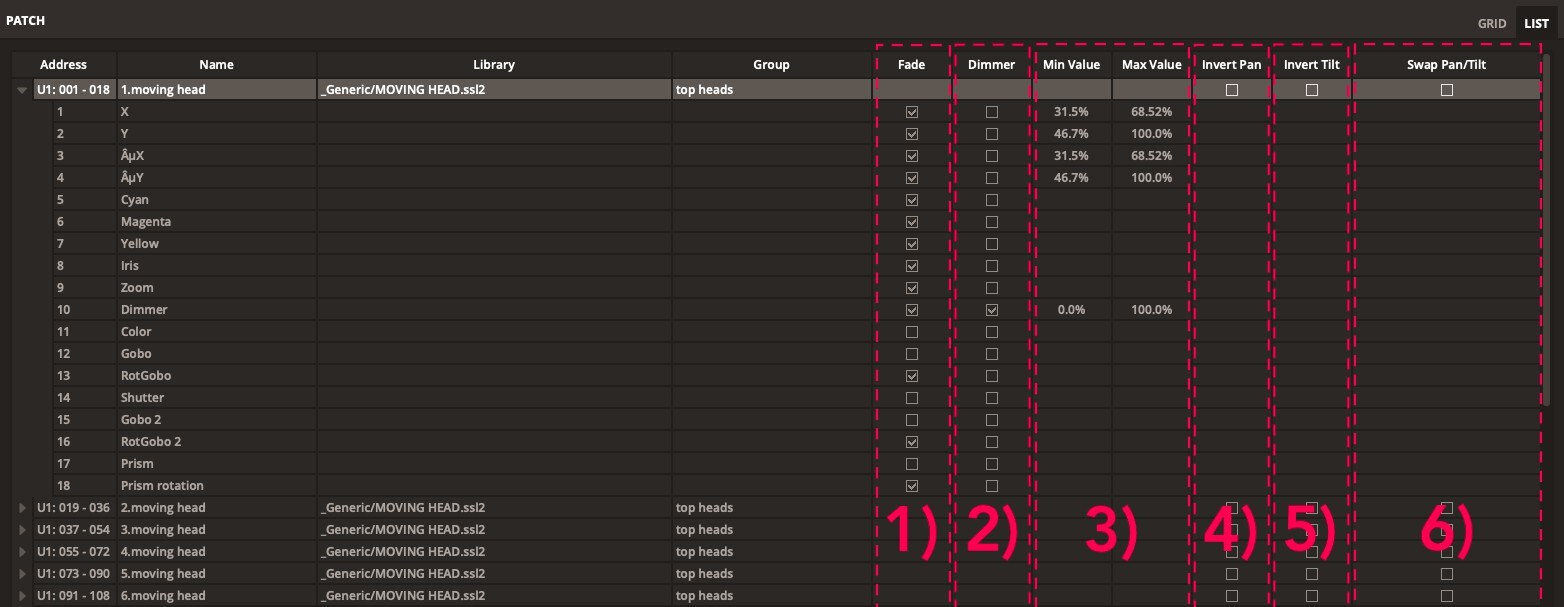
特定のフィクスチャーの動作を変更するには、「List」ボタンをクリックします。パッチされているすべてのフィクスチャー一覧が、DMXアドレス、フィクスチャー名、チャンネル名、プロファイルの保存場所と共に表示されます。特定の機器で使用されているチャンネルを表示するには、アドレスの左側にある三角形をクリックします。右側にはいくつかのチェックボックスが表示されます:
-
フェージングの有効/無効
: チャンネルがステップのフェード時間に従うかどうかを決定します。
-
Dimmer
: マスターディマーまたはシーンディマーが変更された際に、そのチャンネルを調光対象とするかを決定します。
-
最小値/最大値(Min Value/Max Value)
: この値は「Limitations」画面で設定される値と連動します(下記参照)。
-
Pan反転(Invert Pan)
: Panチャンネルの出力を反転させます(チャンネルが値0のとき、ソフトは255を出力します)。
-
Tilt反転(Invert Tilt)
: Tiltチャンネルの出力を反転させます。
-
Pan/Tilt入れ替え(Swap Pan/Tilt)
: PanとTiltのチャンネルを入れ替えます。Panチャンネルを変更するとTiltチャンネルにデータが出力され、逆も同様です。
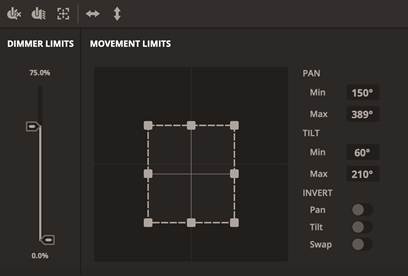
リミテーション(制限設定)
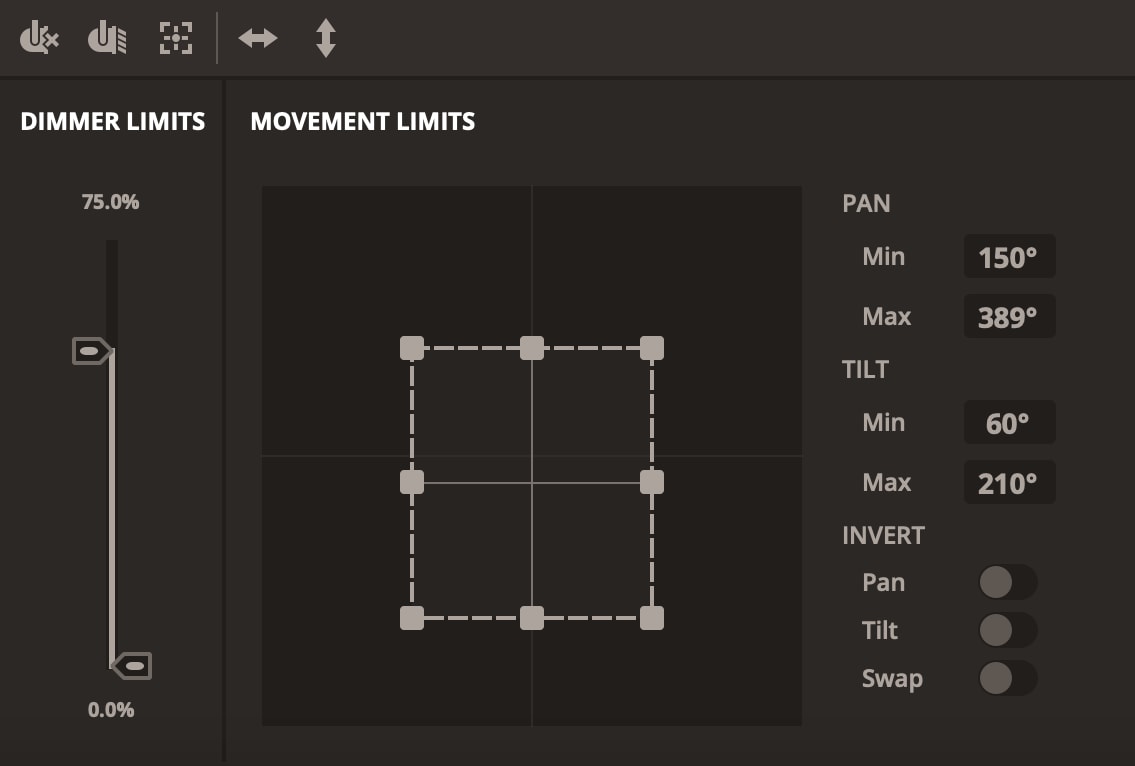
フィクスチャーまたはグループを選択している際、画面右下でディマーおよび可動範囲の制限(リミテーション)を設定できます。ディマー制限を設定するには、フェーダーのMin/Max値をドラッグするか、フェーダー上下に表示される最小範囲(通常0°)と最大pan/tilt範囲の間の数値を手動入力します。Pan/Tiltの最大範囲はプロファイル内で定義されています。
可動制限を設定するには、グリッド内の8つのポイントのいずれかをドラッグするか、グリッドのすぐ右側にあるMin/Maxセクションに数値を直接手動入力します。図形の内側を選択してドラッグし、制限エリア全体の位置を移動させることもできます。また、この画面からPan/Tiltの反転や、右側のトグルボタンによるPan/Tiltチャンネルの入れ替えも可能です。
制限の設定を支援するツールも用意されています。ディマー制限を確認するには「Beam On」「Beam Off」ボタンで光の点灯/消灯を行えます。動作制限を確認するには「Centre Beam」「Pan Movement」「Tilt Movement」ボタンを有効にします。
3.4. フィクスチャーの整列・配置
各照明機器は、画面左下のフィクスチャーウィンドウ内に四角/丸/長方形の形状で表示されます。LEDバーのように複数のビームを持つ機器は、1つの集合体としてリンクされた複数の図形(各図形が1つのビームを表す)として表示されます。各図形は、実際の照明機器の機能に応じて以下の情報を表示できます:
-
ディマー
-
シャッター/ストロボ
-
カラー
-
アイリス
-
ゴボ + ゴボ回転
フィクスチャーウィンドウ内のナビゲーション
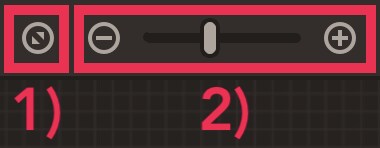
フィクスチャーをパッチすると、すべての機器が画面内に収まるようにフィクスチャーウィンドウの位置とズーム倍率が自動設定されます。ツールバーの以下のボタンで位置とズームを調整できます:
-
Zoom Fit
: すべてのフィクスチャーが表示枠に収まるよう中央に自動調整します。
-
Zoom Out/Zoom In
: 「-」で縮小、「+」で拡大、または中間にあるスライダーで調整できます。
機器の位置を移動するには、選択したフィクスチャーをドラッグ&ドロップします。Shiftキーを押しながらグリッドを左クリック&ドラッグすると、2Dビュー内を移動(パン)できます。またはツールバーで「Navigate」モードを有効にし、単に左クリック&ドラッグでビューを移動することも可能です。
フィクスチャーの選択
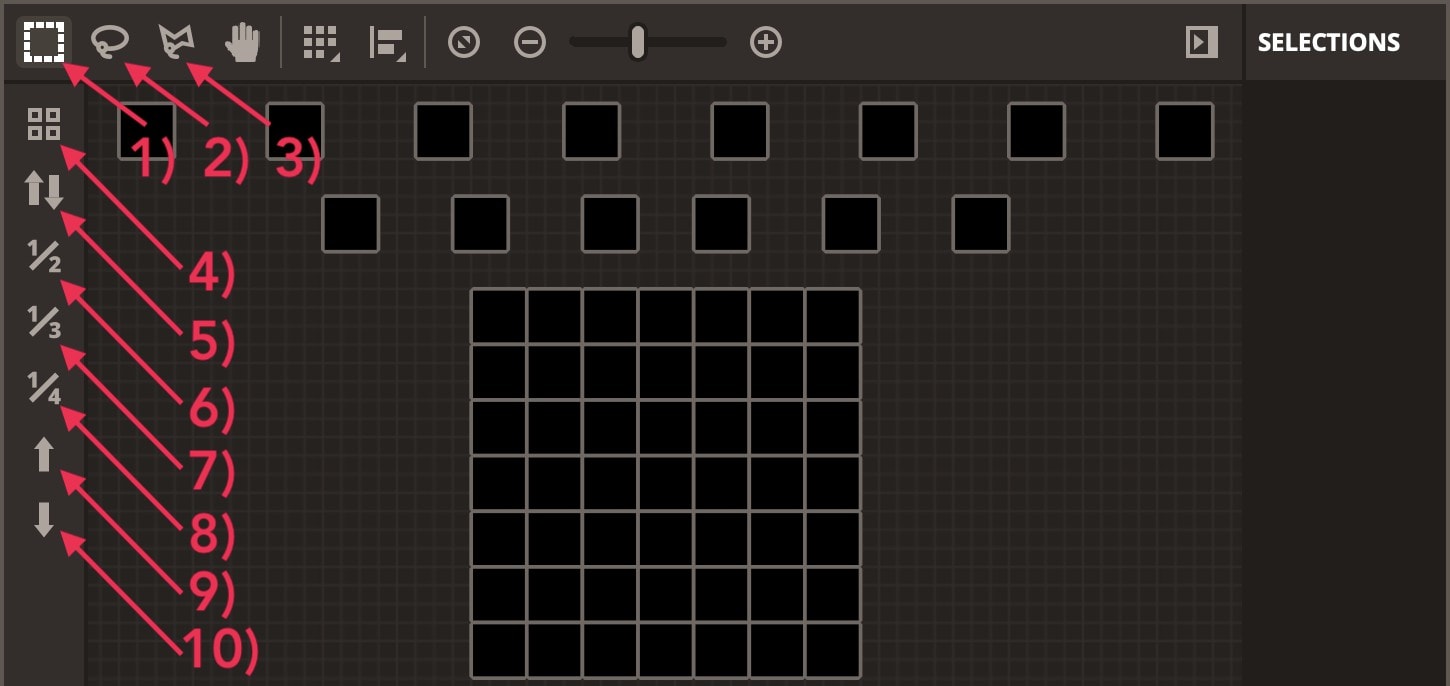
デフォルトでは、図形をクリックするか、枠で囲むようにドラッグすることでフィクスチャーを選択できます(エクスプローラーやFinderと同様)。Macの「Cmd」やPCの「Ctrl」を押しながらクリックすることで複数選択も可能です。その他にもいくつかの選択オプションがあります:
-
矩形選択(Rectangle selection)
(デフォルト): 四角形を描くようにドラッグし、接触した機器を選択します。
-
投げなわ選択(Lasso selection)
: フリーハンドで囲んだエリア内の機器を選択します。
-
ドラッグなぞり選択(Drag over selection)
: 線を描くようになぞり、通過したラインに接触する機器を選択します。
-
すべて選択(Select all)
: アクティブなグループ内の全機器を選択します。
-
選択反転(Invert selection)
: 現在選択されていないグループ内の全機器を選択します。
-
1/2選択(Select ½)
: 2Dビュー内の配置に基づいて1, 3, 5, 7, 9番目の機器を選択します。
-
1/3選択(Select ⅓)
: 2Dビュー内の配置に基づいて1, 4, 7, 10, 13番目の機器を選択します。
-
1/4選択(Select ¼)
: 2Dビュー内の配置に基づいて1, 5, 9, 13, 17番目の機器を選択します。
-
選択を右シフト(Shift up selection)
: 選択された全機器を右に1つずらします。
-
選択を左シフト(Shift down selection)
: 選択された全機器を左に1つずらします。
フィクスチャーインデックス
機器を選択すると、図形の中央に数字が表示されます。これが「フィクスチャーインデックス」です。エフェクトはインデックス順に生成されるため、エフェクト作成時には正しく順番に選択することが重要です。横一列に並んだ機器で、左から右へ流れるレインボーのピクセルエフェクトを作りたい場合、インデックス番号が左から右へ順番に振られていることを確認してください。クイック選択ボタンを使用した場合は、パッチウィンドウで指定された順序でインデックス化されます。
Ctrl(PC)またはCMD(Mac)を押しながら順番に機器を選択すると、選択するごとにインデックスが1ずつ増えるカスタムインデックスを作成できます。Ctrl+AltまたはCMD+Altを押しながら選択すると、直前に選択した機器と同じインデックス番号になります。
フィクスチャーの配置調整
2Dビュー内で手動でドラッグ&ドロップすることで、機器の位置を配置できます。複数選択した状態では、小さな円が付いた四角枠の位置を調整することで、相対的な配置間隔(画像のサイズ変更のように)を変更できます。外枠上部中央の小さな円をドラッグすると、選択状態のまま回転させることも可能です。スプレッドメニューの形状アイコンをクリックすると、四角形、直線、円、またはカスタムマトリクス状に素早く自動配置できます。
整列メニュー(Alignment)を使用して、特定の方法で整列や等間隔配置を行うことも可能です。例えば、水平位置は維持したまま垂直方向に揃えたり、選択された機器の垂直/水平間隔を均等に分散配置したりできます。
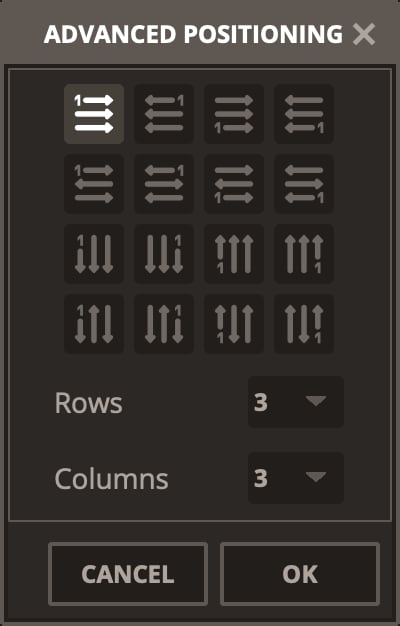
カスタムマトリクスの配置設定
スプレッドメニューでカスタムマトリクスを設定する際、「Advanced Positioning」画面が表示されます。ここではマトリクスの行数・列数と、インデックスの順序を指定できます。インデックス順序には16パターンのオプションがあり、「1」が開始位置を、矢印が選択の進む方向を示しています。
セレクション(Selections)
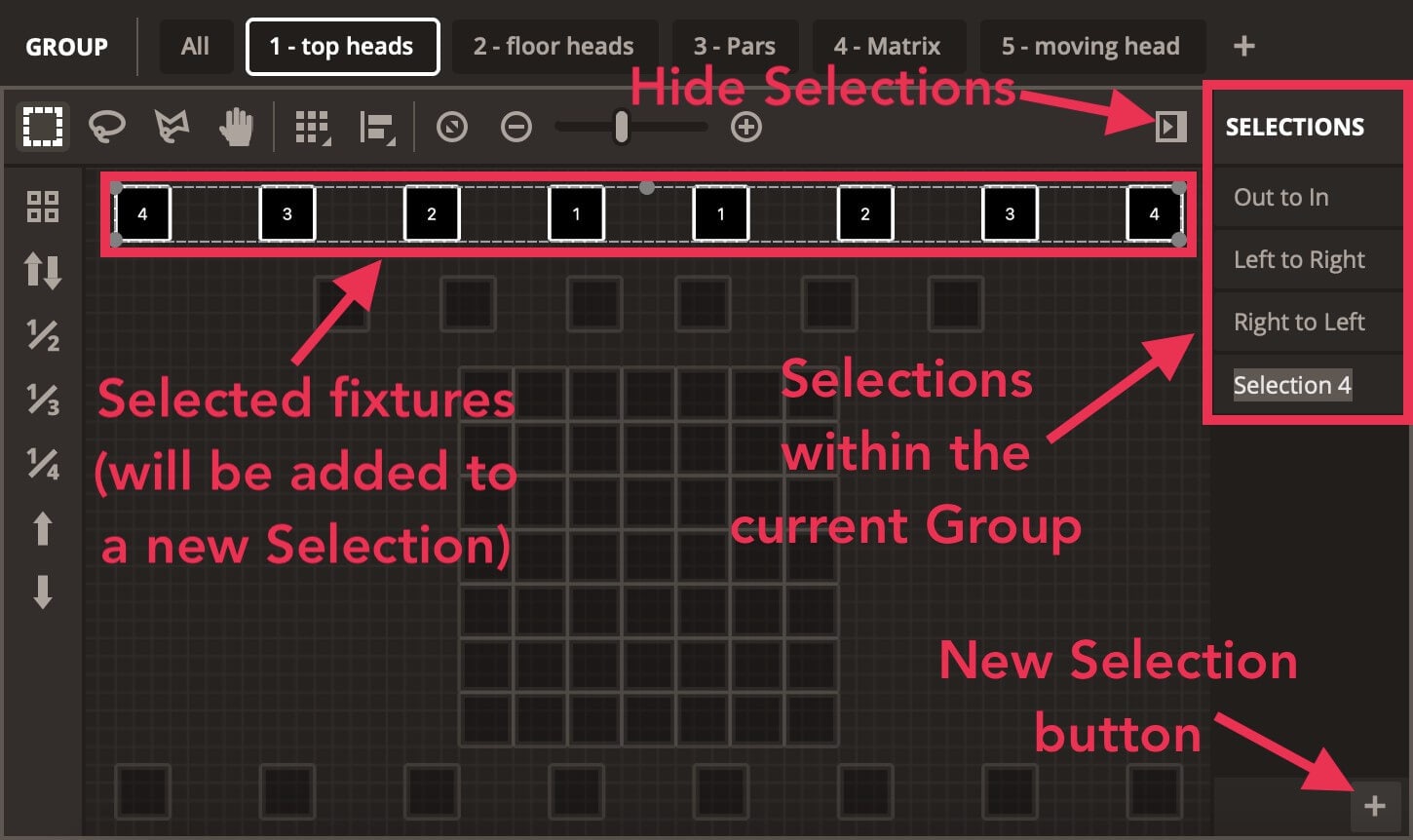
各グループ内で、機器を「Selections(セレクション)」と呼ばれるサブグループに整理できます。セレクションにはインデックス順序も保存されるため、見栄えの異なるエフェクト用にインデックス順の違うサブグループを複数作成できます。セレクションを作成するには、含めたい機器を選択し、2Dビュー右下の「+」アイコンをクリックします。デフォルトではSelection 1、Selection 2…と命名されます。2Dビュー上部ツールバーの矢印ボタンでセレクションウィンドウの表示/非表示を切り替えられ、右クリックで名前変更や削除が可能です。
4. コントロール(プログラミング)
4.1. 照明フィクスチャーの操作
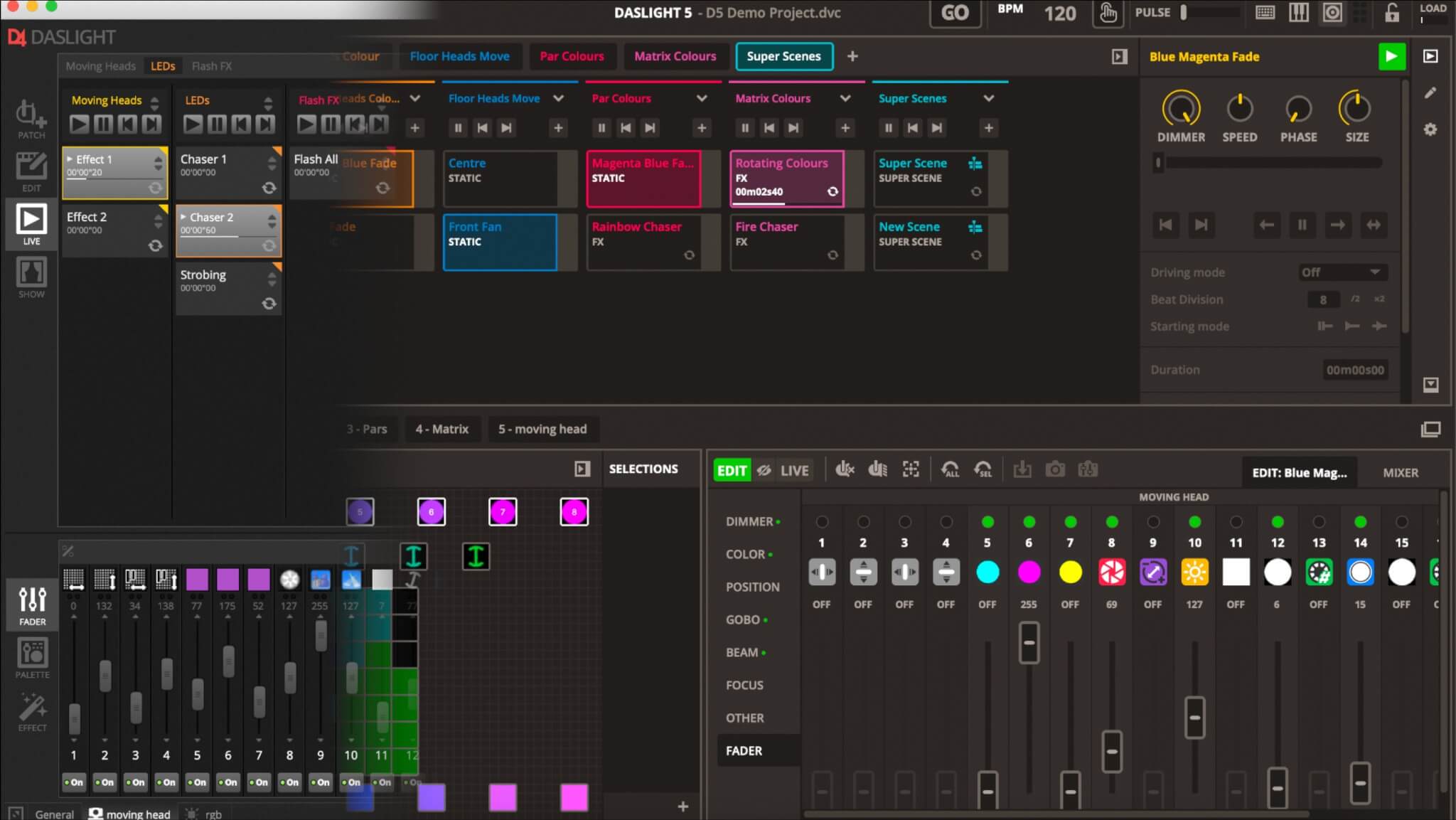
照明機器は「Features(フィーチャー)」または「Faders(フェーダー)」のいずれかで操作できます。まず最初にシーンが選択されていることを確認し、制御したいフィクスチャーを選択します。フィクスチャーまたはグループを選択したら、フィクスチャーウィンドウの上部にある「Beam On」ボタンを使用してディマーを開き、光線(ビーム)を確認するために必要な他のチャンネル(シャッター、アイリスなど)を設定できます。また「Beam Off」ボタンを押すと、機器をブラックアウト(消灯)させるために必要なチャンネル(ディマー、RGB、シャッターなど)を設定できます。ムービング機器の場合は、「Centre Beam」ボタンで中央位置に戻すことができます。
フィーチャー(Features)
フィーチャー機能を使用すると、選択した機器の各チャンネル内のプリセット情報(ストロボON、スターゴボ、カラーホイール回転など)が表示され、機器を迅速に操作できます。そのため、選択した機器に含まれないフィーチャー(例:Zoomチャンネルが無い機器のみ選択されている場合のZoomタブなど)は非表示または操作不可になります。フィーチャーは Dimmer、Color、Position、Gobo、Beam、Focus、Other の各タブからアクセスします。コントロールには以下のような種類が含まれます:
- ボタン: プリセット(カラーホイールの特定のゴボやカラーなど)に即座にジャンプできます。
- フェーダー: リニアなプリセット(ストロボのスピードなど)を調整できます。すべてのフェーダーは具体的なDMX数値ではなく、0〜100の範囲で表示されます。
- パン/チルト操作用XYグリッド: 2本の線が交差するドットを左クリック&ドラッグするか、グリッド上の任意の場所をクリックして微調整できます。グリッド下部/左側のX(パン)およびY(チルト)スライダーでも操作可能です。
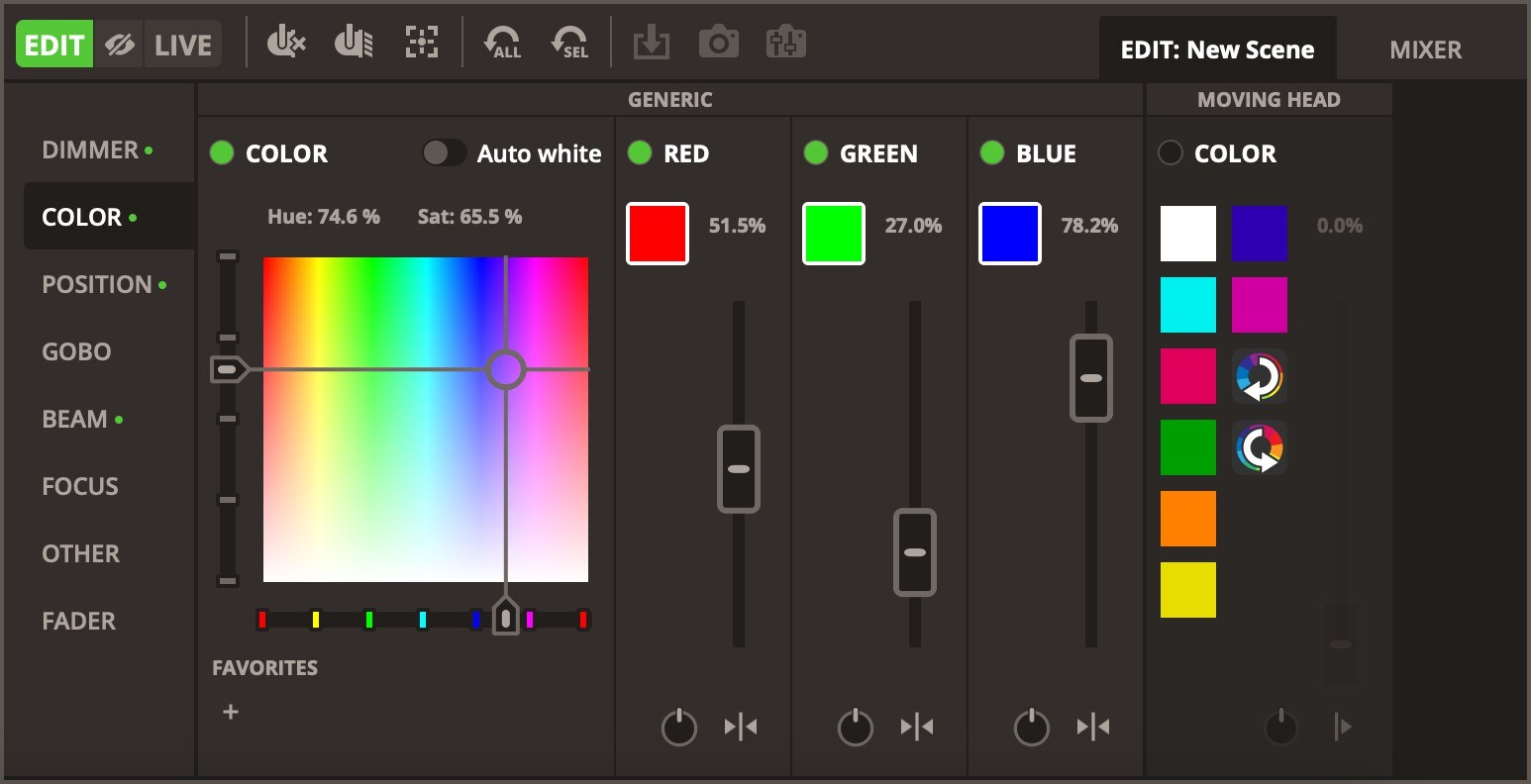
- カラーミキシング機器用カラーピッカー: XYグリッドと同様に、交差ドットのドラッグやピッカー上のクリックで調整します。下部/左側のX(Hue:色相)およびY(Saturation:彩度)スライダーでも調整可能です。「+」シンボルを選択すると「お気に入り」カラーとして保存し、後から迅速に呼び出すことができます。
フェーダー(Faders)
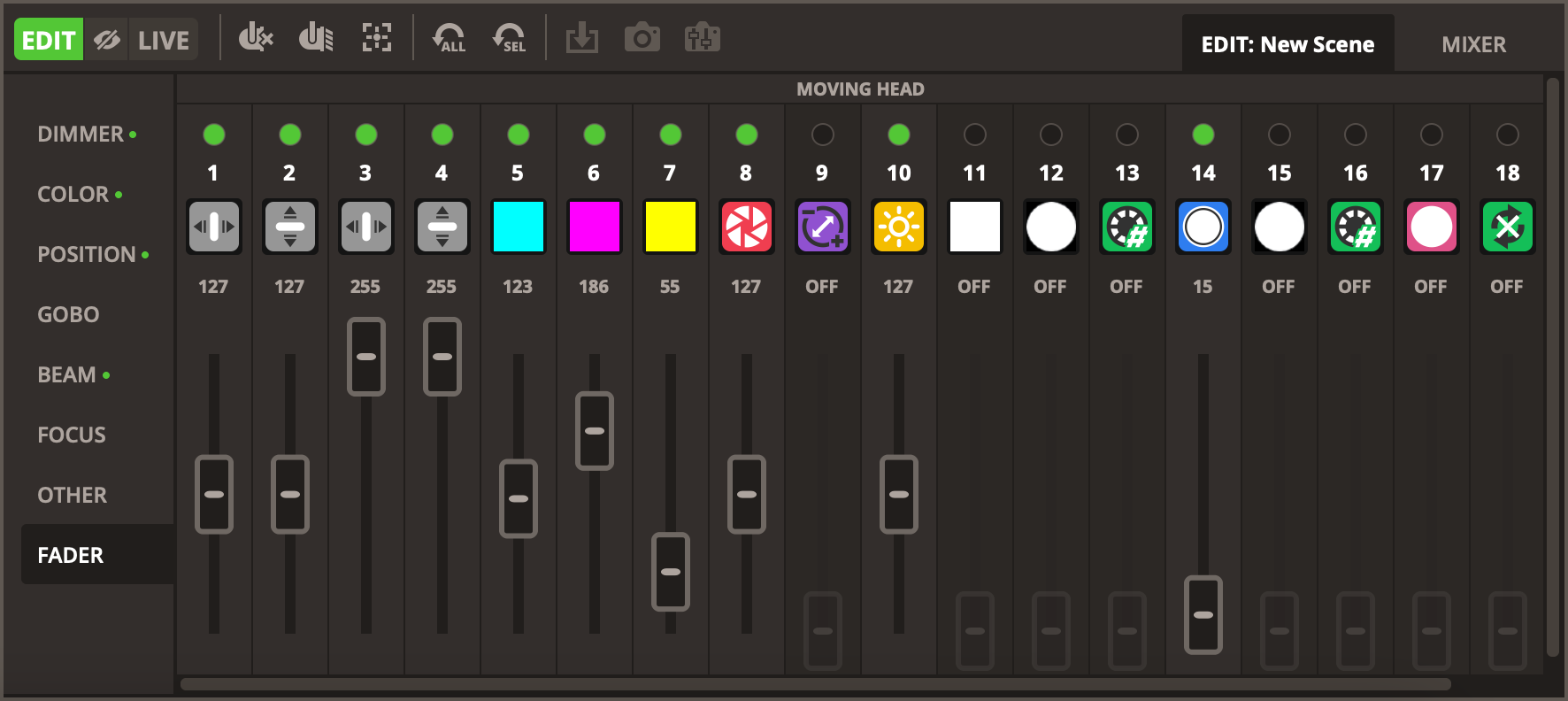
FadersタブはFeaturesタブのすぐ下にあります。ここには、フィクスチャープロファイルで設定されている全チャンネルが順番に表示されます。各チャンネルのDMXフェーダー全範囲(0〜255)を確認・操作できます。チャンネル番号の下にあるアイコンを右クリックすると、そのチャンネルの全プリセットリストが表示されます。
フェーダーの値は、フェーダー自体のドラッグ、表示数値のドラッグ、数値のダブルクリックによる直接入力、または右クリックによるパーセンテージ選択で設定できます。
各チャンネルは、フェーダー上部の緑色(ON)または黒色(OFF)のドットをクリックしてオン/オフを切り替えられます。チャンネルがOFFの場合、そのシーン内ではデータが保持・出力されません。したがって、他のアクティブなシーンで同じチャンネルが使用されている場合、出力値は維持されます。一方、チャンネルがONで「0」に設定されている場合、シーンがトリガーされると出力値は「0」に変更されます。
編集モード(Edit Mode)
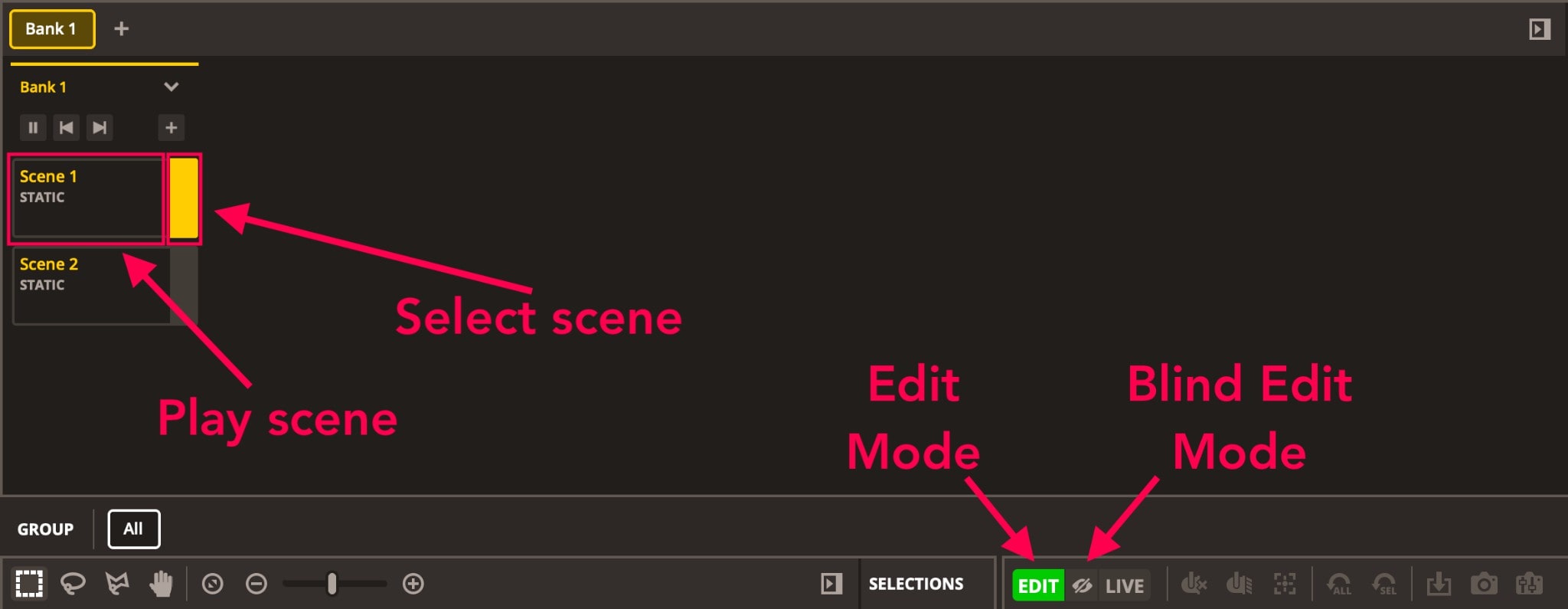
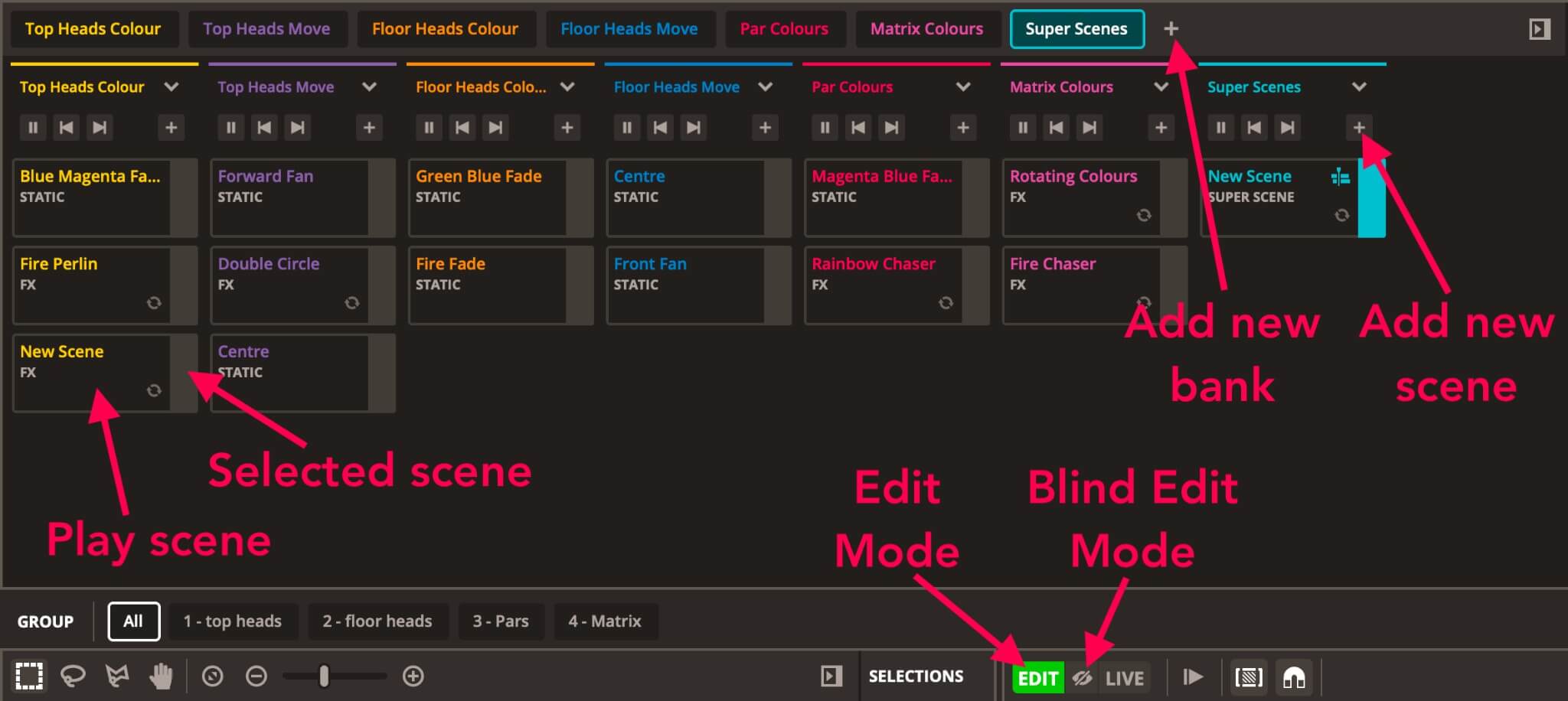
編集するシーンを選択するには、シーンの右側にある縦長の長方形セクションをクリックします。シーンの設定を変更するには Edit モードにする必要があります。新しいシーンを作成すると自動的に Edit モードが有効になります。Edit モードはデフォルトでロックされていますが、Edit ボタンを右クリックすることで解除できます。
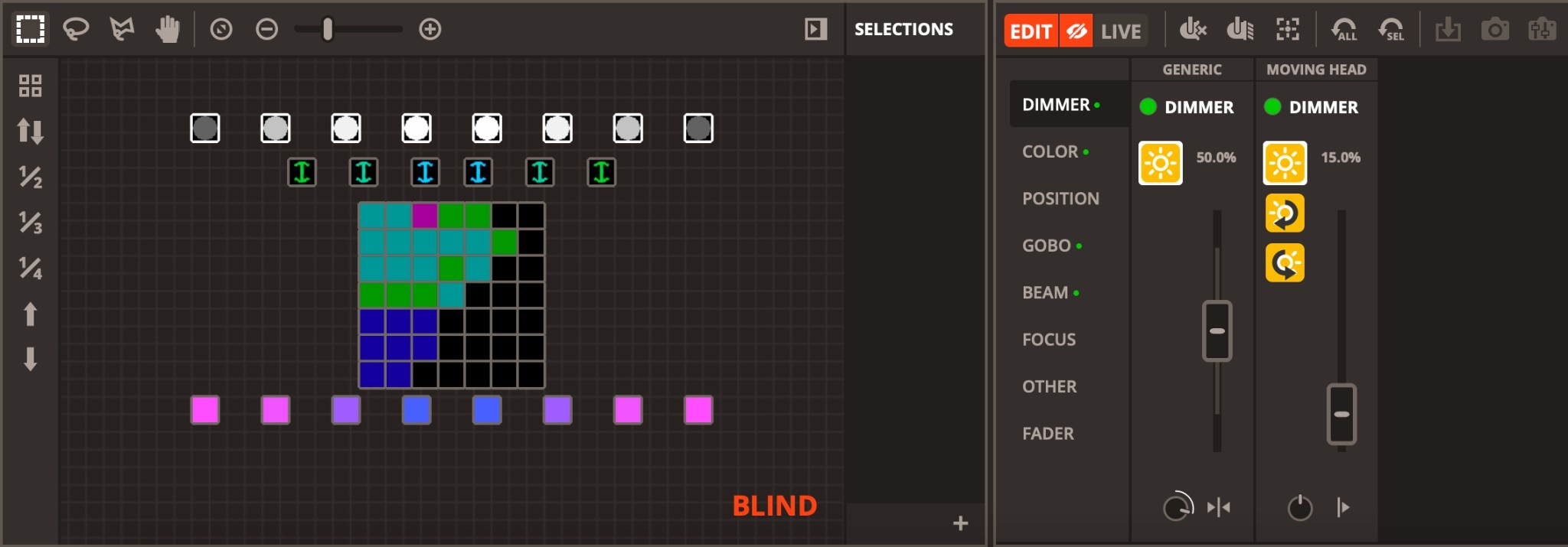
Blind Edit(ブラインド編集)モードは Edit モードに似ていますが、選択中にシーンのDMX値を出力しません。これは本番のライブ中に、進行中のライティングショーに影響を与えることなくシーンを変更したい場合に特に便利です。
リニアファンの作成(Linear Fans)
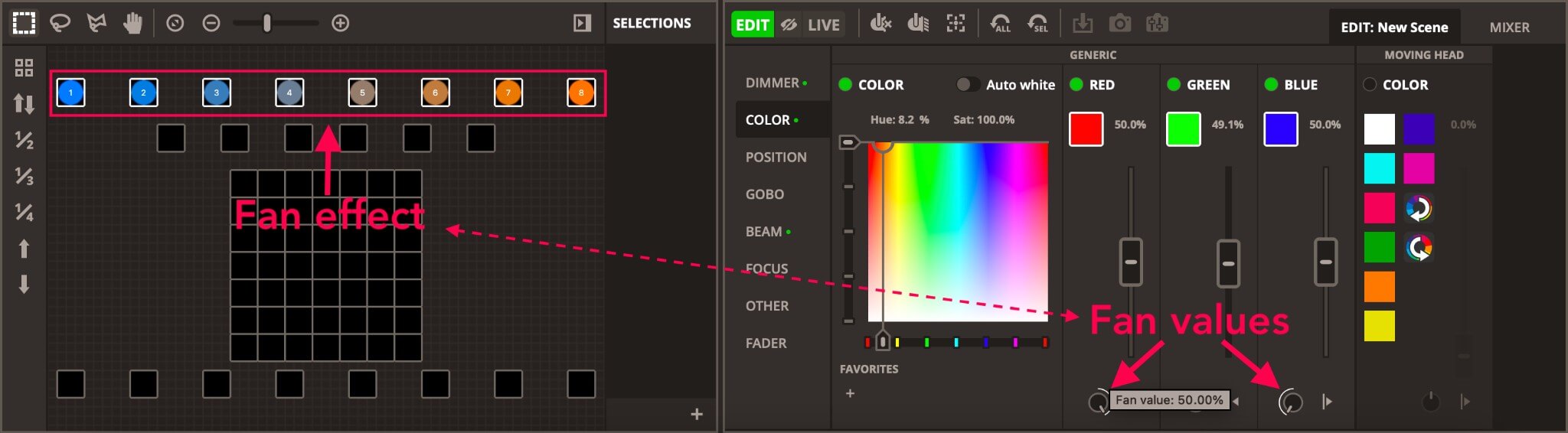
「Features」で固定値を設定するだけでなく、複数のフィクスチャー全体にわたって段階的な範囲値を設定(ファン展開)することも可能です。例えば、選択した複数のムービング機器を異なる位置へ扇状に展開させることができます。リニアファンを作成するには、該当する「フィーチャー」スライダーの下に表示されるファン値とタイプを使用します。ファンは、ファンタイプ、機器のインデックス選択、およびファン値に基づいて配置されます。
ファンタイプには2種類あります。「fan from start」は、機器のインデックスとファン値に基づいて昇順/降順にエフェクトを設定します。「fan from centre」は、インデックスに基づいて中央から開始して両外側へ広がるか、または外側から中央へ向かって展開するように設定します。
4.2. シーンの作成
Daslight 5では、すべてのシーンが「Bank(バンク)」に整理されます。デフォルトでは、各バンク内で一度に1つのシーンを再生できます(これはシーンの「Release Mode」および「Protect From Release」設定で変更可能)。バンクはスタック(重ね合わせ)するように設計されており、例えばカラー用、動き用、ストロボ用などのグループを分けることができます。画面上部(Setup、Control、Touchタブのすぐ下)にある「+」ボタンで新規バンクを作成できます。
バンク内に新しいシーンを作成するには、バンクコントロールセクションの「+」ボタンを押します。デフォルトでは「Static」シーンになります。シーン名を変更するには、右クリックして「Rename」を選択するか、画面右側のシーン設定タブ上部にある現在のシーン名をダブルクリックします。右クリックメニューでは、削除、複製、新規スーパーシーンへの追加、Edit/Blind Editモード切替、ボタン色の変更、新規Touchボタンへの追加なども行えます。
シーンを編集/選択するにはボタン右側の縦長長方形をクリックし、その左側の幅広長方形を押すとシーンが再生されます。編集/選択セクションを長押ししてドラッグ&ドロップすると、別バンクへの移動も含めてシーンを自由に並べ替えることができます。
Staticシーンが選択されている場合、画面右側のオプションからシーンタイプを選択できます。エフェクトを削除して元のStatic状態に戻すには、右上隅の「x」を押します。StaticとSteps以外のすべてのシーンタイプは、エフェクトエンジンを実行しながら静的な固定値を保持することもできます。例えば、ムービングヘッドを制御する同じMove FXシーンを使って、すべてのParライトを赤色に固定設定することができます。
シーンタイプ一覧
選択できるシーンタイプは複数あり、それぞれ動作や作成されるエフェクトが異なります:
- Static(スタティック)(デフォルト): 新規シーン作成時に自動選択される動きのない固定効果です。任意のフェーダー/フィーチャー値を設定すると、シーン再生時に常にその数値が呼び出されます。1つのスタティックシーンで複数の機器を制御可能です。
- Steps(ステップ): 1つ以上のステップを持つシーンです。各ステップには静的な状態(Look)が保存され、フェード時間やホールド(維持)時間を設定した複数のステップを追加することでダイナミックな効果を実現します。「+」でステップを追加し、フェーダーやフィーチャーを変更すると即座に選択中のステップに保存されます。時間のダブルクリックや右クリック「Edit step」で時間を変更できます。最後のステップに達すると、シーンは最初のステップへとループします。Ctrl/CmdやShiftキーを使って複数ステップを一括編集・時間設定することも可能です。「Compress steps」ボタンでステップ数を圧縮・削減することもできます。
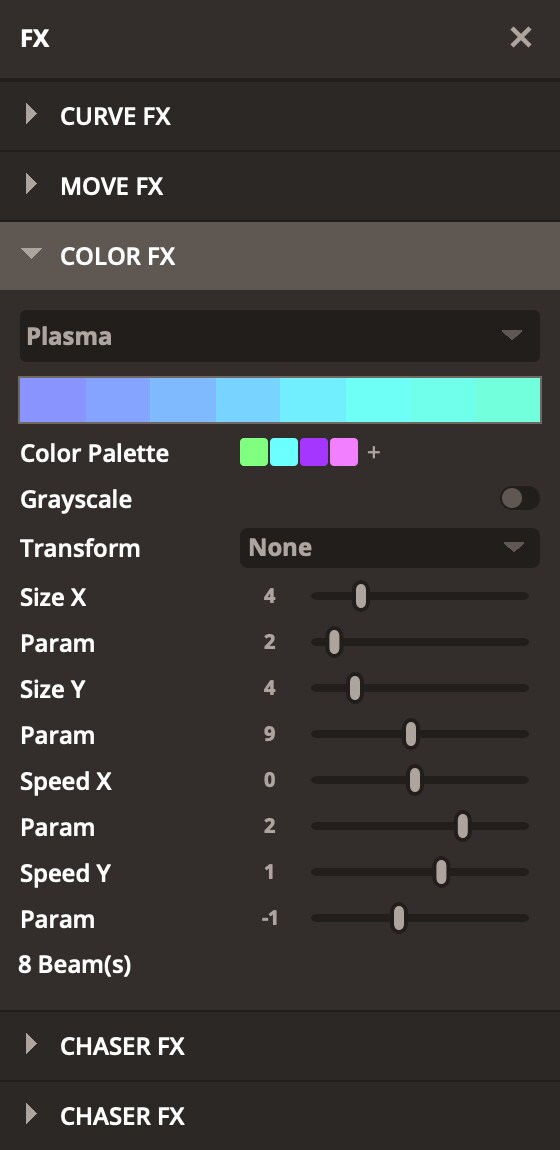
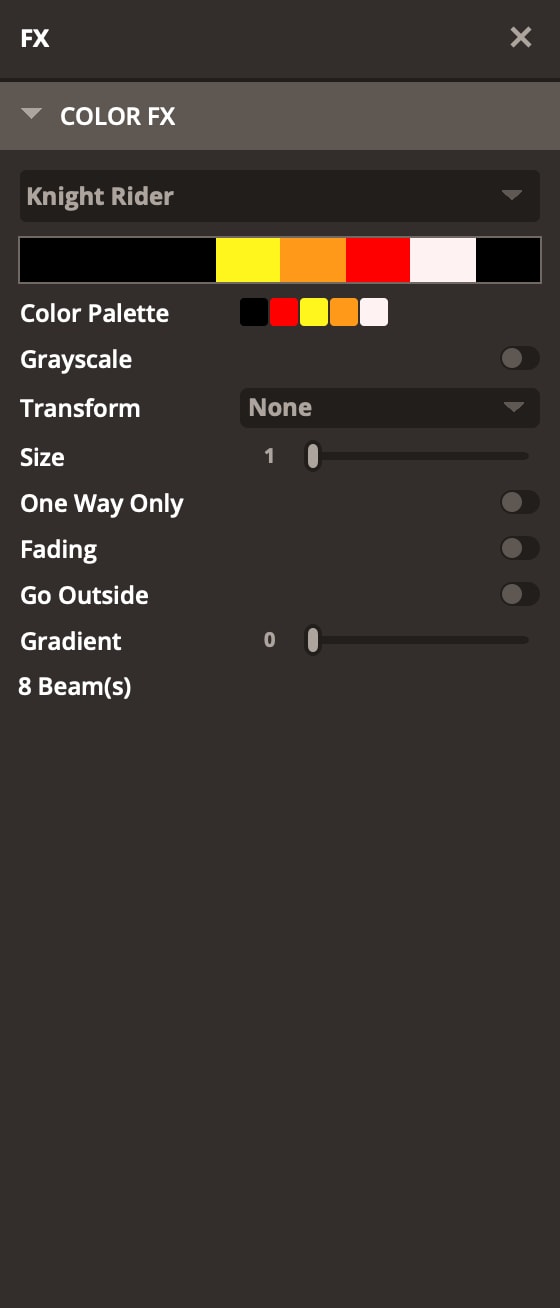
- Colour FX(カラーFX): 動的なカラーチェンジを作成します。カラーパレットには最大10色まで保持でき、「+」で追加、右クリック「Delete」で削除できます。色変更はドラッグによる調整か、右クリック「Advanced Colour…」で詳細設定を行います。Rainbow、Sparkle、Knight Riderなど様々なエフェクトタイプが用意されています。
- Chaser FX(チェイサーFX): 機器に「チェイサー」効果を作成します。フィーチャーコントロールを使用して複数の機能をエフェクトに組み込むことができます。
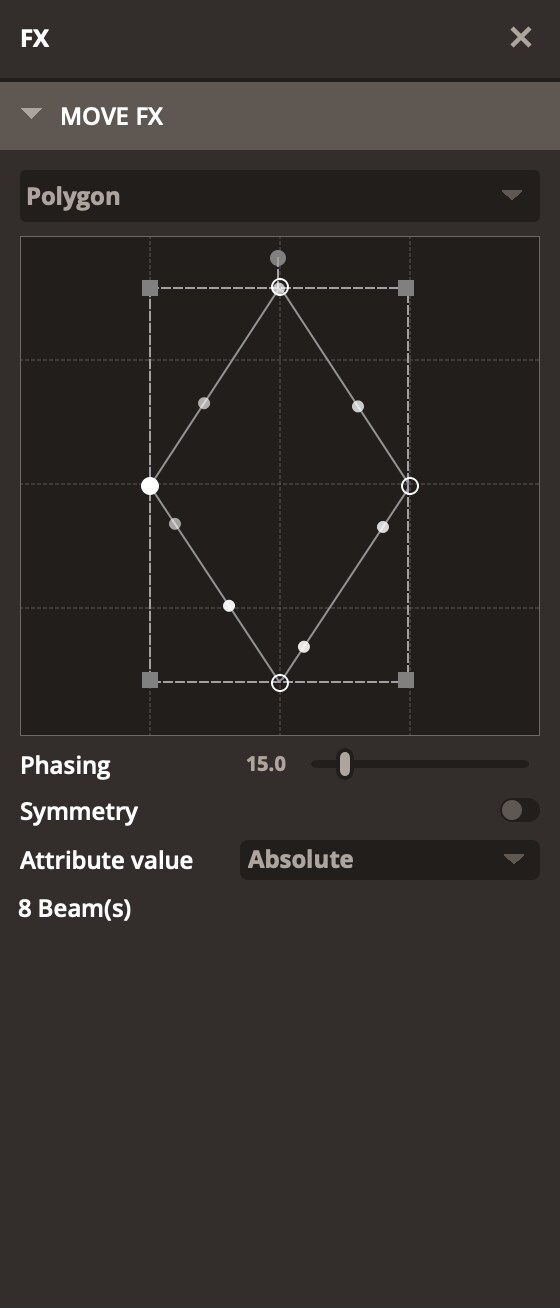
- Move FX(ムーブFX): Pan/Tiltチャンネルを制御します。Circle、Curve、Polygonなどの移動形状を選択できます。グリッド上のポイントの追加・削除・移動(ダブルクリックやドラッグ)で形状を自在に編集できます。点線枠の角をドラッグして全体のリサイズ、上部中央の丸ポイントで回転も可能です。「Absolute(絶対値)」モードと「Relative(相対値)」モードがあり、相対モードでは他のシーンで設定された位置に対して相対的に変化させることができます。
- Value FX(バリューFX): Colour FXとChaser FXの機能を組み合わせたタイプです。カラーパレットの代わりに、黒=0、白=100とする「数値」を選択して各種フィーチャーを制御します。
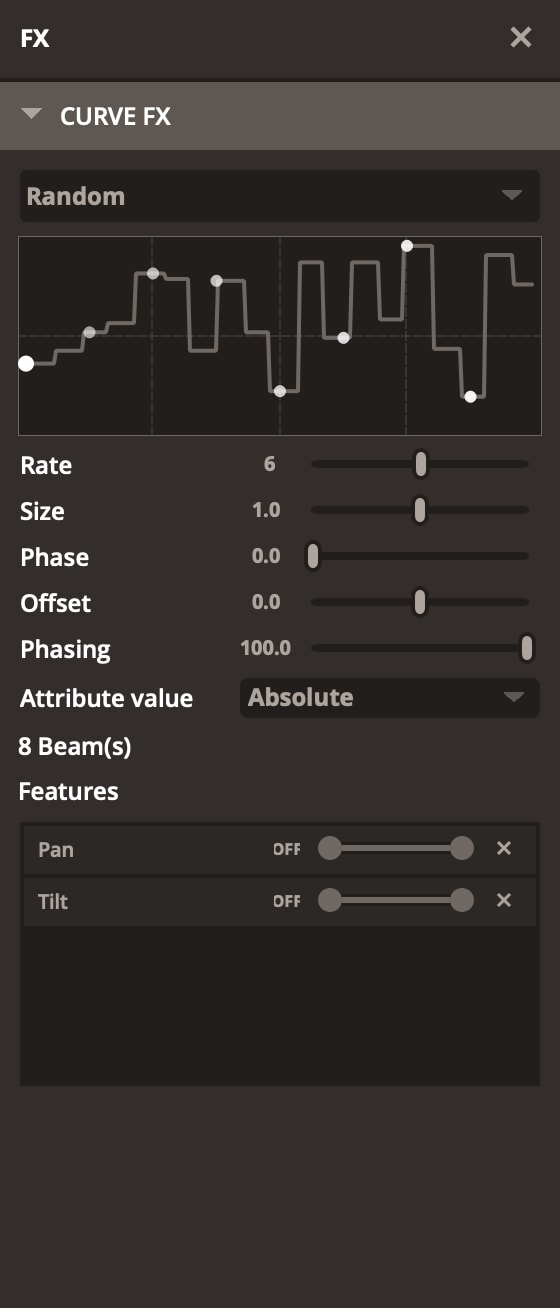
- Curve FX(カーブFX): 波形(Waveform)を使用して各種フィーチャーを制御します。ドロップダウンから様々な波形を選択でき、スピード、サイズ、フェーズ(位相)などのパラメーターで波形形状を変更できます。Absolute(絶対値)およびRelative(相対値)モードに対応します。
- Mappings(マッピング): 2Dビューに表示される映像ベースのエフェクトを使用してフィーチャーを制御します。エフェクト領域のサイズ変更や移動が可能で、その範囲内にあるフィクスチャー/ピクセルが映像に反応します(例:白でディマー最大、黒でディマー0)。Mediaエフェクトで画像や動画を流したり、Textエフェクトで文字をスクロール表示させることも可能です。
- Colour Mappings(カラーマッピング): Mappingsと同様ですが、フィーチャーではなくフィクスチャーの「カラー」を制御します。2Dビュー上の映像エフェクト範囲内にある機器の色がリアルタイムに変化します。
- Super Scene(スーパーシーン): Daslight 5の新機能です。詳細はセクション「4.3. Super Scenes」を参照してください。
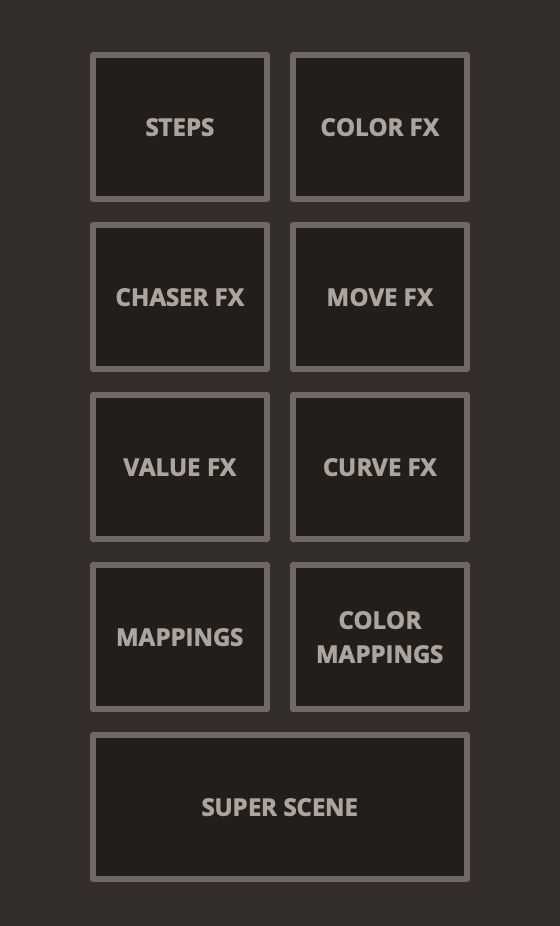
エフェクトへのフィクスチャーの追加
シーンタイプに応じて、以下のいずれかの手順で機器をエフェクトに追加します:
- Static および Steps: 事前設定は不要です。シーンを選択し、任意のステップで任意の機器のフェーダー/フィーチャー値を編集し始めます。
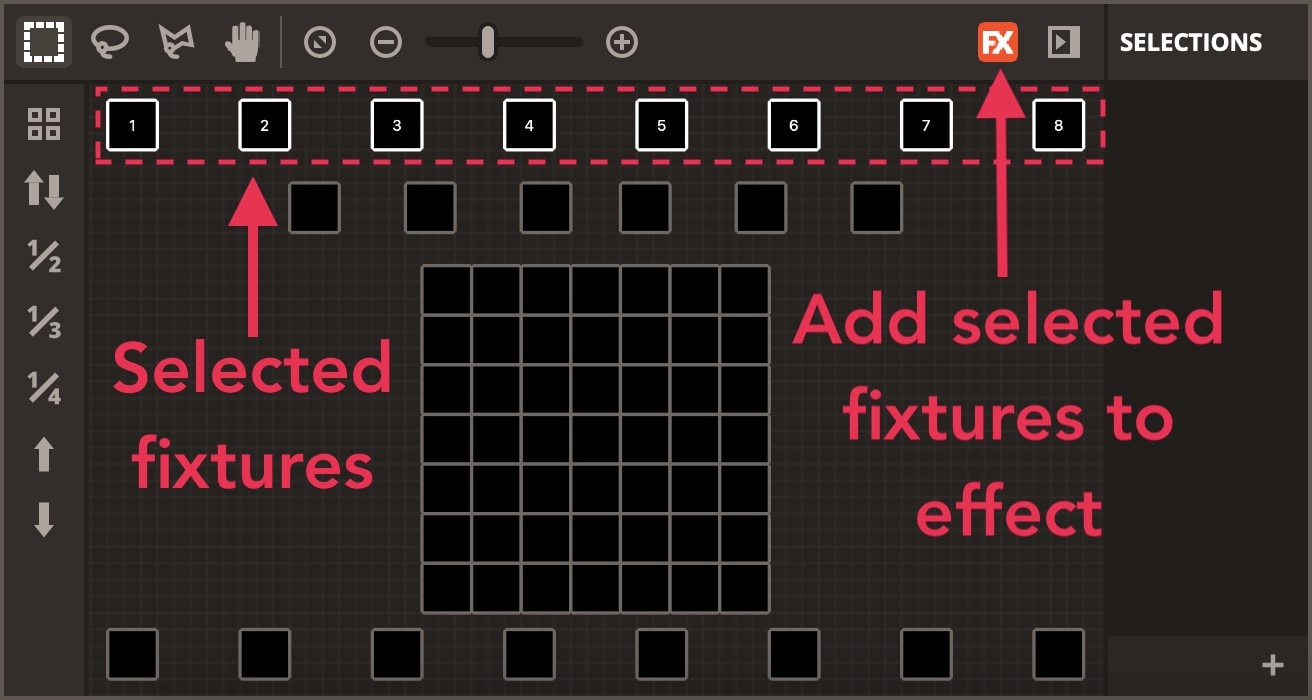
- Colour FX, Chaser FX, Move FX, Value FX, Curve FX, Mappings, Colour Mappings: 機器をエフェクトに含める必要があります。対象機器をハイライト表示してから右側メニューでシーンタイプを選択するか、既にシーンタイプが選択されている場合は機器をハイライトして2Dビュー上部の赤色「FX」ボタンを押します。マルチビーム機器の個々のビームを追加する場合もこの方法を使用します。
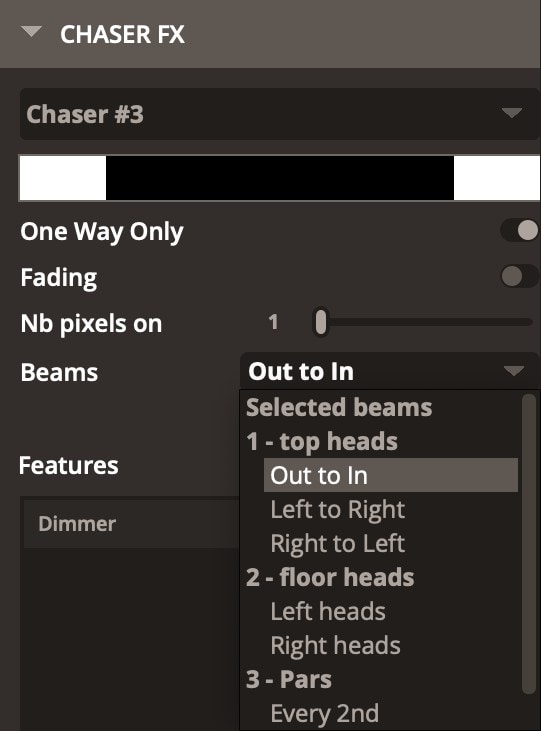
多くのシーンタイプでは、2Dビューアの「Selections」メニューに基づいたカスタムビーム選択(Beams selection)を設定することも可能です。
エフェクトへのフィーチャーの追加
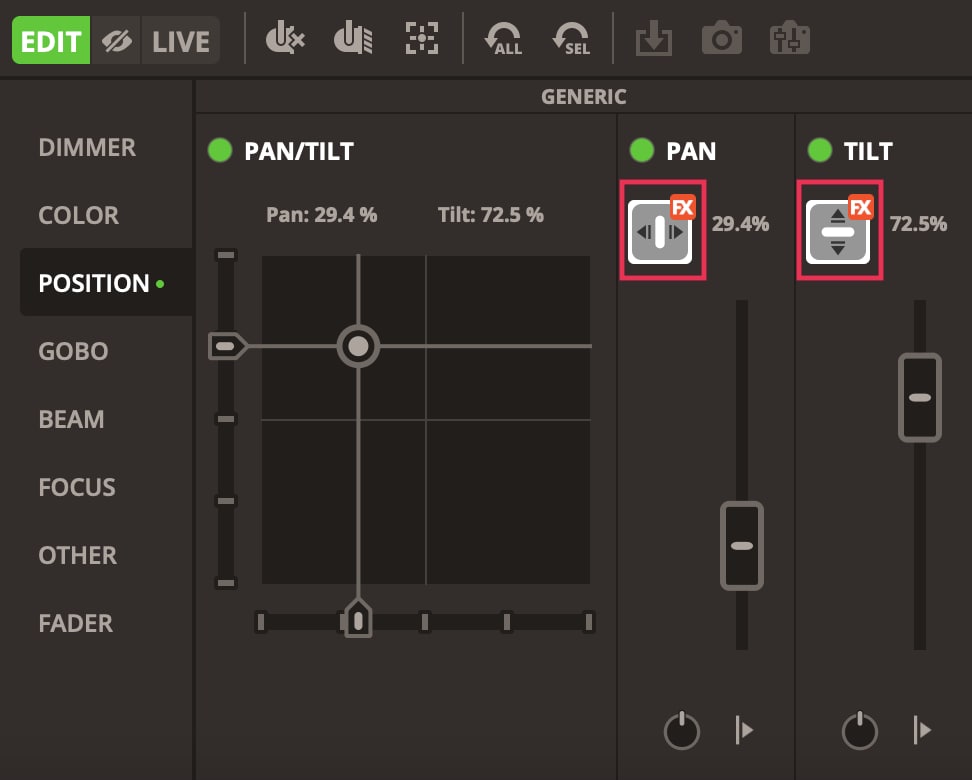
Chaser FX、Value FX、Curve FX、Mappings などのシーンタイプでは、手動でフィーチャーを割り当てる必要があります。対象シーンを選択して Edit モードにし、制御したい機器を選択後、目的のフィーチャー横にある赤色「FX」ボタンを押します。追加されたフィーチャーはパラメータ下のリストに表示され、最小値・最大値範囲の設定や削除が行えます。追加されたエフェクトは機器のインデックス順に従って再生されます。
エフェクトラック(Effect Racks)
複数のエフェクトを1つのシーン内に重ね合わせて組み合わせる「エフェクトラック」を作成できます。エフェクトが既にあるシーンで右下の「+」を押すと、Colour FX、Chaser FX、Move FX、Value FX、Curve FX、Mappings、Colour Mappings を追加できます(StepsやStaticは重ね合わせ不可)。
矢印で各エフェクトエンジンの折りたたみができ、右下の「Remove FX」で個別の削除、右上の「x」でラック全体を削除できます。各エフェクトに異なる機器やビームを割り当てることも可能です。
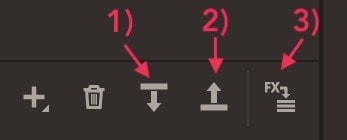
「Export」(2)でラック設定の保存、「Import」(1)で読み込み、「Convert to steps」(3)でステップシーンに変換できます。
コンテンツ、プロパティ、高度な設定
Control画面の右端には、シーン設定用の3つのタブがあります。各タブには、それぞれ異なる機能が用意されています。
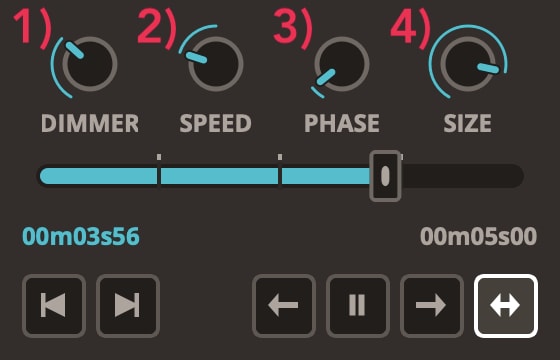
1. プロパティ
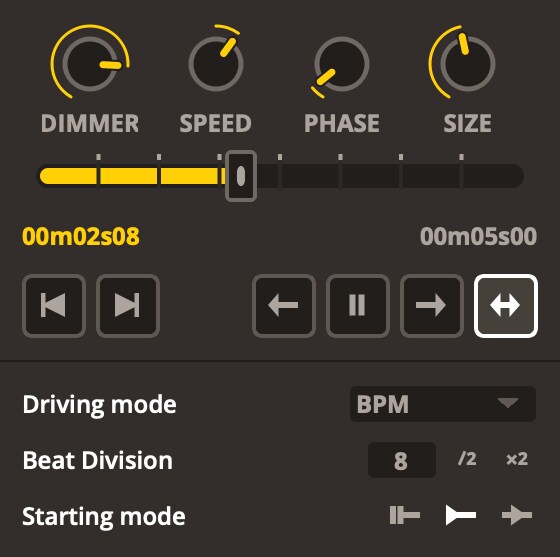
- ライブコントロールダイヤル(Dimmer、Speed、Phase、Size):シーン本体の内容を変更せず、再生中にシーンを調整します。ライブコントロールで設定した値はSuper Scene内では適用されません。
- Dimmer:選択したFeatureの相対的な最大値を調整します。ダイヤルを右クリックし、制御するFeatureを選択できます。例:Zoomを127~255で変調するCurve FXでZoom制御を有効にした場合、Dimmer 0%では0~0、50%では63~127、100%では127~255で変調します。
- Speed:シーンのDurationを基準に再生速度を変更します。Durationが10秒の場合、0.5では20秒、2では5秒になります。
- Phase:シーンのフェージング値を増加させます。Move FX、Value FX、Curve FXでのみ有効です。
- Size:Move FXの相対的な移動範囲を調整します。
- 再生位置インジケーター:エフェクトの開始から終了までの再生位置を示します。つまみをドラッグして再生位置を変更でき、MIDIコントローラーやTouch画面のフェーダーにも割り当てられます。左下の黄色表示は現在位置、右下のグレー表示はエフェクト全体の時間です。
- 再生方向:逆再生、一時停止、順再生(デフォルト)、往復再生を選択します。ライブ機能のためシーン内容には保存されず、Super Scene内では反映されません。
- ドライビングモード:シーンの同期方法を設定します。
- Off(デフォルト):設定したDurationに従って再生します。
- BeatGO:Durationに従って再生しつつ、再生スライダーをビート区分単位で移動できます。BeatGOまたは前/次の区分ボタンで移動し、Beat Divisionで区分数を設定します。「/2」で半分、「×2」で2倍にできます。
- BPM:プロジェクトのBPMに従って再生します。再生スライダーにはビート区分が表示され、前/次の区分ボタンで移動できます。
- Pulse:Durationに従って再生し、音声入力がしきい値を超えるたびに次のビート区分へ移動します。使用するにはSettings画面で音声入力を設定します。
- 開始モード:シーンをトリガーしたときに「先頭で一時停止」「先頭から再生」「前回の位置から再生」のいずれかを選択します。
- Duration:シーン全体の長さを設定します。Stepsシーンでは、全体時間に収まるよう各ステップのWait/Fade Timeが調整されます。
- Fade In/Fade Out:シーンのフェードイン/フェードアウト時間を設定します。効果を確認するにはFeaturesタブ上部のコントロールパネルで「Live」モードを有効にします。
- Fade speed:Fade In/Fade Out値を基準にフェードの相対速度を設定します。0.5では2倍遅く、2.0では2倍速くなります。
- Phase In/Phase Out:現在選択しているインデックス順に、各ビームのシーン開始を段階的に遅らせます。
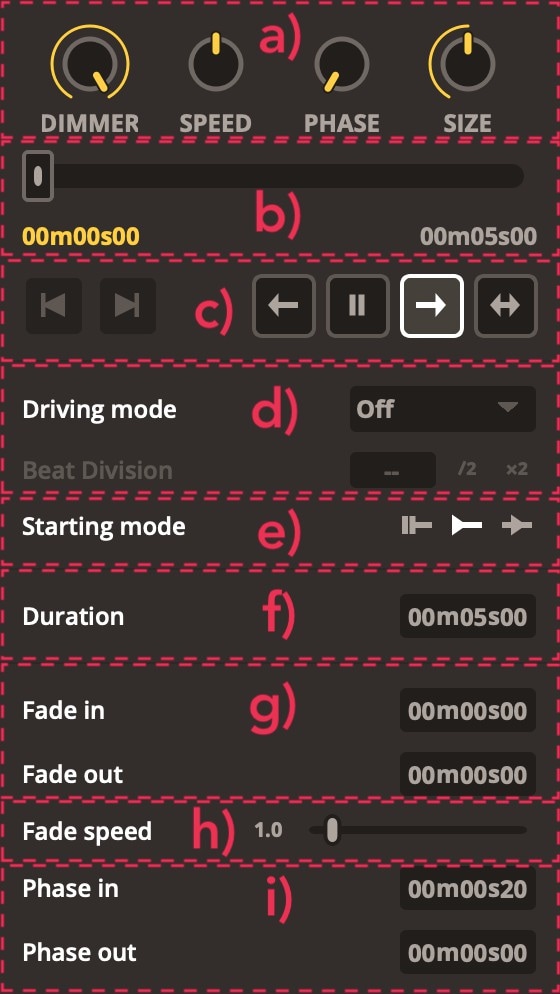
2. コンテンツ
シーンのコンテンツは、選択したシーンタイプによって異なります。各シーンタイプの説明は「4.2. シーンの作成 ― シーンタイプ」を参照してください。
3. 高度な設定
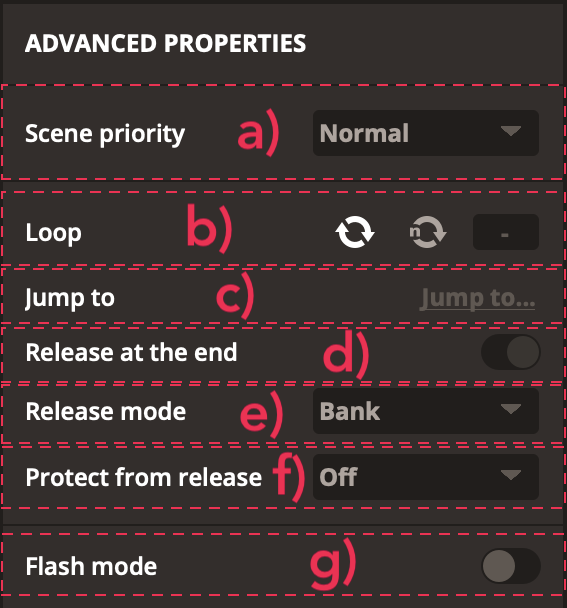
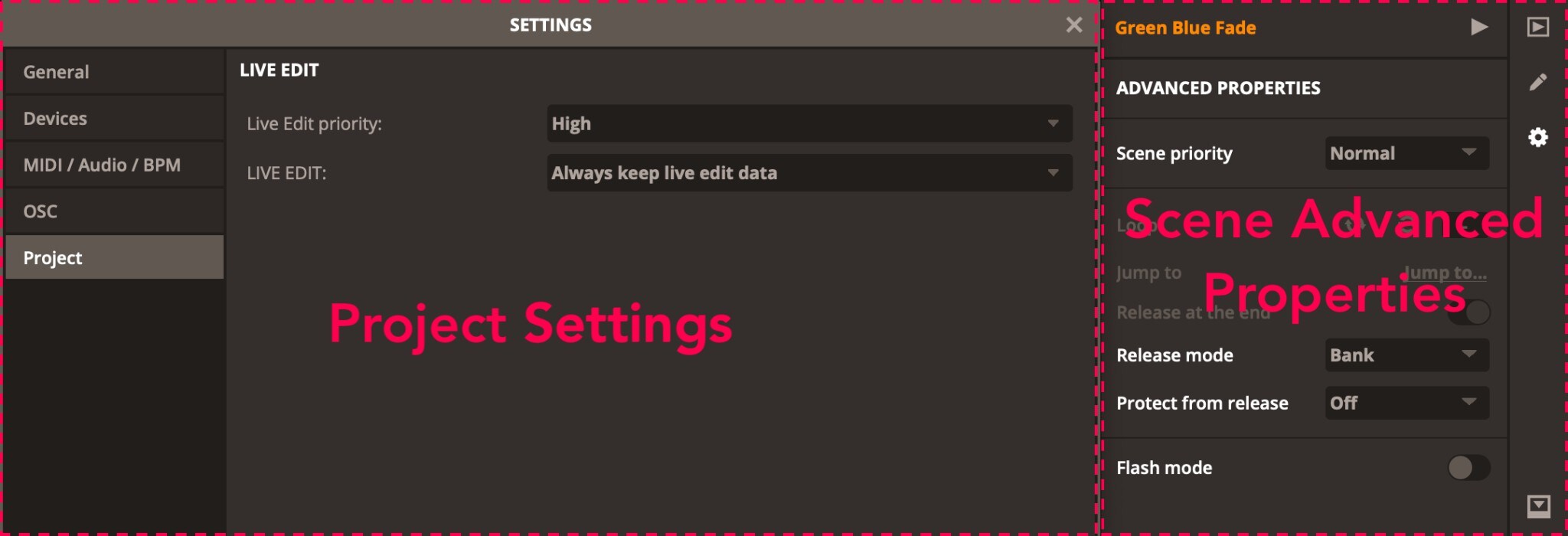
- シーン優先度:同じチャンネルを制御する複数シーンの優先順位を設定します。例えば、低優先度のMove FX再生中に、同じフィクスチャーを制御する高優先度のMove FXをトリガーすると、高優先度のシーンが出力されます。Live Editは、SettingsタブのLive edit priorityより低い優先度のシーンのみ上書きします。
- Loop:停止するまでのループ回数を設定します。デフォルトの「Always Loop」では手動停止まで繰り返します。「Play N Times」を選ぶと指定回数後に停止します。
- Jump to:「Play N Times」選択時のみ有効です。現在のシーンがループ終了した直後に再生するシーンを、同じBankの次/前のシーン、または任意のBank内のシーンから指定します。
- Release at the end:ループ終了時の動作を設定します。有効の場合はシーンを停止し、無効の場合は終了位置で一時停止します。
- Release mode:選択したシーンを再生したとき、他のシーンをどの範囲で停止するかを設定します。
- OFF:他のシーンを停止しません。
- All:すべてのシーンを停止します。
- Bank(デフォルト):同じBank内の全シーンを停止します。
- Outside bank:現在のBank以外の全シーンを停止します。
- Specific banks:指定したBank内の全シーンを停止します。
- Protect from release:他のシーンのRelease modeによる停止から、このシーンを保護します。
- OFF(デフォルト):保護しません。
- All:すべてのシーンから保護し、手動操作でのみ停止します。
- Bank:同じBank内のRelease modeから保護します。
- Outside bank:現在のBank外のシーンから保護します。
- Specific banks:指定したBank内のシーンから保護します。
- Flash mode:無効時はクリックで再生し、再クリックで停止します。有効時はマウスボタンを押している間だけ再生し、離すと停止します。
4.3. Super Scene
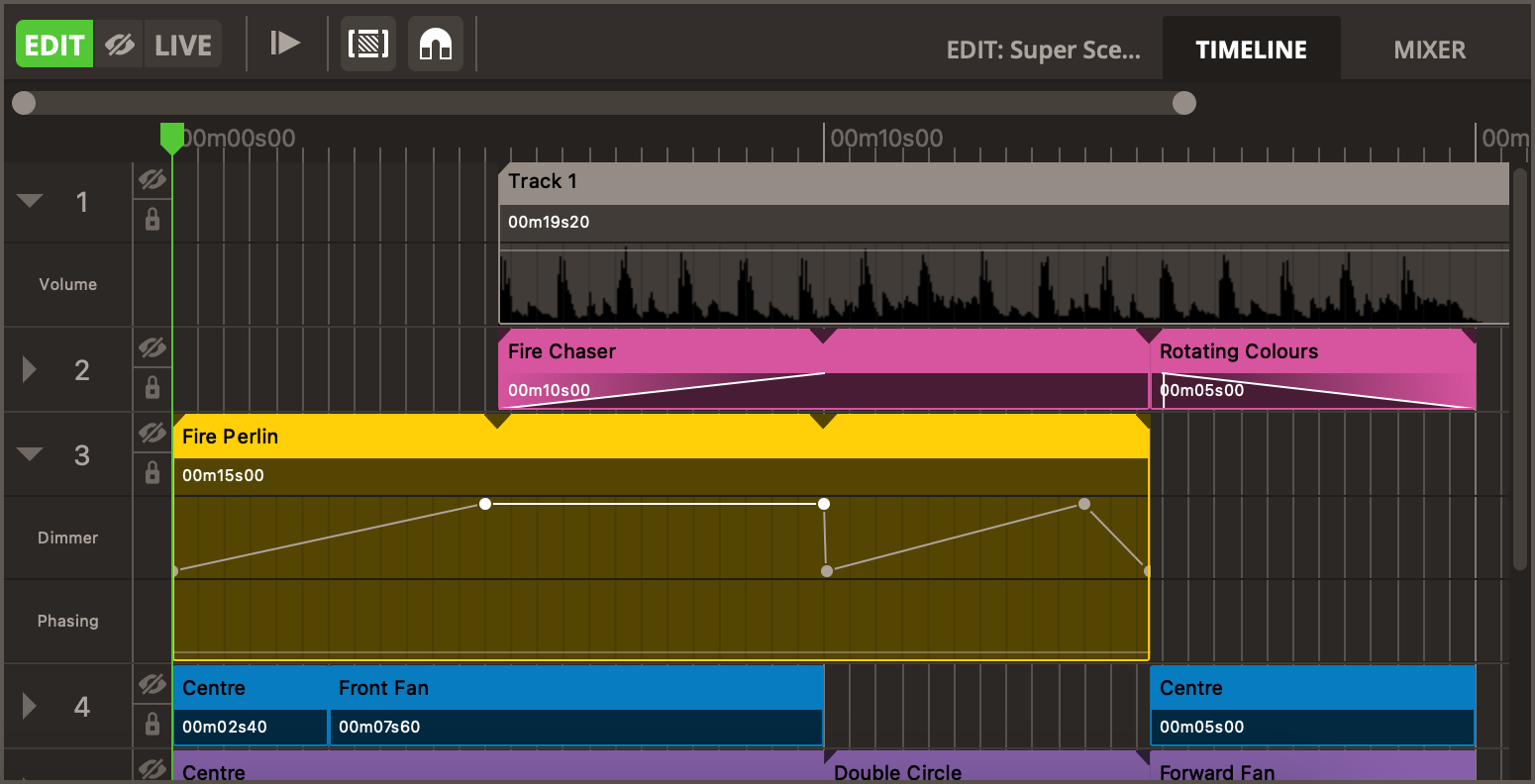
Super Sceneは「4.2. シーンの作成 ― シーンタイプ」で説明した他のシーンタイプとは動作が異なります。Super Sceneを作成すると、通常のFeatures/Faders表示の代わりに、画面右下へタイムラインが表示されます。タイムラインには他のシーンやオーディオファイルを読み込み、精密に同期した複雑なライトショーを作成できます。
- 空のStaticシーンを選択し、シーンタイプタブ下部の「Super Scene」を選択します。
- シーンを右クリックして「Create new Super Scene」を選択します。右クリックしたシーンがあらかじめタイムラインへ配置されたSuper Sceneが作成されます。
Super Sceneを別のSuper Sceneのタイムラインへ読み込むことはできません。
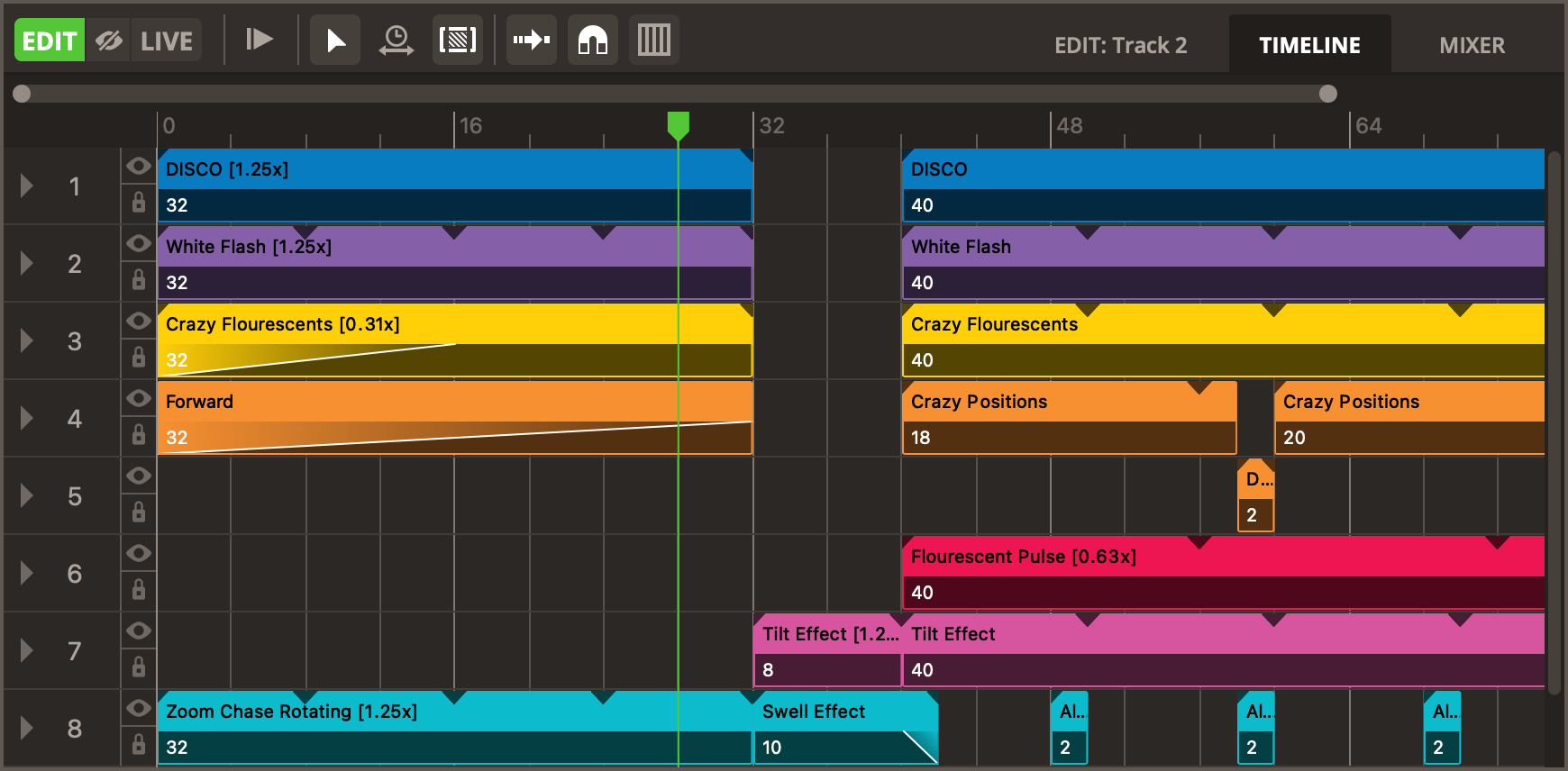
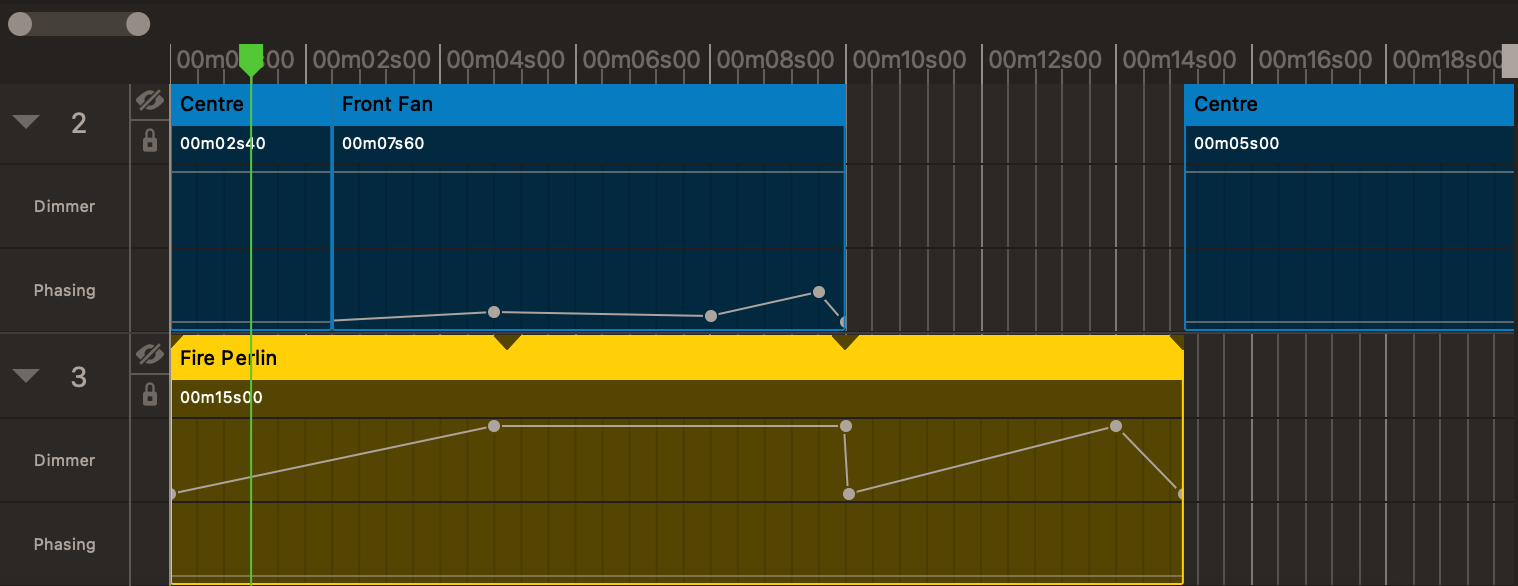
タイムラインは左から右へ進み、上下に重なる行を「Track」と呼びます。Super Sceneには常に1本の空トラックがあります。空トラックへシーンをドラッグ&ドロップすると、空トラックがなくなった時点で新しい空トラックが自動作成されます。同じトラックには複数Bankの複数シーンを配置できますが、同一トラック上のシーン同士を重ねることはできません。
他のシーンタイプと同様、Super Sceneでも選択したフィクスチャーに固定値を設定できます。タイムラインと同時に固定値を出力するには、「EDIT: *Super Scene名*」を押し、フィクスチャーを選択して値を設定します。
タイムラインの操作
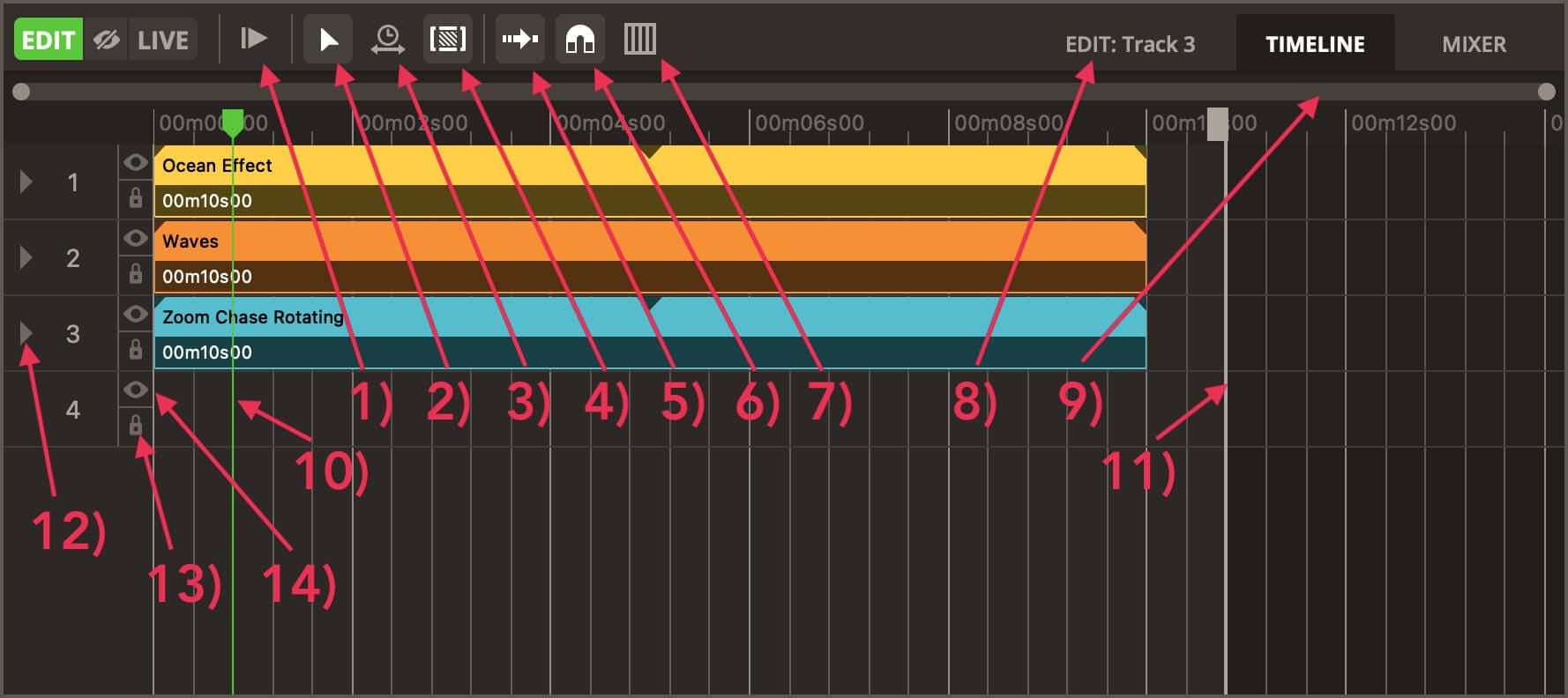
- Play:Super Sceneを再生します。緑色のマーカー位置から再開します。スペースキーでも再生でき、Ctrl(PC)またはCMD(Mac)+スペースキーで先頭から再生します。
- Loop content when resizing block:有効時、ブロックの長さを変更するとシーンをループできます。
- Stretch content when resizing block:有効時、ブロックの長さに合わせてシーンを伸縮します。元のシーン内容には影響しません。
- Allow block overlap:有効時、同じトラック上で別のシーンに重ねると、重ねられた側のシーンが切り詰められます。無効時は重ねられず、対象シーンの直前または直後に配置されます。
- Auto-Scroll:有効時、緑色のPlay Markerが表示範囲の端へ到達するとタイムラインが自動スクロールします。
- Snap to grid:有効時は最寄りのグリッド線へスナップします。無効時はグリッド間隔の半分単位にも配置できます。シーンは0.04秒の倍数位置にのみ配置できます。
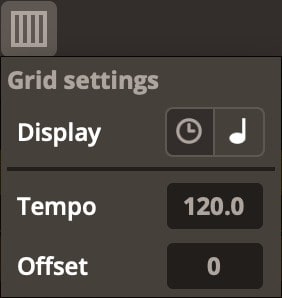
- Grid Settings:タイムラインをTime表示(秒/分)またはBeats表示(設定テンポ基準)に切り替えます。
- EDIT: *Super Scene名*:選択したフィクスチャーに固定値を設定します。Super Scene再生時にタイムラインと同時出力されます。
- Zoom/スクロールバー:左右端の明るいグレーの点をドラッグして拡大/縮小し、中央部をドラッグして横スクロールします。マウスホイールで横スクロール、Ctrl/CMD+ホイールでズームできます。
- Play marker:緑色のマーカーで再生位置を示します。停止中は次回再生の開始位置を示します。
- End marker:グレーのマーカーでSuper Sceneの終了位置とループ位置を示します。ドラッグして変更できます。
- Expand track:シーントラックではDimmer/Phasingオートメーション、オーディオトラックではVolumeオートメーションと波形を表示します。
- Lock track:有効時はトラックをロックし、編集できなくなります。
- Hide track:有効時は、そのトラックのシーンセグメントからDMXを出力しません。
BPMによるタイムライン同期
タイムラインは、Time(秒/分で表示)とBeats(設定したテンポに基づく拍で表示)の2種類の方法で表示できます。選択中のSuper Sceneで使用する表示方式は、Super Sceneツールバーの「Grid Settings」ボタンから選択します。
「Beats view」を選択すると、タイムラインに適用するテンポを設定できます。これにより、シーンブロックやオーディオブロックを特定のビート区分に配置でき、より正確な同期が可能になります。
シーンの長さが設定したテンポに対して長すぎる、または短すぎる場合は、「Stretch content when resizing block」を有効にしてからブロックをドラッグし、タイムラインのテンポに合うようシーンを伸縮できます。この操作では、元のシーン内容を変更せずにタイムライン上で同期できます。
また、「Grid Settings」ではタイムラインにオフセットを追加し、0拍マーカーの開始位置を調整することもできます。
タイムラインへのシーン追加
また、シーンブロックの下半分にある開始端または終了端を左クリックしてドラッグすると、フェードイン/フェードアウトを設定できます。
「Stretch content when resizing block」を使用している場合は、ループや切り詰めではなく、ブロックの内容が新しい長さに合わせて伸縮されます。
「Loop content when resizing block」を使用している場合、ブロックを中央から外側へドラッグすると内容がループし、中央方向へドラッグするとエフェクトが切り詰められます。ブロックのループ位置は、ブロック上部に表示される白い三角形で示されます。
シーンブロックの上半分にある開始端または終了端をドラッグすると、Super Sceneツールバーで選択しているモードに応じて、エフェクトをループ/切り詰め、または伸縮できます。
タイムラインへ追加したシーンは、シーンブロックを左クリックして新しい位置へドラッグすることで移動できます。
シーンをタイムラインへ追加するには、シーンボタン右側にある編集/選択部分(薄いグレーの縦長部分)をクリックしたまま、シーンをタイムラインへドラッグ&ドロップします。別の方法として、タイムラインの空白部分を右クリックし、「Edit」>「Insert」>「Insert scene」の順に選択してから、目的のシーンを指定することもできます。タイムラインへ追加されたシーンブロックには、シーン名とDurationが表示されます。
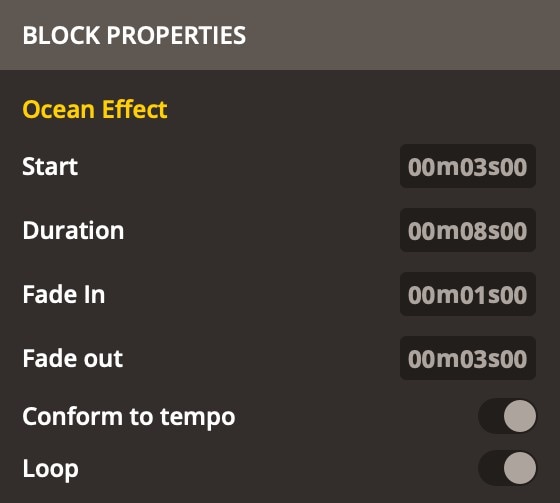
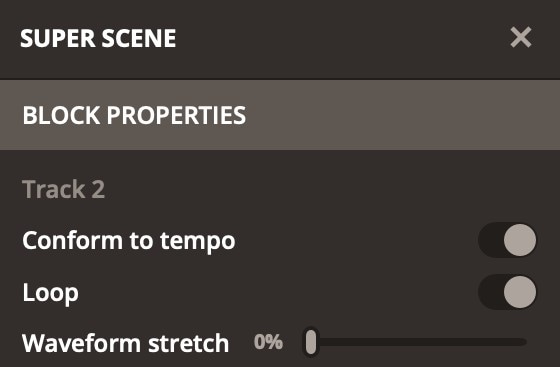
Block Propertiesタブには、選択したブロックのStart、Duration、Fade In、Fade Outが表示されます。ドラッグまたは数値入力で調整できます。各シーンブロックには次の2つの切り替え項目があります。
- Conform to tempo:有効時、Super SceneがBPMドライビングモードに設定されている場合、シーンをグローバルテンポへ追従させます。無効時は元の速度で再生します。
- Loop:有効時、ブロックを伸ばすと通常どおりループします。無効時は、最終値を保持したままブロックを延長します。
タイムラインへのオーディオ追加
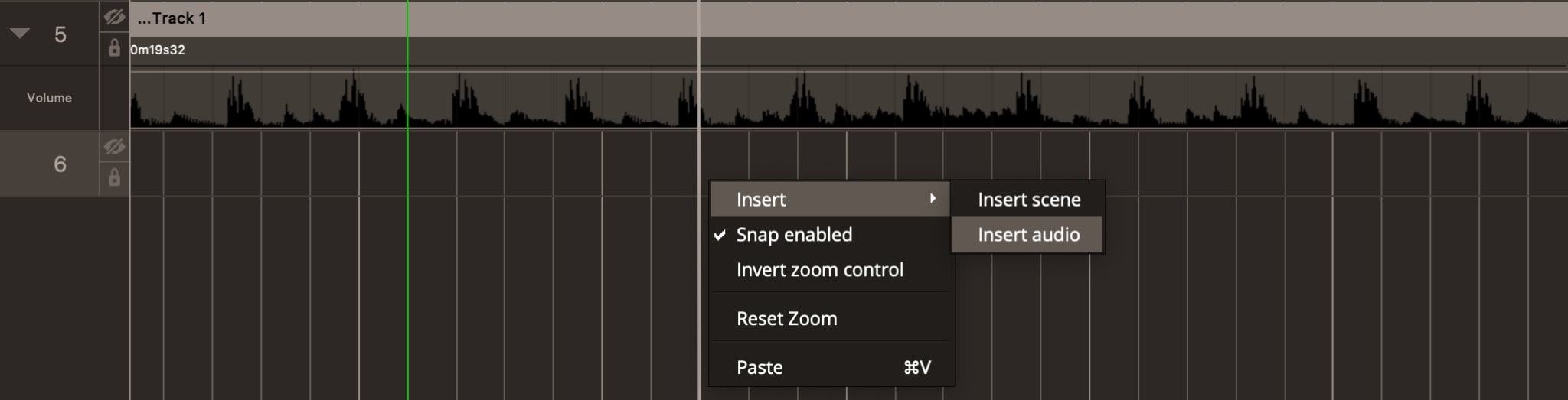
ファイルディレクトリからオーディオファイルを探し、空のトラックへドラッグ&ドロップします。または空トラックを右クリックし、Insert > Insert audioを選択してファイルを指定します。オーディオファイルとシーンブロックを同じトラックに混在させることはできません。
シーンブロックと同様に、ブロック上部をドラッグしてオーディオをループ/切り詰めし、下部をドラッグしてフェードイン/フェードアウトを作成できます。「Conform to tempo」と「Loop」も設定できます。さらに「Waveform zoom」で波形表示を拡大できますが、オーディオ音量には影響しません。
トラックオートメーション
トラック左側の「Expand track」を押すと、シーンを自動制御するための追加項目が表示されます。各シーンブロックのDimmerとPhasingをタイムライン上でリアルタイムに変化させられます。オートメーション領域をダブルクリックするとポイントが追加され、ポイントをドラッグして位置と値を調整できます。ポイントをダブルクリックすると削除でき、オートメーションラインをドラッグするとすべてのポイントをまとめて移動できます。
オーディオトラックでは、同じ方法でVolumeを自動化できます。「Expand track」を押すと波形も表示され、シーンとオーディオをより正確に同期できます。
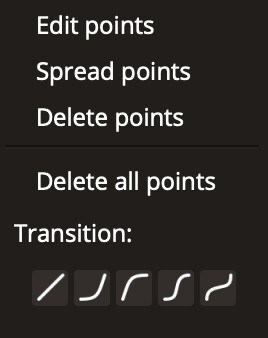
ポイントを右クリックすると、値の直接編集、ポイントの削除、全ポイントの削除ができます。3つ以上のポイントを選択範囲で囲み、右クリックして「Spread points」を選択すると、ポイントを等間隔に配置できます。
2点間のオートメーションラインを右クリックすると、トランジションカーブを変更できます。デフォルトは直線ですが、5種類のカーブから選択できます。
5. コントロール(ライブ)
5.1. 本番でのライブコントロール(Controlling your show live)
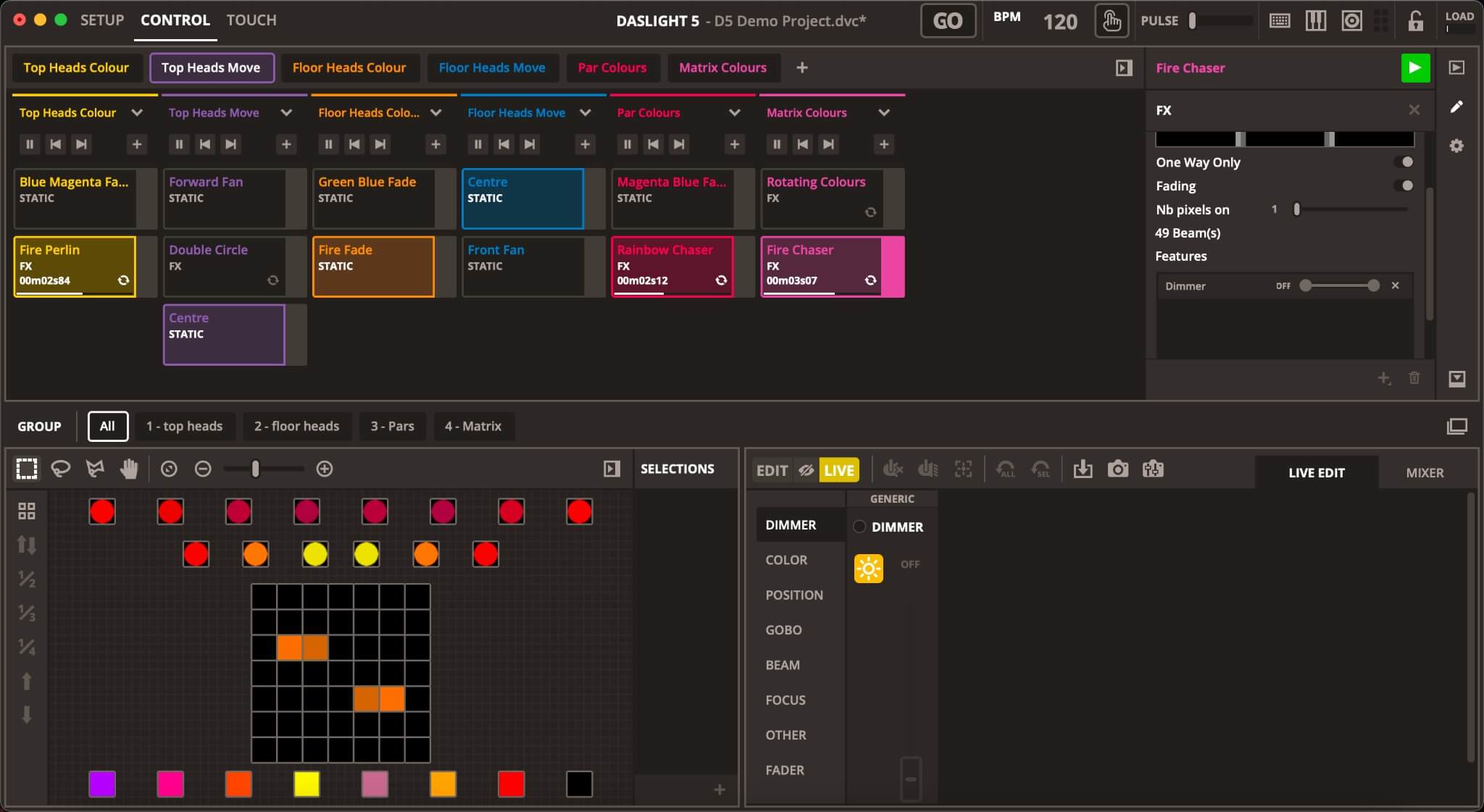
Control(コントロール)画面は、本番でライティングショーを操作する場所でもあります。以下の例では、複数のシーンが同時に再生されています。シーンがそれぞれ異なるチャンネルを使用している限り、重なり合って統合出力されます。すでに再生中のシーンと同じチャンネルを使用するシーンが起動された場合、最も高い「Scene priority(シーン優先度)」を持つシーンが優先適用されます(優先度が同じ場合は、直前に起動されたシーンが適用されます)。
シーンの再生(Playing scenes)
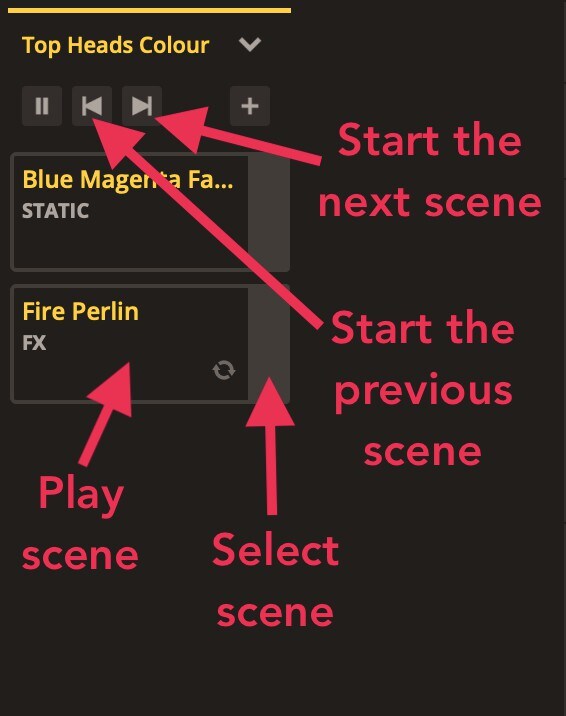
シーンをトリガーする最も基本的な方法は、ボタンの幅広な長方形部分を左クリックすることです。また、シーン編集ウィンドウの右上隅にある「Play scene」ボタンを使用して、選択したシーンを再生することもできます。シーンの再生が開始されたら、「Start the next scene(次のシーンを開始)」または「Start the previous scene(前のシーンを開始)」ボタンを使用して、バンク内のシーン間を移動できます。バンクコントロールセクションの「下向き矢印」を選択すると、バンク内の全シーンを「スモールビュー」に切り替えることができます。同じボタンをもう一度押すと元のサイズに戻ります。
5.2. 本番中のライブ編集(Live editing your show)
一時的なオーバーライド、パフォーマンス効果の使用、あるいはシーンパラメータの恒久的な調整など、本番中にライブでショーを編集する必要は誰もが生じるものです。Daslight 5ではこれらが簡単に実現できます。
シーンの恒久的な編集(Creating permanent edits to a scene)
ライブパフォーマンス中に変更したい箇所に気づいた場合は、「Edit」モードを有効にして通常通りシーンを選択します。ただし、これを行うと現在実行中のショーに即座に上書き反映されます。現在編集中のシーンのDMX出力を一時的に遮断したい場合は、「Edit」と「Live」モードボタンの間にある「Blind Edit(ブラインド編集)」ボタン(目のアイコン)をクリックします。「Edit」または「Blind Edit」モードが有効な場合、シーンパラメータやフィクスチャーチャンネルに加えた変更はシーンに保存され、次回そのシーンを呼び出した際にも適用されます。
シーンの一時的な編集(Creating temporary edits to a scene)
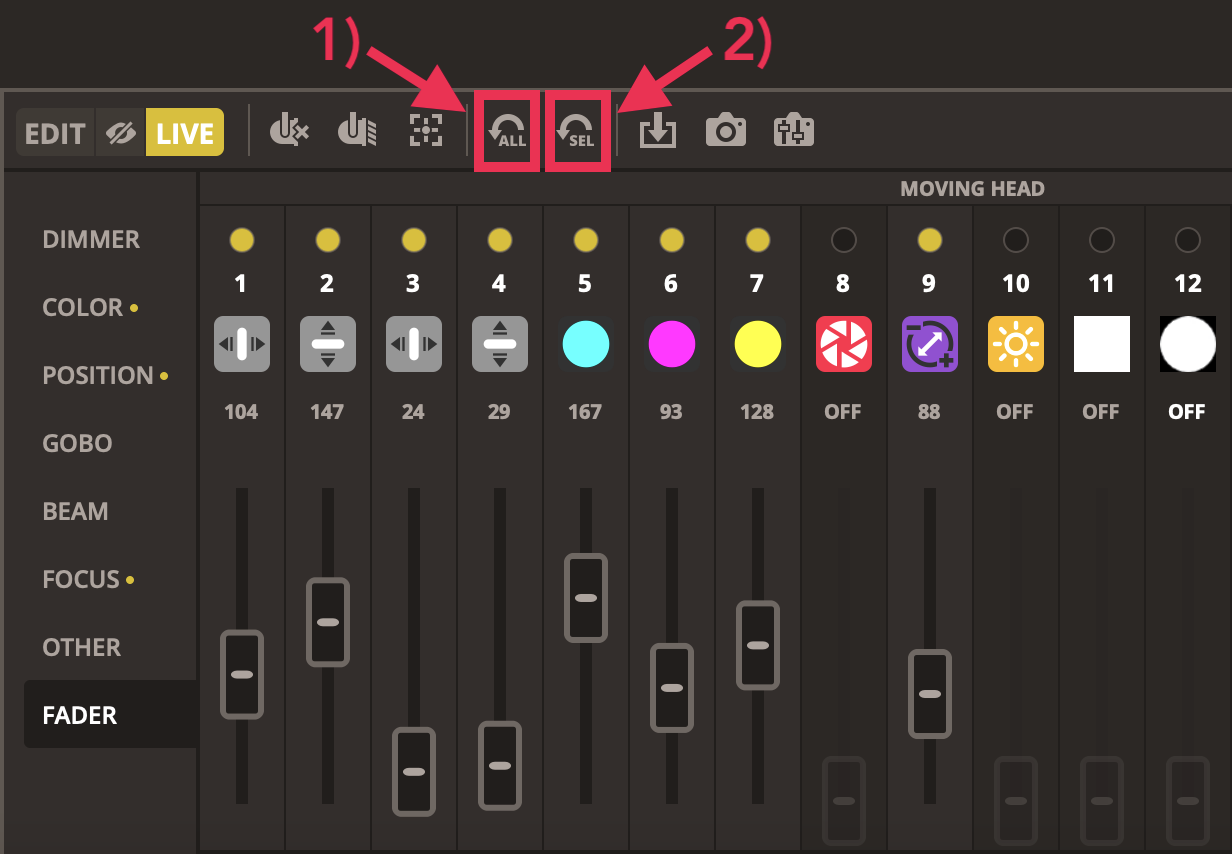
「ライブエディット」と呼ばれる一時的な変更を作成するには、Live editing 設定を有効にする必要があります。その後、フィクスチャーを選択して Features や Faders の調整を開始します。編集されたフェーダーやフィーチャーの上に通常表示される緑色のドットの代わりに、黄色のドットが表示され、色が「ライブ」編集されたチャンネルであることを示します。設定された値は、同じチャンネルを使用する新しいシーンがトリガーされるまで保持されます。ライブエディットはシーン内には保存されず、シーンの上にレイヤーとして重ねられます。ライブツールバーにある2つのリセットボタンのいずれかをクリックすると、ライブエディットをリセットできます:
- Reset All Beams(全ビームをリセット): ショー全体の一時的なライブエディットをすべてリセットします。
- Reset Selected Beams(選択したビームをリセット): 選択されているフィクスチャーのライブエディットのみをリセットします。
「Live」から「Edit」または「Blind Edit」モードに変更しても、すべてのライブエディットがリセットされます。
スナップショット(Snapshots)
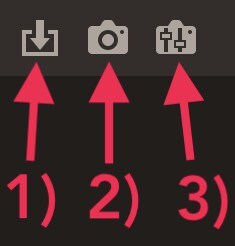
ライブエディットした状態を保存しておき、ボタン一つで同じ数値を再度呼び出すことができます。保存方法は3種類あります:
- Save Adjusted Live Values into the current scene(現在のシーンに調整したライブ値を保存): ライブエディットされたすべての値を選択中のシーンに上書き保存します。
- Snapshot All Values into a new scene(すべての値を新規シーンにスナップショット): Daslightプロジェクト内でアクティブになっている「すべての」値を新しいシーンとして保存します。
- Snapshot Adjusted Live Value into a new scene(調整したライブ値のみを新規シーンにスナップショット): ライブエディットされた数値のみを新しいシーンとして保存します。
ライブエディット設定(Live Edit settings)
Settingsの「Project」タブ内では、プロジェクト内でのライブエディットの扱い方を変更できます。
ライブエディットが再生中のシーンより優先されるのは、シーンの Advanced Properties で設定されている「Scene priority」に対して、「Live Edit priority」設定が同等以上の場合に限られます。例えば、Live Edit プロパティが「normal」に設定されている場合、ライブエディットは Scene priority が「normal」以下の再生中シーンに対してのみ効果を発揮します。
「Always keep live edit data」を選択すると、新しいシーンをトリガーしてもライブエディットの値が維持されます。「Reset live edit when new scene is triggered」を選択すると、新しいシーンをトリガーした際にライブエディットの値が自動的にリセットされます。
5.3. MIDI
MIDI(Musical Instrument Digital Interface)は、音響・映像業界の様々な機器間で通信を行うための規格です。ソフトウェア内の多くの機能(シーンやフェーダーなど)をMIDIコントローラーから操作できます。
MIDI機器は通常USBケーブル、またはDINケーブルを備えたUSB-MIDIインターフェース経由で接続します。ソフトウェアからMIDIコントローラーへMIDI信号を送信することも可能です。一部のMIDIコントローラーはこのデータを受け取って、内部LEDの点灯やモーターフェーダーの自動移動を行います。
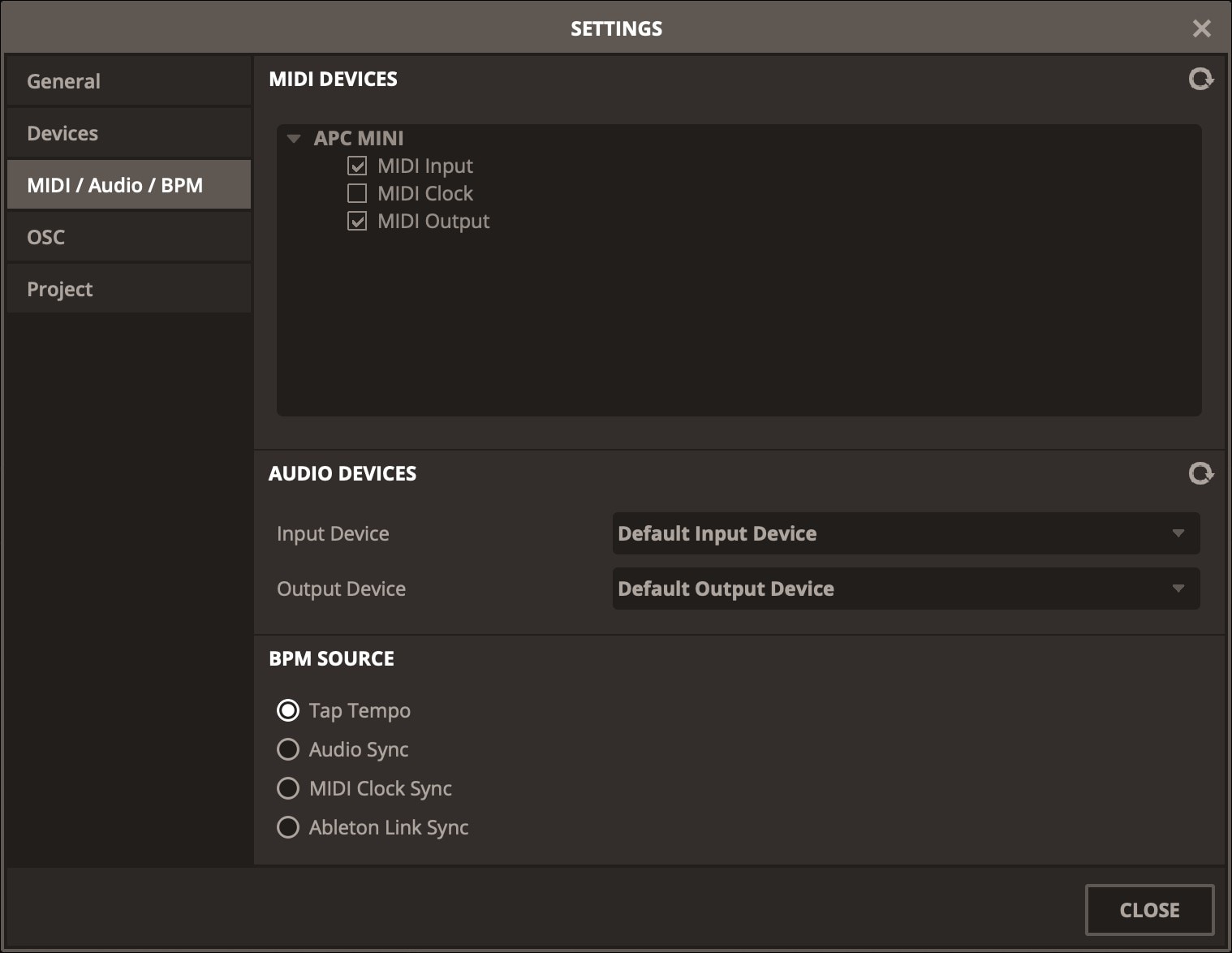
MIDIコントローラーをDaslight 5に接続するには、機器を接続した状態で Settings ウィンドウを開き、「MIDI / Audio / BPM」タブに移動します。「MIDI Devices」リストにコントローラーが自動検出されますので、MIDI Input および/または MIDI Output を有効にします。
MIDIマッピング(MIDI mapping)
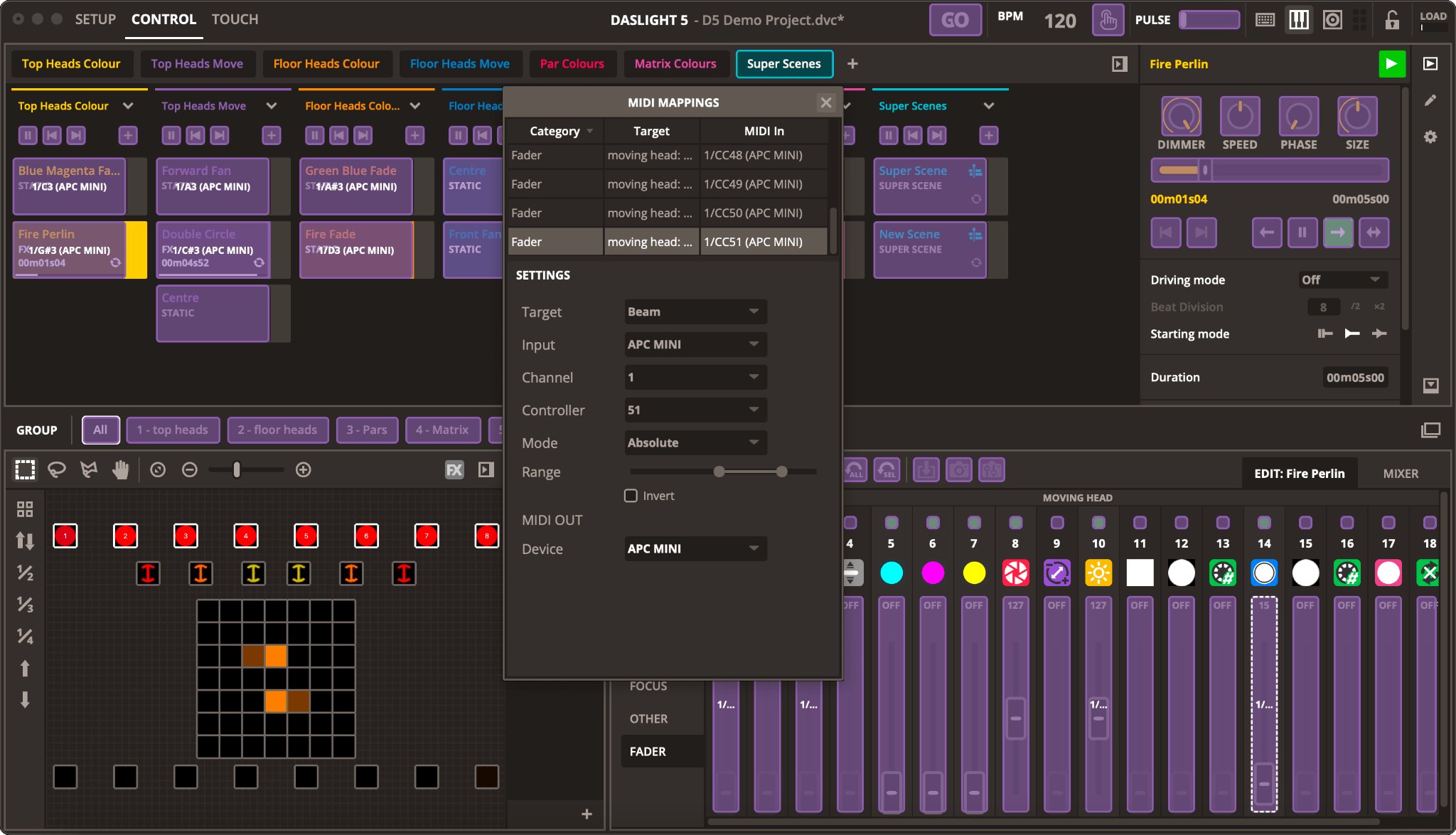
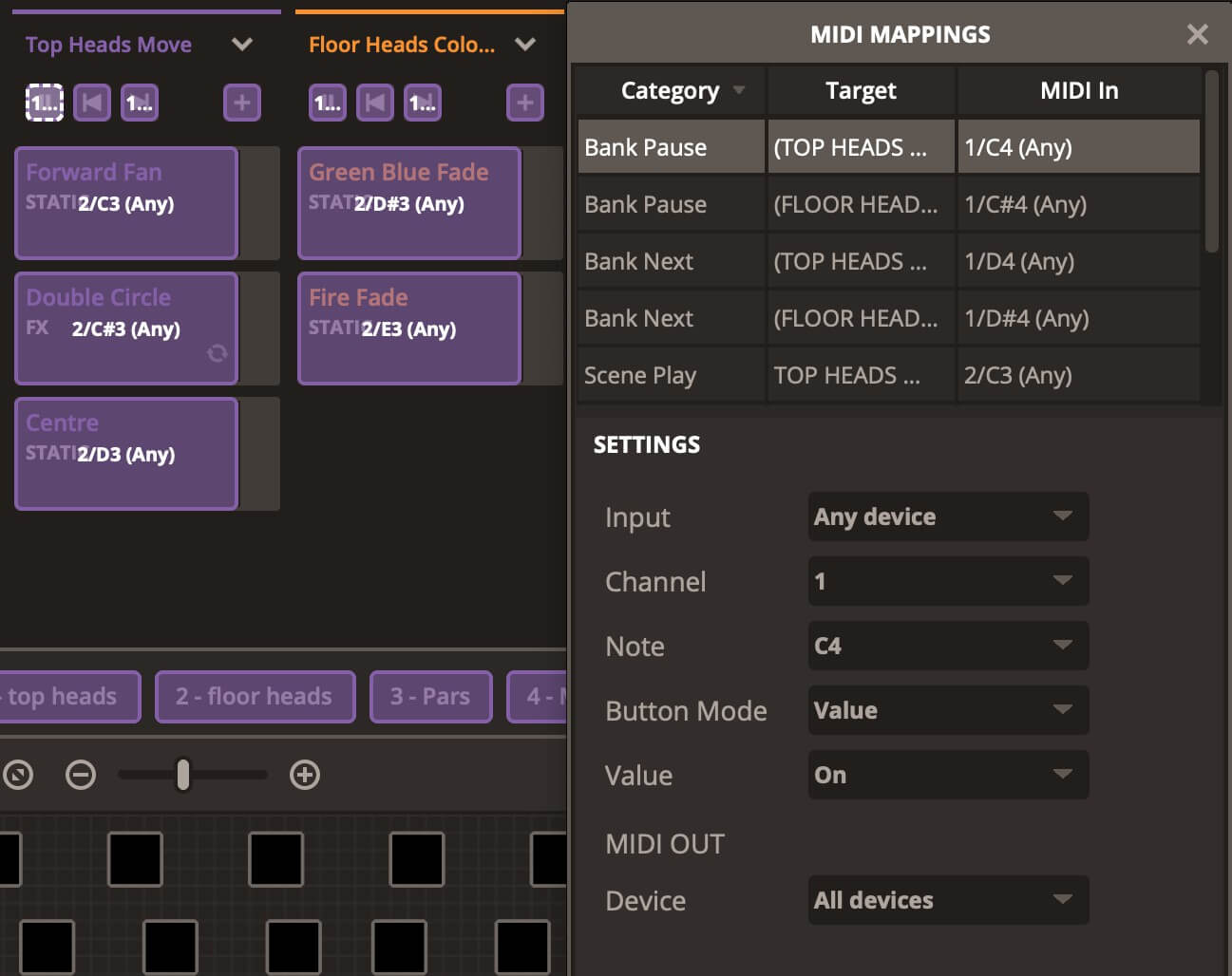
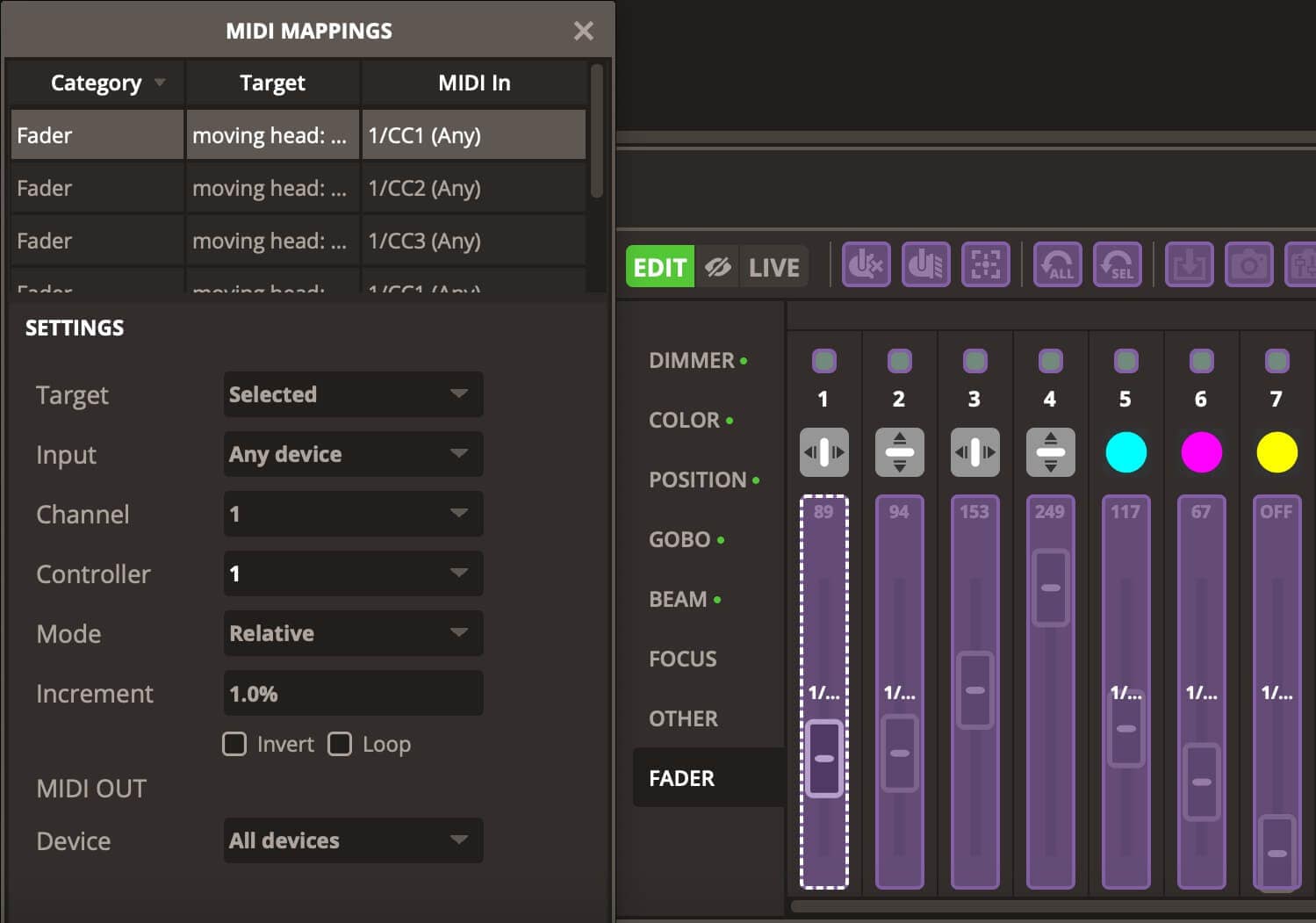
Daslight 5内のボタンをMIDIコントローラーのボタンとペアリングするには、まず MIDI Mapping 画面を有効にします(ツールバーの右上隅、Keyboard MappingとTouch Mappingボタンの間にあります。「Mappings」ドロップダウンからも起動可能)。有効化すると、割り当て可能なすべての機能の上に紫色のオーバーレイが表示されます。Daslight内のボタンを選択すると点線枠で強調表示されるので、あとはMIDIコントローラー上のボタンを押すだけでペアリングが完了し、リストに追加されます。ダイヤルやフェーダーを割り当てる場合も同様の手順で行えます。
また、MIDI Mappings ツールを開き、該当機能(紫色のオーバーレイ)を右クリックして「Create Note Shortcut…」(ボタン用)または「Create Control Shortcut…」(フェーダー/ダイヤル用)を選択することで、手動設定も可能です。これはPCにMIDIコントローラーが接続されていない状態でも行えます。
単一の機能(ディマーフェーダー、シーンボタン等)を複数のMIDIコントロールに割り当てたい場合は、MIDI Mappingsを開き、紫色のオーバーレイを右クリックして「Duplicate」を押します。リストに新しいマッピングが追加されるので、それを選択して割り当てを行います。1つの機能につき最大10個のマッピングが可能です。
オーバーレイの下にある機能(シーンのトリガーやウィンドウ移動など)を直接操作したい場合は、Shift + 左クリックを行います。
高度なMIDIマッピング:ボタン/MIDIノート(Advanced MIDI mapping)
MIDIメッセージの個別要素を変更することができます。設定オプションはMIDIマッピングリストから項目を選択することで確認できます:
- Target(ターゲット): マッピングがDaslight内の機能をどのように制御するかを指定します。
- Scene関連機能: Scene(特定シーン)、Selected(選択中のシーン)、Index(インデックス位置)、Bank(バンク全体)、Index in selected bank(選択バンク内のインデックス)。
- Fixture/Beam関連機能: Beam(特定機器/ビーム)、Selected(選択中のビーム)。
- Input: マッピング対象のソフト制御を選択(Any Devicesまたは特定MIDI機器)。
- Channel: 入力チャンネル番号(1〜16)を設定。
- Note: 割り当てるMIDIノートとオクターブを設定。
- Button Mode: Toggle(オン/オフ切替)または Value(固定値送信)を設定。
- Toggle > Flash: 有効にすると押している間のみオン、離すとオフ。
- Device / Control State / Velocity: MIDI Out送信先の機器や、ボタンのOn/Off/Fade時のLED点灯カラー(Akai APCmini等のライトカラー)を制御するベロシティ値を設定。
高度なMIDIマッピング:フェーダー&ダイヤル/MIDI CC(Advanced MIDI mapping - faders & dials)
フェーダーやダイヤル(MIDI CC)マッピングの高度な設定も同様に行えます:
- Channel / Controller: チャンネル番号(1〜16)および MIDI CC番号(1〜127)を設定。
- Mode:
- Button: ボタン操作として割り当て(Toggle/Flash/Value)。
- Absolute: 最小/最大パーセンテージ範囲(Range)や Invert(反転)を設定。
- Incremental / Relative / v Relative: 無限回転ホイールなどの増減インクリメント操作に対応した各種相対モード。
5.4. DMXマッピング(DMX mapping)
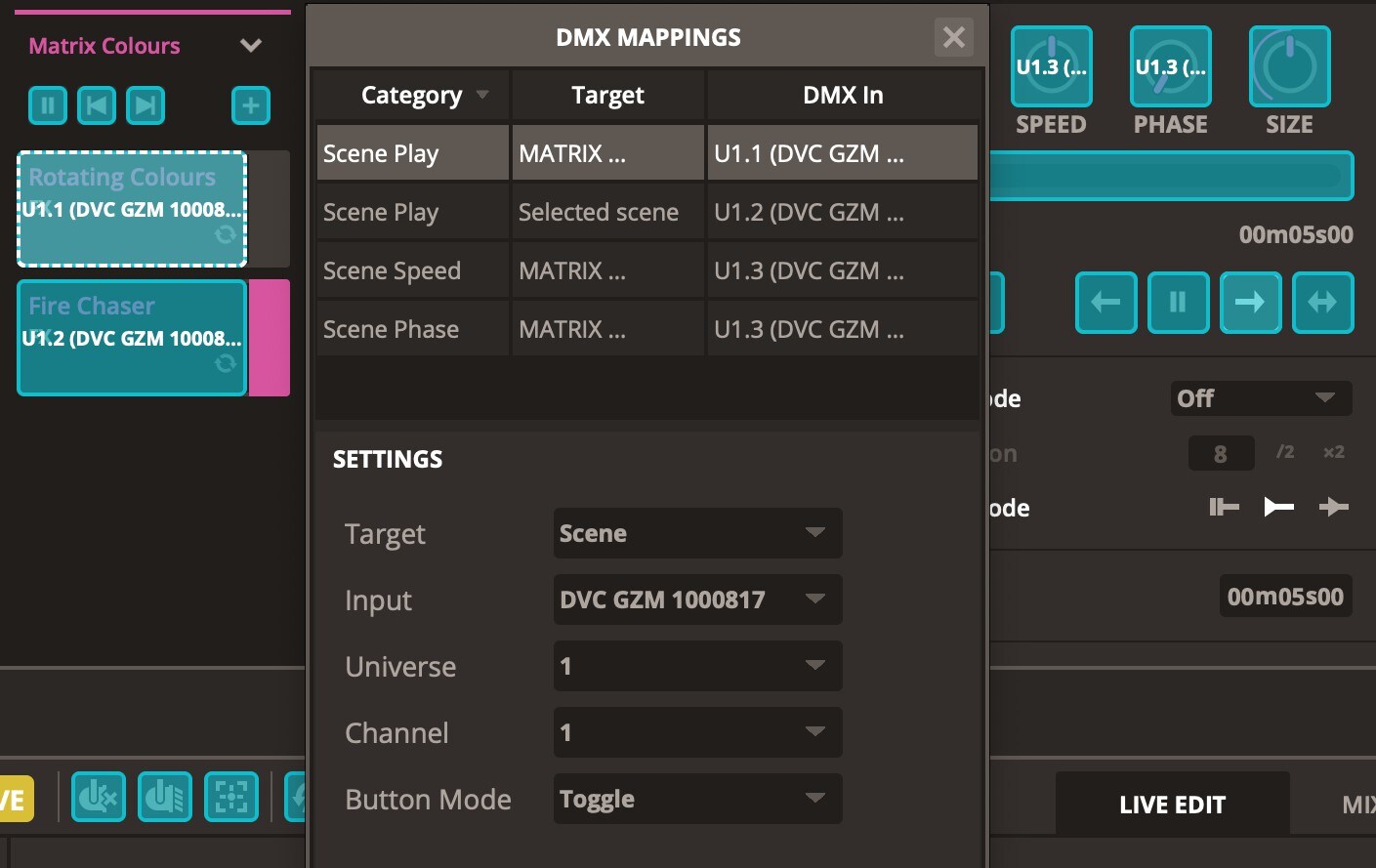
お使いのDMXインターフェースにDMX入力端子がある場合、外部DMX信号経由でフェーダーやシーンをトリガーできます。最初にSettingsで正しいコネクタがDMX Inputに設定されているか確認してください。
ツールバーの「Mappings」ドロップダウンから「DMX Mapping」ツールを開くと、割り当て可能な機能の上に水色のオーバーレイが表示されます。Daslight上のコントロールを操作したあと、外部DMXコントローラーの操作子を動かすことでリンクします。
5.5. ドライコンタクトポートマッピング(Dry contact ports mapping)
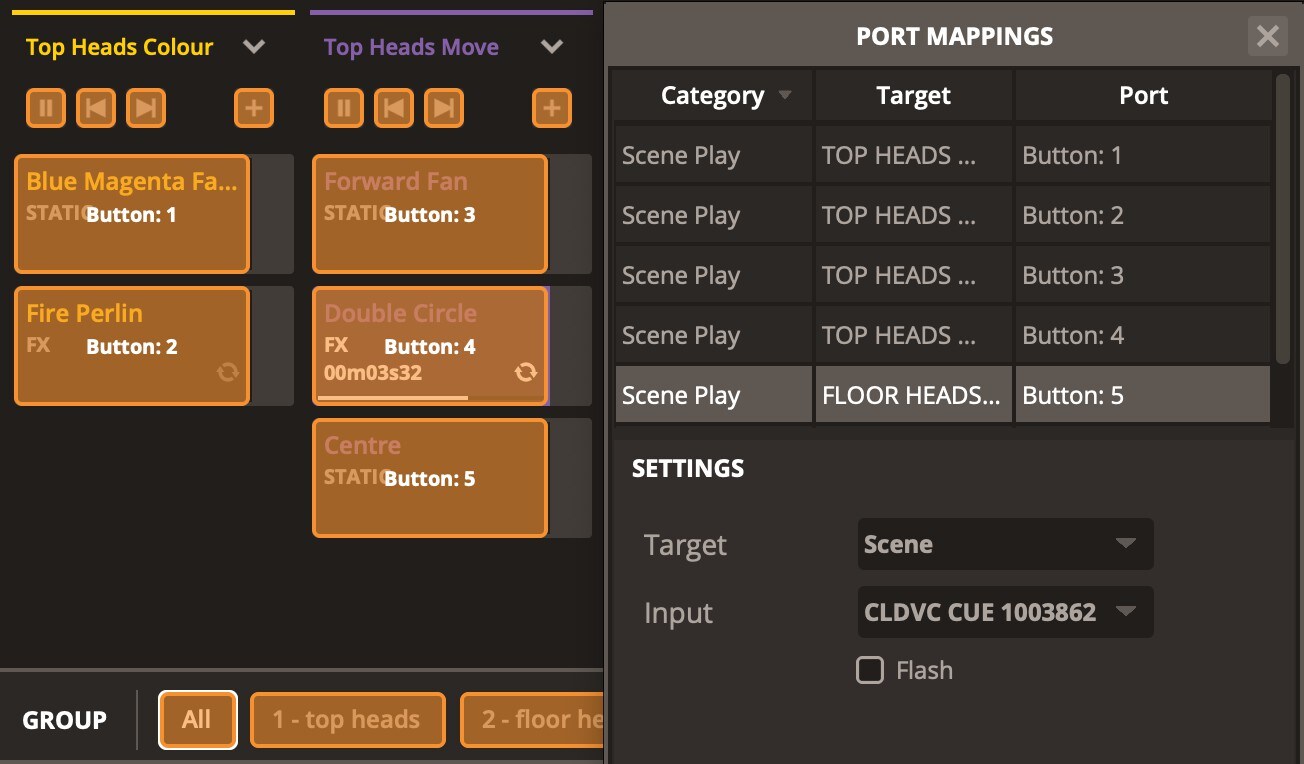
対応DMXインターフェースの接点入力(ドライコンタクト)ポートや、DVC Gold本体のボタンに機能をマッピングできます。例えば、DVC Goldの1〜10のボタンを使ってシーン起動やフェーダー切替を行えます。
ツールバーの「Mappings」メニューから「Ports Mapping」を選択すると、オレンジ色のオーバーレイが表示されます。同様に操作を行ってリンクさせます。
5.6. OSCマッピング(OSC mapping)
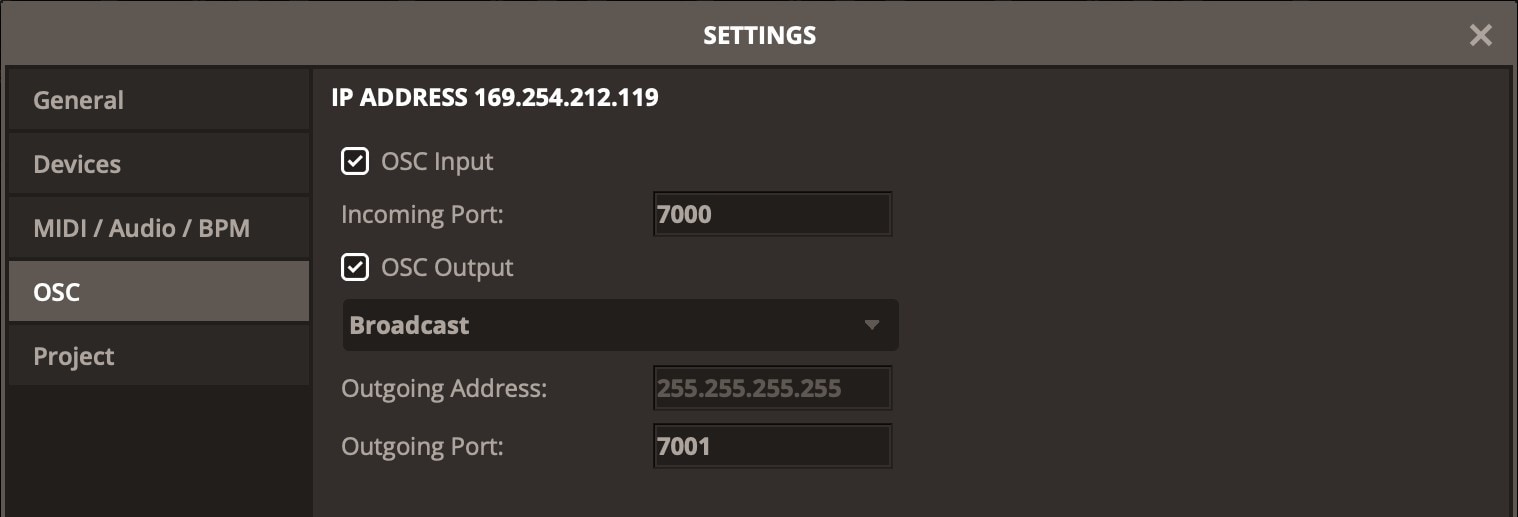
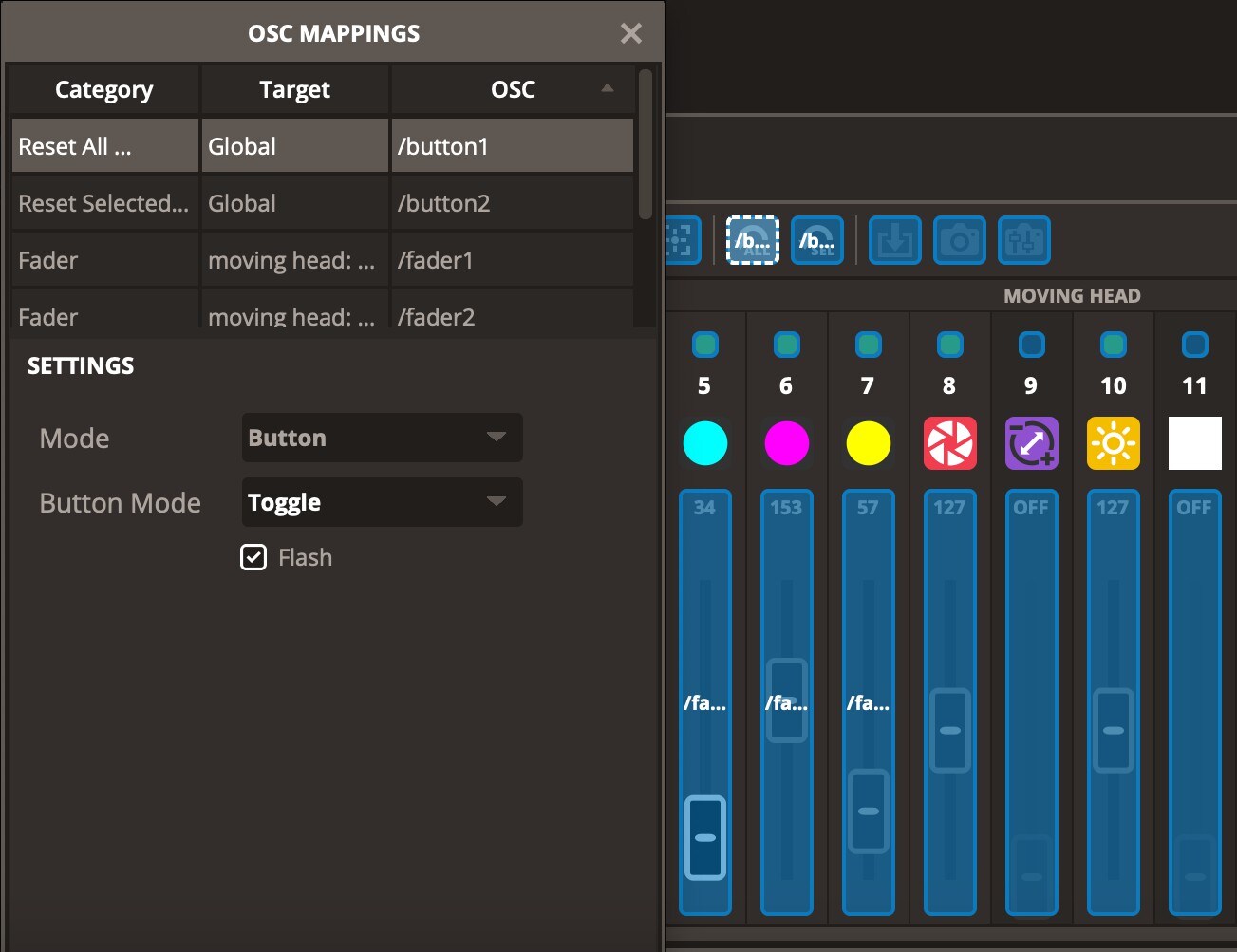
UDP/IPおよびEthernetネットワーク経由でOSCメッセージを送信・受信できます。Settingsの「OSC」タブで OSC Input / Output を有効にし、Incoming Port(受信ポート)や Outgoing Port(送信ポート)、送信方式(Broadcast, Local Host, IP Address)を設定します。
OSC Mappings ツールを起動すると濃い青色のオーバーレイが表示されるので、希望の機能と外部OSCコントロールをバインドします。
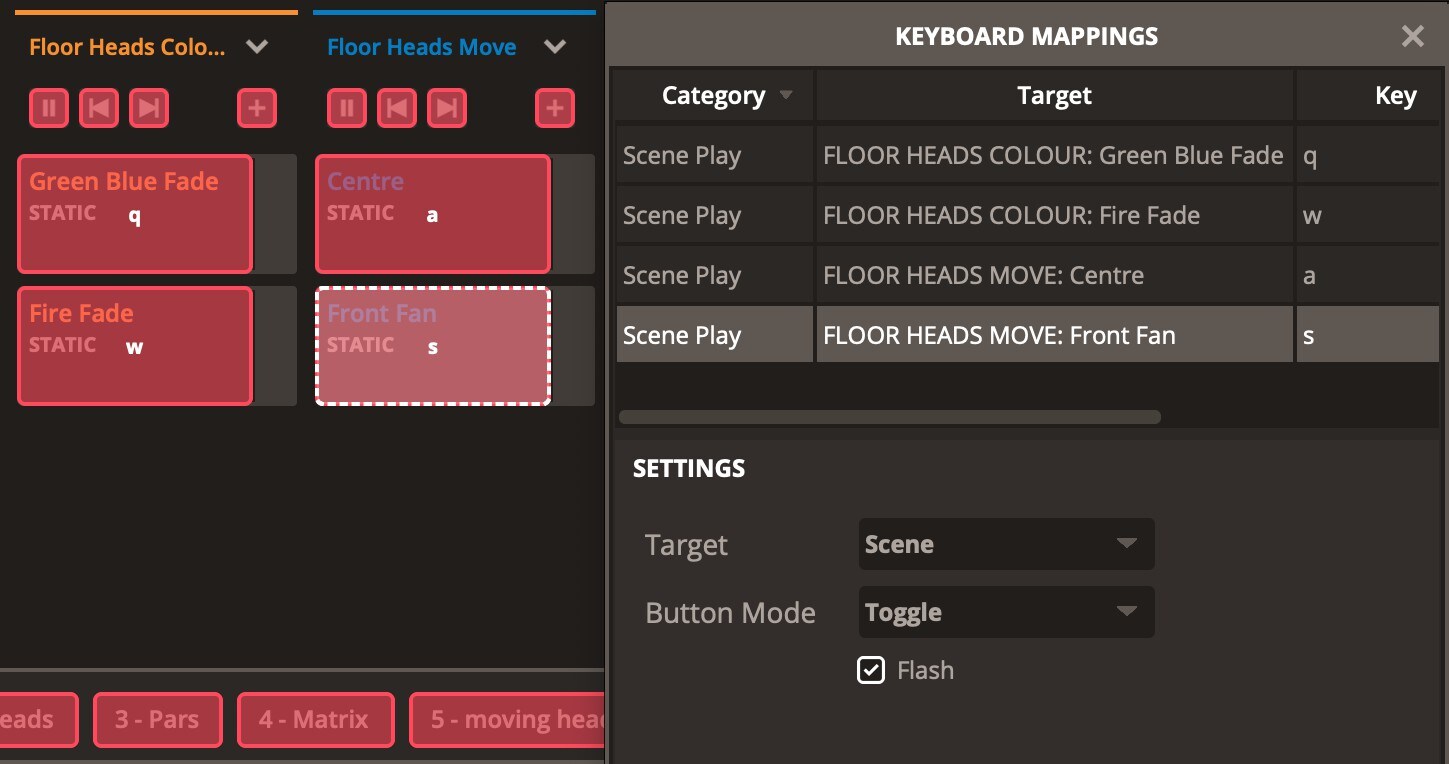
5.7. キーボードマッピング(Keyboard mapping)
パソコンのキーボードに Daslight の機能をマッピングできます。Keyboard Mappings ツールを開くと赤色のオーバーレイが表示されます。目的の機能をクリックした後、割り当てたいキーボードのキーを押すことでバインドできます。
5.8. ライトショーの同期(Synchronising your light show)
Daslight 5ではいくつかの方法でライトショーを同期できます。シーンの Properties セクションにある「Driving Mode」設定から切り替えます。
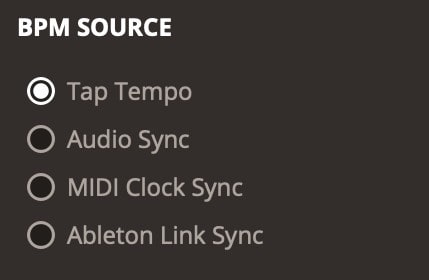
BPMソース(BPM Source)
BPM同期を使用する場合は、Settings の「MIDI / Audio / BPM」タブで希望の BPM Source を選択します:
- Tap Tempo: Tap Tempo ボタンや画面上部の手動BPM設定に同期。
- Audio Sync: オーディオ入力のピークから自動でBPMを検出・同期(メトロノーム等の明確なビートに最適)。
- MIDI Clock Sync: 外部MIDIクロック信号に同期。
- Ableton Link Sync: Ableton Link経由でDJソフトなどの外部音響ソフトとテンポ同期。
BPM同期
Driving Modeで「BPM」を選択すると、再生スライダーにビート分割(Beat Divisions)が追加されます。BPMに基づいてビートごとに次の分割ポイントへ到達します。「/2」や「x2」ボタンで分割数を半減/倍増できます。一拍ごとにステップ進行させたい場合は Driving Mode 上部の「Pause Playback」を有効にします。
Pulse(パルス)
Pulse制御を使用してシーンを同期させるには、希望のオーディオ信号を正常に受信できるよう、最初に音声入力設定を正しく行う必要があります。これは設定ウィンドウの「MIDI / Audio / BPM」タブ内で行えます。
正しい音声入力デバイスを選択したら、Daslightウィンドウの右上にあるPulseスライダーを使用して入力閾値を設定する必要があります。このスライダーを設定することで、シーンを「反応」させるために必要な最小音声入力レベルが決まります。例えば、スライダーを90%に設定すると非常に大きな音声ピークでのみシーンが反応し、10%に設定すると非常に小さな音声ピークでもシーンが反応するようになります。
Driving ModeでPulse設定を選択すると、再生スライダーに追加されたビート分割(Beat Divisions)が即座に表示されます。シーンの再生は、シーンのDuration(再生時間)と再生方向設定によって決定されます。音声ピークが設定したPulse閾値を超えて達するたびに、シーンは次のビート分割へとジャンプします。
デフォルトではシーンを静止(スタティック)させておき、音声ピークが検出されるたびに1つのビート分割から次の分割へとステップ移動させたい場合は、Driving Modeリストの直上にある「Pause Playback」ボタンを選択することで実現できます。
5.9. ライブコントロール(Live controls)
ライブコントロールダイヤル
すべてのシーンには、プロパティ(Properties)タブ内に独自の4つの「Live Control Dials(ライブコントロールダイヤル)」があります:
- Dimmer: 選択したフィーチャーを0%から100%の範囲で制御します(シーン内で設定された値に比例します)。ダイヤルを右クリックして希望のフィーチャーを選択することで、Dimmerダイヤルで操作する対象機能を指定できます。例えば、機器のZoomチャンネルを80%に設定した静的シーンがあり、Dimmerダイヤルを「Zoom」操作に割り当てた場合:Dimmerを100%に設定するとZoomは80%相当で出力され、Dimmerを50%に設定するとZoomは40%に設定されます。
- Speed: シーンの相対スピードを制御します。スピード値の範囲は0.00〜1.00、および1.00〜7.00です。スピードダイヤルに表示されている値でシーンのDuration(再生時間)が除算され、シーンが加速/減速します。例えば、再生時間が10秒のシーンでスピードダイヤルを2.0に設定すると5秒になり(10 ÷ 2 = 5)、0.5に設定すると20秒になります(10 ÷ 0.5 = 20)。
- Phase: シーンのフェージング(位相)値を増加させるために使用します。このコントロールは Move FX、Value FX、または Curve FX にのみ効果を発揮します。
- Size: Move FXにおける移動の相対的な可動範囲(サイズ)を制御するために使用します。
※ご注意:ライブコントロールダイヤルは、Super Scene内部で再生されているシーンには効果を及ぼしません。
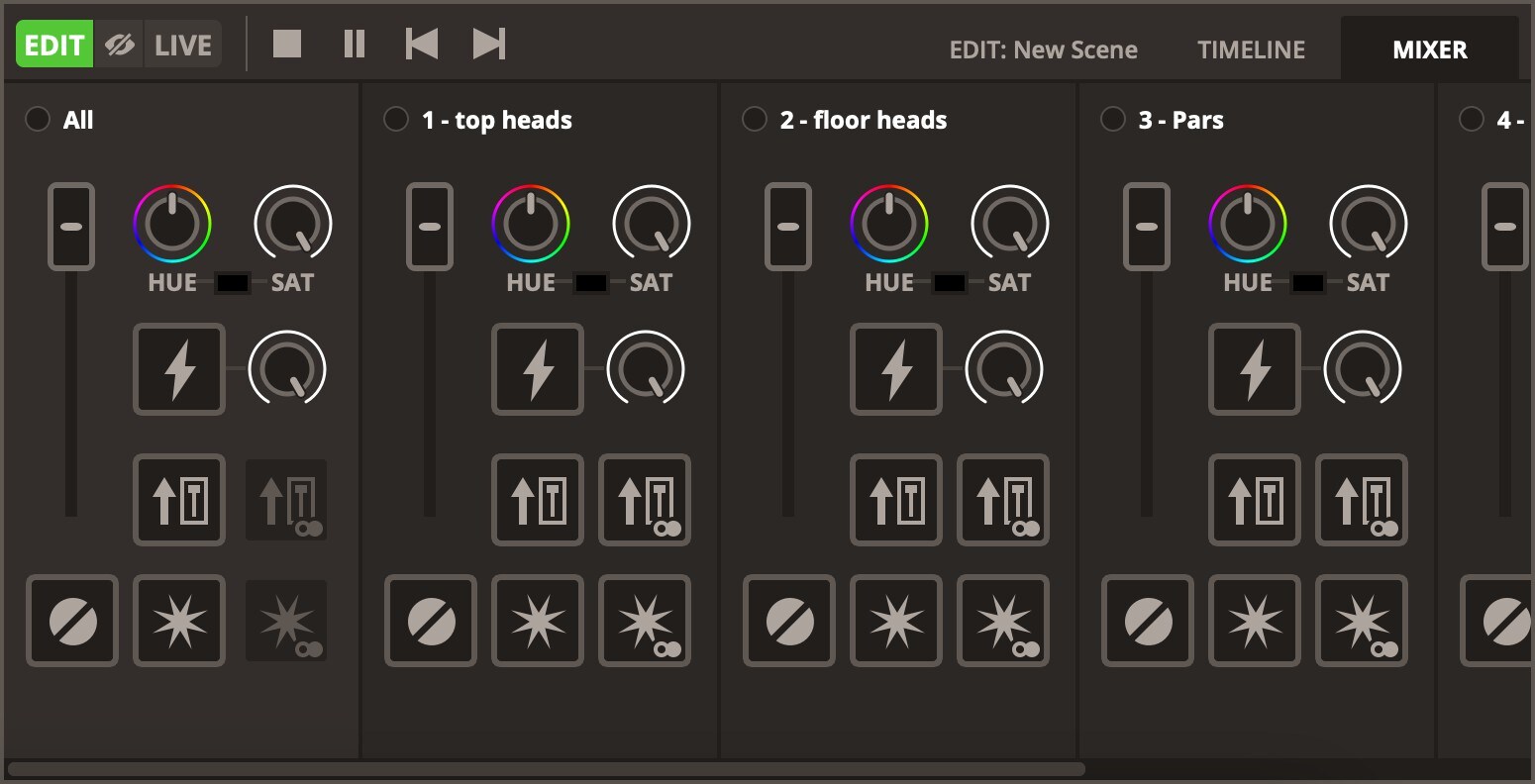
ライブミキサー(Live mixer)
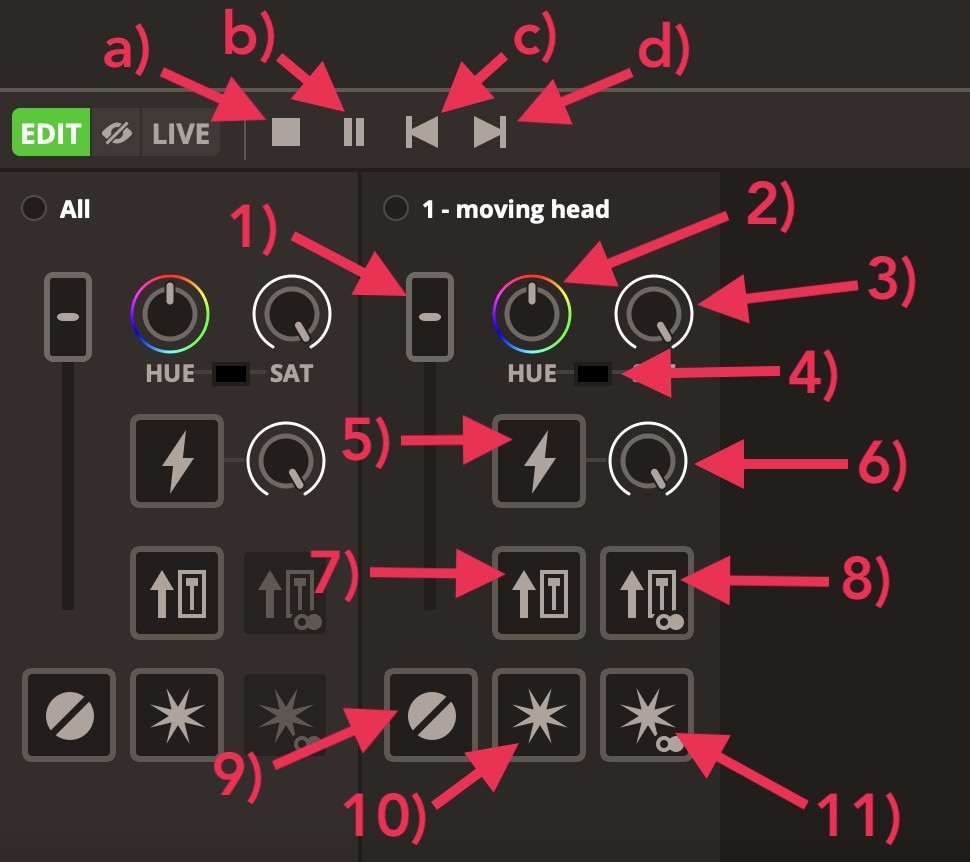
Live Mixerタブには、コントロールパネルの右上隅にあるボタンからアクセスできます。各フィクスチャーグループに独自の「ミキサー」が用意されているほか、全体(All)機器用の「ミキサー」が1つ用意されています。各ミキサー内では以下の機能を操作できます:
- Dimmer: 該当機器の全体的な明るさを調整します。
- HUE: 該当機器の色相(カラー)を調整します。
- Saturation: 設定されたHUE値の彩度を調整します。
- Reset colour: HUEおよびSaturationの数値をリセットし、機器を以前の状態に戻します。
- Strobe: 該当するすべての機器のストロボ機能を有効化します(ストロボチャンネルが必要です)。
- Strobe frequency: ストロボの速度(周波数)を制御します。
- Full: ミキサーのディマーを最大輝度に設定します。
- Exclusive full: ミキサーのディマーを最大輝度に設定し、他のすべてのグループを「ブラックアウト」に設定します。
- Blackout: ミキサーのディマーを最小輝度(消灯)に設定します。
- Flash: ミキサーのディマーを最大輝度に設定し、カラーを白色に設定します。
- Exclusive flash: ミキサーのディマーを最大輝度に設定し、カラーを白色に設定すると同時に、他のすべてのグループを「ブラックアウト」に設定します。
ライブミキサーのコントロールは左クリック&ドラッグで操作でき、各種マッピング設定を使用して外部コントローラーやTouch画面に割り当てることもできます。PCの場合はCTRL、Macの場合はCMDを押しながらコントロールを左クリックすると、ライブミキサーボタンをラッチ(オン状態保持)させることができます。
また、Live Mixerビュー内ではいくつかの再生機能も制御できます:
- Stop all scenes: 現在再生中のすべてのシーンを停止します。停止する前に確認を求める警告メッセージが表示されます。
- Pause all scenes: 現在再生中のすべてのシーンを一時停止します。一時停止中はボタンがハイライト表示され、もう一度押すと再生が再開されます。
- Play previous scenes: すべてのシーンが、それぞれのバンク内の前のシーンへとスキップします。
- Play next scenes: すべてのシーンが、それぞれのバンク内の次のシーンへとスキップします。
6. タッチ(Touch)
6.1. Touchの概要
Touch画面の操作ナビゲーション
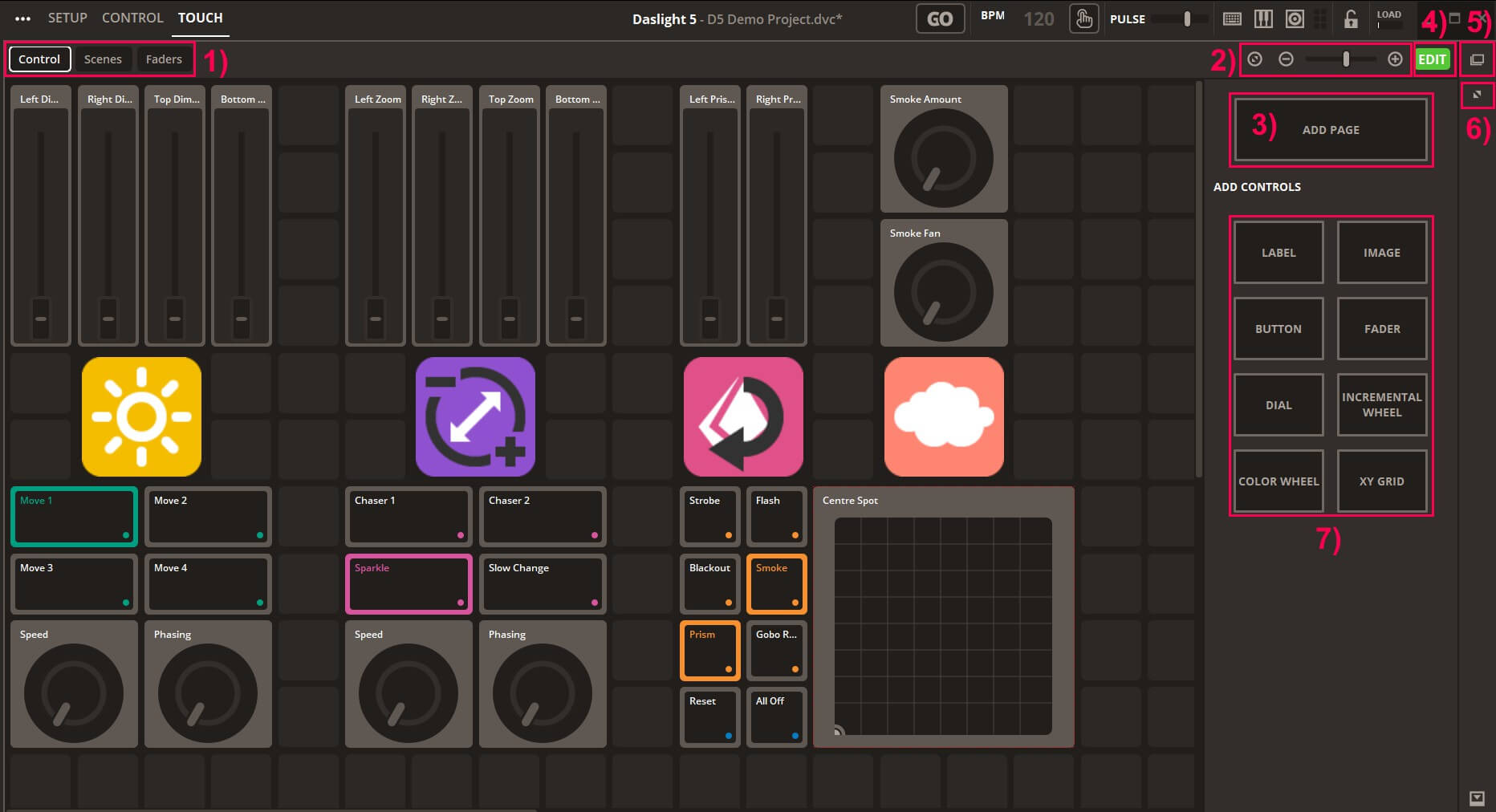
Touch画面のレイアウトは以下の通りです:
- Pages(ページ): 画面左上隅で、異なる「ページ」を選択できます。各ページ内に異なる設定や機能を使った個別の表示画面を作成できます(例:ディスプレイサイズに応じた使いやすいレイアウトの切り替え、シーン用とフェーダー用でページを分けるなど)。
- Zoom(ズーム): 画面右上隅にUI用のズームコントロールがあります。「-」ボタンで縮小、「+」ボタンで拡大、または2つのボタン間のスライダーを使用できます。「-」ボタンの左側にある「Zoom Fit」ボタンを押すと、すべてのコントロールがUIウィンドウ内に収まるよう自動調整されます。
- Add page(ページ追加): 「Add page」ボタンを押すことで新規ページを追加できます。また、ページを右クリックして削除、名前変更、複製を行うことも可能です。
- Edit(編集): 緑色にハイライトされている時、Editモードが有効になります。これによりUIがグリッド形式で表示され、画面右側に追加可能なコントロールが表示されます。Touch画面の表示を変更するにはEditモードを有効にする必要があり、Touch画面上のコントロールを実際に操作して使用するにはEditモードを無効(OFF)にする必要があります。
- Detach window(ウィンドウ分離): Touch画面が独立した新しいウィンドウとして切離されます。
- Full screen(全画面表示): Touchウィンドウをフルスクリーンモードにします。キーボードの「Esc」キーを押すと全画面表示を終了できます。
- Controls(コントロール群): 画面右側に、ユーザーインターフェースの構築に使用できる8種類のコントロールオプションが用意されています。
Touchコントロールの種類
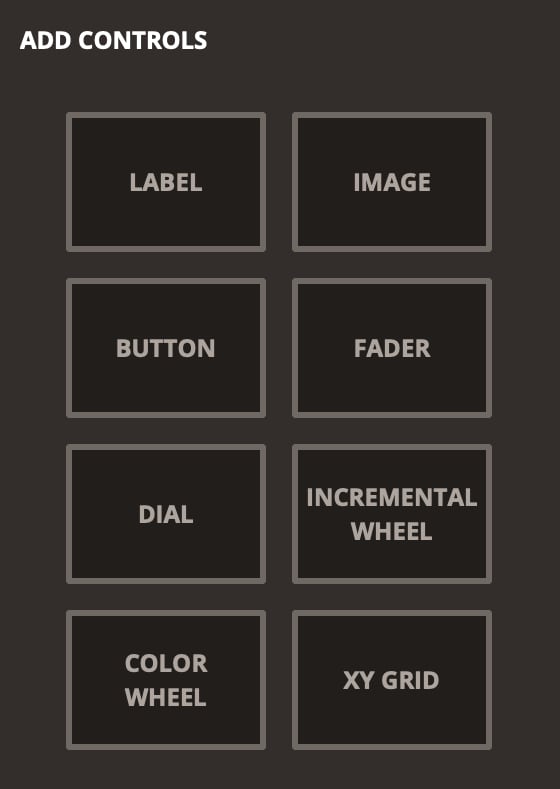
Touchインターフェースには、以下の8種類のコントロールを追加できます:
- 1. Label(ラベル): カスタムテキストを入力して、UIの整理や見出し付けを行えます。
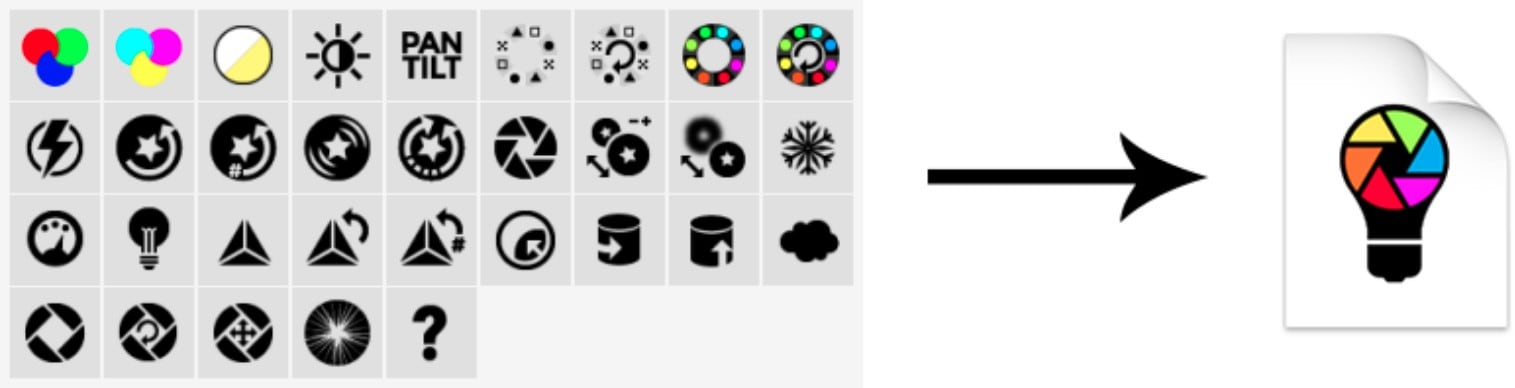
- 2. Image(画像): 独自のカスタム画像をUIにアップロードします。Daslight 5には多数のデフォルト/内蔵プリセットアイコンも用意されています。
- 3. Button(ボタン): UIにボタンを追加します。トグル(デフォルト)またはフラッシュモードで使用できます。
- 4. Fader(フェーダー): UIにフェーダーを追加します。
- 5. Dial(ダイヤル): UIにつまみ型のダイヤルを追加します。
- 6. Incremental Wheel(インクリメンタルホイール): UIに無限回転ホイールを追加します。このコントロールは左右どちらの方向にも無限に回転できるロータリーダイヤルの機能を再現したもので、数値は絶対値(通常のダイヤルやフェーダー)ではなく増減値(インクリメント)で変化します。
- 7. Colour Wheel(カラーホイール): UIにカラーホイールを追加します。該当機器のカラー制御に使用できます。
- 8. XY Grid(XYグリッド): UIにXYグリッドを追加します。選択した機器のPan(パン)およびTilt(チルト)の操作に使用できます。
6.2. Touchインターフェースのセットアップ
Touch画面へのコントロールの追加
Daslight 5のTouch画面にコントロールを追加するのは簡単です。変更を加えるにはまず「Edit」モードを有効にする必要があります。その後、「Add controls」タブから画面左側のグリッド上へコントロールをドラッグ&ドロップするだけです。あるいは、グリッド上の空白部分を右クリックして「Insert」を選択し、希望のコントロールタイプを選択することもできます。
既存のコントロールと重複する領域に配置しようとすると、「This position or size is invalid(この位置またはサイズは無効です)」というエラーメッセージが表示されます。一部のコントロールはサイズ変更が可能です。対象のコントロールの端や角を左ドラッグすることで寸法を変更できます。※コントロールによってはサイズ制限がありますのでご注意ください。
既存のコントロールを右クリックすると、削除(Delete)、切り取り(Cut)、コピー(Copy)、名前変更(Rename)、表示色(Colour)の設定を行えます。ボタンコントロールを右クリックすると、「Push」タイプと「Toggle」タイプの切り替えも可能です。「Push」ボタンはマウスを押している間だけマッピングされた機能を「On」にし、離すと「Off」になります。「Toggle」ボタンは1回押すと「On」になり、2回目に押すと「Off」に切り替わります。画像またはボタンコントロールを右クリックして「Load a background image…」を押すと、背景画像の追加・変更も行えます。独自のカスタム画像を設定するか、Daslight 5のデフォルトアイコンを使用できます。
コントロールへの機能の割り当て
機能(ディマーチャンネル、シーン再生、パン/チルトグリッドなど)を割り当てる最も手軽な方法は、Touch画面内で操作したい機能を見つけ、Windowsの場合は「Alt」、Macの場合は「Option」を押しながらその機能を左クリックすることです。これにより、その機能が割り当てられたコントロールがTouch画面に自動生成されます。
既存のコントロールに手動で機能を割り当てる場合は、まず「Touch Mappings」ボタンを選択します。すると、割り当て可能なすべての機能の上に緑色のオーバーレイが表示されます。目的のボタン/フェーダー/ダイヤルを選択すると点線で強調表示されるので、あとはTouchコントロールをアクティブにするだけでマッピングが完了します。
Touch Mappingsリストから個別のマッピングを選択することで、詳細設定を調整できます(例:Touch画面から操作する際のフェーダー可動範囲の設定など)。
単一の機能(ディマーフェーダー、シーンボタンなど)を複数のTouchコントロールに割り当てたい場合は、Touch Mappingsを開き、該当機能の緑色オーバーレイを右クリックして「Duplicate(複製)」を押します。リストに新しいマッピングが追加されるので、それを選択してTouch画面上の目的のコントロールを操作・割り当てます。1つのソフトウェア機能に対して最大10個のTouchマッピングを割り当て可能です。
オーバーレイの下にあるボタンを直接操作したい場合(シーンのトリガーや別の機能ウィンドウへの移動など)は、Shift + 左クリックで行うことができます。
6.3. Daslight Remote(リモートアプリ)
Google PlayおよびApple App Storeで入手可能な「Daslight Remote」アプリを使用すると、スマートフォンやタブレットからDaslight Touchウィンドウを表示・操作できます。
Daslight RemoteとDaslight 5の接続
Daslight Remoteはローカルエリアネットワーク(LAN)経由で動作するため、Daslight 5を実行しているPCとモバイル端末が同じWi-Fiネットワークに接続されている必要があります。アプリを起動すると空のページが表示されます。画面左下の「Software Instances」ボタンを選択すると、ローカルネットワーク上のすべてのDaslight 5インスタンスが表示されます。接続する正しいインスタンス(パソコンのIPアドレスが表示されます)を選択してください。見つからない場合は「Software Instances」セクション下部のボタンでリストを更新できます。インスタンスを選択すると、Touch画面の表示通りにインターフェースが自動構築されます。
接続中は「Software instances」画面から現在のフィクスチャーパッチや各機器のアドレスを確認できる「Fixture(s)」リストが表示されます。会場の現場でDaslight 5プロジェクトに合わせて機器のアドレスを設定する際に非常に便利です!
ユーザーインターフェースのサイズ/ズームは、アプリを実行している端末の画面寸法に依存します。すべてのコントロールができるだけ大きくビューに収まるよう自動リサイズされます。デバイスの画面比率(iPhone用の細長いページ、タブレット用の広いページなど)に合わせてDaslight 5内で複数のページを作成しておくことも推奨されます。
接続が完了すると、アプリから遠隔でボタンのトリガー、ダイヤル/フェーダーの操作、ページの切り替えなどが行えます!
7. その他の情報(Other information)
7.1. 3Dビジュアライザー(3D Visualizer)
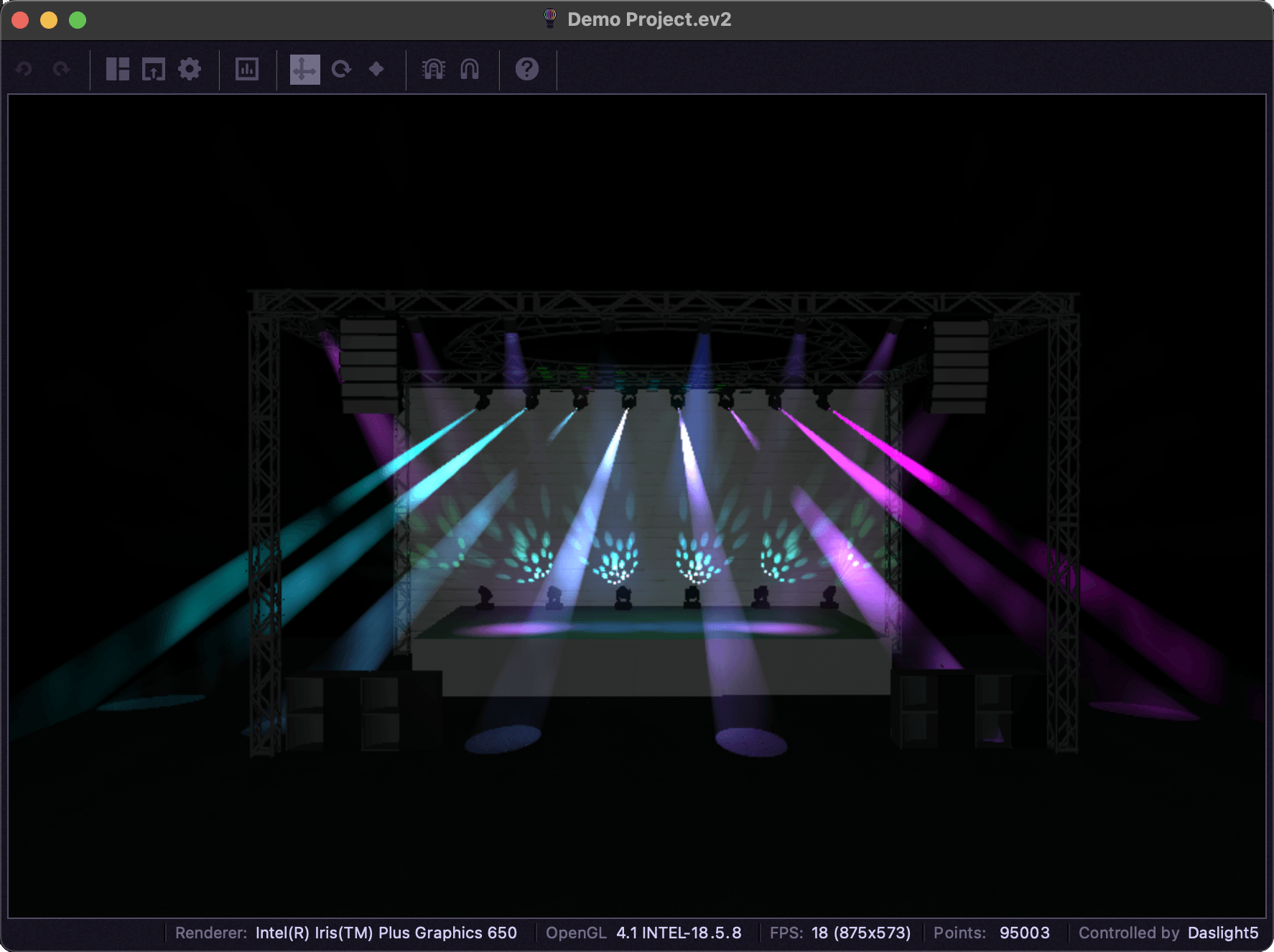
3Dビジュアライザー(Easy View 2)を使用すると、3Dモデルを使用してライティングショーを視覚化・シミュレーションできます。実機の照明機器をすべてセットアップすることなく、実際のステージでどのように照明が見えるかを迅速に把握できるため、非常に有用なツールです。
3Dショーのセットアップ
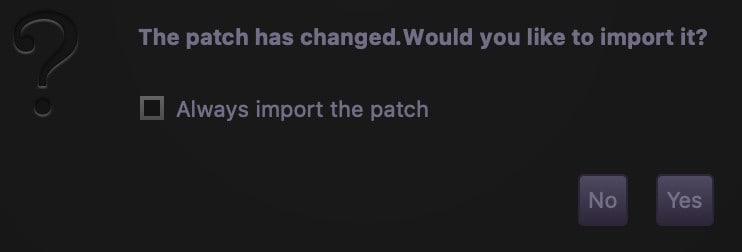
3D Visualizerを開くと、「patch has changed(パッチが変更されました)」というプロンプトが表示され、インポートするかどうか尋ねられます。「はい」を選択すると、Daslightプロジェクト内のすべてのフィクスチャーが正しいDMXアドレスで自動インポートされます。「いいえ」を選択すると空のプロジェクトが開き、手動で自由なショーのセットアップを行えます。
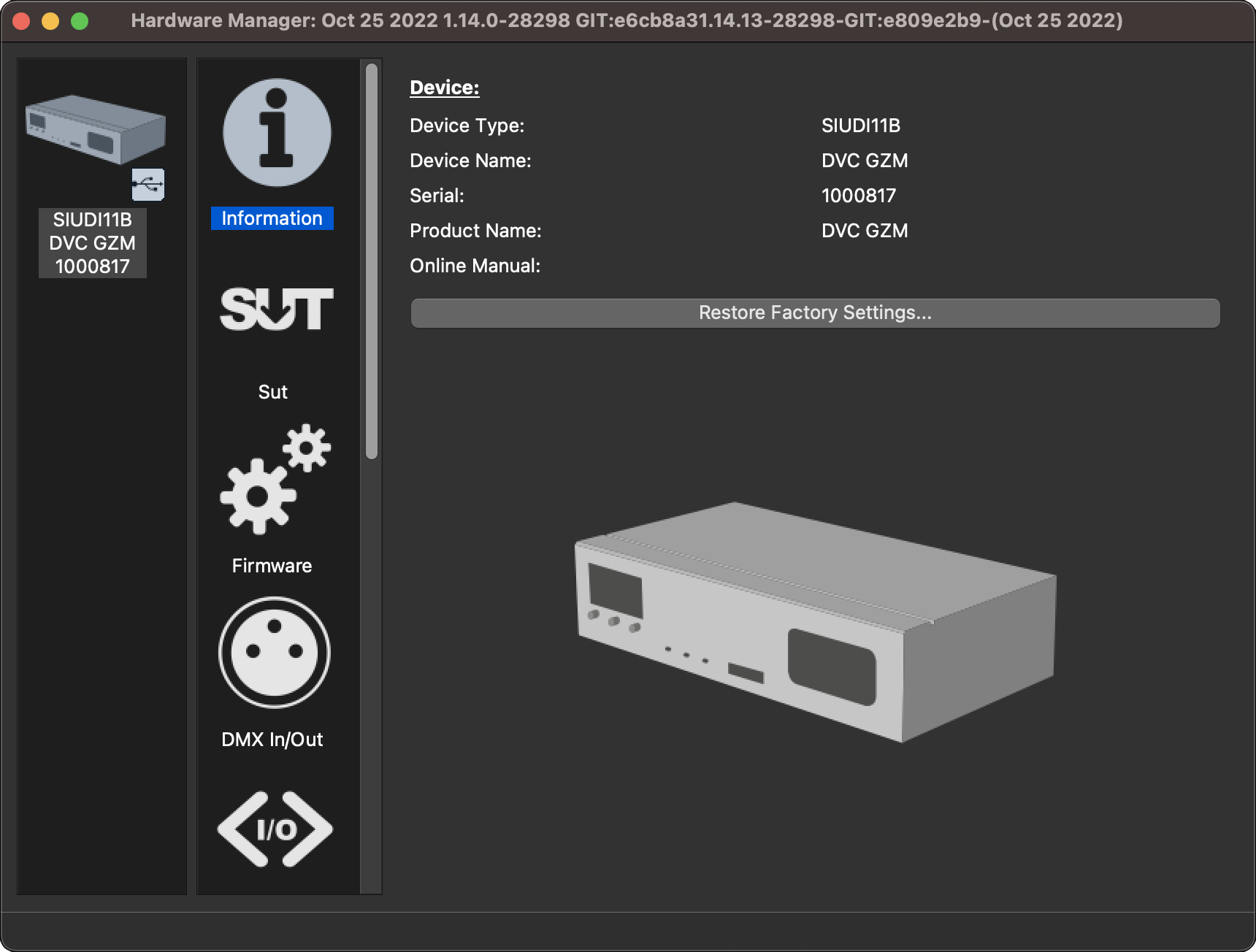
7.2. Hardware Manager(ハードウェアマネージャー)
Hardware Managerは、DMXインターフェース機器の管理およびメンテナンスを行うためのツールです。Daslight 5内の「Tools」ドロップダウンメニュー、またはPC内のDaslight 5フォルダからアクセスできます。ファームウェアのアップデート、ライセンスの確認、デバイス設定の調整などが行えます。
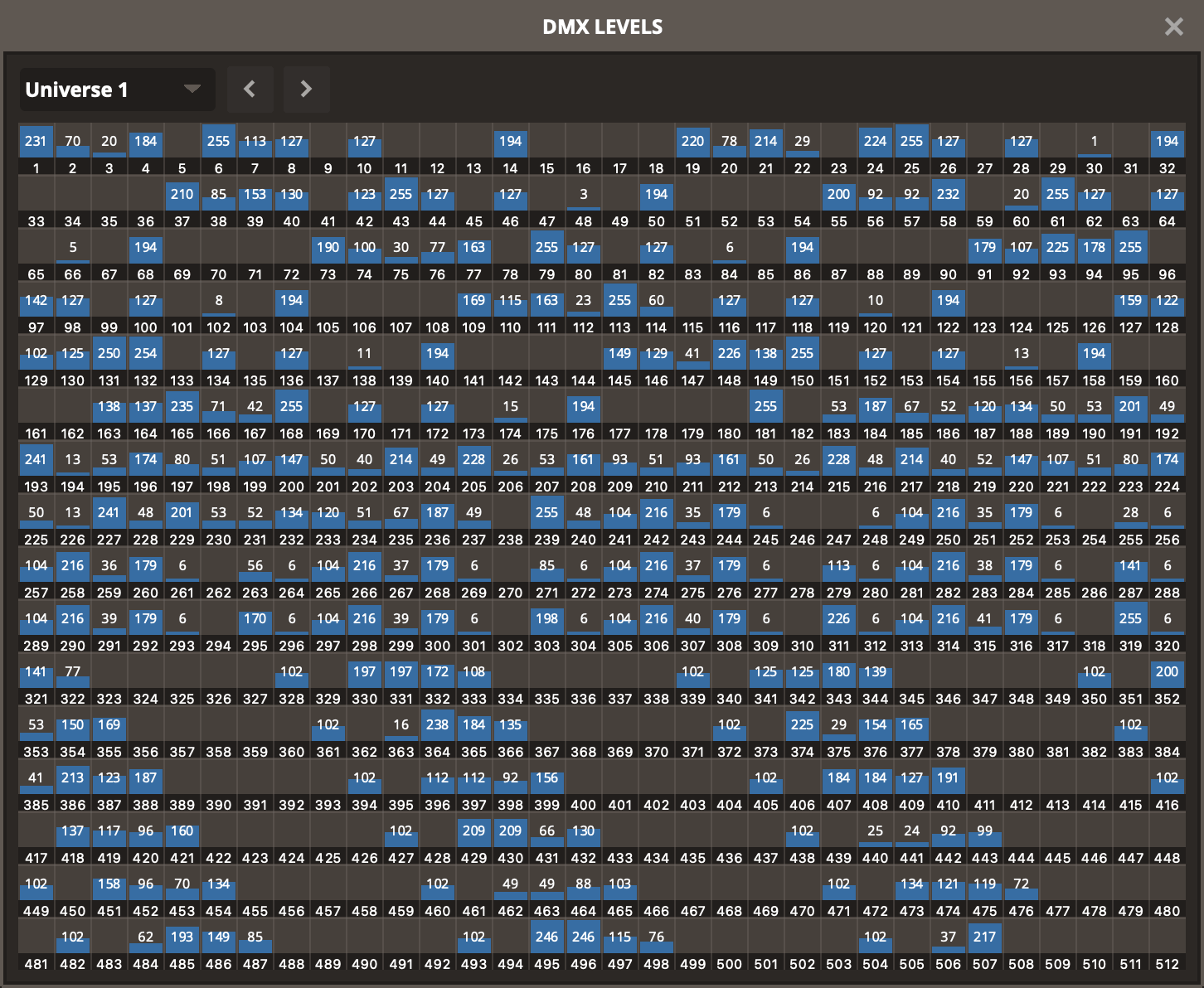
7.3. DMXレベル(DMX levels)
「Tools」ドロップダウンメニューから「DMX levels」画面を表示できます。ここでは、Daslight 5プロジェクトによってリアルタイムに出力されている全DMX数値を一目で確認できます。
7.4. スタンドアロン(Stand alone)
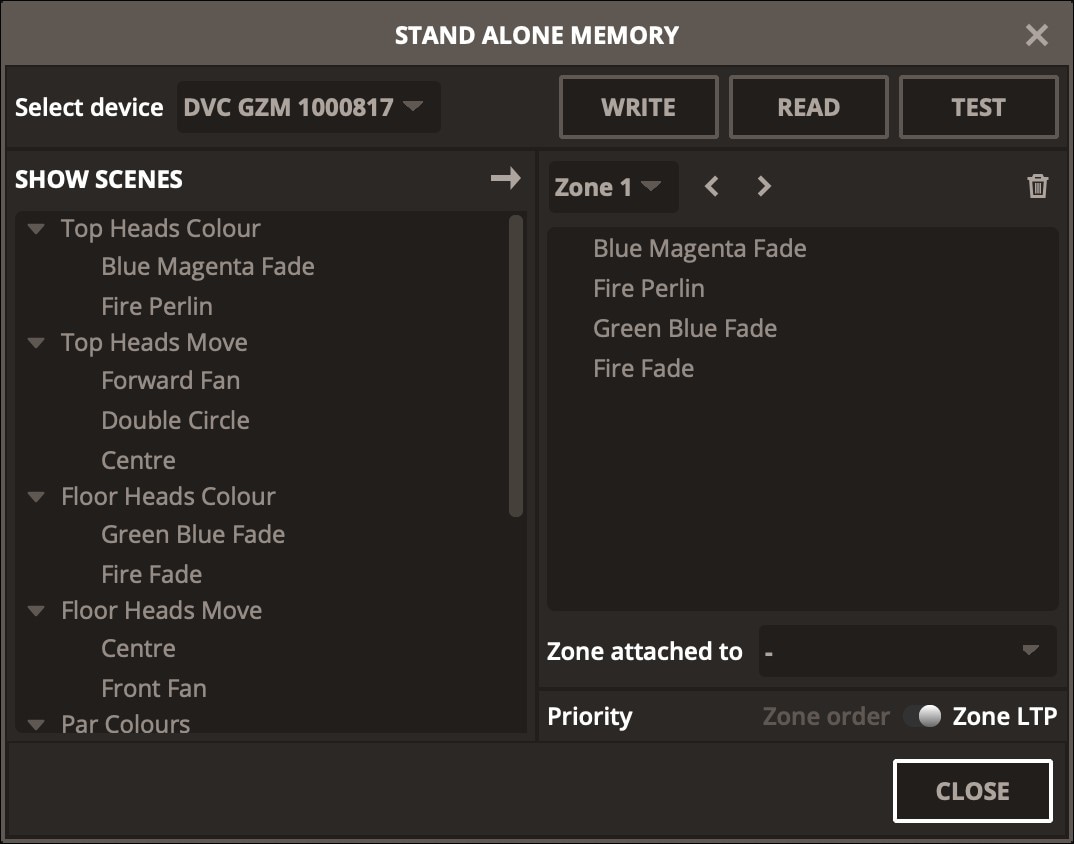
Daslight 5のショーに含まれるシーンは、互換性のあるDMXインターフェースに転送し、PCなしで「スタンドアロン(単体動作)」実行できます。バックアップ用途や、常時PCを接続しない小規模なショー・店舗/建築照明設備に最適です。スタンドアロン機能は接続するインターフェースによって異なり(例:複数シーンの同時再生に対応するものや、1シーン制限のもの、カレンダー起動機能やSDカードメモリ対応など)ます。「Stand Alone」ウィンドウは「Tools」メニューから開けます。
スタンドアロンショーの作成
画面左上の「Select device」ドロップダウンから接続されているスタンドアロン対応機器を選択してショーを作成します。左側にプロジェクト内の全シーン/バンクが表示されるので、シーンを選択して右上の「右向き矢印」を押すか、ドラッグ&ドロップで右側のスタンドアロンリストへ割り当てます。右側リストで選択して削除ボタンを押すと解除できます。
マルチゾーン(Multi-Zone)対応機器の場合、右側リスト左上の「Zone」ドロップダウンから追加先のゾーンを指定できます。同じ機器のZone 1とZone 2に異なるシーンを配置することで、制御対象機器が重複しない限り、両方のシーンを同時に並行再生できます。
※「Zone attached to」ドロップダウンでは、デバイスの該当ゾーンに読み込まれたシーンが、ソフトウェア上のどの照明グループに影響を与えるかを選択します。ここでグループを選択しない場合、スタンドアロンモード時にDMXが出力されないように見えますのでご注意ください。
マルチゾーン機器用の「Priority(優先度)」設定切替は以下の通りです:
- Zone order(ゾーン順序): 番号の小さいゾーン(Zone 1等)が、大きいゾーン(Zone 2等)よりも優先されます。
- Zone LTP(後押し優先): LTP(Last Takes Priority)の略で、ゾーン番号に関わらず、最後に選択・起動されたシーンが優先されます。
スタンドアロンショーの構築が完了したら、「Write」をクリックしてデータをデバイス本体に書き込みます。その他の操作ボタン:
- Write: ショーデータを機器に書き込みます。
- Read: 機器からデータを取り込みDaslight 5に読み込みます(※メモリ容量が限られた機器では最小限の情報のみ保存されるため、シーン名等は復元されない場合があります。.dvcファイルを紛失した場合の緊急用として使用します)。
- Test: 一時的にDMXインターフェースをスタンドアロンモードにして動作テストを行います。「Stop」で復帰します。
ポートトリガー、ジャンプ&ループ
DMXインターフェースのドライコンタクト端子(接点入力ポート)経由でシーンをトリガーできます。ポート割り当てはツールバーの「Mappings」メニューから「Ports Mapping」で設定します(詳細はセクション 5.5「Dry contact ports mapping」参照)。
シーンを指定回数ループさせた後、別のシーンへジャンプさせる設定も可能です。これらはControlタブのシーン内「Advanced Properties」ウィンドウで設定できます。
タイマートリガー(Time triggering)
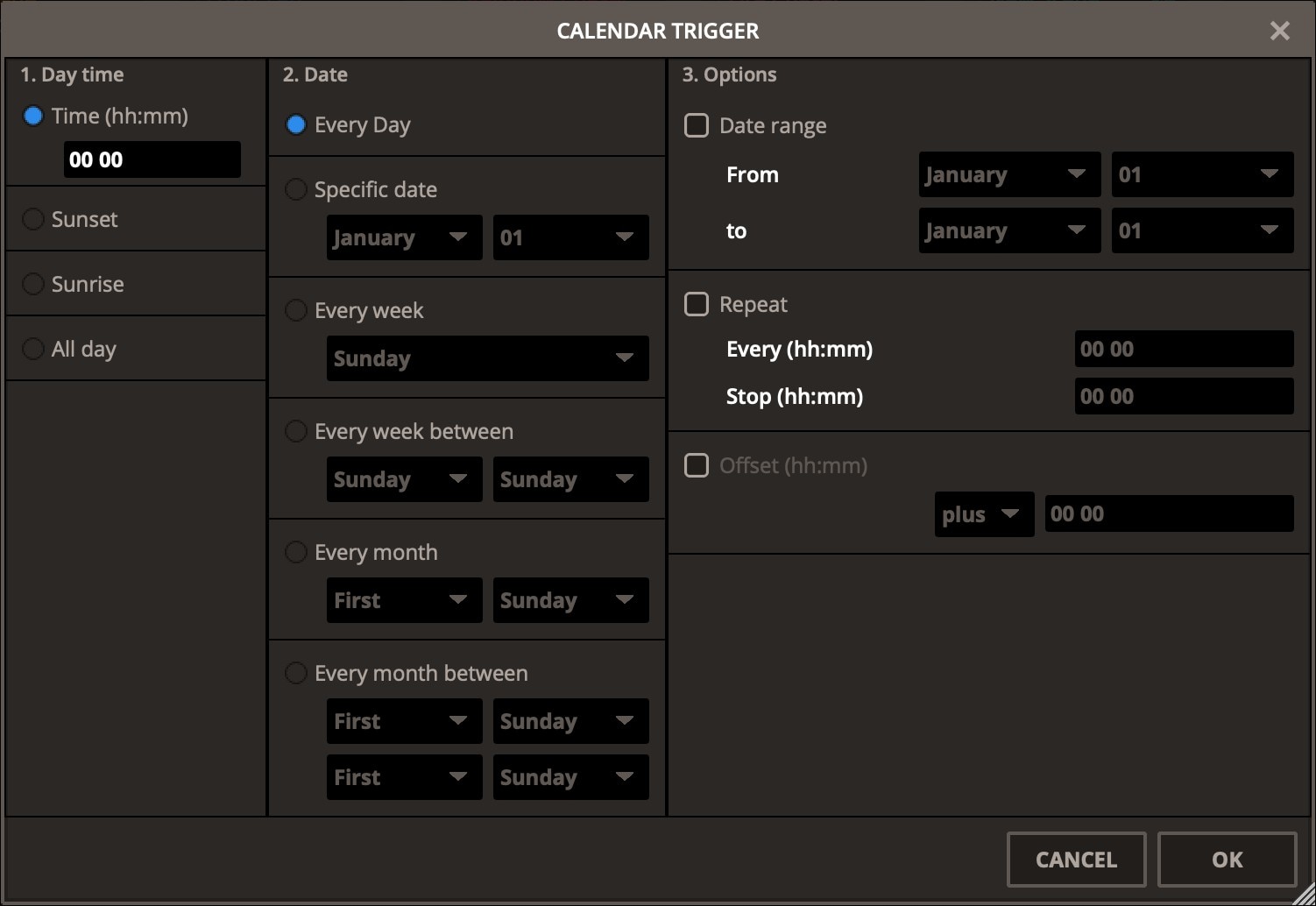
時計・カレンダー機能を内蔵したインターフェースでは、スタンドアロン動作時に指定した時刻・曜日・日付で自動的にシーンを呼び出すことができます。設定するには、Stand Aloneウィンドウ内でシーンを右クリックし「Time Trigger」を選択します。
トリガー方法は3種類あります:
- Appointed time(指定時刻): シーンをトリガーする1日の時刻を指定。
- Repeating time slot(時間帯繰り返し): 開始時間と終了時間の間に、一定間隔で複数回リトリガー。
- Sun Time(日の出・日の入): 日の出・日の入りの時刻に連動してトリガー(要対応機器)。Hardware Managerで地域・位置情報が正しく設定されているかご確認ください。
デフォルトでは毎日トリガーされますが、年に1日だけ指定したり、2つの日付の間の毎日、あるいは特定曜日に限定して起動させることができます(日付選択ボックス下部で曜日を指定)。※カレンダーからシーンを消灯(OFF)する時刻を直接指定することはできません。別のシーンがトリガーされるまでそのシーンが維持されます。
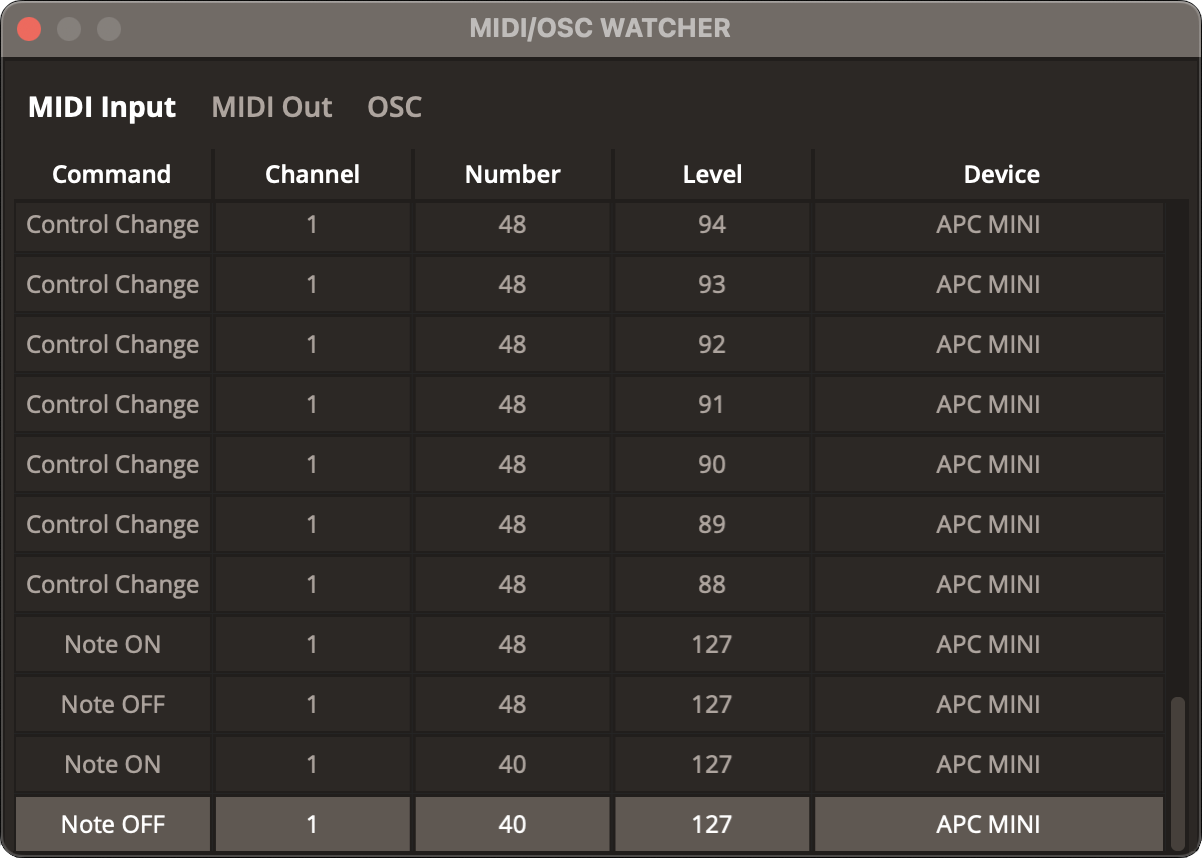
7.5. MIDI/OSCウォッチャー(MIDI/OSC watcher)
MIDI watcherツールを使用すると、Daslightが受信しているすべてのMIDI入力メッセージ(MIDI Input)および送信しているMIDIメッセージ(MIDI Out)をリアルタイムで監視・表示できます。コマンドタイプ、チャンネル、ナンバー、レベル、送信元/送信先のデバイス名が一覧表示されます。
「OSC」タブを押すことで、受信したOSCメッセージのアドレス、タイプ、値、デバイス情報をモニタリングすることも可能です。
7.6. プロファイルビルダー(Profile Builder)
ToolsドロップダウンメニューからProfile Builderウェブサイトにアクセスできます。選択するとブラウザの新しいタブでページが開きます。Profile Builderでは独自のフィクスチャープロファイルを作成でき、作成したプロファイルはSetup画面の「Display your user Cloud fixtures」ライブラリから呼び出せます(セクション 3.2 参照)。公式ライブラリから複製してカスタム調整を加えることも可能です。
7.7. その他のUI構成要素
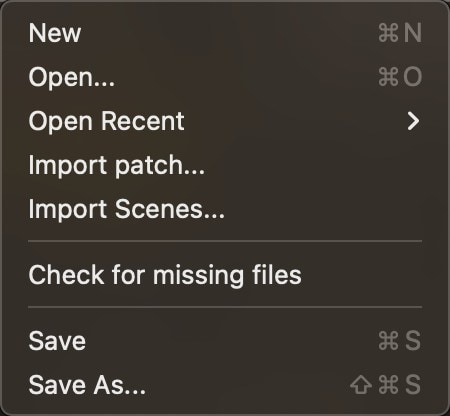
保存と開く
「File」ドロップダウンメニューには、プロジェクト管理用の基本機能が用意されています:
- New: 新しい空のプロジェクトを開きます(保存確認プロンプトが表示されます)。
- Open: .dvc ファイルを選択して開きます。
- Open recent: 最近使用したプロジェクトの履歴から開きます。
- Import patch: .dvc ファイルから「Setup」画面(フィクスチャーパッチ情報)のみを読み込みます。
- Import scenes: .dvc ファイルから「Control」画面(シーン情報)のみを読み込みます。
- Check for missing files: 不足しているファイル(Super Scene内の音声ファイル等)がないかチェックします。
- Save: 上書き保存します。
- Save as: 別名で保存します。
環境設定(General settings)
Settingsウィンドウの「General」タブで設定可能な主な項目:
- Language: 表示言語の設定。
- Display ratio: 画面解像度に応じた表示比率の調整。
- SUT dialog: DMXデバイス接続時のSUTダイアログ表示タイミング指定。
- Remote Instance Name: Daslight Remoteアプリ上に表示される本ソフトの名称設定。
- Lock edit mode: デフォルトで編集モードをロック保護。
- Reset ‘do not show again’ messages: 「次回から表示しない」と設定した警告ダイアログを再表示リセット。
- Startup - Load the last file: 起動時に前回のファイルを自動オープン。
- Startup - Open Touch mode in full screen: 起動時にTouch画面をフルスクリーンで開く。
その他のUI機能
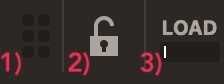
Daslight 5画面の右上隅に、3行2列に並んだ6つの小さな暗い四角形があります。これは「Input Indicator(入力インジケーター)」です。各四角形はDaslightへの入力シグナルの種類を示しており、例えばMIDI信号を受信すると中央左の四角が点灯し、キーボード入力で左上の四角が点灯します。
インジケーターのすぐ右側には「Lock」ボタンがあります。選択すると各画面(Setup、Control、Touch)を個別にロック保護でき、パスワードを設定して誤操作によるショーデータの変更を防止できます。
ロックボタンの右側には「Load」インジケーターがあり、Daslight 5使用中のCPU使用率をリアルタイム監視できます。
7.8. DMXおよびArt-Netデバイス
DMXデバイス
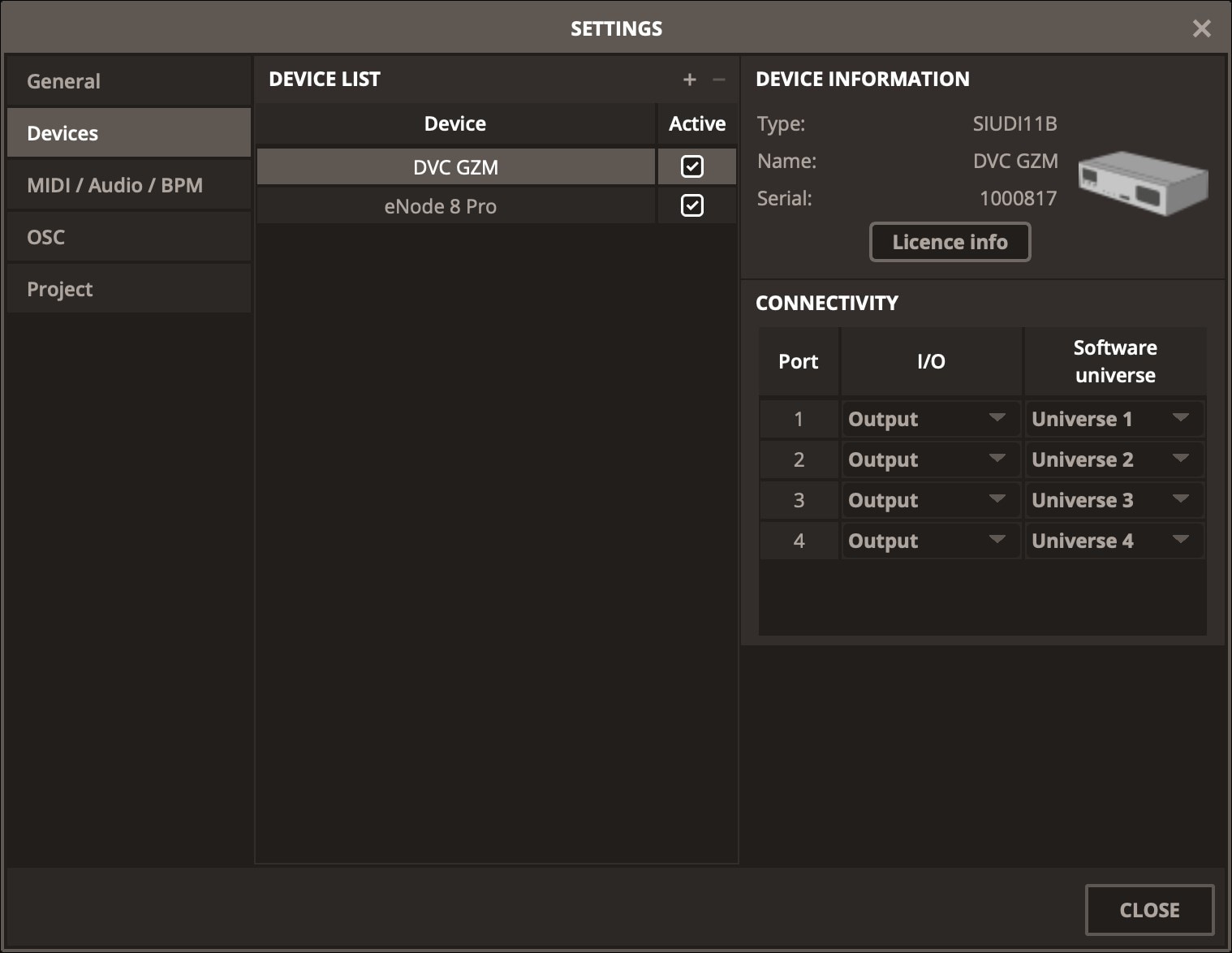
Daslight 5は複数のデバイスから同時にDMX信号を送受信できます。これらは Settings >「Devices」ウィンドウで設定します。互換性のあるインターフェース例:
- DVC Gold、GZM、FUN(最新モデル)
- DVC Fun(旧モデル)
- Light Rider LR512
- Sushi-Z1、Sushi-DS
- MyDMX 3、MyDMX GO、MyDMX Buddy
- Cameo DVC Pro、Cam DVC
- Beamz USB、USB Wifi
- その他 SUT 互換の Nicolaudie デバイス
- Art-Net デバイス(※Art-Net出力を有効にするには対応Daslight機器の接続が必要です)
利用可能なデバイスはSettingsウィンドウ中央に一覧表示され、「Active」チェックボックスで現在Daslightで使用されているか示されます。右側には接続タイプ、シリアル番号、割り当てユニバース、入出力設定などの詳細が表示されます。
Art-Netデバイス
Daslight 5 は、互換性のある SUTデバイス が接続され、有効な Art-Netライセンス が購入済みであれば、Art-Net経由でDMX信号を送信できます。
Art-Netデバイスは、USBデバイスやEthernetデバイスと同様に、Settingsウィンドウの中央で自動的に検出されます。ソフトウェアの各ユニバースは、右側で対応する Art-Netユニバース に割り当てることができます。
初期設定では、Daslight は Art-Netデータを対象の Art-NetデバイスのIPアドレス 宛てに送信します。また、「Broadcast」チェックボックスをオンにすると、ネットワーク全体へブロードキャスト送信することも可能です。
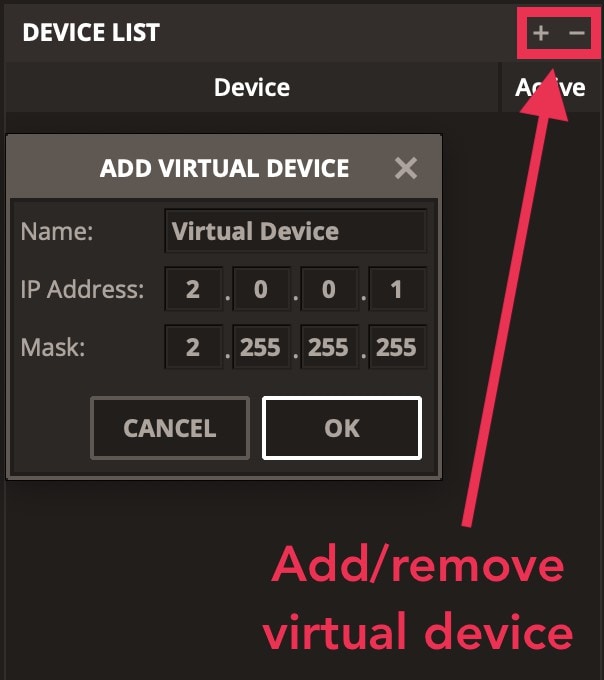
Art-Netデバイスは手動で追加することもできます。ウィンドウ右上の 「+」ボタン(Add Virtual Device) をクリックし、デバイス名、IPアドレス、およびサブネットマスクを入力してください。選択した仮想デバイスは、「-」ボタン を押すことで削除できます。

















 スキルの出品・購入
 サウンドナビ
 大幅値下げ市
 アウトレット
 新商品
 初心者セット
 巣ごもり・テレワーク
 配信機材
 ヘッドホン・イヤホン
 マイク
 ワイヤレス
 スピーカー
 パワーアンプ
 ミキサー
 プロセッサー
 ポータブルPAシステム
 レコーダー
 カラオケ
 ギター
 ベース
 ウクレレ
 ドラム・パーカッション
 ピアノ・シンセサイザー
 管楽器
 弦楽器
 和楽器
 ハーモニカ・その他楽器
 DTM・DAW
 DJ & VJ
 スタンド各種
 ケーブル・コネクター
 ラック・ケース
 照明
 ステージ・トラス
 映像機器
 PC周辺機器
 電源周辺機器
 スタジオ家具・吸音材
 日用品・生活雑貨
 お酒